
Come creare uno sticker SVG (dalla tua grafica, pronto per il taglio)
Uno sticker SVG è il tracciato di taglio pulito dietro un adesivo sagomato. Ecco come trasformare la tua immagine in uno sticker SVG, quando serve un vettore invece di un PNG e cosa non funziona.
In questa pagina
- Che cos'è davvero uno sticker SVG
- Cosa rende buono uno sticker SVG
- Cosa ti serve prima
- Passo dopo passo: dalla tua immagine a uno sticker SVG pronto per il taglio
- 1. Parti da un'immagine pulita e trasparente
- 2. Converti l'immagine in un SVG pulito
- 3. Aggiungi la linea di taglio (l'offset)
- 4. Scegli kiss-cut o die-cut
- 5. Per un adesivo stampato, stampa e poi taglia
- 6. Per una decal in vinile, taglia direttamente dall'SVG
- Come funziona con PerfectVector
- Checklist rapida prima del taglio
- FAQ
Uno sticker SVG è un file vettoriale i cui tracciati indicano a una macchina da taglio dove tagliare il contorno dell'adesivo. È la forma pulita dietro un adesivo die-cut o kiss-cut. Se hai già una grafica, un disegno, un logo o un PNG, il modo giusto per creare uno sticker SVG è convertire quell'immagine in tracciati vettoriali puliti, poi aggiungere una linea di taglio attorno. Prima, però, due precisazioni oneste: un adesivo stampato ha bisogno solo di una buona immagine più una linea di taglio, mentre un adesivo in vinile tagliato da materiale colorato richiede veri tracciati vettoriali da seguire. Inoltre, foto piene di dettagli o gradienti morbidi non diventano buoni adesivi in nessuno dei due casi. Questa guida copre come creare l'SVG dalla tua immagine, entrambi i tipi di adesivo e quali immagini valgono davvero lo sforzo.
La versione rapida
- Uno sticker SVG è il tracciato vettoriale di taglio che dice alla macchina dove tagliare il contorno dell'adesivo.
- Due tipi di adesivo: quello stampato (print-then-cut, dove un buon PNG si stampa benissimo) e quello in vinile die-cut (tagliato da vinile colorato, che richiede veri tracciati vettoriali).
- Per crearne uno dalla tua grafica: converti l'immagine in un SVG pulito, poi aggiungi una linea di taglio offset attorno.
- Kiss-cut lascia gli adesivi sul foglio di supporto; die-cut taglia ogni adesivo fino in fondo.
- Funzionano le grafiche semplici e decise. Foto, gradienti e dettagli sottilissimi non si tagliano né si spellicolano in modo pulito.
Che cos'è davvero uno sticker SVG
Che cos'è uno sticker SVG? Uno sticker SVG è un'immagine vettoriale i cui tracciati vengono letti da una macchina da taglio come linee di taglio. A differenza di un PNG, che è una griglia di pixel, un SVG memorizza le forme come matematica: il contorno resta nitido a qualsiasi dimensione e la macchina sa esattamente dove far passare la lama. Per un adesivo, il tracciato più importante è il contorno che diventa il bordo tagliato. (Se il formato è nuovo per te, ecco che cos'è un file SVG in parole semplici.)
La parola "sticker", però, copre due cose diverse, e non hanno bisogno dello stesso file. Capire quale stai creando evita molta confusione più avanti.
| Tipo di adesivo | Come si crea | Ti serve davvero un SVG? |
|---|---|---|
| Adesivo stampato (print-then-cut) | Il design full-color viene stampato su carta adesiva, poi la macchina taglia il contorno | Un PNG ad alta risoluzione si stampa bene. Il vettore serve solo per la linea di taglio attorno. |
| Decal in vinile die-cut | Viene tagliato da un foglio di vinile a tinta unita, senza stampa | Sì. La macchina taglia lungo i tracciati vettoriali, quindi le forme devono essere tracciati reali, non pixel. |
Quindi, se hai cercato uno sticker SVG aspettandoti una sola risposta, ecco perché i tutorial sembrano dividersi in due: un adesivo stampato si basa su un'immagine pulita più un contorno, mentre una decal in vinile si basa sui tracciati stessi. Entrambi, comunque, partono meglio da un SVG pulito: è quello che costruiremo nel resto della guida.
Cosa rende buono uno sticker SVG
Prima dei passaggi, ecco l'obiettivo. Uno sticker SVG che si taglia e si spellicola senza fatica ha:
- Un unico contorno pulito e chiuso per la linea di taglio, così la lama segue un solo bordo fluido invece di tornare sui suoi passi.
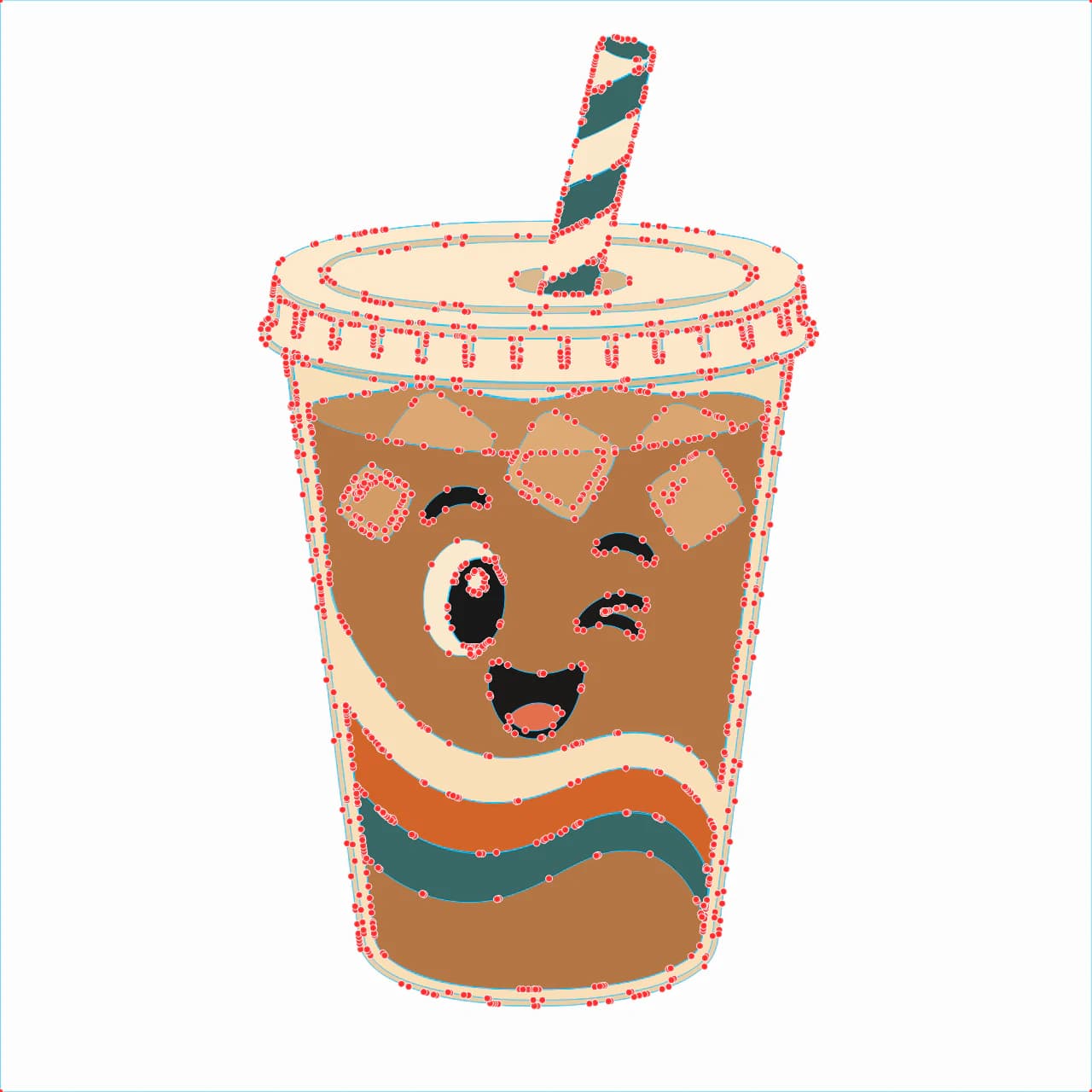
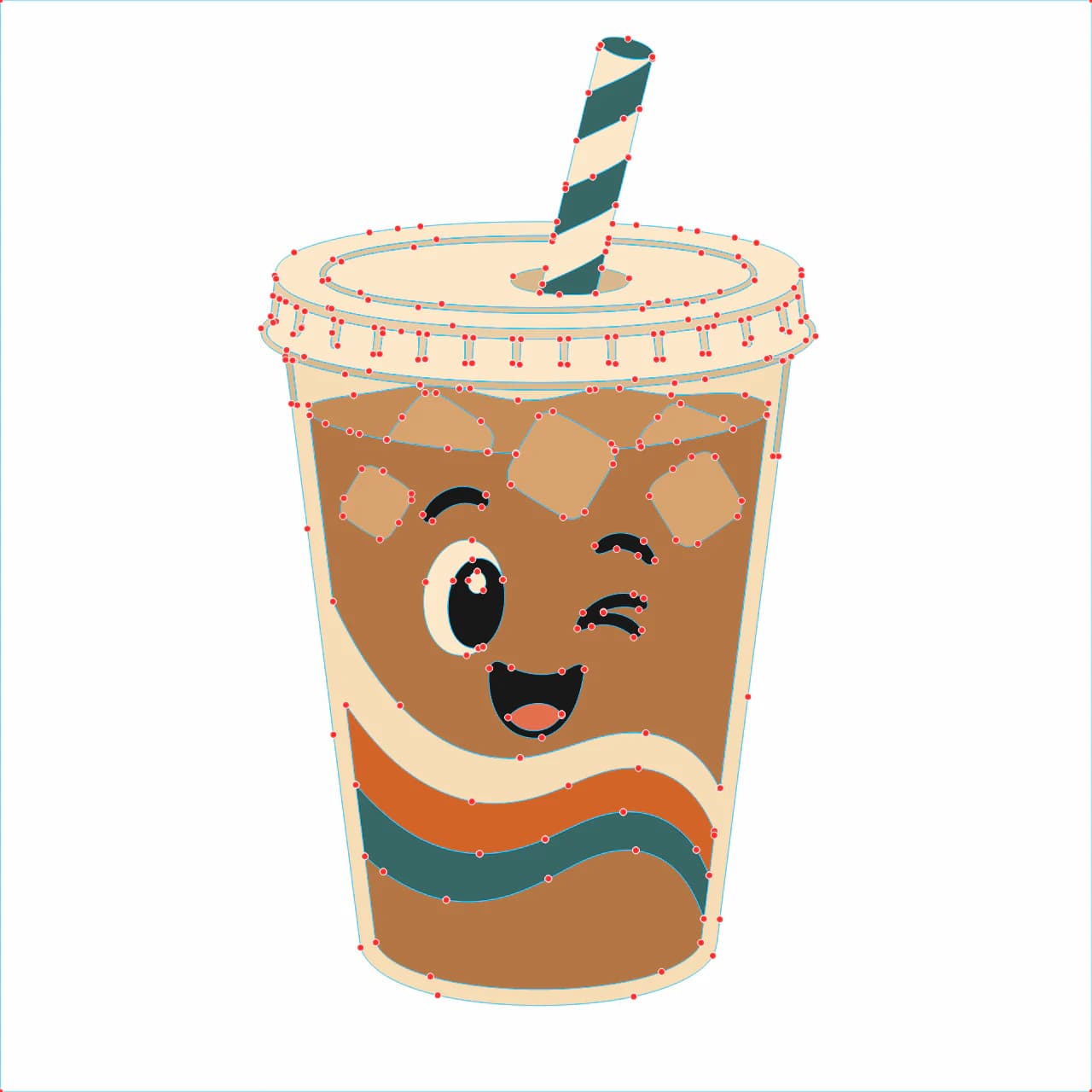
- Un basso numero di nodi, così il taglio è morbido e la spellicolatura è rapida. Lo stesso problema dei troppi nodi che appesantisce qualsiasi file da taglio si vede sugli adesivi come bordi irregolari.
- Uno sfondo trasparente, così non c'è nessun rettangolo vagante che diventa un taglio indesiderato. Ecco come mantenere la trasparenza durante una conversione.
- Forme semplici e decise. Linee sottili e testi minuscoli sono le parti che si strappano quando le spellicoli.
- Un numero sensato di colori, se è un adesivo in vinile a livelli. Ogni colore è un altro pezzo da tagliare e allineare.
Cosa ti serve prima
Due cose, prima di aprire il software di taglio:
- La tua grafica. Un disegno, un logo, un wordmark o un PNG in stile clipart. La grafica piatta, con bordi chiari, funziona meglio.
- Un modo per trasformarla in un SVG pulito. Questo è il passaggio che decide quanta pulizia dovrai fare dopo, ed è proprio quello che i tutorial video tendono a saltare.
Una nota sincera sull'immagine. Se la tua è una fotografia, uno screenshot o qualsiasi cosa con gradienti e bordi morbidi, fermati qui. Immagini così non si riducono a un contorno di taglio pulito. Combatteresti con il ricalco e finiresti comunque a spellicolare un disastro. La grafica semplice e decisa è ciò che rende un adesivo facile da tagliare.
Passo dopo passo: dalla tua immagine a uno sticker SVG pronto per il taglio
1. Parti da un'immagine pulita e trasparente
Se l'immagine ha uno sfondo, un riquadro bianco o un fondale fotografico, rimuovilo prima, così non diventa una forma di taglio a sé. Vuoi solo la grafica su una tela trasparente. Questo è anche il momento di eliminare qualsiasi dettaglio minuscolo che non sopravvivrà mai alla spellicolatura nelle dimensioni finali dell'adesivo.
2. Converti l'immagine in un SVG pulito
Questo è il passaggio che fa riuscire o fallire il file. Converti l'immagine in modo che ogni forma diventi un tracciato vettoriale ordinato, poi controlla che il contorno risulti come un bordo pulito. Trasforma la tua immagine in un SVG pronto per il taglio e guarda il risultato prima di andare avanti.
Qui è dove un ricalco automatico gratuito tende a fallire. Un ricalco grezzo ti consegna un contorno pieno di macchioline e bordi doppi, e il conto arriva alla macchina: la lama segue ogni tremolio e lascia una frangia di schegge da spellicolare. È lo stesso problema dietro molti file Cricut che non si tagliano in modo pulito. Partire da una conversione pulita evita quasi tutto.
3. Aggiungi la linea di taglio (l'offset)
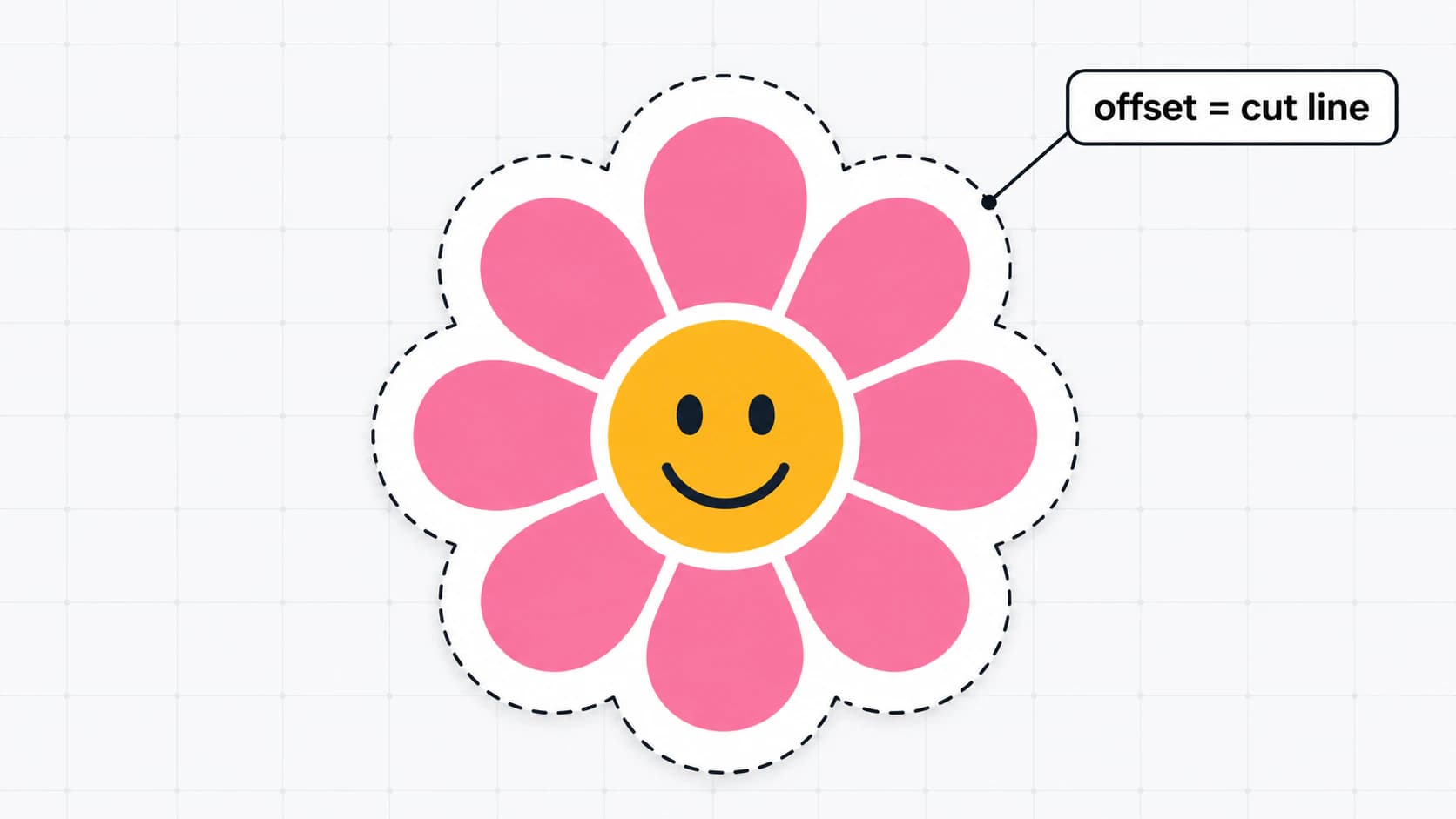
La linea di taglio è un contorno leggermente esterno al design, il bordo bianco che vedi sulla maggior parte degli adesivi. In Cricut Design Space o Silhouette Studio, seleziona la forma e applica Offset per crearla. Scegli la distanza che vuoi e se gli angoli devono essere arrotondati o netti. In Silhouette Studio, imposta a zero lo spessore della linea dell'offset, così non viene stampata e serve solo al taglio. Questo offset è il tracciato che la macchina seguirà davvero.
4. Scegli kiss-cut o die-cut
Stesso file, impostazione di taglio diversa. Un kiss-cut incide solo lo strato superiore e lascia intatto il supporto, quindi gli adesivi restano insieme su un foglio da cui li stacchi. Un die-cut taglia tutto lo spessore, quindi ogni adesivo esce come forma singola. I fogli di adesivi per planner sono kiss-cut; l'adesivo singolo su una borraccia è die-cut.
5. Per un adesivo stampato, stampa e poi taglia
Se stai stampando il design, disponi gli adesivi, aggiungi i segni di registrazione (i segni che la macchina scansiona per allineare il taglio alla stampa) e stampa su carta adesiva alla migliore qualità della stampante. Carica il foglio, e la macchina legge i segni e taglia ogni contorno. Non spostare il design dopo la stampa, altrimenti taglio e stampa non combaceranno. Anche qui valgono i passaggi generali di preparazione dei file Cricut.
6. Per una decal in vinile, taglia direttamente dall'SVG
Un adesivo in vinile salta del tutto la stampa. Assegna il colore del vinile, manda al taglio e spellicola l'eccesso. Se il design ha più di un colore, ti servirà ogni colore su un livello separato: ecco come creare un SVG a livelli per vinile, così i colori arrivano già separati.
Come funziona con PerfectVector
Tutto diventa più semplice quando l'SVG parte pulito. PerfectVector converte la tua immagine, PNG o JPG, in un SVG con tracciati semplici e chiusi, pochi nodi e sfondo trasparente: esattamente la base di cui ha bisogno una linea di taglio per adesivi. Per uno sticker in vinile multicolore, l'editor colore ti permette di unire tonalità simili fino ai pochi colori che taglierai davvero, così hai meno da spellicolare e sovrapporre. Puoi convertire la tua grafica e guardare il risultato nell'editor gratis, senza account, prima di usare carta o vinile. Se ti serve solo trasformare un'immagine qualsiasi in tracciati vettoriali da cui partire, la stessa conversione da immagine a SVG è il punto giusto. E se crei sticker da vendere invece che da tagliare solo per te, quello stesso file pulito e con pochi nodi è ciò che evita messaggi dai clienti su livelli sparsi. Ecco come preparare file SVG da taglio da vendere su Etsy.
Detto con chiarezza: funziona su grafica piatta e illustrativa. Una foto o un'immagine piena di gradienti non diventerà uno sticker pulito da tagliare con nessuno strumento, PerfectVector incluso. In quei casi, semplifica prima la grafica in forme decise, oppure scegli un design diverso.
Checklist rapida prima del taglio
Prima di mandarlo alla macchina, controlla:
- Sfondo rimosso, così non c'è nessun riquadro vagante da tagliare.
- Il contorno è un tracciato unico, pulito e chiuso.
- Linea di taglio offset aggiunta, impostata per non stampare su un adesivo stampato.
- Numero di nodi abbastanza basso da far apparire i bordi fluidi, non irregolari.
- Kiss-cut o die-cut scelto in base a ciò che stai creando.
- Segni di registrazione attivi, per un adesivo print-then-cut.
- Un taglio di prova su uno scarto prima di usare l'intero foglio.
FAQ
Che cos'è uno sticker SVG? È un adesivo la cui forma di taglio è memorizzata come SVG, un file vettoriale fatto di tracciati invece che di pixel. La macchina da taglio legge quei tracciati come linee di taglio, quindi il contorno resta nitido a qualsiasi dimensione e la lama lo segue con precisione. La grafica stessa può essere stampata a colori o tagliata da vinile a tinta unita, ma l'SVG è ciò che definisce il taglio.
Mi serve un SVG per creare un adesivo, o basta un PNG? Dipende dall'adesivo. Per un adesivo stampato print-then-cut, un PNG ad alta risoluzione si stampa benissimo e ti serve un vettore solo per la linea di taglio attorno. Per una decal in vinile tagliata da materiale colorato, ti serve un vero SVG, perché la macchina taglia lungo i tracciati vettoriali e non c'è niente da stampare.
Come creo uno sticker SVG dalla mia immagine? Converti l'immagine in tracciati vettoriali puliti, poi aggiungi un contorno offset come linea di taglio. Parti da una grafica piatta e decisa su sfondo trasparente, convertila in SVG con uno strumento che mantiene ordinati i tracciati, e controlla che il contorno si legga come un bordo fluido prima di aggiungere l'offset e tagliare.
Posso creare uno sticker SVG gratis? Puoi convertire la tua immagine in SVG e vedere il risultato in anteprima gratis, senza account, così capisci se la grafica esce pulita prima di sprecare materiale. Esistono anche ricalcatori automatici gratuiti, ma spesso lasciano macchioline e bordi doppi che ti costano tempo in fase di spellicolatura, quindi vale la pena controllare comunque la qualità del contorno.
Qual è la differenza tra un adesivo kiss-cut e die-cut? Un kiss-cut taglia solo lo strato superiore del materiale adesivo e lascia intatto il supporto, quindi gli adesivi restano su un foglio da cui li stacchi. Un die-cut taglia tutto lo spessore, quindi ogni adesivo è una forma separata. Usano lo stesso file; cambia solo l'impostazione di taglio.
Posso trasformare una foto in uno sticker SVG? Non in uno pulito. Una foto ha toni continui e bordi morbidi, quindi ricalcarla produce una forma disordinata e piena di nodi invece di un contorno di taglio netto. Se vuoi un adesivo da una foto, trattalo come un adesivo stampato print-then-cut: tieni la foto come PNG e aggiungi un bordo di taglio semplice, invece di provare a tagliare la foto stessa dal vinile.
ChatGPT può creare un file SVG per sticker? Non dalla tua immagine. ChatGPT può scrivere codice SVG per forme semplici e generiche partendo da un prompt testuale, ma non può ricalcare la tua grafica caricata in un tracciato pulito e tagliabile. Per questo ti serve un convertitore da immagine a vettore, come spiegato in ChatGPT può vettorializzare un'immagine?.
Hai un disegno o un logo che vuoi trasformare in adesivo? Convertilo in un SVG pulito, aggiungi l'offset per la linea di taglio e fai una prova prima di tagliare l'intero foglio.
Altro dal blog
Come creare file SVG da vendere su Etsy (il file è il prodotto)
Su Etsy, ciò che gli acquirenti recensiscono è il file, e i file disordinati portano rimborsi. Ecco come creare un file SVG pulito, a livelli e pronto per il taglio, adatto alla vendita.
Perché il tuo SVG per Cricut è così difficile da spellicolare (e la parte che puoi sistemare nel file)
Una spellicolatura difficile è di solito un mix di lama, vinile e design. Ecco come capire qual è il problema e come rendere il file SVG molto più facile da spellicolare.