
Cricut Print Then Cut: PNG o SVG? La risposta sincera
Print Then Cut stampa comunque pixel: un buon PNG è la scelta naturale. L'SVG serve per ridimensionare, avere tagli puliti e usare lo stesso disegno in due modi.
In questa pagina
Per un normale progetto Print Then Cut, la scelta naturale è un PNG ad alta risoluzione con sfondo trasparente, senza convertire nulla. Print Then Cut significa che la stampante domestica stampa il disegno e Cricut ne ritaglia il contorno; una stampante stampa pixel indipendentemente dal file di partenza. Anche un SVG viene appiattito in un'immagine stampabile prima di arrivare alla stampante.
Perché allora la domanda continua a ricomparire? Perché «usa un PNG» è la risposta giusta solo quando il PNG è sufficientemente buono alle dimensioni effettive di stampa, e perché l'SVG risolve tre problemi che si incontrano usando un PNG. Questa guida aiuta a scegliere il file di partenza e chiarisce l'equivoco presente in molte risposte sui forum.
La versione rapida
- Print Then Cut è raster al momento della stampa. La stampante stampa pixel; anche i livelli SVG vengono prima appiattiti in un'immagine.
- Un buon PNG basta: alta risoluzione alle dimensioni finali di stampa e sfondo trasparente.
- L'SVG serve quando ridimensioni i disegni tra progetti, vuoi una linea di taglio esterna pulita o usi lo stesso disegno sia per taglio sia per stampa.
- Design Space non vettorializza il PNG per la stampa. Se carichi un'immagine piccola e sfocata, verrà stampata piccola e sfocata.
- Nota sui materiali: colori e finiture compatibili dipendono dal modello Cricut; i materiali riflettenti e alcuni lucidi possono interferire con la lettura del sensore.
Cosa fa realmente Print Then Cut
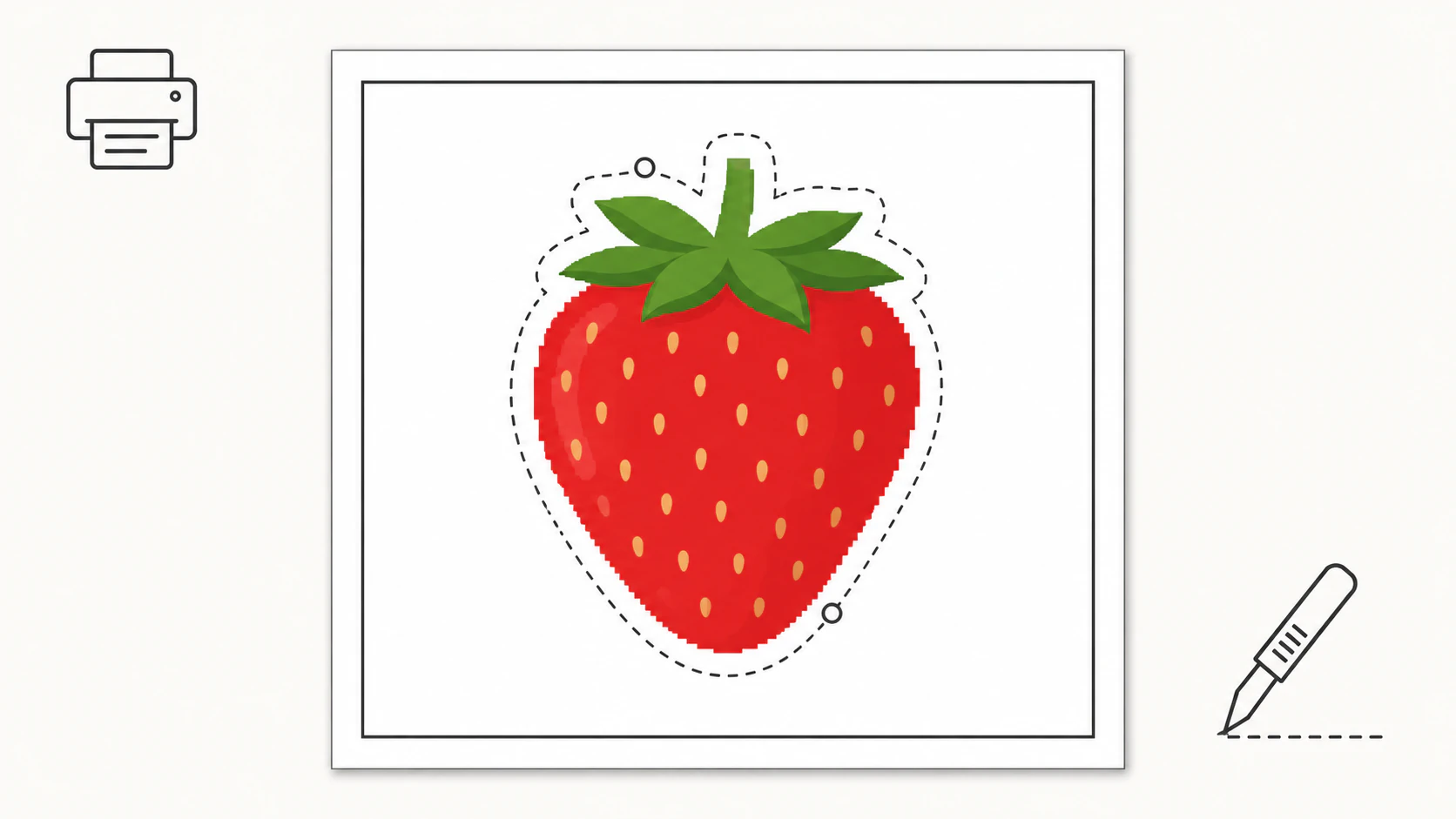
Il procedimento concreto: Design Space invia il disegno a una stampante domestica compatibile e aggiunge segni per il sensore intorno all'immagine; la macchina legge quei segni e ritaglia la grafica stampata. Cricut documenta questa sequenza nella sua guida aggiornata a Print Then Cut. Ne derivano due fatti che risolvono gran parte del dibattito sui formati:
- La parte stampata è sempre raster. Qualunque file carichi, la stampante riceve pixel. I livelli SVG vengono appiattiti in un'immagine stampabile all'interno di Design Space prima della stampa.
- La linea di taglio è sempre un tracciato. La macchina ha bisogno di un contorno vettoriale da seguire: il bordo dell'immagine, un contorno esterno distanziato o una forma scelta da te.
In altre parole, un lavoro Print Then Cut usa entrambi i mondi insieme: pixel per la stampante, un tracciato per la lama. La domanda riguarda solo il file da cui partire.
La scelta in base alla situazione
| Parti da | Usa | Perché |
|---|---|---|
| Un PNG ad alta risoluzione alle dimensioni di stampa | Il PNG così com'è | Percorso naturale; nulla da convertire |
| Un PNG piccolo, oppure stampi a molte dimensioni | Un originale SVG | Si appiattisce nitido a qualsiasi dimensione; il PNG si sfoca |
| Un disegno che talvolta ritagli anche nel vinile | Un SVG | Un file: livelli di taglio per il vinile, appiattimento per Print Then Cut |
| Un disegno con testo o linee sottili | Un SVG | I bordi nitidi resistono all'appiattimento; il testo raster piccolo si stampa sfocato |
| Una foto | PNG | Le foto sono raster per natura; la vettorializzazione le penalizza |
Usare il PNG nel modo giusto
Tre fattori determinano se il risultato del percorso naturale appare professionale o artigianale:
- Risoluzione alle dimensioni finali. La sfocatura attribuita a Print Then Cut è di solito un raster ingrandito che si comporta come un raster ingrandito. Confronta le dimensioni in pixel con quelle di stampa: averne di più va bene, averne troppo pochi non si risolve in Design Space.
- Uno sfondo davvero trasparente. Un riquadro bianco stampato intorno all'adesivo è la versione stampata del classico problema del riquadro bianco; verifica che la trasparenza sia reale prima di stampare un intero foglio.
- La linea di taglio. Design Space può tagliare il bordo dell'immagine, oppure puoi aggiungere un contorno esterno per l'aspetto tipico degli adesivi. Un'immagine con bordi puliti produce un taglio pulito; un bordo sfocato costringe la macchina a indovinare un percorso incerto.
Quando l'SVG serve davvero
- Ridimensioni il disegno. Un originale SVG si appiattisce in un'immagine stampabile perfettamente nitida alle dimensioni richieste dal progetto: adesivi da 2 pollici oggi, un foglio termoadesivo da 8 pollici domani, senza perdita di qualità. È la stessa logica del file originale usata per i formati di stampa in generale.
- Vuoi controllare la linea di taglio. Con livelli vettoriali, il contorno esterno e il percorso di taglio sono precisi, aspetto importante per fogli di adesivi con mezzo taglio e silhouette strette.
- Un disegno, due modalità produttive. Chi vende creazioni spesso usa la stessa immagine come file da taglio per vinile e come stampabile; un SVG conserva entrambe le possibilità e un procedimento per adesivi lo mostra dall'inizio alla fine.
- Testo e tratti sottili. Il testo vettoriale appiattito si stampa nitido a qualsiasi dimensione; quello raster resiste solo se è stato esportato abbastanza grande.
L'equivoco da chiarire
Una risposta diffusa sui forum sostiene che Design Space «converte i PNG in file vettoriali». È una mezza verità fuorviante: Design Space può ricalcare un PNG caricato per creare tracciati di taglio, ed è utile per ritagliare forme piene. Ma per la parte stampata di Print Then Cut non avviene alcuna vettorializzazione: vengono stampati i pixel del PNG. Caricare un PNG piccolo e ingrandirlo in Design Space significa ingrandire i pixel, e la stampa lo mostra. Se la sorgente è troppo piccola, ricalcarla prima in un vero vettore e poi appiattirla alle dimensioni di stampa è il percorso che risolve davvero la sfocatura, ma solo quando la grafica è abbastanza piatta e composta da forme da ricalcarsi bene.
Come funziona con PerfectVector
A dire il vero, per molti progetti Print Then Cut non serve alcun vettorializzatore. Un buon PNG è già adeguato. PerfectVector entra in gioco in due casi precisi. Quando l'unica copia del disegno è piccola o poco nitida, convertirla in SVG può ricostruire una grafica piatta adatta in tracciati ridimensionabili e verificabili. Quando invece il disegno ha una doppia destinazione, stampato alcune settimane e ritagliato nel vinile altre, un unico originale SVG può conservare forme colorate modificabili per entrambe le modalità. Vettorializzazione e anteprima sono gratuite; un credito sblocca l'SVG finito. Foto e immagini pittoriche restano PNG: questo limite non cambia.
Prima di stampare e tagliare
- Dimensioni in pixel confrontate con la dimensione reale di stampa.
- Trasparenza verificata su uno sfondo colorato.
- Linea di taglio sul bordo o esterna scelta consapevolmente e controllata in anteprima.
- Compatibilità del materiale verificata per la macchina: i vecchi modelli Explore hanno più restrizioni, mentre quelli nuovi supportano altri colori chiari e alcuni materiali speciali Cricut; le superfici riflettenti restano un rischio per il sensore.
- Per un disegno a doppio uso: originale SVG salvato accanto al file di stampa appiattito.
Domande frequenti
Qual è il formato migliore per Print Then Cut su Cricut? Un PNG ad alta risoluzione con sfondo trasparente copre il caso normale. Parti da un SVG quando ridimensioni i disegni tra progetti, ti servono linee di taglio esterne precise o usi la stessa immagine per taglio e stampa: si appiattisce in un'immagine stampabile nitida a qualsiasi dimensione.
Cricut può tagliare un file PNG? Sì, in due modi. In Print Then Cut ritaglia l'immagine stampata lungo il bordo o un contorno esterno. Per il solo taglio, Design Space ricalca il PNG in tracciati: funziona bene con forme piene dai bordi puliti e male con immagini dettagliate o sfocate.
Per stampare è meglio PNG o SVG? La stampante riceve comunque pixel, quindi conta la risoluzione alle dimensioni di stampa. Un PNG creato alle dimensioni finali si stampa come un SVG appiattito. L'SVG vince quando le dimensioni cambiano, perché viene nuovamente appiattito in modo nitido a ogni nuova dimensione invece di allungare i vecchi pixel.
Perché il risultato Print Then Cut è sfocato? Spesso è un problema di risoluzione: l'immagine era più piccola delle dimensioni di stampa e l'ingrandimento ha allungato i pixel. Controlla anche le impostazioni di stampa e l'esportazione della sorgente. Sostituisci l'immagine troppo piccola con un'esportazione più grande, oppure vettorializza una grafica piatta adatta e appiattiscila alle dimensioni di stampa. Design Space non può aggiungere dettagli assenti in un PNG piccolo.
Devo convertire il PNG in SVG per Cricut? Non per Print Then Cut con un buon PNG. Converti quando vuoi tagliare il disegno nel vinile, ridimensionarlo liberamente o recuperare una sorgente piccola. Evita la conversione per foto e disegni morbidi o pittorici: devono restare raster.
Posso usare un SVG per Print Then Cut? Sì. Design Space appiattisce i livelli dell'SVG in un'unica immagine stampabile con l'operazione Flatten, la stampa e ne ritaglia il contorno. È il percorso con i risultati più nitidi quando il disegno contiene testo, linee sottili o cambia dimensioni tra progetti.
Fonti
- Cricut — Print Then Cut in Design Space — Procedimento con segni per il sensore, stampanti compatibili, Flatten, abbondanza e note sui modelli.
- Cricut — Materiali compatibili con Print Then Cut — Colori, finiture e limiti specifici dei modelli supportati.
- Cricut — Caricare immagini in Design Space — Comportamento del caricamento raster e vettoriale e formati supportati.
- W3C — Sistemi di coordinate, trasformazioni e unità SVG — Perché la geometria vettoriale può essere renderizzata a una nuova dimensione prima della stampa.
Print Then Cut usa pixel per la stampante e un tracciato per la lama. Mantieni un buon PNG quando soddisfa già i requisiti di stampa. Quando una grafica piatta adatta richiede anche tracciati di taglio modificabili, ricalca e controlla una versione SVG, poi prosegui con la guida SVG per Cricut.
Altro dal blog
SVG o PNG per la sublimazione? Scegli il formato
Per la sublimazione si stampano immagini raster, quindi PNG è adatto alla stampa. SVG serve come master scalabile del progetto e come file di taglio corrispondente.
Come creare file SVG da vendere su Etsy (il file è il prodotto)
Su Etsy, ciò che gli acquirenti recensiscono è il file, e i file disordinati portano rimborsi. Ecco come creare un file SVG pulito, a livelli e pronto per il taglio, adatto alla vendita.