
Krita può vettorizzare un'immagine? Le alternative utili
Krita supporta livelli vettoriali, ma non è un ricalcatore completo. Scopri tre modi per trasformare disegni in vettori modificabili e riportare SVG in Krita.
In questa pagina
- Che cosa può fare Krita con i vettori
- Tre modi per vettorizzare disegni per Krita
- Procedura 1: ridisegna geometria pulita su un livello vettoriale
- Procedura 2: converti il confine di una sagoma semplice
- Procedura 3: ricalca fuori da Krita e riporta l'SVG
- Quale procedura dovresti usare?
- Come controllare se il risultato è davvero vettoriale
- Pulisci l'SVG prima di riportarlo in Krita
- Problemi comuni
- L'SVG importato è ancora pixelato
- La conversione della sagoma crea un contorno irregolare
- Il ricalco ha troppi nodi
- Colori o gradienti cambiano in Krita
- Il disegno è difficile da modificare come un unico oggetto
- FAQ
- Fonti
Krita può creare e modificare forme vettoriali, ma non trasforma automaticamente un PNG o JPG dettagliato in un'illustrazione vettoriale multicolore pulita. Krita è soprattutto un'applicazione di pittura raster. I livelli vettoriali sono utili per disegnare forme, tracciati e testo o per lavorare con contenuti SVG già esistenti.
Per una semplice sagoma nera, puoi convertire una selezione opaca in un confine vettoriale. Per un logo, un disegno o un'illustrazione a colori, la procedura più affidabile è ricalcare l'immagine con un vettorizzatore dedicato e poi aprire o incollare l'SVG ottenuto in Krita.
Risposta breve
- Ti servono forme geometriche nitide? Ridisegnale su un livello vettoriale di Krita con gli strumenti Bézier e quelli per le forme.
- Ti serve una sola sagoma semplice? Seleziona i pixel opachi e converti quella selezione in una forma vettoriale.
- Ti serve un ricalco dettagliato o multicolore? Vettorizza fuori da Krita, poi riporta l'SVG per modificarlo o comporlo.
- Devi verificare il risultato? Seleziona le singole forme e controlla nodi, riempimenti e tratti. Un nome file SVG, da solo, non dimostra che il contenuto dell'immagine sia vettoriale.
Che cosa può fare Krita con i vettori
Il manuale sulla grafica vettoriale di Krita chiarisce l'orientamento del prodotto: la maggior parte delle modifiche in Krita lavora sui pixel. Un livello vettoriale è l'eccezione. Memorizza forme che possono essere scalate e modificate senza lo stesso limite della griglia di pixel.
Su un livello vettoriale, Krita può:
- disegnare tracciati con strumenti Bézier, mano libera, linea, poligono e polilinea;
- creare rettangoli, ellissi e altre forme;
- modificare nodi vettoriali e proprietà delle forme;
- applicare riempimenti pieni, a gradiente o a motivo;
- aprire file SVG e copiare contenuti vettoriali da o verso Inkscape.
Il riferimento sui livelli vettoriali descrive questi livelli come contenenti soltanto grafica vettoriale. Questo li rende utili per scritte, pannelli, decorazioni piatte, elementi di impaginazione e forme pulite insieme ai livelli dipinti.
Ciò che la procedura documentata non fornisce è un comando di ricalco automatico a colori che analizzi una fotografia o un'illustrazione e ne ricostruisca tutte le regioni come tracciati rifiniti. Disegnare vettori e ricalcare pixel sono lavori diversi.
Tre modi per vettorizzare disegni per Krita
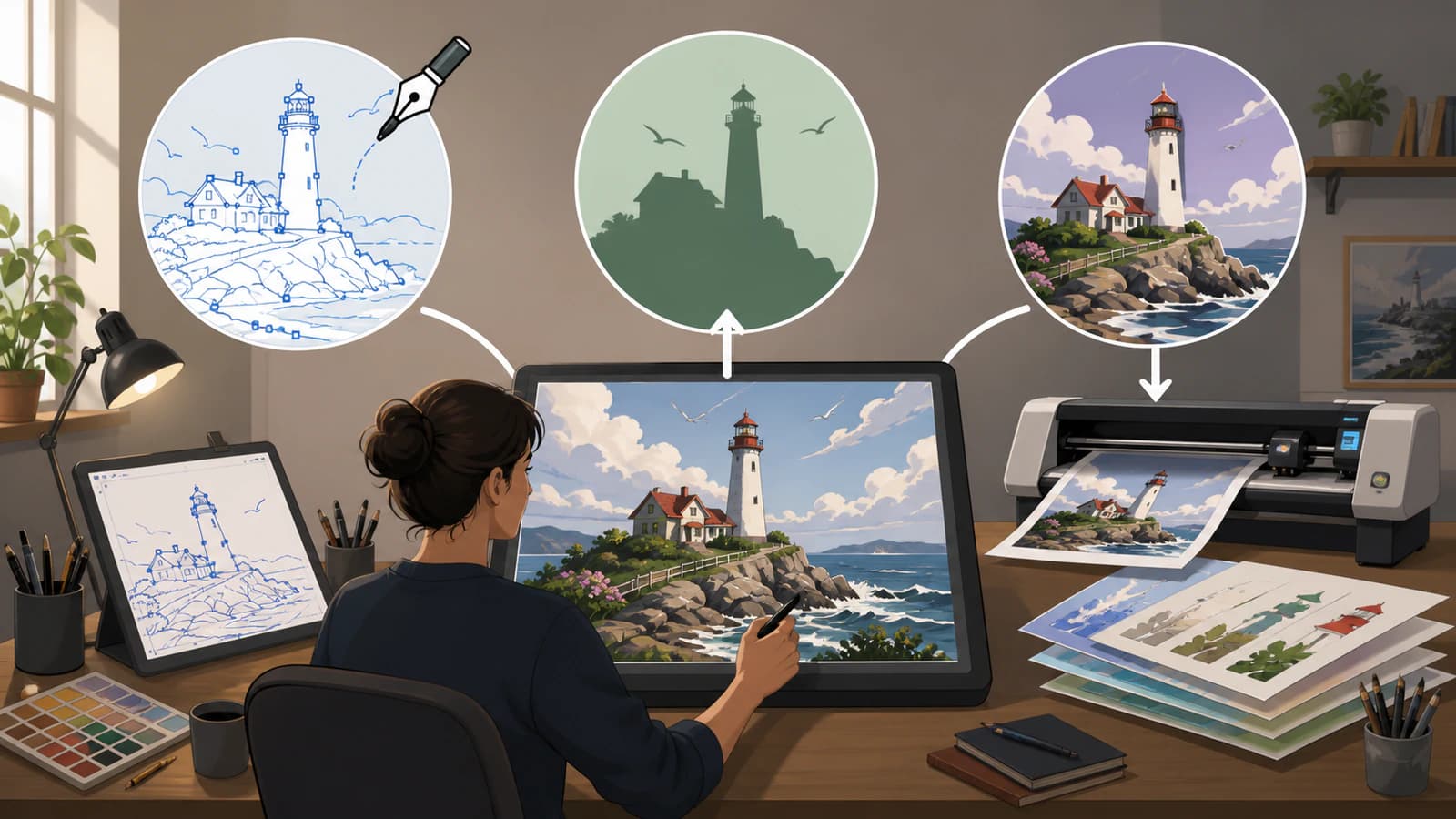
Procedura 1: ridisegna geometria pulita su un livello vettoriale
Il ridisegno manuale è di solito la procedura migliore per icone, emblemi, scritte, diagrammi e loghi composti da poche forme intenzionali.
- Conserva l'immagine raster su un livello di pittura come riferimento.
- Riducine l'opacità per vedere facilmente i nuovi tracciati.
- Aggiungi un livello vettoriale dalla freccia accanto al controllo per aggiungere livelli.
- Usa gli strumenti rettangolo, ellisse, poligono o Bézier per ricostruire il disegno.
- Usa Select Shapes ed Edit Shapes per regolare posizioni e nodi.
- Ricrea riempimenti e tratti, poi nascondi il riferimento raster e controlla il risultato.
Questo richiede più tempo che premere un pulsante di ricalco, ma conserva l'intento progettuale. Un cerchio resta un cerchio, i bordi dritti rimangono dritti e decidi tu quali dettagli contano. I ricalcatori automatici trasformano spesso gli stessi elementi in tracciati irregolari con troppi nodi.
Procedura 2: converti il confine di una sagoma semplice
I comandi di selezione di Krita offrono un'opzione limitata interna all'app per un disegno che è già una sola forma opaca pulita su trasparenza. Il riferimento del menu Select documenta Select Opaque, Convert to Vector Selection e Convert to Shape. La conversione segue il confine della selezione; non recupera più colori né deduce la costruzione originale.
Una sequenza pratica è:
- Inserisci la sagoma isolata su un proprio livello di pittura con sfondo trasparente.
- Usa Select Opaque per selezionare i pixel non trasparenti.
- Converti la selezione raster in una selezione vettoriale.
- Converti quella selezione vettoriale in una forma su un livello vettoriale.
- Modifica nodi, riempimento e tratto ottenuti.
Usala per una sagoma simile a un timbro, un'icona piena o un solo confine esterno. Non aspettarti di ricostruire sfumature, regioni di colore interne, texture dei pennelli o linee centrali. Anche i bordi semitrasparenti possono produrre un confine da pulire.
Procedura 3: ricalca fuori da Krita e riporta l'SVG
Per un logo multicolore, un disegno scansionato, un adesivo o un'illustrazione piatta, usa uno strumento progettato per ricostruire disegni raster come tracciati.
- Parti dal PNG o JPG originale anziché da una schermata.
- Rimuovi i pixel accidentali dello sfondo e ritaglia lo spazio inutilizzato.
- Converti l'immagine in tracciati vettoriali modificabili.
- Controlla nell'anteprima fori mancanti, colori uniti, bordi irregolari e nodi eccessivi.
- Scarica l'SVG soltanto quando le forme corrispondono al disegno previsto.
- Apri l'SVG in Krita oppure copia le sue forme vettoriali in un livello vettoriale di Krita.
PerfectVector è utile qui perché esegue il ricalco che gli strumenti vettoriali di Krita non fanno. Può ricostruire disegni piatti adatti come forme SVG modificabili, ma non può recuperare geometria nascosta, identificare il font originale o garantire che un dipinto complesso debba diventare un vettore compatto.
Se vuoi un'alternativa gratuita con impostazioni regolabili, Inkscape Trace Bitmap gestisce sagome con scansione singola e ricalchi a colori con scansioni multiple. Confronta forme ottenute, numero di nodi e tempo di pulizia anziché scegliere dal solo nome del file.
Quale procedura dovresti usare?
| Sorgente | Migliore procedura iniziale | Perché |
|---|---|---|
| Icona geometrica semplice | Ridisegno manuale in Krita | Conserva linee, curve e simmetria esatte |
| Sagoma monocromatica su trasparenza | Convertire il confine della selezione | Rapida quando serve un solo contorno pieno |
| Disegno al tratto pulito | Ricalco esterno o ridisegno accurato | La scelta dipende da necessità di contorni o linee centrali |
| Logo piatto multicolore | Vettorizzatore esterno | Ricostruisce più efficientemente regioni di colore separate |
| Illustrazione pittorica o fotografia | Conservare il raster o semplificare consapevolmente | I toni continui raramente diventano un insieme piccolo e utile di tracciati |
| SVG esistente | Aprirlo o incollarlo in un livello vettoriale | La geometria vettoriale esiste già |
La procedura più rapida non è sempre la più pulita. Se un logo usa soltanto quattro cerchi e due rettangoli, la ricostruzione manuale potrebbe essere migliore della pulizia di centinaia di nodi ricalcati. Se contiene venti regioni di colore irregolari, un buon ricalco automatico può risparmiare molto tempo.
Come controllare se il risultato è davvero vettoriale
Un SVG può comunque contenere un'immagine raster incorporata. Aprire quel file in Krita non converte magicamente i pixel. Usa questi controlli:
- Seleziona un singolo elemento con lo strumento di selezione delle forme.
- Conferma che puoi modificarne nodi, riempimento e tratto.
- Ingrandisci molto. I bordi vettoriali dovrebbero rimanere geometria anziché rivelare una griglia di pixel.
- Nascondi o elimina l'elemento immagine sospetto e conferma che rimangano forme modificabili.
- Riapri l'SVG in un altro editor vettoriale quando conta l'interoperabilità.
Se tutto il disegno si comporta come una sola immagine rettangolare, probabilmente è ancora contenuto raster dentro un involucro SVG. La guida per controllare se un SVG contiene un'immagine raster approfondisce i controlli nel markup e nell'editor.
Pulisci l'SVG prima di riportarlo in Krita
Il ricalco automatico è una prima bozza. Prima di considerare il file finito:
- rimuovi rettangoli di sfondo e puntini isolati;
- conserva fori intenzionali e spazio negativo;
- unisci soltanto le forme che devono effettivamente formare un insieme;
- semplifica i nodi rumorosi senza appiattire gli angoli;
- sostituisci tracciati ricalcati chiaramente geometrici con veri cerchi o segmenti dritti;
- controlla che tratti e riempimenti si comportino come previsto;
- confronta l'SVG con la sorgente sia a dimensioni normali sia ad alto ingrandimento.
Conserva il documento Krita come originale di lavoro a livelli quando pittura raster e forme vettoriali devono coesistere. Tratta l'SVG come file di scambio per la parte vettoriale e provalo nell'applicazione che lo riceverà.
La documentazione vettoriale di Krita precisa che il supporto SVG è basato su SVG 1.1 e non copre ogni funzione. Effetti complessi o funzioni più recenti, come i gradienti a reticolo, potrebbero non trasferirsi esattamente. Appiattisci l'aspetto non supportato soltanto quando non serve più la modificabilità e conserva l'SVG originale come copia di sicurezza.
Problemi comuni
L'SVG importato è ancora pixelato
L'SVG probabilmente incorpora il bitmap originale anziché contenere tracciati. Seleziona l'oggetto e controlla se espone nodi modificabili. Se si comporta come un solo rettangolo immagine, ricalca la sorgente con un vero vettorizzatore e importa quel risultato.
La conversione della sagoma crea un contorno irregolare
La selezione ha seguito pixel antialias o rumorosi. Pulisci prima la maschera, rimuovi le frange semitrasparenti e semplifica con attenzione il tracciato finale. Per un marchio geometrico semplice, il ridisegno manuale è di solito più rapido e pulito.
Il ricalco ha troppi nodi
Rumore, texture, sfocatura e bassa risoluzione creano tutti confini aggiuntivi. Parti da una sorgente più pulita e riduci i dettagli irrilevanti prima del ricalco. Semplifica a piccoli passi, perché una semplificazione aggressiva può deformare angoli e controforme.
Colori o gradienti cambiano in Krita
L'SVG potrebbe usare funzioni che Krita gestisce diversamente o non supporta completamente. Prova prima i riempimenti piatti, controlla i gradienti dopo l'importazione e conserva una copia dell'SVG sorgente. Se l'aspetto conta più della modifica, mantieni un riferimento raster insieme al livello vettoriale.
Il disegno è difficile da modificare come un unico oggetto
Le forme importate potrebbero essere raggruppate. Entra nella struttura o separa il gruppo prima di presumere che il file sia appiattito. Se l'unico elemento figlio è un'immagine, però, è ancora contenuto raster anziché un gruppo di tracciati vettoriali.
FAQ
Krita può ricalcare automaticamente un PNG in tracciati vettoriali? Non come procedura generale di ricalco delle immagini a colori. Krita può disegnare e modificare forme vettoriali e convertire il confine di una selezione semplice in una forma. Usa un vettorizzatore dedicato per disegni raster dettagliati o multicolore, poi porta l'SVG in Krita.
Krita supporta i file SVG? Sì. Krita può aprire file SVG e lavorare con contenuti basati su SVG nei livelli vettoriali. Il manuale indica il supporto SVG 1.1 con alcuni limiti di funzionalità, quindi controlla gradienti ed effetti complessi dopo l'importazione.
Posso convertire una selezione in vettore in Krita? Sì. Krita documenta comandi per convertire una selezione raster in una selezione vettoriale e una selezione vettoriale in una forma. È particolarmente utile per un solo confine pulito, non per ricostruire ogni colore e dettaglio di un'immagine.
È meglio Krita o Inkscape per vettorizzare un'immagine? Krita è più forte nella pittura raster con forme vettoriali occasionali. Inkscape ha una procedura dedicata Trace Bitmap e una modifica vettoriale più ampia. Usa Krita per pittura e composizione e Inkscape o un vettorizzatore dedicato quando il ricalco automatico è il lavoro principale.
Perché il mio SVG è ancora sfocato in Krita? L'SVG potrebbe contenere un bitmap incorporato oppure un livello raster potrebbe essere scalato insieme al documento. Conferma che il disegno esponga forme e nodi modificabili. Se si comporta come un solo rettangolo immagine, non è stato vettorizzato.
Fonti
- Manuale Krita — Grafica vettoriale — Spiega il modello prevalentemente raster di Krita, forme vettoriali, gestione SVG, riempimenti e scambio con Inkscape.
- Manuale Krita — Livelli vettoriali — Documenta contenuti dei livelli vettoriali e strumenti usati per disegnare e modificare le forme.
- Manuale Krita — Menu Select — Documenta Select Opaque, Convert to Vector Selection e Convert to Shape.
Hai un disegno che richiede più del confine di una sagoma? Converti l'immagine in tracciati SVG modificabili, controlla forme e nodi, poi porta l'SVG verificato in Krita.
Altro dal blog

Sketchbook può vettorizzare un'immagine? Prima esporta
Conserva l'originale Sketchbook con livelli, esporta un PNG pulito e ricalcalo in SVG. Verifica opzioni desktop e mobile, trasparenza e forme modificabili.

Paint.NET può vettorializzare? Controlla il plugin
Paint.NET modifica pixel, ma un plugin SVG ricalca anche immagini. Scopri quale operazione serve e verifica che la grafica esportata contenga forme modificabili.