
Photoshop può vettorializzare un'immagine? Ha strumenti vettoriali, ma non il ricalco automatico
Photoshop è un editor raster con strumenti vettoriali manuali, ma non può ricalcare automaticamente la tua immagine in un vettore pulito. Ecco cosa fa davvero e cosa usare invece.
In questa pagina
Risposta breve: no, non nel senso che intendi tu. Photoshop è un editor raster, cioè a pixel, e non ha un ricalco automatico: niente di simile all'Image Trace di Illustrator, che trasforma una foto o un logo in tracciati vettoriali puliti con un clic. Quello che ha sono strumenti vettoriali manuali: Pen tool, Shape layer e un modo per trasformare una selezione in un tracciato. Quindi puoi disegnare o ricalcare a mano dei vettori, e puoi estrarre un contorno grezzo da un'immagine, ma non puoi importare un raster e ottenere in cambio un vettore pulito, multicolore e modificabile. Anche Adobe, per quello, ti indirizza verso Illustrator. Ecco cosa fa davvero Photoshop, cosa producono davvero i tutorial su come "vettorializzare in Photoshop" e quali strumenti fanno il lavoro nel modo giusto.
La versione rapida
- Photoshop è un editor raster. Non ha ricalco automatico (nessun equivalente di Image Trace) per trasformare la tua immagine in tracciati vettoriali puliti.
- Ha però strumenti vettoriali manuali, Pen tool, Shape layer e "Make Work Path" da una selezione, quindi puoi disegnare o ricalcare vettori a mano.
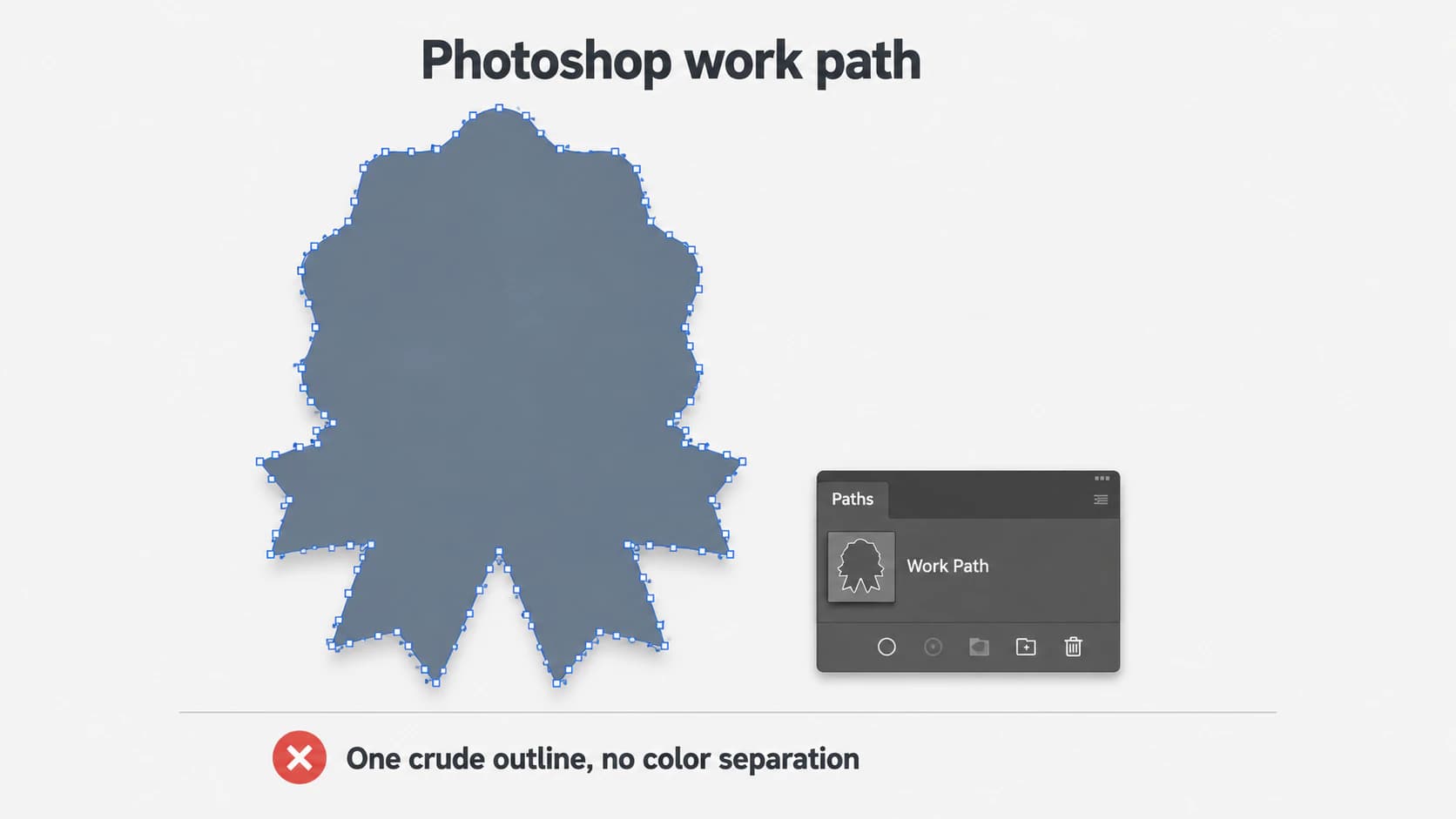
- Il trucco popolare per "vettorializzare in Photoshop" (selezione, Make Work Path, conversione in Shape) ti dà un singolo contorno seghettato, accettabile per una silhouette, non per un vero logo o un'illustrazione.
- Esportare un design come SVG non vettorializza un livello raster: incorpora i pixel, creando un finto vettore.
- Per ottenere un vettore pulito, multicolore e modificabile dalla tua immagine, usa Image Trace di Illustrator, ridisegnala con il Pen tool oppure usa un convertitore da immagine a vettore dedicato.
- È lo stesso schema di ChatGPT, Gemini e Canva: lo strumento che hai già di solito non è quello costruito per ricalcare la tua immagine.
Cosa fanno davvero gli strumenti vettoriali di Photoshop
Photoshop ha uno strumento per vettorializzare automaticamente un'immagine? No. Le funzioni vettoriali di Photoshop servono per disegnare vettori a mano, non per ricalcare un'immagine al posto tuo. Hai il Pen tool per creare tracciati personalizzati, gli Shape layer per rettangoli, ellissi e forme personalizzate, e strumenti di modifica dei tracciati per spostare i punti di ancoraggio. Sono veri strumenti vettoriali, e una forma disegnata con questi strumenti è un vero vettore che si ridimensiona in modo pulito. Ma non esiste un pulsante che prende la foto che hai caricato e la converte in tracciati modificabili corrispondenti. Quel passaggio di ricalco, cioè ciò che le persone intendono davvero con "vettorializzare", in Photoshop non c'è.
Il trucco per "vettorializzare in Photoshop" e cosa ti dà davvero
I tutorial che promettono di vettorializzare in Photoshop descrivono quasi tutti la stessa scorciatoia: creare una selezione intorno al soggetto con Magic Wand, Select Subject o Color Range, poi nel pannello Paths scegliere Make Work Path e convertire quel tracciato in uno Shape layer. Sembra una vettorializzazione, e per una silhouette semplice e ad alto contrasto può bastare.
Ma devi sapere cosa stai ottenendo. Make Work Path ricalca il bordo di una selezione, quindi ti ritrovi con un unico contorno grezzo, non con un vettore multicolore pulito. L'impostazione Tolerance controlla quanto il tracciato aderisce ai pixel: una tolleranza bassa crea un tracciato seghettato pieno di punti di ancoraggio, una tolleranza alta lo leviga ma butta via dettagli. In entrambi i casi è una singola forma costruita da una singola selezione, quindi un logo con più colori, scritte sottili o bordi morbidi esce come una silhouette informe invece del file a livelli e modificabile che volevi. È la strada lunga per arrivare a un risultato peggiore di quello che un vero strumento di ricalco produce in un passaggio.
Vedrai anche creator dire che Photoshop ha "vettorializzato" la loro grafica e l'ha persino divisa in livelli colore. Di solito sta succedendo una versione manuale, selezione per selezione, del trucco qui sopra, ripetuta una volta per colore, oppure è un plugin di terze parti a fare il ricalco. Photoshop in sé non ha un ricalco automatico separato per colore.
La trappola dell'esportazione in SVG
Ecco quella che inganna molte persone. Photoshop può fare Export As > SVG, e sembra che questo vettorializzi il file. Non lo fa. L'esportazione SVG scrive come veri tracciati solo i tuoi livelli vettoriali reali: forme, tracciati e testo. Qualsiasi livello raster, cioè la tua foto o un PNG inserito, viene incorporato dentro l'SVG con gli stessi pixel di prima. Apri quell'SVG, ingrandisci, e si sfoca come qualsiasi raster. È un "finto vettore", la stessa trappola in cui cadi esportando un SVG da Canva. Un file SVG con una foto incorporata resta comunque una foto.
Quello che vuoi vs quello che Photoshop ti dà
| Quello che vuoi | In Photoshop | Il limite |
|---|---|---|
| Ricalcare automaticamente la mia immagine in vettori puliti | Non disponibile | Non esiste un equivalente di Image Trace |
| Un contorno rapido di un soggetto semplice | Make Work Path | Singolo tracciato seghettato, solo silhouette |
| Disegnare da zero un logo o un'icona vettoriale | Pen tool e forme | Manuale, e richiede vera competenza |
| Un vero SVG del mio design | Export As > SVG | I livelli vettoriali vengono esportati, un livello raster viene incorporato come pixel |
| Un vettore pulito, multicolore e modificabile di una foto o di un logo | Nessuno | Usa Image Trace di Illustrator o un vettorizzatore dedicato |
Gli strumenti che vettorializzano davvero un'immagine
Se il tuo obiettivo è ottenere un vettore pulito da un'immagine che hai già, tre strumenti fanno ciò che Photoshop non può fare:
- Image Trace di Illustrator. La vera funzione raster-to-vector di Adobe, e il motivo per cui le pagine di Adobe indirizzano gli utenti Photoshop verso Illustrator. Ricalca un raster in tracciati modificabili, e le versioni recenti tengono più basso il numero di punti di ancoraggio (qui trovi come Image Trace si confronta con un vettorizzatore IA).
- Il Pen tool, a mano. Ridisegni tu la grafica come tracciati vettoriali. È il metodo con più controllo e più precisione, ma richiede di gran lunga più tempo, quindi vale la pena solo per un marchio importante e relativamente semplice.
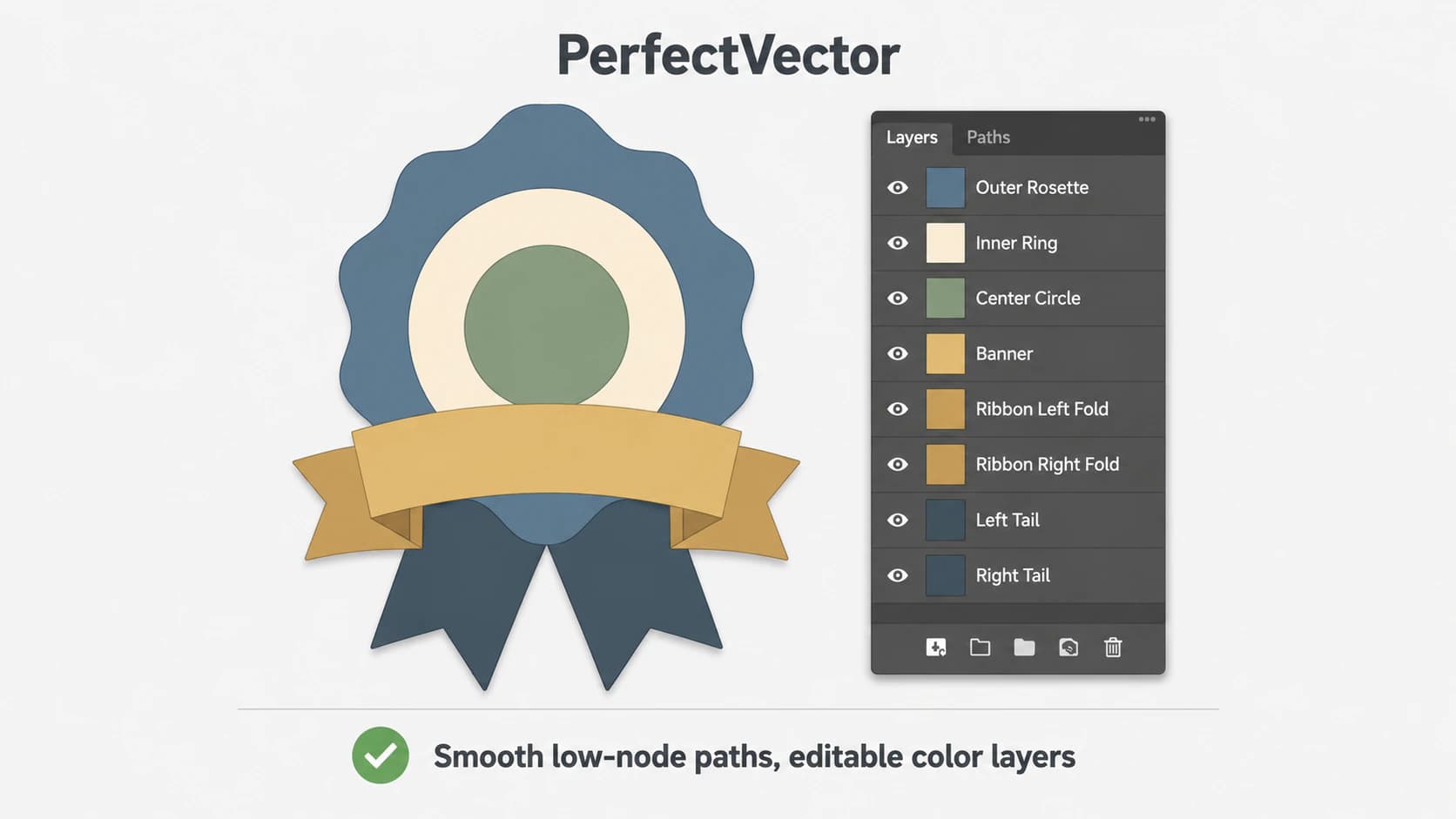
- Un vettorizzatore dedicato. Ricalco in un clic costruito per produrre un output pulito.
Quest'ultima opzione è ciò che fa PerfectVector. Carichi la tua immagine, un PNG, un JPG o un logo, e lo strumento la ricalca in tracciati morbidi e con pochi nodi, con ogni colore come forma modificabile separata, poi ti restituisce un vero SVG (più PNG, PDF, EPS e DXF) che puoi aprire in Illustrator, Figma o Inkscape, senza lavoro di Pen tool. Puoi convertire la tua immagine e ispezionare gratis i tracciati nell'editor, senza account, prima di decidere. Per un marchio in particolare, vettorializzare correttamente il logo è ciò che trasforma un PNG sfocato in un file che puoi ingrandire fino a un cartellone.
Detto con chiarezza: funziona su grafica piatta, come loghi, icone e illustrazioni semplici. Una fotografia non diventerà un vettore pulito con nessuno strumento, Photoshop, Illustrator o uno strumento dedicato; per quelle, meglio restare sul raster (ne parliamo meglio in perché le foto resistono alla vettorializzazione).
Quando non hai bisogno di vettorializzare
A volte Photoshop è esattamente lo strumento giusto, perché non ti serve un vettore:
- Fotoritocco e compositing sono ciò per cui Photoshop è fatto. Tienili raster.
- Un'immagine web o una grafica social va benissimo come PNG ad alta risoluzione. Un SVG non ti dà nessun vantaggio lì.
- Ti serve solo più grande, non modificabile come forme. Un'esportazione a risoluzione più alta o l'upscaling di Photoshop potrebbe bastare.
La vettorializzazione vale la pena quando devi scalare una grafica senza limiti o modificarla come forme, cioè loghi, icone, file da taglio e grafica per la stampa (se il concetto è nuovo per te, parti da che cos'è la vettorializzazione di un'immagine).
FAQ
Photoshop ha Image Trace o uno strumento di vettorializzazione automatica? No. Photoshop ha strumenti vettoriali manuali, Pen tool, Shape layer e la possibilità di trasformare una selezione in un tracciato, ma niente che ricalchi automaticamente un'immagine raster in vettori puliti e modificabili. Image Trace è una funzione di Illustrator. In Photoshop puoi disegnare il vettore a mano oppure estrarre un contorno grezzo da una selezione.
Come fanno le persone a "vettorializzare" in Photoshop, ed è un buon metodo? Il metodo comune è creare una selezione, scegliere Make Work Path nel pannello Paths e convertirla in uno Shape layer. Produce un singolo contorno che segue la selezione: va bene per una silhouette semplice, ma è seghettato e povero di dettagli per qualsiasi cosa complessa. Non è un vettore pulito e multicolore, e di solito richiede più tempo che usare un vero ricalcatore.
Posso esportare un vero SVG da Photoshop? Solo per contenuti vettoriali. Export As > SVG scrive Shape layer, tracciati e testo come veri tracciati vettoriali. Ma qualsiasi livello raster nel design viene incorporato dentro l'SVG come pixel, quindi esportare una foto come SVG non la vettorializza: la incapsula soltanto. Per ottenere un vero vettore da un'immagine raster, ricalcala prima con un vettorizzatore.
Dovrei usare Photoshop o Illustrator per vettorializzare un'immagine? Tra i due, Illustrator. Il suo Image Trace è il vero strumento raster-to-vector di Adobe, mentre Photoshop offre solo tracciati manuali e il trucco grezzo del work path. Se non hai Illustrator, un vettorizzatore dedicato fa lo stesso lavoro di ricalco, spesso con output più pulito, con meno nodi e senza abbonamento.
Come trasformo un logo in vettore se ho solo Photoshop? Se il logo è costruito con Shape layer e testo di Photoshop, puoi usare Export As > SVG e ottenere tracciati modificabili. Se invece è un'immagine appiattita o un PNG, Photoshop non può ricalcarlo in modo pulito: passalo in un vettorizzatore dedicato o in Image Trace di Illustrator, poi controlla che si apra come tracciati modificabili e resti nitido quando fai zoom.
Perché il mio SVG esportato da Photoshop si sgrana ancora quando lo ridimensiono? Perché contiene un'immagine raster incorporata. Esportare un design come SVG non ricalca i pixel: li avvolge, quindi una foto o un livello appiattito resta raster e si sfoca quando viene ingrandito. Per un vettore che si ridimensiona in modo pulito, ricalca l'immagine stessa con un vettorizzatore invece di affidarti all'esportazione SVG di Photoshop.
Hai un'immagine o un logo bloccato in Photoshop che ti serve come vero vettore scalabile? Ricalcalo in un SVG pulito e modificabile, controlla i tracciati e scaricalo in pochi secondi.
Altro dal blog
I migliori vettorizzatori IA per immagini nel 2026: un confronto onesto
Quale vettorizzatore ti dà un SVG pulito e modificabile, non solo un tracciamento veloce? Un confronto onesto del 2026 tra Vectorizer.AI, Vector Magic, Illustrator, Inkscape e altri.
Inkscape Trace Bitmap: come usarlo bene (e quando evitarlo)
Trace Bitmap di Inkscape trasforma gratuitamente un'immagine raster in vettori. Ecco quali impostazioni contano, come correggere una tracciatura disordinata e quando è meglio uno strumento con un clic.