
Creare SVG puliti per Glowforge da qualsiasi immagine
Crea SVG pronti per Glowforge dalle tue immagini: formati accettati, contorni per tagliare, riempimenti per incidere e un metodo senza Illustrator.
In questa pagina
Ci sono tre modi per portare un SVG su una Glowforge: scaricare il disegno di qualcun altro, generare nuova grafica con Magic SVG di Glowforge o creare un file da un'immagine che possiedi già. Questa guida riguarda il terzo metodo, e conta meno il software di una regola documentata da Glowforge: i tracciati vettoriali con contorno diventano tagli o incisioni lineari, mentre le forme con riempimento diventano incisioni di superficie. Quando il file esprime chiaramente questa regola, tutto nell'app trova il proprio posto.
Non ti serve Illustrator. L'unico tutorial ben posizionato su questo argomento è un corso di progettazione con Illustrator, e il consiglio abituale della community è «ricalcalo in Inkscape, poi correggi le linee doppie». Esiste un percorso più breve: parti dall'immagine giusta, convertila in tracciati singoli puliti e organizza i colori affinché ogni operazione abbia il proprio passaggio.
La versione breve
- Glowforge accetta JPG, PNG, SVG e PDF; DXF con un piano Premium. Le immagini raster possono solo essere incise; per tagliare servono tracciati vettoriali, ed è per questo che l'SVG è il formato usato dalla macchina per il taglio.
- La regola fondamentale: i tracciati con contorno diventano linee di taglio o di incisione lineare, le forme piene diventano incisioni di superficie.
- I colori diventano passaggi. L'app divide il file vettoriale in operazioni in base al colore: pianificali come un elenco di cose da fare.
- Converti, senza ridisegnare. Un ricalco pulito dell'immagine ti fornisce i tracciati; un convertitore esegue il ricalco.
- Attenzione alle linee doppie. Un contorno ricalcato con uno spessore viene tagliato due volte; serve un solo tracciato per ogni taglio previsto.
Cosa accetta Glowforge e cosa permette ogni formato
Secondo la documentazione sul caricamento di Glowforge, l'app accetta JPG, PNG, SVG e PDF, mentre DXF è riservato agli utenti Premium. Il formato determina cosa può fare la macchina:
| Formato | Taglio / incisione lineare | Incisione di superficie | Note |
|---|---|---|---|
| JPG / PNG | No | Sì | I pixel non danno al laser un percorso da seguire; è il formato delle fotografie |
| SVG | Sì | Sì | I tracciati si tagliano o si incidono lungo la linea; riempimenti e immagini incorporate si incidono in superficie |
| Sì, se contiene vettori | Sì | Un PDF scansionato è solo un'immagine in un contenitore | |
| DXF | Sì (Premium) | Sì | Soprattutto per flussi di lavoro CAD |
Quindi, se il disegno richiede soltanto un'incisione di superficie, un buon PNG basta davvero. Nel momento in cui vuoi che il laser ritagli una forma, ti serve un vero file vettoriale, ed è ciò che costruisce il resto di questa guida.
La regola che rende un file pronto per Glowforge
Nell'app, l'SVG diventa un elenco di operazioni, e il file stesso decide cosa compare nell'elenco:
- Un tracciato con un contorno appare come una linea che il laser può tagliare o incidere. Scegli tu l'operazione per ogni passaggio.
- Una forma con riempimento, e qualsiasi immagine incorporata, appare come incisione di superficie.
- Ogni colore del file diventa un passaggio distinto: due forme nere sono una sola operazione, mentre una forma nera e un contorno rosso sono due.
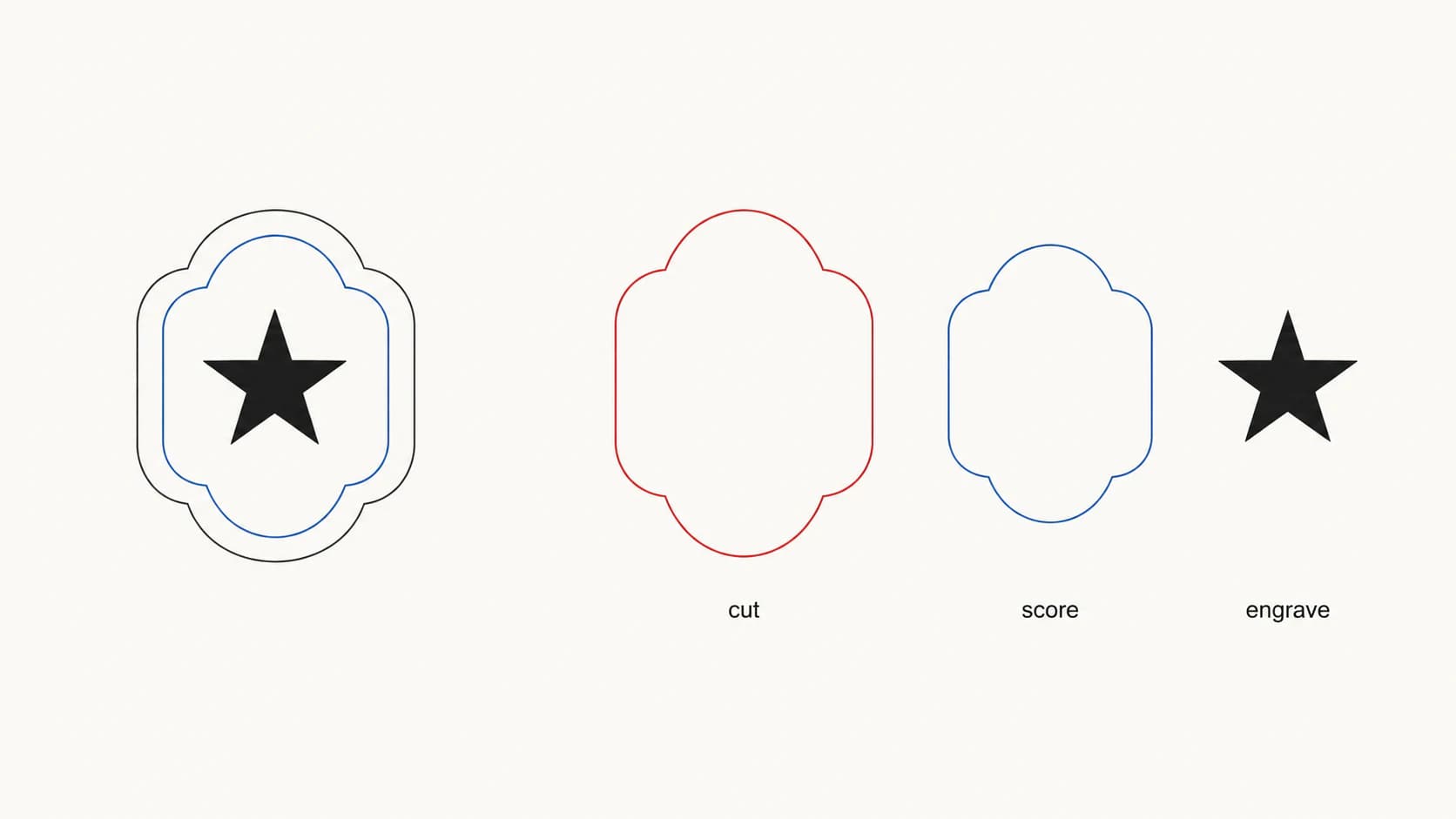
Questa regola sui colori è lo strumento di pianificazione di cui quasi nessuno parla. Assegna un colore al contorno di taglio, un secondo alle linee da incidere e un terzo ai riempimenti da incidere in superficie: l'app presenterà il file come tre passaggi ordinati, proprio nell'ordine in cui vorresti eseguirli. Un file disordinato con quindici colori accidentali diventa quindici passaggi confusi.
Due errori classici derivano direttamente dalla regola. Il testo va convertito in contorni prima dell'esportazione, altrimenti l'app potrebbe non interpretarlo come il programma di grafica. E un ricalco che trasforma il contorno in un anello sottile con riempimento, invece di un singolo tracciato con contorno, produrrà un'incisione quando volevi un taglio o, peggio, taglierà due volte, una per ogni bordo dell'anello.
Tre percorsi concreti per ottenere un file
File pronti. Il forum della community Glowforge condivide disegni gratuiti, mentre Etsy e Creative Fabrica ne vendono migliaia. È la scelta giusta se vuoi un progetto già collaudato, e non ti serve il resto di questa guida.
Magic SVG. Magic SVG di Glowforge trasforma un prompt testuale in grafica SVG stilizzata. Attualmente Glowforge fornisce Craft Coins per accedere allo strumento e lo descrive come gratuito, ma le assegnazioni di monete e le condizioni degli account possono cambiare. Crea grafica nuova, invece di ricalcare fedelmente un logo, un disegno o una foto esistente.
La tua immagine, convertita. È il percorso seguente, l'unico che porta sul laser la tua grafica.
Dall'immagine all'SVG pronto per Glowforge
- Parti dall'immagine giusta. Grafica a colori piatti, loghi, scritte e disegni lineari si convertono in file da taglio puliti. Le fotografie non diventano file da taglio: sono materiale da incidere e conviene caricarle come PNG. La guida alla conversione per il taglio laser approfondisce la scelta fra taglio e incisione.
- Converti in tracciati vettoriali puliti. Ricalca l'immagine in un SVG e controlla il risultato: forme chiuse, bordi regolari e pochi nodi. Un ricalco irregolare significa tagli frastagliati e dettagli bruciati.
- Assegna i colori in base alle operazioni. Decidi cosa tagliare, cosa incidere lungo la linea e cosa incidere in superficie, e assegna a ogni gruppo un colore distinto. Qui è importante unire i colori indesiderati: cinque marroni quasi identici nel ricalco diventerebbero altrimenti cinque passaggi di incisione.
- Carica e assegna i passaggi nell'app. Crea un nuovo disegno, carica l'SVG e imposta ogni passaggio colorato su cut, score o engrave. Controlla le dimensioni nell'app prima di avviare il lavoro: gli SVG hanno una propria interpretazione delle unità, e scoprire un errore di scala sullo schermo costa meno che sul legno di noce.
- Esegui una prova. Prima cartone o pannello da prova, poi legno duro. Tutte le discussioni di utenti esperti nel forum dicono la stessa cosa, perché continua a essere valida.
Come funziona con PerfectVector
PerfectVector gestisce il passaggio 2 e prepara il 3: converte il PNG, JPG o WebP in un SVG costruito con tracciati puliti e chiusi, con pochi nodi, e mantiene ogni colore come forma modificabile indipendente. Nell'editor dei colori integrato pianifichi le operazioni: unisci i toni indesiderati del ricalco finché ogni colore rimasto corrisponde a un passaggio Glowforge previsto, poi scarica. Le prime conversioni sono gratuite e non richiedono una carta di credito.
Per chiarire i confini: PerfectVector produce l'SVG. La scelta del materiale, la potenza e la velocità si gestiscono su Glowforge, nell'app e nei preset dei materiali; la pagina sul taglio laser tratta la preparazione per il taglio.
Limiti da conoscere
- Le foto restano incisioni di superficie. Nessun convertitore trasforma una fotografia in un buon file da taglio: dipende dalla fisica, non dal software.
- Un ricalco fornisce contorni su cui lavorare, non un progetto completo. I progetti con più parti, linguette, giunzioni e compensazioni della larghezza di taglio appartengono al CAD; SVG e DXF a confronto spiega dove passa il confine.
- Le impostazioni non sono nel file. Un SVG contiene forme, mai potenza o velocità. Dai priorità alle indicazioni Glowforge sui materiali rispetto a qualsiasi blog.
Prima di avviare il lavoro
- Ogni taglio previsto è un unico tracciato, senza bordi doppi.
- Il testo è convertito in contorni.
- C'è un colore per ogni operazione prevista e i colori indesiderati del ricalco sono uniti.
- Le dimensioni sono verificate nell'app rispetto alle misure reali.
- Hai eseguito una prova su materiale economico.
FAQ
Quali tipi di file usa Glowforge? Secondo la documentazione Glowforge, l'app accetta JPG, PNG, SVG e PDF, oltre a DXF per gli utenti Premium. I formati raster JPG e PNG possono solo essere incisi in superficie; taglio e incisione lineare richiedono i tracciati vettoriali di un SVG o di un PDF vettoriale.
Una Glowforge può tagliare un PNG? No. Un PNG è fatto di pixel e il laser ha bisogno di un percorso da seguire. Puoi incidere un PNG così com'è; per ritagliarne la forma, convertilo prima in SVG affinché il contorno esista come vero tracciato vettoriale.
Come creo un file Glowforge senza Illustrator? Converti l'immagine in SVG con un convertitore online, poi organizza i colori affinché ogni operazione, cut, score o engrave, abbia il proprio colore e assegna i passaggi nell'app Glowforge. Illustrator è un modo per creare file ed è necessario per progetti disegnati da zero, ma la conversione copre il caso della tua immagine esistente.
Cos'è Magic SVG ed è gratuito? Magic SVG è il generatore gratuito da testo a SVG di Glowforge: scrivi un'idea, scegli uno stile e produce grafica vettoriale stilizzata. Genera nuovi disegni dai prompt; non converte un'immagine, un logo o una foto esistente in un file.
Perché la Glowforge taglia tutto due volte? Il contorno è un anello sottile con riempimento oppure due tracciati paralleli, invece di un unico tracciato con contorno, quindi la macchina taglia fedelmente entrambi i bordi. Ripeti il ricalco o modifica il file affinché ogni taglio previsto sia un unico tracciato.
Dove trovo file SVG gratuiti per Glowforge? La sezione Free Laser Designs del forum Glowforge condivide i disegni degli utenti, mentre piattaforme come Etsy e Creative Fabrica vendono file pronti. Sono ottimi per progetti collaudati; questa guida riguarda il disegno che hai solo tu, la tua immagine.
Fonti
- Glowforge: caricare un file di disegno — Documenta i formati accettati e gli usi di raster e vettori.
- Glowforge: creare un'etichetta regalo con Inkscape — Spiega contorni, riempimenti, colori, tagli, incisioni lineari e di superficie e conversione del testo.
- Glowforge: Magic SVG — Fonte attuale su generazione da prompt, Craft Coins, salvataggio e condizioni d'uso.
- Glowforge: semplificare i contorni — Documenta la riduzione dei nodi e il compromesso con la fedeltà del tracciato.
La qualità del lavoro della macchina dipende dai tracciati che le fornisci. Scegli un'immagine adatta al taglio, convertila in tracciati singoli puliti, assegna un colore a ogni operazione e l'app Glowforge interpreterà il file come il piano che avevi in mente.
Altro dal blog

Compensazione kerf SVG: dimensiona pezzi e fori
Usa un distintivo SVG idealizzato per capire gli offset kerf interni ed esterni, distinguere larghezza di taglio e offset ed evitare una doppia compensazione.

Da immagine a SVG per WeCreat MakeIt: tracciati puliti
Prepara e importa un SVG pulito in WeCreat MakeIt. Correggi scala, livelli, colori, fori e tracciati duplicati prima di assegnare le operazioni di taglio o incisione.