
Arte AI per il laser: il prompt era la parte facile
Generare l'immagine è facile. Trasformarla in un file che il laser tagli, marchi o incida correttamente è la parte difficile dell'arte AI. Ecco come affrontarla.
In questa pagina
- Prima domanda: cosa deve fare davvero il laser?
- Incisione raster: a dire il vero, potresti non aver bisogno di noi
- Taglio e marcatura: dove le immagini AI creano difficoltà
- Ogni linea diventa due
- I bordi morbidi diventano forme irregolari
- Intorno al disegno compare un riquadro
- Separare un'immagine in due livelli
- Come funziona con PerfectVector
- Quando le immagini AI non funzionano per il laser
- Domande frequenti
- Fonti
I consigli per generare immagini per il laser non mancano. Pacchetti di prompt, raccolte di strumenti, un intero genere di articoli intitolati «25 prompt per progetti laser». Quasi nessuno, però, affronta il momento in cui hai un bellissimo PNG e una macchina che deve sapere esattamente dove dirigere il fascio.
È in questo passaggio che se ne vanno le ore. Un normale ricalco dei contorni può trasformare ogni tratto disegnato in due bordi vettoriali, e separare un'immagine appiattita in operazioni di taglio e incisione può richiedere un notevole lavoro di pulizia dei nodi. Nessuno di questi problemi si risolve con un prompt.
Hai poco tempo? La versione rapida
- Decidi prima cosa deve fare il laser. Taglio, riempimento, marcatura lungo i tracciati e incisione raster richiedono file diversi, e le immagini AI si prestano a queste operazioni in modi molto diversi.
- Per l'incisione raster spesso non serve alcun vettore. Il laser incide direttamente l'immagine in scala di grigi.
- Per il taglio e la marcatura servono tracciati, ed è qui che le immagini AI creano difficoltà: linee doppie, bordi sfumati che diventano forme irregolari al ricalco e un rettangolo di sfondo che non avevi richiesto.
- Preparati a trasformare un'immagine in due livelli, uno per il taglio e uno per l'incisione.
Prima domanda: cosa deve fare davvero il laser?
Un laser può eseguire diverse operazioni comuni, e ciascuna richiede un file diverso. LightBurn, per esempio, documenta le modalità Line, Fill e Image come percorsi di lavorazione distinti.
| Lavorazione | Cosa segue la macchina | Cosa devi fornirle |
|---|---|---|
| Incisione raster | un'immagine in scala di grigi, incisa riga per riga come da una stampante | un buon raster. Non serve un vettore. |
| Incisione con riempimento | una forma vettoriale chiusa, riempita con un movimento di scansione | tracciati chiusi senza interruzioni |
| Marcatura | un tracciato vettoriale, percorso una volta a bassa potenza | singoli tracciati puliti |
| Taglio | un tracciato vettoriale, percorso per attraversare il materiale | tracciati chiusi, senza linee doppie |
L'incisione con riempimento è quella che spesso si dimentica, ed è per questo che «per incidere serve una linea centrale» è un cattivo consiglio se presentato come regola generale. Per riempire una forma piena serve un contorno chiuso, esattamente come per il taglio. Le linee centrali servono alle lavorazioni a tratto singolo: marcatura e disegni lineari.
La nostra guida alla conversione di un'immagine per il laser affronta questa scelta in generale e conviene leggerla prima. Qui trattiamo solo ciò che cambia quando la sorgente è generata con l'AI. Se invece la tua macchina è un plotter da taglio, l'arte AI per Cricut affronta lo stesso passaggio per quel flusso di lavoro.
Incisione raster: a dire il vero, potresti non aver bisogno di noi
Se vuoi incidere su legno o ardesia un ritratto, un'illustrazione dettagliata o qualsiasi immagine con sfumature, fermati prima di convertirla.
L'incisione raster usa l'immagine così com'è. Il laser scorre sul materiale e modula la potenza in base ai livelli di grigio: i gradienti, la texture e i bordi morbidi che rendono gradevoli le immagini AI restano quindi sotto forma di variazioni tonali. Vettorializzarla prima la ridurrebbe a poche forme piene, eliminando proprio i dettagli per cui l'hai generata.
Converti l'immagine in scala di grigi, regola il contrasto in modo che le zone scure non risultino eccessivamente chiuse, impostane le dimensioni e incidi. Questo è l'intero flusso di lavoro, e il ricalco non ne fa parte.
Lo stesso errore si verifica anche al contrario. Qualcuno vettorializza un rendering AI fotorealistico perché ha letto che per il laser servono vettori, ottiene un insieme confuso di forme dai colori piatti e conclude che il ricalco non ha funzionato. La sorgente non era mai stata adatta a quel tipo di ricalco.
Taglio e marcatura: dove le immagini AI creano difficoltà
Passiamo al caso più difficile. Vuoi un contorno che il laser possa seguire: servono quindi tracciati, e dunque un ricalco. Le immagini AI presentano tre problemi specifici.
Ogni linea diventa due
Quando ricalchi una linea disegnata, un ricalcatore di contorni ne segue entrambi i bordi e restituisce una forma chiusa simile a un nastro lungo e sottile. Impostala per il taglio o la marcatura e il laser seguirà entrambi i lati, incidendo due linee parallele con una sottile striscia di materiale tra loro.
Quello che volevi è una linea centrale: un solo tracciato al centro di ogni tratto. Il flusso di lavoro Trace Image documentato da LightBurn crea contorni vettoriali, mentre Inkscape documenta una modalità di ricalco della linea centrale. Spieghiamo più in dettaglio perché compaiono linee di taglio doppie.
Quindi: i disegni lineari da marcare richiedono un ricalco della linea centrale. Per le forme da ritagliare o riempire va bene un normale ricalco dei contorni, perché è proprio il contorno che la macchina deve tagliare o riempire.
I bordi morbidi diventano forme irregolari
Le immagini AI non hanno confini netti. Dove una forma passa a un'altra c'è un gradiente di pixel, oltre al rumore di generazione e agli artefatti di compressione. Il ricalcatore deve decidere dove si trova il bordo e, quando è sfumato, devia oppure inventa dettagli.
Sul laser questo si traduce in linee di taglio incerte e ondulate e in migliaia di nodi. Se vuoi capire quali conseguenze comporta, l'articolo sui troppi nodi lo spiega.
Quando prevedi di tagliare, genera immagini piatte e ad alto contrasto. Forme decise, senza gradienti, ombre esterne o bagliori. Imporre questo vincolo durante la generazione semplifica tutte le fasi successive; la guida ai prompt per immagini facili da vettorializzare spiega come richiederle.
Intorno al disegno compare un riquadro
I generatori AI restituiscono un rettangolo. Il soggetto si trova su uno sfondo e un ricalcatore senza istruzioni vettorializzerà volentieri anche quello come forma separata, che il laser taglierà poi come una cornice intorno al lavoro.
Rimuovi lo sfondo prima del ricalco oppure elimina il rettangolo risultante dopo. Lo strumento Trace Image di LightBurn può ricalcare il canale di trasparenza di un'immagine per isolare un soggetto su sfondo trasparente.
Separare un'immagine in due livelli
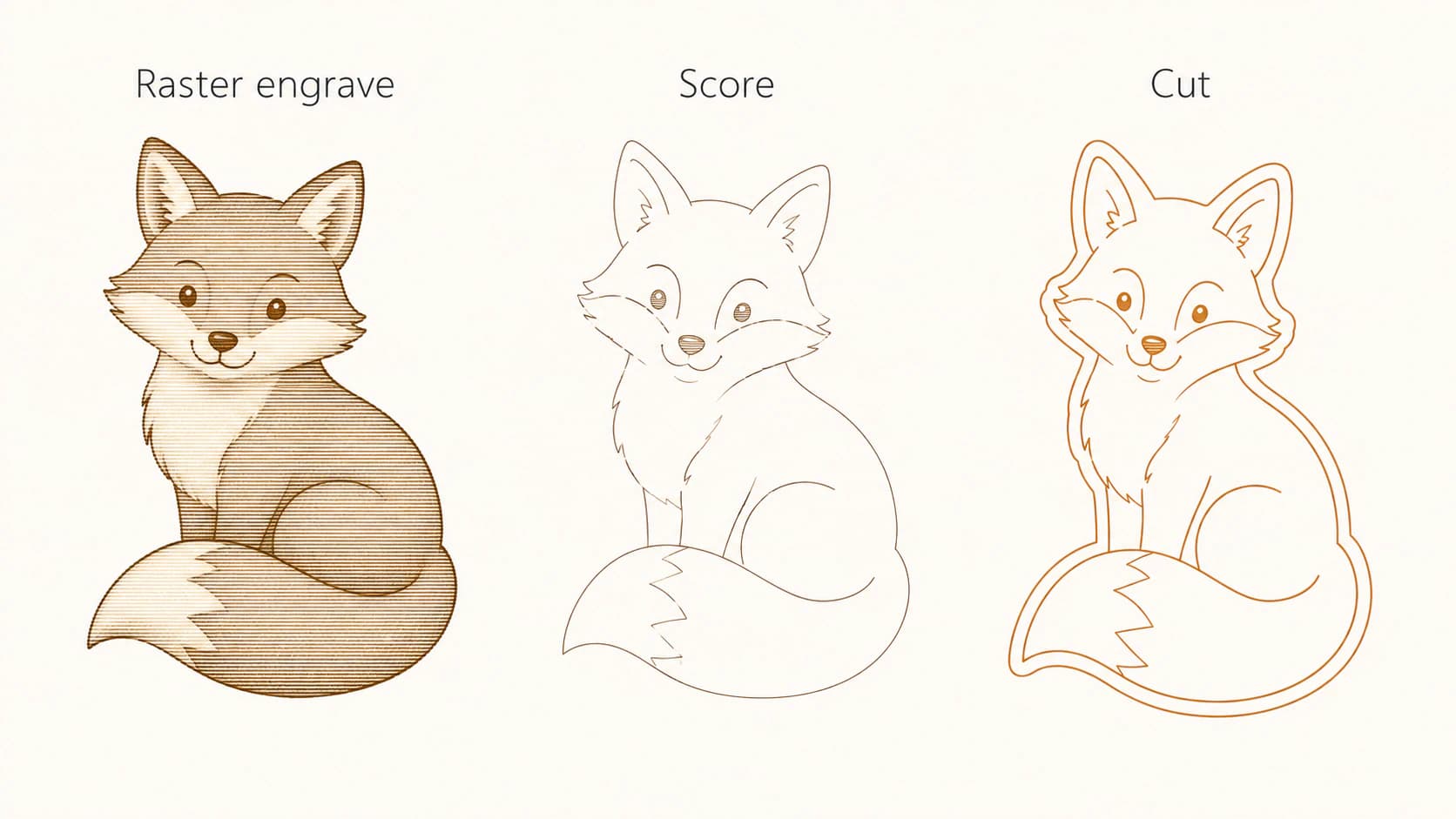
La maggior parte dei progetti laser interessanti prevede più di un'operazione. Un sottobicchiere ha un'illustrazione incisa all'interno di un cerchio tagliato. Un'insegna ha linee marcate su un supporto ritagliato.
L'AI ti fornisce un'unica immagine piatta senza questa separazione, quindi devi crearla tu. L'ordine affidabile è questo:
- Converti in tracciati le parti che lo richiedono. Ricalca il contorno da tagliare e le linee da marcare.
- Converti separatamente le parti da incidere, oppure mantienile come immagine raster se contengono variazioni tonali.
- Metti ogni parte su un proprio livello nel software laser e assegnale l'operazione, così taglio, riempimento, marcatura e incisione restano indipendenti.
- Controlla l'anteprima prima di incidere. Ogni applicazione laser mostra il percorso di lavorazione. Lì le linee doppie e le forme di sfondo indesiderate sono evidenti, mentre nel disegno possono passare inosservate.
La versione da due ore consiste nell'eseguire il passaggio 1 spezzando i nodi di un ricalco che ha restituito un unico oggetto ingarbugliato. La versione da cinque minuti parte da una conversione pulita in cui le forme sono già separate.
Come funziona con PerfectVector
Un ricalco richiede interventi minuziosi sui nodi quando usa troppi punti per seguire il rumore dei pixel invece di descrivere le forme volute.
Per immagini piatte con confini netti, usa il convertitore SVG per laser e controlla se tracciati, nodi e forme separate sono adatti all'operazione che vuoi assegnare. Usa il convertitore generale da immagine a vettore quando la destinazione non è un laser. In entrambi i casi, verifica il file nel software di destinazione prima di avviare la lavorazione.
Diciamo anche chiaramente cosa lo strumento non fa. Non trasformerà un rendering AI fotorealistico in un buon file da taglio, perché nessuno strumento può farlo. Quell'immagine è adatta all'incisione.
Quando le immagini AI non funzionano per il laser
- Rendering fotorealistici che vuoi tagliare. Incidili oppure rigenerali come immagini piatte. La stessa distinzione vale anche al di fuori del laser: la guida su quali immagini AI si vettorializzano bene la affronta per la stampa.
- Qualsiasi immagine con un bagliore, un'ombra morbida o uno sfondo sfumato che vuoi trasformare in contorno. Il ricalcatore non può trovare un bordo che l'immagine non contiene.
- Dettagli molto fini a dimensioni ridotte. Un laser ha un kerf, cioè una larghezza del solco prodotta dal fascio che asporta materiale. I dettagli più stretti del kerf scompaiono o si staccano. Prova su uno scarto prima di lavorare il legno duro.
- Testo prodotto dal generatore. Il testo AI spesso contiene piccoli errori e, una volta inciso, resta sbagliato per sempre. Riscrivilo nel software laser usando un vero carattere tipografico.
Domande frequenti
Si possono usare immagini generate con l'AI per l'incisione laser? Sì, e il flusso di lavoro dipende dall'operazione. Per l'incisione raster puoi incidere l'immagine quasi così com'è, in scala di grigi, senza alcuna conversione vettoriale. Per taglio o marcatura devi prima convertirla in tracciati vettoriali; le immagini piatte ad alto contrasto si convertono molto meglio dei rendering dettagliati o fotorealistici.
Devo vettorializzare un'immagine AI prima di inciderla? Di solito no, se si tratta di incisione raster. Il laser legge direttamente l'immagine in scala di grigi e le sfumature sono ciò che interessa: il ricalco appiattirebbe i dettagli. Vettorializza quando il laser deve seguire un tracciato, cioè per taglio o marcatura.
Perché il ricalco della mia immagine AI taglia due linee invece di una? Perché un normale ricalco segue entrambi i bordi di ogni tratto e restituisce una forma chiusa, quindi il laser incide entrambi i lati. I disegni lineari da tagliare o marcare richiedono un ricalco della linea centrale, che riduce ogni tratto a un singolo tracciato. Alcuni software laser non offrono affatto questa funzione: in quel caso eseguila in Inkscape prima dell'importazione.
Quali immagini AI funzionano meglio per il taglio laser? Immagini piatte, decise e ad alto contrasto, con forme ben separate e senza gradienti, bagliori o ombre esterne. Silhouette, disegni lineari semplici e illustrazioni a colori pieni si convertono bene. Le immagini fotografiche e pittoriche sono più adatte all'incisione che al taglio.
Come separo le linee di taglio dalle parti da incidere? Creale come oggetti separati, metti ciascuna parte su un proprio livello nel software laser e assegna taglio, marcatura o incisione a ogni livello. Partire da una conversione pulita con forme già separate è molto più rapido che ricalcare tutto come un unico oggetto e separare i nodi in seguito.
Fonti
- LightBurn: il primo progetto — Spiega le modalità Line, Fill e Image e l'anteprima di una lavorazione laser.
- LightBurn: Trace Image — Documenta il ricalco dei contorni e della trasparenza, l'ottimizzazione e i limiti delle immagini sorgenti.
- LightBurn: modalità Fill — Descrive come vengono riempite le forme vettoriali chiuse durante l'incisione.
- Inkscape: tutorial sul ricalco — Documenta il ricalco bitmap e quello della linea centrale per le lavorazioni a tratto singolo.
Se la lavorazione richiede tracciati vettoriali chiusi, ricalca la sorgente piatta con PerfectVector, controlla livelli e nodi e visualizza l'anteprima del percorso nel software laser. Se invece devi eseguire un'incisione raster, mantieni l'immagine tonale in formato raster.
Altro dal blog

Vettorizzare in SignLab: ricalco o importazione SVG?
Confronta la vettorizzazione nativa di SignLab con un SVG importato. Prepara il bitmap, controlla i tracciati, conserva i fori e prova un file pronto per la produzione.

Ricalco RDWorks: importare vettori o ricalcare bitmap?
Confronta il ricalco bitmap di RDWorks con un trasferimento vettoriale compatibile, poi verifica scala, livelli, nodi, linee doppie e operazioni laser.