
Come vettorializzare arte IA per la stampa
Gli strumenti IA creano immagini splendide, ma sono raster: quindi si sfocano su un poster e mandano in crisi una macchina da taglio. Ecco come trasformare output di Midjourney, DALL·E o Stable Diffusion in vettori puliti e pronti per la stampa.
In questa pagina
Hai generato il personaggio perfetto, un segno logo o un design per sticker in Midjourney, poi hai provato a metterlo su una t-shirt, un poster o un taglio Cricut, e tutto si è rovinato. Bordi morbidi e sfocati quando lo ingrandisci. Una tipografia che chiede "solo file vettoriali". Una macchina da taglio che non trova nulla di pulito da seguire.
Il problema non è l'immagine. È il formato del file. Ogni generatore di immagini IA tra i più diffusi produce un'immagine raster: una griglia fissa di pixel. I flussi di lavoro per stampa, taglio e merchandising vogliono invece vettori. Ecco perché nasce questo disallineamento e come risolverlo esattamente.
Perché l'arte IA è raster (e perché alla stampa non piace)
Midjourney, DALL·E, Stable Diffusion e strumenti simili sono modelli di diffusione: dipingono pixel su una tela a risoluzione fissa. Una generazione 1024×1024 ha esattamente quel numero di pixel, non uno di più. Se fai zoom o la ingrandisci, non c'è dettaglio extra da rivelare: i bordi diventano morbidi e squadrati.
La stampa e la fabbricazione hanno bisogno dell'opposto. Un poster, una maglietta serigrafata, una decalcomania in vinile o un taglio Cricut richiedono tutti una grafica che resti affilatissima a qualsiasi dimensione e, per il taglio, veri tracciati che la macchina possa seguire. Questo è un vettore: matematica (curve e riempimenti) invece di pixel. (Se la distinzione ti è nuova, vedi Che cos'è la vettorializzazione delle immagini?)
Quindi "vettorializzare arte IA" significa ricostruire la tua generazione raster come forme pulite e scalabili. Fatto bene, ottieni un file che puoi ingrandire fino alle dimensioni di un cartellone, ricolorare per area e consegnare a qualsiasi tipografia o macchina da taglio senza scusarti.
Quale arte IA si vettorializza bene, e quale no
Questa è la parte che molte guide saltano, ed è quella che ti risparmia un'ora di frustrazione. La vettorializzazione trasforma regioni di colore in forme, quindi dà il meglio con grafica fatta di forme chiare e una palette limitata, e fatica con tutto ciò che è pittorico o fotografico.
| Si vettorializza benissimo | Si vettorializza male |
|---|---|
| Illustrazioni piatte, sticker, mascotte | Render fotorealistici |
| Loghi, emblemi, badge, monogrammi | Gradienti pesanti, bagliori morbidi, bokeh |
| Disegni al tratto, stile tattoo, contorni marcati | Stili pittorici / pennellate testurizzate |
| Personaggi cartoon, icone | Grana fine, rumore, texture da pellicola |
Se la tua generazione è un'illustrazione piatta in stile vettoriale, sei in ottima posizione. Se è un ritratto fotorealistico e atmosferico, la vettorializzazione lo trasformerà in bande piatte posterizzate oppure esploderà in un file enorme: meglio tenerlo raster.
Consiglio: puoi guidare il generatore verso un output più adatto alla vettorializzazione. Chiedi "flat vector illustration, bold clean shapes, limited color palette, solid fills, no gradients, white background" e otterrai una grafica che si converte in modo pulito al primo tentativo.
Come vettorializzare arte IA per la stampa, passo dopo passo
Ecco il flusso con PerfectVector. Richiede un paio di minuti.
- Esporta l'immagine alla risoluzione più alta possibile. Se il tuo strumento IA offre l'upscale, usalo prima: più pixel puliti danno al tracciatore più materiale con cui lavorare. Un PNG nitido da 2000px batte un file morbido da 512px.
- Appiattisci lo sfondo. Se vuoi uno sfondo trasparente o monocolore, genera l'immagine su uno sfondo bianco semplice (o tinta unita). Gli sfondi complessi diventano vettori complessi.
- Caricala. Trascina il PNG o JPG sul convertitore, oppure incollalo direttamente dagli appunti con
Ctrl/Cmd + V. - Lascia che l'IA lo tracci. Invece di trascrivere ogni pixel, il modello ricostruisce la grafica come tracciati puliti con curve morbide e un basso numero di nodi: il tipo di output che un designer avrebbe disegnato a mano. (Perché un basso numero di nodi conta.)
- Semplifica i colori. Gli output dei modelli di diffusione spesso hanno decine di tonalità quasi identiche. Nell'editor integrato, uniscile fino alla manciata di colori piatti di cui il tuo design ha davvero bisogno: è il singolo intervento che migliora di più qualità e prontezza per la stampa.
- Scarica l'SVG. Si apre in modo pulito in Illustrator, Figma, Inkscape e Affinity Designer, e si importa in Cricut e Silhouette come veri tracciati di taglio a livelli.
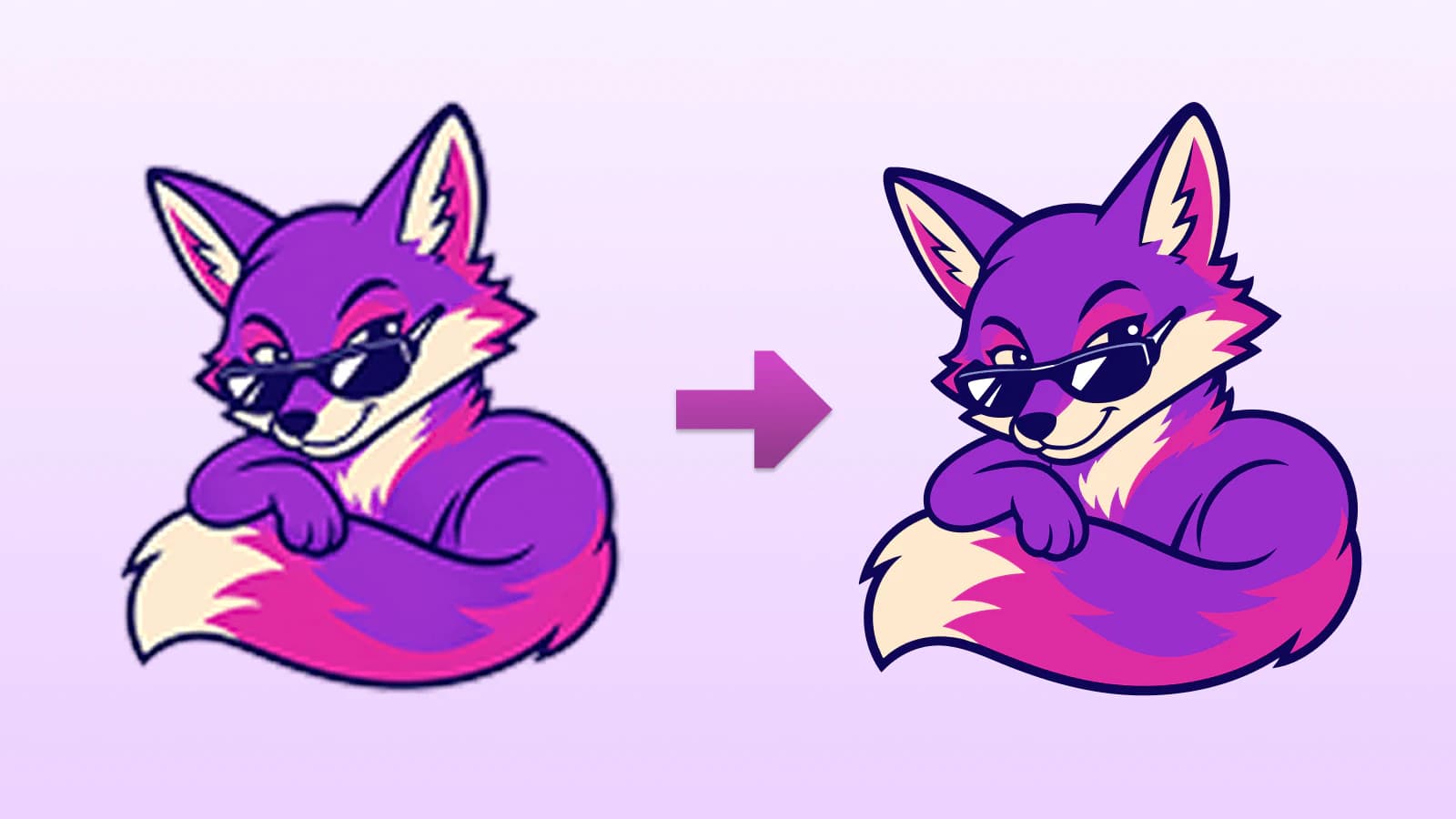
Consigli di prompt per arte IA che si vettorializza al primo tentativo
- Chiedi uno stile piatto. Aggiungi "flat vector illustration, solid colors, bold outlines, no gradients" al prompt.
- Limita la palette. "3-color palette" o "two-tone" produce livelli colore puliti e separabili.
- Sfondo semplice. "on a plain white background" mantiene il soggetto facile da isolare.
- Evita parole legate alla texture. Togli "photorealistic," "cinematic," "grainy," "soft lighting": ostacolano la vettorializzazione.
Usare la tua arte IA vettorializzata
Una volta ottenuto l'SVG, i flussi di lavoro per stampa e maker si aprono:
- Abbigliamento e merchandising. Serigrafi e servizi print-on-demand accettano vettori per stampe nitide e scalabili: basta email con "per favore invia un vettoriale".
- Sticker e decalcomanie. Un SVG pulito si taglia con precisione su un plotter da vinile e scala a qualsiasi dimensione di sticker. (Per i dettagli specifici delle macchine da taglio, vedi Come preparare file SVG per Cricut.)
- Poster e grande formato. Scala lo stesso file da una cartolina a uno striscione senza alcuna perdita di qualità.
- Loghi e branding. Se hai generato un concept di logo, vettorializzarlo lo rende modificabile e pronto per la produzione: ricolora, ridimensiona ed esporta in qualsiasi formato. (Parti invece da un JPG grezzo? Vedi come convertirlo senza perdere qualità.)
FAQ
Posso vettorializzare immagini Midjourney / DALL·E / Stable Diffusion? Sì: esportano tutte immagini raster (di solito PNG o JPG), e ognuna può essere vettorializzata. Lo strumento di origine non conta; conta lo stile della grafica. Gli output piatti e illustrativi si convertono in modo pulito; quelli fotorealistici no.
Perché la mia arte IA appare sfocata quando la stampo grande? Perché è raster: una griglia fissa di pixel. Ingrandirla significa solo allungare quei pixel. La vettorializzazione la ricostruisce come forme basate sulla matematica, che restano nitide a qualsiasi dimensione.
Devo rimuovere prima lo sfondo? Non necessariamente, ma uno sfondo semplice si vettorializza in modo più pulito. Se vuoi la trasparenza, genera su bianco e il convertitore ti restituirà forme pulite e isolate che puoi appoggiare su qualsiasi cosa.
È gratis vettorializzare arte IA? Sì: vettorizzazione e anteprima sono gratuite, editor colori incluso; un credito sblocca l'SVG finale.
Funziona con immagini IA fotorealistiche? Non bene. Le generazioni fotorealistiche hanno troppi gradienti sottili per diventare forme pulite: otterrai un aspetto posterizzato o un file enorme. La vettorializzazione è pensata per grafica piatta e illustrativa; tieni i lavori fotorealistici come raster ad alta risoluzione.
Hai una generazione IA che vuoi mettere su qualcosa di fisico? Trasformala ora in un vettore pronto per la stampa: carica, semplifica i colori e scarica un SVG pulito in pochi secondi.
Altro dal blog
Arte vettoriale per t-shirt: perché le tipografie la chiedono (e come crearla da soli)
La tipografia ti ha chiesto un vettoriale e hai solo un PNG. Ecco perché la stampa su maglietta vuole i vettori, dove trovarli e come crearli dal tuo design.

Come convertire un'immagine in SVG per il taglio laser (e quando incidere invece di tagliare)
Una taglierina laser segue tracciati, non pixel. Ecco come trasformare un PNG o JPG in un SVG pulito, a tracciati chiusi, che la tua macchina può tagliare, e quando incidere.



