
Prompt AI per grafica vettoriale facile da ricalcare
Un prompt AI in «stile vettoriale» produce un raster che sembra un vettore. Ecco come chiedere grafica che si ricalchi davvero in un SVG pulito e modificabile.
In questa pagina
Puoi chiedere a uno strumento AI per immagini una grafica che sembri un vettore pulito: forme piatte, colori decisi, nessun dettaglio fotografico. Ciò che la maggior parte degli elenchi di prompt tralascia è che, salvo usare uno strumento che esporta direttamente SVG, il risultato è un PNG raster che sembra soltanto vettoriale. Si sfoca comunque quando lo ingrandisci e non puoi modificarlo come forme. Ottenere vera grafica vettoriale dall'AI richiede quindi due passaggi: chiedere un'immagine che si ricalchi bene, poi convertirla in veri vettori. Questa guida spiega come scrivere prompt che producano grafica ricalcabile con Midjourney, Nano Banana, Firefly e Stable Diffusion, quali prompt negativi la mantengano pulita e come trasformare il risultato in un vero SVG.
La versione rapida
- Un prompt in «stile vettoriale» produce un PNG raster, non un file vettoriale, salvo che lo strumento esporti direttamente SVG.
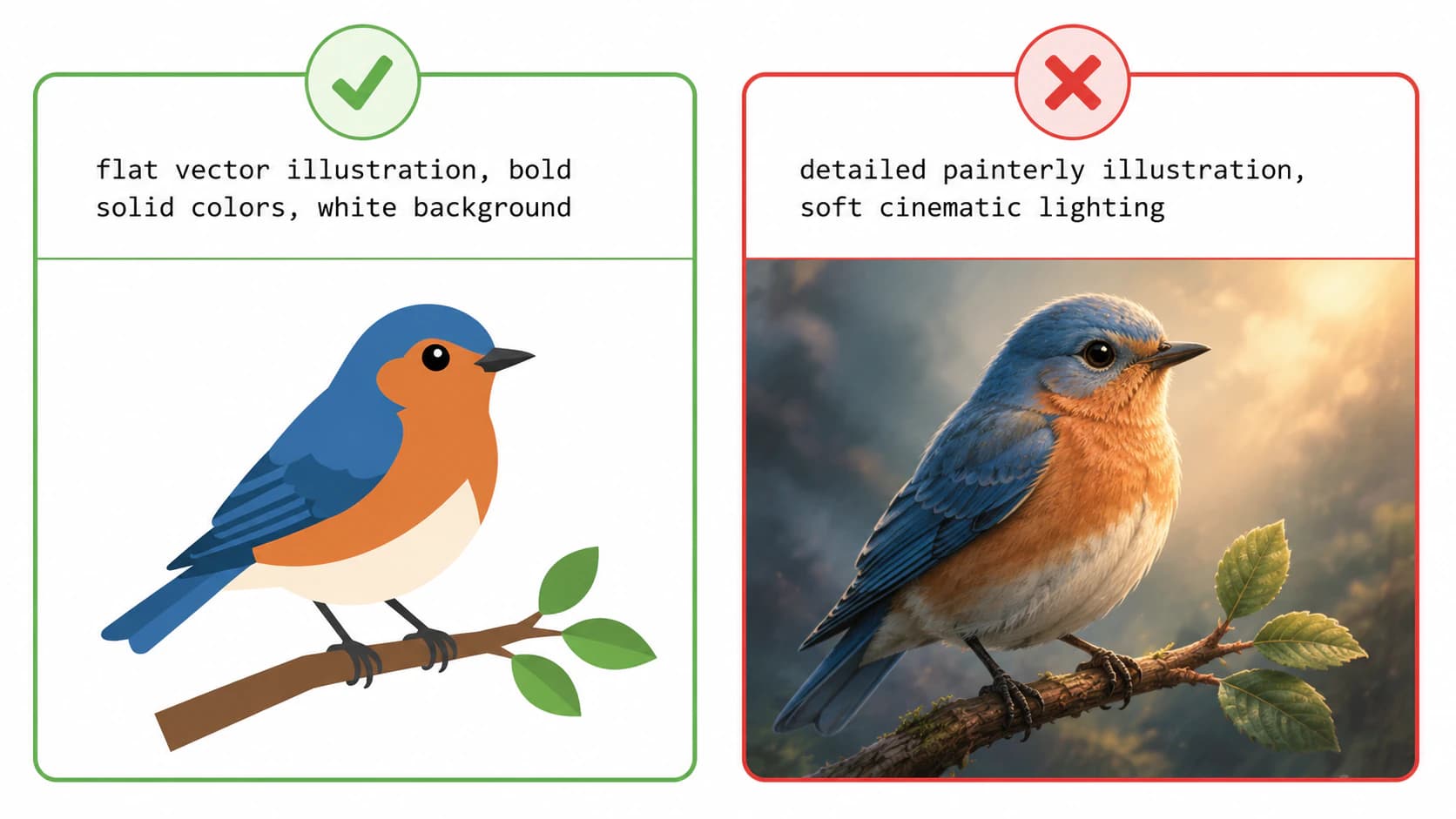
- Chiedi grafica piatta, marcata, con pochi colori e alto contrasto. È ciò che si ricalca in tracciati puliti.
- Usa prompt negativi (
--no gradient, texture, shadow, noise) per eliminare ciò che rovina un ricalco. - Poi converti l'immagine in un vero SVG. Vettorializza la grafica AI per ottenere tracciati modificabili e scalabili.
- I prompt pittorici e fotorealistici producono belle immagini, ma non vettori puliti.
Prima: «stile vettoriale» non significa file vettoriale
Un prompt non può cambiare il formato di output del generatore. Quando chiedi a Midjourney o Nano Banana un'«illustrazione vettoriale piatta», puoi ottenere quell'aspetto, ma l'immagine prodotta resta raster. L'Editor di Midjourney documenta un download PNG trasparente, mentre la documentazione Google sulla generazione di immagini con Gemini elenca formati raster come PNG e JPEG. Alcuni strumenti generano veri SVG da un prompt, ma in questi strumenti «stile vettoriale» descrive l'aspetto anziché il formato del file.
Ecco perché scrivere il prompt è soltanto metà del lavoro. Il prompt ti dà un'immagine con l'aspetto della grafica vettoriale, piatta e pulita, cioè il tipo di immagine che si converte bene. Nel secondo passaggio, trasformandola in un SVG effettivo, ottieni tracciati che puoi scalare e modificare. Se ti è già successo, Midjourney può creare un SVG? approfondisce la stessa trappola.
Cosa rende un prompt «vettorializzabile»
Convertire un'immagine in vettore significa trasformare aree di colore uniforme in forme. Le immagini che si convertono bene sono quindi quelle già costruite con colori piatti e distinti, e il compito del prompt è guidare il generatore proprio verso questo risultato. Punta a:
| Cosa chiedere nel prompt… | Perché si ricalca bene |
|---|---|
| Colori piatti e uniformi | Ogni colore diventa una forma pulita |
| Forme semplici e marcate | Meno tracciati, più fluidi |
| Alto contrasto, bordi netti | Il ricalco trova confini chiari |
| Una palette limitata | Meno livelli, file più leggero |
| Uno sfondo bianco o semplice | Nessuno sfondo complesso da ricalcare per errore |
È altrettanto utile conoscere il rovescio della medaglia. Sfumature, ombreggiature morbide, texture, grana e dettagli fotografici sono elementi che un ricalco non può ridurre a forme pulite: un prompt che vi fa affidamento produce quindi un'immagine bella da vedere ma disordinata dopo il ricalco.
Gli elementi di un prompt pronto per i vettori
Non ti serve una raccolta di 25 prompt preconfezionati. Ti serve il vocabolario che spinge qualsiasi generatore verso grafica piatta e ricalcabile, inserito in una struttura semplice:
[soggetto] + [stile vettoriale piatto] + [pochi colori] + [pulito, senza sfumature]
Le parole di stile che orientano verso grafica ricalcabile: flat vector illustration, simple bold shapes, solid colors, minimalist, line art, sticker style, logo style, 2D, flat design, high contrast, white background.
Un paio di esempi dello schema in uso:
Flat vector illustration of a fox, three solid colors, bold simple shapes, white background, no gradientMinimalist mountain logo, line art, single color, clean sharp edges, high contrast
Nota che descrivono l'aspetto desiderato e quello da evitare, cioè l'assenza di sfumature: questo conta più che accumulare aggettivi.
Prompt negativi: elimina ciò che rovina il ricalco
La mossa più utile per una grafica ricalcabile è dire al generatore cosa escludere. Midjourney supporta un parametro --no e l'API di Stability espone un campo negative_prompt. Usa questi controlli per rimuovere i dettagli che compromettono il ricalco:
--no gradient, texture, shadow, gradient mesh, noise, grain, blur, 3d, photorealistic
Quando un flusso non espone un controllo separato per i prompt negativi, inserisci gli stessi vincoli nel prompt principale: flat solid colors, no shading, no gradient, sharp flat edges. In entrambi i casi ti allontani dai pixel morbidi e mescolati e ti avvicini ai confini cromatici netti necessari al ricalco.
Note per generatore
Il principio è lo stesso ovunque, ma i controlli differiscono un po':
| Generatore | Come orientarlo verso la grafica piatta |
|---|---|
| Midjourney | Usa il parametro --no documentato per i dettagli indesiderati e orienta il prompt principale verso grafica piatta con pochi colori. |
| Nano Banana (modello di immagini di Gemini) | Inserisci i vincoli nel prompt principale: «flat solid colors, no shading, white background». La guida alle immagini Gemini mostra il flusso attuale con prompt e immagini. |
| Adobe Firefly | Firefly ha un flusso Text to Vector Graphic separato che crea grafica modificabile e scarica SVG. Il flusso di generazione di immagini richiede comunque il ricalco quando il risultato è raster. |
| Stable Diffusion | Il riferimento API di Stability include un campo negative_prompt, quindi inserisci lì l'elenco «no gradient, texture, noise». |
Nulla di questo trasforma un rendering fotorealistico in qualcosa di ricalcabile. Significa soltanto che, quando l'obiettivo è un vettore, generi pensando a quello fin dall'inizio.
Per Firefly, usa la guida al modulo Text to vector per distinguere un download SVG nativo da un'immagine che richiede ancora il ricalco.
Poi trasformala in un vero SVG
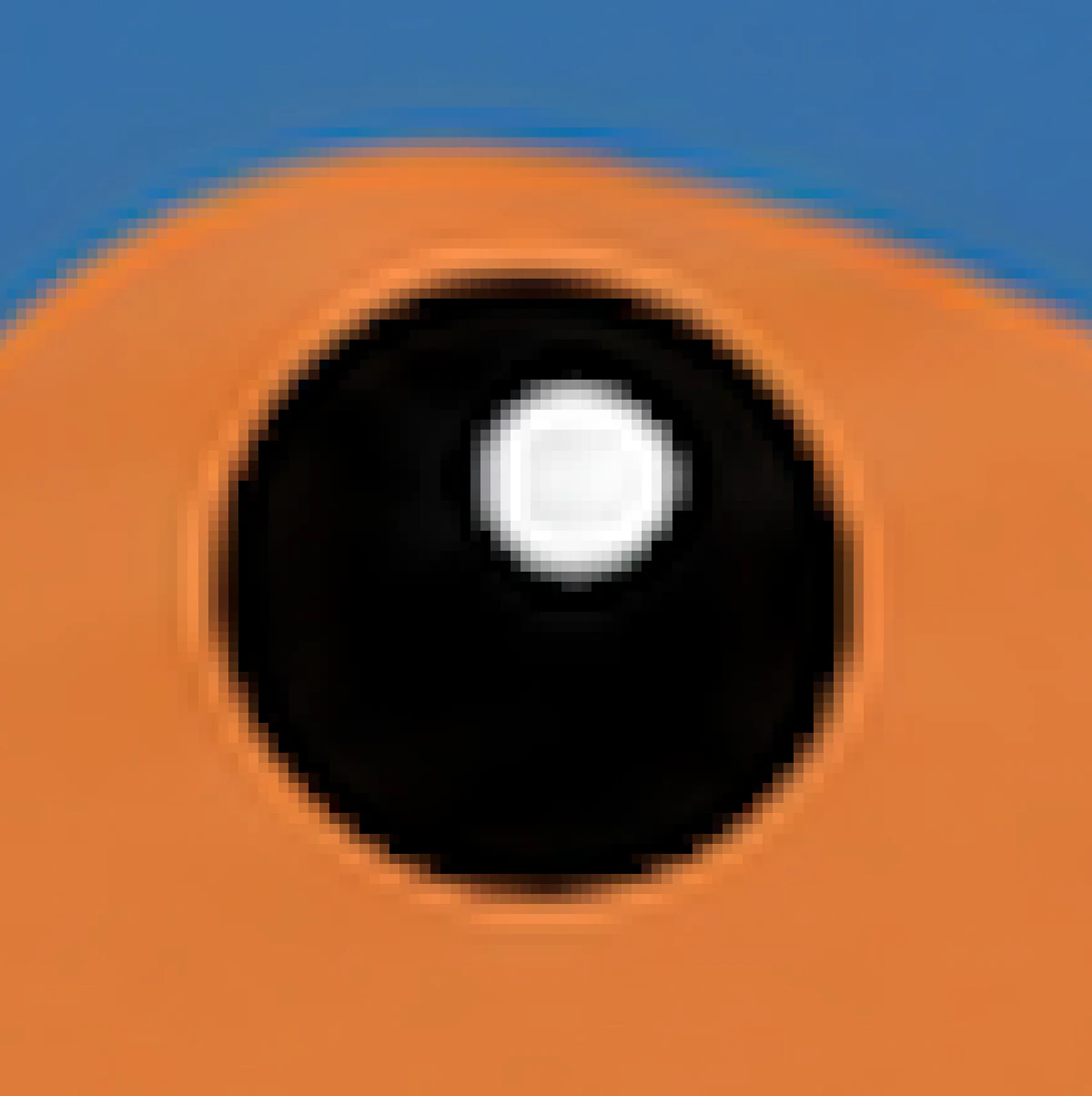
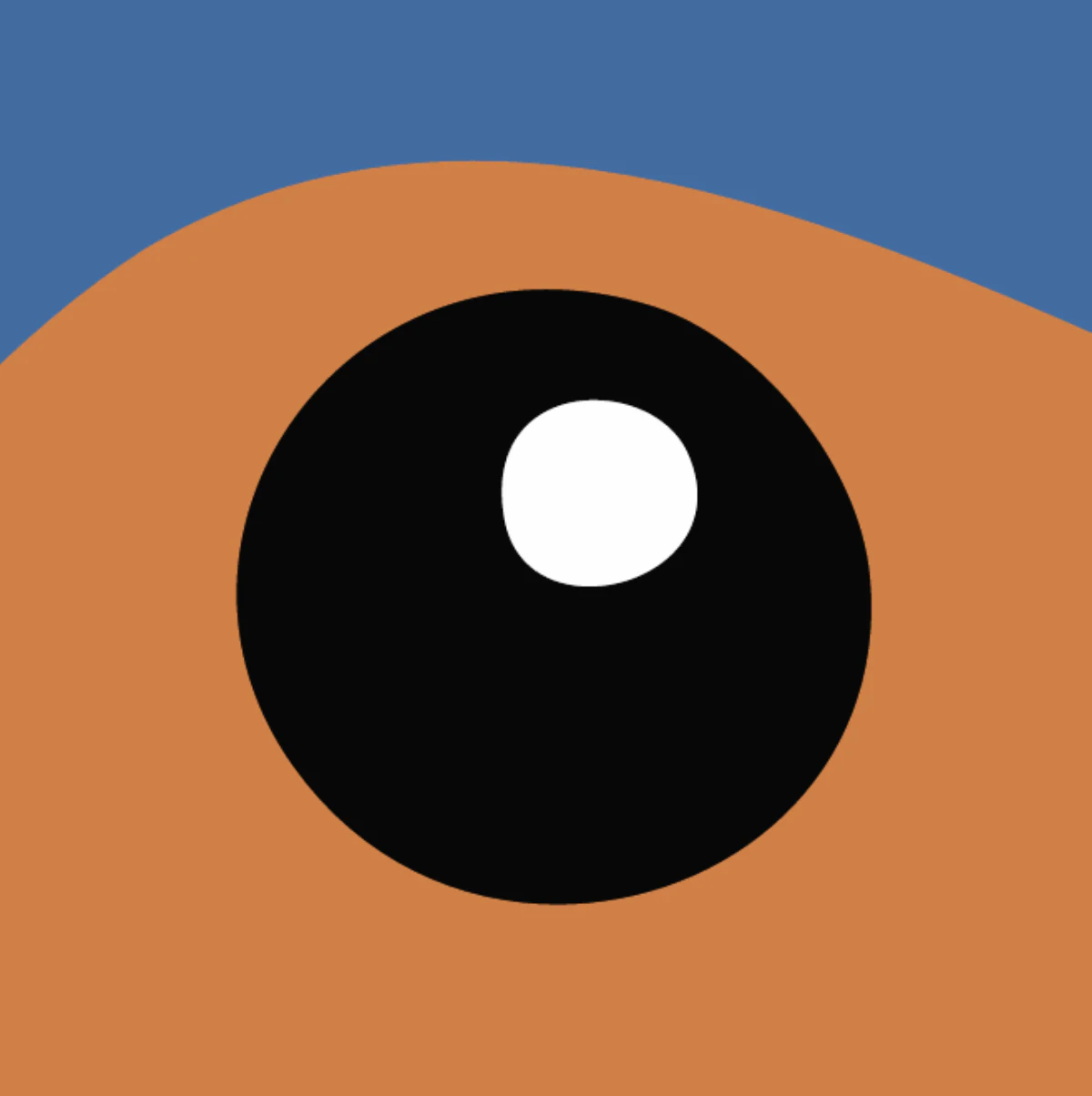
Una volta ottenuta un'immagine piatta e pulita, il secondo passaggio ti dà il vettore effettivo. Scarica la versione alla risoluzione più alta, rimuovi lo sfondo se necessario e passala a un convertitore da immagine a vettore che ricalca ogni colore in un proprio tracciato pulito. Ora può essere scalata a qualsiasi dimensione e si apre come forme modificabili in Illustrator, Figma o Inkscape. (Se la grafica è un logo, vettorializzare un logo richiede un paio di passaggi aggiuntivi, come sostituire il testo generato dall'AI con un vero font.)
Una cosa da controllare dopo: il numero di tracciati. Un ricalco grezzo può intasare un disegno semplice con centinaia di punti isolati, rendendo la modifica lenta e faticosa. Una conversione pulita mantiene ordinati i tracciati, che è proprio il motivo per cui hai chiesto grafica piatta. Se il tuo risultato è pesante, troppi nodi spiega perché.
Come funziona con PerfectVector
Quando la grafica richiesta è piatta e grafica, PerfectVector la ricalca in un SVG pulito con pochi nodi, ogni colore come tracciato modificabile separato e sfondo trasparente. Trasforma i pixel in veri tracciati, quindi ottieni un vero vettore anziché un PNG rinominato .svg. Puoi convertire la grafica AI e controllare i tracciati prima di usarla in qualsiasi progetto. Conversione e anteprima sono gratuite; spendi un credito soltanto quando scarichi il file finale.
Per essere chiari sui limiti: funziona soltanto se hai chiesto grafica piatta e ricalcabile. Se ti sei innamorato di un rendering pittorico ricco di sfumature, nessun convertitore lo trasformerà in un vettore pulito e nessun prompt lo corregge a posteriori. In questi casi mantieni l'immagine come raster ad alta risoluzione oppure rigenera una versione più piatta. E se non sei sicuro che il progetto richieda davvero un vettore, ecco come decidere.
FAQ
Qual è un buon prompt per grafica AI in stile vettoriale? Descrivi un soggetto piatto e semplice e aggiungi stile e vincoli che si ricalcano bene: «flat vector illustration, bold solid colors, minimalist, white background, no gradient». Mantieni pochi colori e forme semplici. Ricorda che ottieni un'immagine raster in quello stile, da convertire poi in un SVG effettivo.
Come si crea grafica vettoriale con l'AI? In due modi. Usa uno strumento che genera SVG direttamente da un prompt oppure, più comunemente, chiedi a un generatore di immagini come Midjourney grafica piatta e ricalcabile e poi converti quel PNG in un vettore. Il secondo percorso ti offre la scelta più ampia di generatori, purché aggiunga il passaggio di conversione alla fine.
Perché la mia grafica AI «vettoriale» si sfoca ancora quando la ingrandisco? Perché è un'immagine raster, non un vettore. Un prompt in «stile vettoriale» controlla l'aspetto della grafica, non il formato del file, quindi un generatore come Midjourney ti consegna comunque pixel. Per evitare la sfocatura, converti l'immagine in un vero SVG, che la ridisegna con tracciati e resta nitido a qualsiasi dimensione.
Quali prompt negativi aiutano per la grafica vettoriale? Quelli che rimuovono pixel morbidi e mescolati: sfumatura, texture, ombra, reticolo sfumato, rumore, grana, sfocatura, 3d e fotorealismo. In Midjourney o Stable Diffusion aggiungili al prompt negativo. Negli strumenti senza quella sintassi, esprimi lo stesso intento direttamente, per esempio «flat solid colors, no shading».
ChatGPT può creare grafica vettoriale? Non una pulita e modificabile. Può generare un'immagine raster o scrivere codice SVG approssimativo, ma nessuno dei due ti dà un vettore affidabile e pronto per la produzione del tuo disegno. La spiegazione completa è in ChatGPT può vettorializzare un'immagine?. Per vera grafica vettoriale, chiedi grafica piatta e convertila.
Quale AI è migliore per la grafica vettoriale? Dipende se vuoi il file o soltanto l'aspetto. Alcuni strumenti generano veri SVG da un prompt, comodi per icone e loghi semplici. Per grafica più ricca, i generatori di immagini offrono più controllo e aggiungi un passaggio di conversione. Non esiste un unico strumento giusto, soltanto la combinazione adatta a ciò che stai creando.
Fonti
- Midjourney — Parametro No — Sintassi ufficiale per escludere elementi del prompt con
--no. - Midjourney — Editor — Flusso attuale dell'editor e comportamento del download PNG trasparente.
- Google AI for Developers — Generazione di immagini con Gemini — Prompt per immagini Gemini e formati di output raster.
- Adobe Firefly — Generare vettori con prompt testuali — Generazione nativa di vettori modificabili e download SVG.
- Stability AI — Riferimento API — Formati di output e controllo
negative_prompt. - Adobe — Raster e vettori — Perché un raster in stile vettoriale e un file vettoriale modificabile si comportano diversamente.
Hai ottenuto con un prompt qualcosa di piatto e pulito? Trasformalo in un vero SVG modificabile, controlla che i tracciati siano ordinati e avrai grafica vettoriale che puoi davvero scalare e modificare.
Altro dal blog

Trasformare un logo IA in un vero SVG modificabile
Trasforma un logo generato con IA in SVG modificabile, ricostruisci scritte errate come testo vero, controlla i tracciati e valuta quando è meglio ridisegnare.

Gemini può vettorializzare un'immagine? Genera codice SVG, ma non traccia la tua
Gemini può scrivere codice SVG da un prompt testuale, a differenza della maggior parte delle IA. Ma non può tracciare l'immagine che carichi trasformandola in un SVG pulito e modificabile. Ecco cosa può e cosa non può fare.