
Anteprima di un SVG sul tappetino Cricut prima del taglio
Controlla dimensioni fisiche e ingombro preparato di un SVG rispetto all'area utile del tappetino, poi verifica colori, specchiatura e posizione in Design Space.
In questa pagina
- L'anteprima del tappetino ha quattro confini diversi
- Passo 1: controlla che l'SVG sia misurabile
- Passo 2: conferma le dimensioni fisiche
- Passo 3: scegli un tappetino e riserva un margine
- Passo 4: regola scala, rotazione e guide di preparazione
- Passo 5: scarica l'SVG preparato
- Passo 6: usa l'anteprima della schermata Prepare di Cricut
- Quando usare SnapMat
- Lista finale prima del taglio
- FAQ
- Fonti
Visualizza l'anteprima di un SVG due volte prima di tagliare. Prima confronta il suo ingombro misurato e preparato con un'area utile del tappetino scelta con prudenza. Poi usa la schermata Prepare di Cricut Design Space per verificare tappetini per colore del materiale, specchiatura, copie e posizionamento finale. Il primo controllo intercetta problemi di dimensioni e spazio aggiuntivo; il secondo riflette la configurazione effettiva del progetto Cricut.
Un risultato verde «Fits» è utile, ma non è una garanzia della macchina. Margine, posizionamento del materiale, spazio libero richiesto dalla macchina e metodo di registro determinano comunque il successo del taglio fisico.
Il flusso con due anteprime
- Conferma larghezza e altezza fisiche reali dell'SVG; non fidarti dello zoom sullo schermo.
- Scegli le dimensioni effettive del tappetino e riserva un margine sicuro per il tuo flusso di lavoro.
- Includi scala, rotazione, spazio attorno al riquadro di spellicolatura e spazio attorno alle guide d'angolo nell'ingombro preparato.
- Scarica l'SVG preparato soltanto dopo che la sua geometria rientra nell'area utile scelta.
- Caricalo in Design Space e controlla la schermata Prepare prima di inviarlo alla macchina.
- Specchia i tappetini per materiali termoadesivi o Infusible Ink quando le istruzioni del progetto Cricut lo richiedono.
- Usa SnapMat su iOS quando conta il posizionamento su uno specifico scarto fisico.
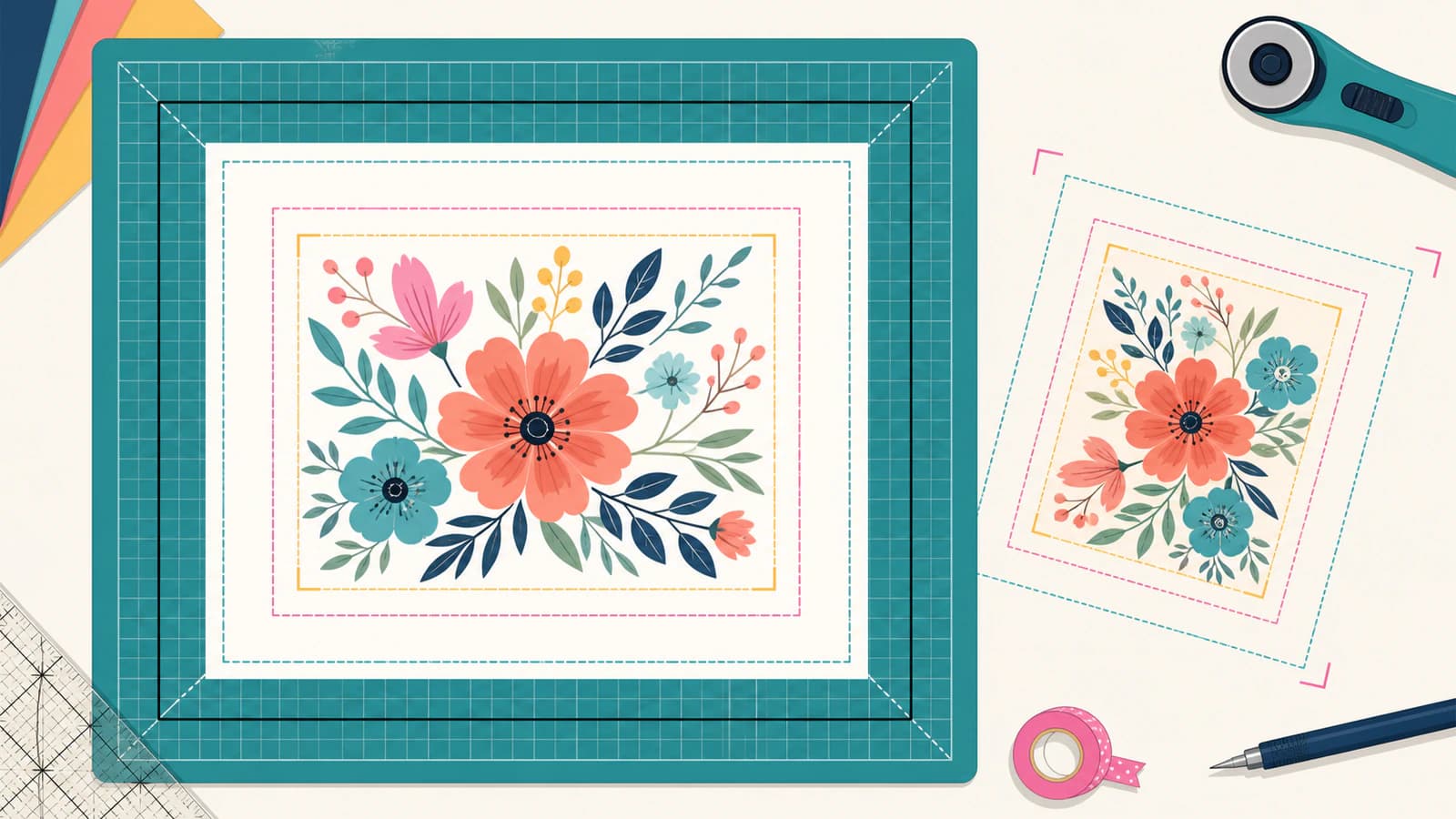
L'anteprima del tappetino ha quattro confini diversi
La grafica dell'SVG può misurare 8 × 6 pollici, ma questo non significa che il taglio preparato occupi esattamente 8 × 6 pollici.
- I limiti della grafica comprendono le forme visibili dopo scala e rotazione.
- Lo spazio delle guide è lo spazio aggiuntivo attorno a un riquadro di spellicolatura opzionale o a guide d'angolo generiche.
- L'ingombro preparato combina la grafica e lo spazio selezionato per le guide.
- L'area utile del tappetino è la dimensione del tappetino scelto meno il margine di sicurezza riservato.
L'ingombro preparato deve rientrare nell'area utile. Il tappetino fisico è il confine esterno, non automaticamente il confine sicuro di taglio.
Passo 1: controlla che l'SVG sia misurabile
Apri SVG Mat Preview gratuito di PerfectVector e scegli un SVG fino a 5 MiB. Lo strumento controlla il documento localmente prima di mostrare un risultato in dimensioni fisiche o un download preparato. Contenuto SVG, nome del file, impostazioni di anteprima e file generato rimangono nel browser.
La versione attuale si aspetta forme riempite definitive. Tracciati di base, rettangoli, cerchi, ellissi e poligoni sono i più adatti. Accetta riempimenti uniformi e trasparenza delle forme quando il documento ha una dimensione fisica salvata oppure un viewBox che puoi dimensionare inserendo una misura.
L'elaborazione si interrompe quando una funzione potrebbe cambiare l'ingombro visibile ma non può essere preservata in sicurezza. Prepara prima il file se contiene testo modificabile, tratti visibili non convertiti in contorni, sfumature, motivi, ombre, sfocature, ritagli, maschere, immagini collegate, risorse esterne, script, stili CSS o una struttura profondamente annidata o danneggiata.
Questo criterio è volutamente più rigoroso del semplice controllo che un browser possa visualizzare l'SVG. Uno strumento di pianificazione del tappetino richiede geometria affidabile, non soltanto un'immagine plausibile.
Passo 2: conferma le dimensioni fisiche
Se l'SVG memorizza larghezza e altezza affidabili, confrontale con il progetto finale. Se ha soltanto un viewBox, inserisci una dimensione fisica nota e lascia che l'altra venga scalata proporzionalmente.
Non dedurre i pollici dalla grandezza apparente del disegno sul monitor. Zoom del browser, layout CSS e vista Canvas di Design Space non sono righelli fisici. Usa le dimensioni specificate dal progetto oppure misura la superficie di destinazione.
Prima di continuare, chiediti:
- Qual è la larghezza o altezza finale sull'oggetto finito?
- Il progetto comprende più livelli di colore che devono restare a registro?
- Il materiale è un foglio intero, uno scarto, vinile termoadesivo, cartoncino o altro?
- Aggiungerai un riquadro di spellicolatura, guide di allineamento o altra geometria di preparazione?
Per un progetto multilivello, mantieni ogni livello alla stessa scala. Se ti serve un file per colore, separa i colori esatti su una tavola condivisa prima di pianificare l'uso del materiale.
Passo 3: scegli un tappetino e riserva un margine
Seleziona un tappetino predefinito o inserisci dimensioni personalizzate corrispondenti a ciò che caricherai realmente. Poi riserva un margine sicuro. Lo strumento sottrae quel margine dal tappetino esterno per creare l'area utile di confronto.
Non esiste un margine universale che garantisca il risultato con ogni Cricut, materiale e operazione. Usa un valore prudente in base a macchina, condizioni del tappetino, adesione del materiale e spazio libero richiesto dalla specifica operazione. L'anteprima lascia intenzionalmente questa scelta all'utente.
Se prevedi di collocare il disegno su uno scarto anziché su un foglio intero, inserisci le dimensioni utili dello scarto come area personalizzata oppure passa successivamente a SnapMat per il posizionamento fisico.
Passo 4: regola scala, rotazione e guide di preparazione
Mat Preview permette di mantenere la scala sorgente o sceglierne una nuova, ruotare di 90 gradi, aggiungere spazio per le guide e includere facoltativamente un riquadro di spellicolatura generico o guide d'angolo.
Cambia una variabile alla volta:
- Prova la scala prevista senza guide aggiuntive.
- Ruota di 90 gradi e confronta larghezza e altezza dell'ingombro.
- Aggiungi lo spazio reale delle guide che intendi tagliare.
- Controlla che l'ingombro finale preparato rientri ancora nell'area utile.
La rotazione non rende più piccolo il disegno. Scambia il modo in cui le dimensioni del suo ingombro utilizzano il tappetino. Un disegno alto e stretto può rientrare dopo la rotazione mantenendo la stessa scala.
Lo strumento conserva la scala scelta anche quando il risultato è troppo grande. Questo rende visibile il problema anziché rimpicciolire silenziosamente un progetto che doveva avere una dimensione precisa.
Passo 5: scarica l'SVG preparato
Quando ingombro e impostazioni sono corretti, scarica localmente l'SVG preparato. Il file contiene la grafica misurata e la geometria di preparazione selezionata. La griglia del tappetino dell'anteprima non è inclusa.
Le guide d'angolo generiche non sono segni di registro Cricut Print Then Cut. Non usarle come sostituto del flusso di registro della macchina. Sono semplici segni vettoriali per un metodo creativo o di allineamento intenzionale sotto il tuo controllo.
Puoi comunque scaricare un disegno preparato che non rientra, ma l'avviso deve restare parte della tua decisione. Un download non è un'approvazione al taglio.
Mat Preview non richiede account o crediti. È separato dal convertitore da raster a vettore; se devi prima creare un SVG da PNG o JPG, quella conversione ha un proprio modello di anteprima e download.
Passo 6: usa l'anteprima della schermata Prepare di Cricut
Carica l'SVG preparato in Design Space e aggiungilo al Canvas. La guida Cricut al caricamento SVG afferma che le immagini vettoriali a livelli arrivano raggruppate e possono essere separate; documenta anche un limite di 5.000 tracciati per SVG.
Prendi le decisioni sul Canvas prima della schermata del tappetino. Mantieni collegate le parti che devono conservare la loro posizione reciproca, assegna l'operazione prevista e conferma le dimensioni del progetto.
Poi seleziona Make It. La guida Cricut alla schermata Prepare la definisce l'anteprima finale del progetto prima di inviare il lavoro alla macchina. Design Space colloca gli elementi su tappetini diversi in base all'operazione e al colore del materiale, mentre gli elementi collegati restano insieme secondo le scelte sul Canvas.
Nella schermata Prepare, verifica:
- numero di tappetini e colori dei materiali;
- tipo di caricamento e dimensioni del materiale;
- copie e oggetti nascosti;
- posizionamento e rotazione degli oggetti su ogni tappetino;
- specchiatura per progetti termoadesivi o Infusible Ink;
- che nessuna disposizione automatica abbia compromesso il registro intenzionale.
Il controllo esterno dell'ingombro non sostituisce questa schermata. Ti fornisce una sorgente misurata e un ingombro preparato da portarvi.
Quando usare SnapMat
Se devi mirare a uno specifico scarto o a un'area del tappetino fisico, SnapMat di Cricut per iOS fotografa il materiale sul tappetino per permetterti di visualizzare il posizionamento di immagini e testo.
Usalo dopo aver corretto le dimensioni dell'SVG. Mantieni il dispositivo parallelo e il tappetino ben illuminato, poi considera la fotografia un aiuto al posizionamento anziché una misurazione esatta. Non sostituirla alla calibrazione Print Then Cut o ai segni di registro.
Gli utenti desktop possono spostare oggetti nella schermata Prepare, ma non hanno la stessa vista fotografica del tappetino fisico.
Lista finale prima del taglio
- L'SVG contiene veri tracciati riempiti, non pixel o funzioni modificabili non supportate.
- Le dimensioni fisiche corrispondono al progetto finito.
- L'ingombro preparato comprende le guide che taglierai realmente.
- Il margine selezionato riflette materiale e flusso della macchina.
- Ogni colore e operazione appare sul tappetino previsto.
- I tappetini per trasferimento termico o Infusible Ink sono specchiati quando richiesto.
- Piccoli dettagli e ponti sottili sono praticabili alla dimensione finale.
- Una prova di taglio usa uno scarto o materiale economico prima del foglio di produzione.
Per controlli geometrici oltre all'ingombro, usa la verifica preliminare SVG in cinque minuti. Copre pixel incorporati, tracciati raddoppiati, eccesso di nodi, rettangoli nascosti e limiti dei tracciati.
FAQ
Posso vedere un SVG sul tappetino Cricut prima di aprire Design Space? Sì. SVG Mat Preview gratuito di PerfectVector può confrontare l'ingombro preparato di un SVG supportato con un'area utile del tappetino predefinita o personalizzata. Devi comunque usare la schermata Prepare di Design Space prima di inviare il progetto alla macchina.
Un risultato Fits garantisce che l'SVG verrà tagliato? No. È un confronto geometrico rispetto alle dimensioni e al margine selezionati. Spazio libero della macchina, posizionamento del materiale, registro, impostazioni delle operazioni, condizioni del tappetino e complessità del file richiedono ancora verifica.
E se il mio SVG non ha larghezza o altezza in pollici? Se ha un viewBox valido, inserisci una dimensione fisica nota. L'altra viene scalata proporzionalmente. Conferma il risultato rispetto alla dimensione richiesta dal progetto finito.
Dovrei specchiare l'SVG in Mat Preview? Non serve un controllo di specchiatura in questa verifica preliminare. Usa la schermata Prepare di Cricut Design Space per specchiare i tappetini dei progetti termoadesivi o Infusible Ink secondo il flusso Cricut.
Le guide d'angolo scaricate sono segni Print Then Cut? No. Sono guide d'angolo vettoriali generiche. Non sono segni di registro Cricut e non sostituiscono calibrazione o registro Print Then Cut.
Fonti
- PerfectVector — SVG Mat Preview — Funzionamento attuale di controllo locale dell'ingombro, dimensioni fisiche, preparazione, compatibilità, privacy e download.
- Cricut — Schermata Prepare: guida Design Space — Comportamento attuale di anteprima finale, tappetini per materiale, specchiatura, spostamento e rotazione.
- Cricut — SnapMat in Design Space per iOS — Flusso attuale di fotografia del tappetino fisico e posizionamento.
- Cricut — Come caricare immagini in Design Space — Caricamento vettoriale attuale, comportamento dei livelli raggruppati e limite dei tracciati SVG.
Controlla la geometria prima del flusso della macchina: apri SVG Mat Preview gratuito, conferma dimensioni reali e ingombro preparato, scarica localmente e poi verifica di nuovo il risultato nella schermata Prepare di Cricut.
Altro dal blog

Mimaki FineCut: ricalco e tracciati di taglio più puliti
Confronta Outline Extraction di FineCut con un SVG importato, poi controlla duplicati, fori, scala e contorno finale prima di inviare un lavoro di stampa e taglio.

Vettorizzare in SignLab: ricalco o importazione SVG?
Confronta la vettorizzazione nativa di SignLab con un SVG importato. Prepara il bitmap, controlla i tracciati, conserva i fori e prova un file pronto per la produzione.