
Da immagine a SVG per LOKLiK: ricalca, importa e taglia
Trasforma un PNG o JPG in un SVG pulito per LOKLiK IdeaStudio, importalo alle dimensioni giuste, controlla livelli e tracciati e prova il taglio prima di usare materiale.
In questa pagina
- Parti dall'operazione, non dall'estensione
- Che cosa rende un'immagine adatta al ricalco
- Ricalcare in IdeaStudio o preparare prima l'SVG?
- Da immagine a SVG per LOKLiK, passo dopo passo
- 1. Definisci dimensioni finali e materiale
- 2. Pulisci una copia di lavoro del raster
- 3. Costruisci veri tracciati SVG
- 4. Apri l'SVG in un secondo visualizzatore
- 5. Importalo in IdeaStudio
- 6. Verifica dimensioni, livelli e operazioni
- 7. Visualizza l'anteprima e prova
- Problemi comuni di importazione in IdeaStudio
- L'SVG arriva come un'unica immagine
- L'importazione ha troppi livelli
- I bordi sono frastagliati
- I fori si riempiono
- Le dimensioni cambiano
- Controllo preliminare SVG per LOKLiK
- FAQ
- Fonti
Per ottenere un taglio standard affidabile in LOKLiK IdeaStudio, trasforma un disegno piatto adatto in tracciati SVG puliti prima che il lavoro raggiunga il tappetino. Importare un PNG e accettare il primo contorno automatico può funzionare per una sagoma marcata, ma disegni dettagliati o rumorosi producono spesso pezzi aggiuntivi, bordi irregolari e una pulizia più lunga.
Una nota sul nome prima della procedura: la guida attuale dell'app di HTVRONT afferma che LOKLiK IdeaStudio è stato rinominato HTVRONT IdeaStudio nel 2026. Tutorial e risultati di ricerca più vecchi usano ancora il nome LOKLiK, mentre l'app attuale può mostrare il marchio HTVRONT. La guida ufficiale afferma che funzioni esistenti e file di progetto rimangono compatibili.
La procedura breve
- Decidi se il lavoro è un taglio standard, Print Then Cut o un'incisione tonale.
- Usa tracciati SVG per un taglio standard; conserva un raster pulito quando i pixel sono i dati previsti per stampa o incisione.
- Vettorizza disegni piatti semplici, poi rimuovi puntini, contorni doppi e isole minuscole.
- Importa l'SVG in IdeaStudio, verifica dimensioni fisiche e livelli, assegna l'operazione prevista e controlla l'anteprima finale.
- Prova un dettaglio rappresentativo su materiale di scarto prima del lavoro completo.
Parti dall'operazione, non dall'estensione
L'attuale tutorial dell'app HTVRONT afferma che l'app può importare disegni vettoriali e bitmap, compresi SVG, PNG, JPG, BMP e DXF. Distingue inoltre utilmente i file vettoriali adatti a un taglio pulito dalle immagini bitmap che possono essere appropriate per incisioni ad alto contrasto.
Questo significa che «convertire tutto in SVG» è la regola sbagliata.
| Risultato previsto | Input migliore | Perché |
|---|---|---|
| Taglio standard di vinile, cartoncino o materiali simili in foglio | Tracciati SVG puliti | La macchina ha bisogno di confini da seguire |
| Adesivo stampato o altra procedura di stampa | PNG trasparente o altra risorsa di stampa supportata, con confine di taglio | Colore e texture stampati rimangono basati sui pixel |
| Incisione tonale | Immagine raster adatta | I pixel in scala di grigi o tonali possono essere i dati effettivi dell'operazione |
| Incisione/taglio di una linea o sagoma semplice | Geometria SVG o DXF | L'operazione segue linee o contorni definiti |
Se ti serve soltanto una fotografia stampata con un contorno, ricalcare ogni colore in livelli vettoriali peggiora il file. Se la macchina deve tagliare forme separate, un PNG appiattito lascia al software il compito di indovinare quei confini.
Che cosa rende un'immagine adatta al ricalco
Buone sorgenti per file di taglio hanno confini visibili, una palette limitata e dettagli abbastanza grandi da sopravvivere alle dimensioni previste. Loghi, icone, disegni al tratto marcati, mascotte semplici e clip art piatte offrono di solito qualcosa di utile su cui lavorare.
Aspettati più decisioni manuali quando la sorgente contiene:
- ombre morbide, bagliori o gradienti;
- blocchi di compressione o uno sfondo rumoroso;
- linee sottilissime e spazi minuscoli;
- texture fotografiche;
- colori sovrapposti che sembrano separati ma non condividono un confine chiaro;
- scritte incorporate in una schermata a bassa risoluzione.
Usa l'originale della migliore qualità disponibile. Ritagliare una schermata dei social e ingrandirla non ripristina le informazioni mancanti sui bordi.
Ricalcare in IdeaStudio o preparare prima l'SVG?
IdeaStudio può elaborare le immagini caricate. La guida ufficiale di HTVRONT descrive controlli di vettorizzazione che regolano la tolleranza dei colori e rimuovono blocchi di colore indesiderati prima che il risultato raggiunga l'area di lavoro. È una procedura ragionevole per una sagoma semplice o un progetto rapido.
Prepara l'SVG fuori dall'app quando vuoi un controllo più preciso su regioni di colore, numero di nodi, fori o tracciati duplicati. La pagina software IdeaStudio di LOKLiK Europe descrive esplicitamente la creazione di un disegno in un'altra applicazione, il salvataggio come JPG, PNG o SVG e l'importazione.
La scelta è pratica:
- Prova la procedura integrata quando la sorgente è pulita, marcata e quasi una sola forma.
- Porta un SVG preparato quando il disegno ha più livelli di colore, controforme, angoli fini o un ricalco integrato che crea troppi frammenti.
- Conserva il raster quando stampa o incisione tonale richiedono i pixel originali.
Una discussione attuale di assistenza della community su IdeaStudio che vettorizza di nuovo un SVG chiarisce anche una distinzione importante: un SVG pulito dovrebbe essere aggiunto come disegno vettoriale; passarlo di nuovo attraverso una conversione di immagini è superfluo. Verifica la struttura importata, perché versioni dell'app e costruzione dei file possono comunque variare.
Da immagine a SVG per LOKLiK, passo dopo passo
1. Definisci dimensioni finali e materiale
Annota larghezza e altezza finali prima del ricalco. Un dettaglio che sembra ampio sul monitor può diventare una striscia impossibile da spellicolare alle dimensioni di un adesivo. Materiale, condizioni della lama, pressione e calibrazione della macchina influenzano ciò che sopravvive, quindi non esiste una dimensione minima universale degli elementi.
2. Pulisci una copia di lavoro del raster
Ritaglia i contenuti estranei, rimuovi uno sfondo accidentale e aumenta la separazione solo quanto basta per rendere chiari i confini previsti. Non aumentare la nitidezza fino a creare aloni sui bordi; un ricalcatore potrebbe convertirli in tracciati aggiuntivi.
Se il file contiene più colori, decidi quali richiedono livelli di materiale separati. Unisci i quasi duplicati visivamente uguali. Ogni tonalità indesiderata può diventare un altro oggetto o livello di taglio.
3. Costruisci veri tracciati SVG
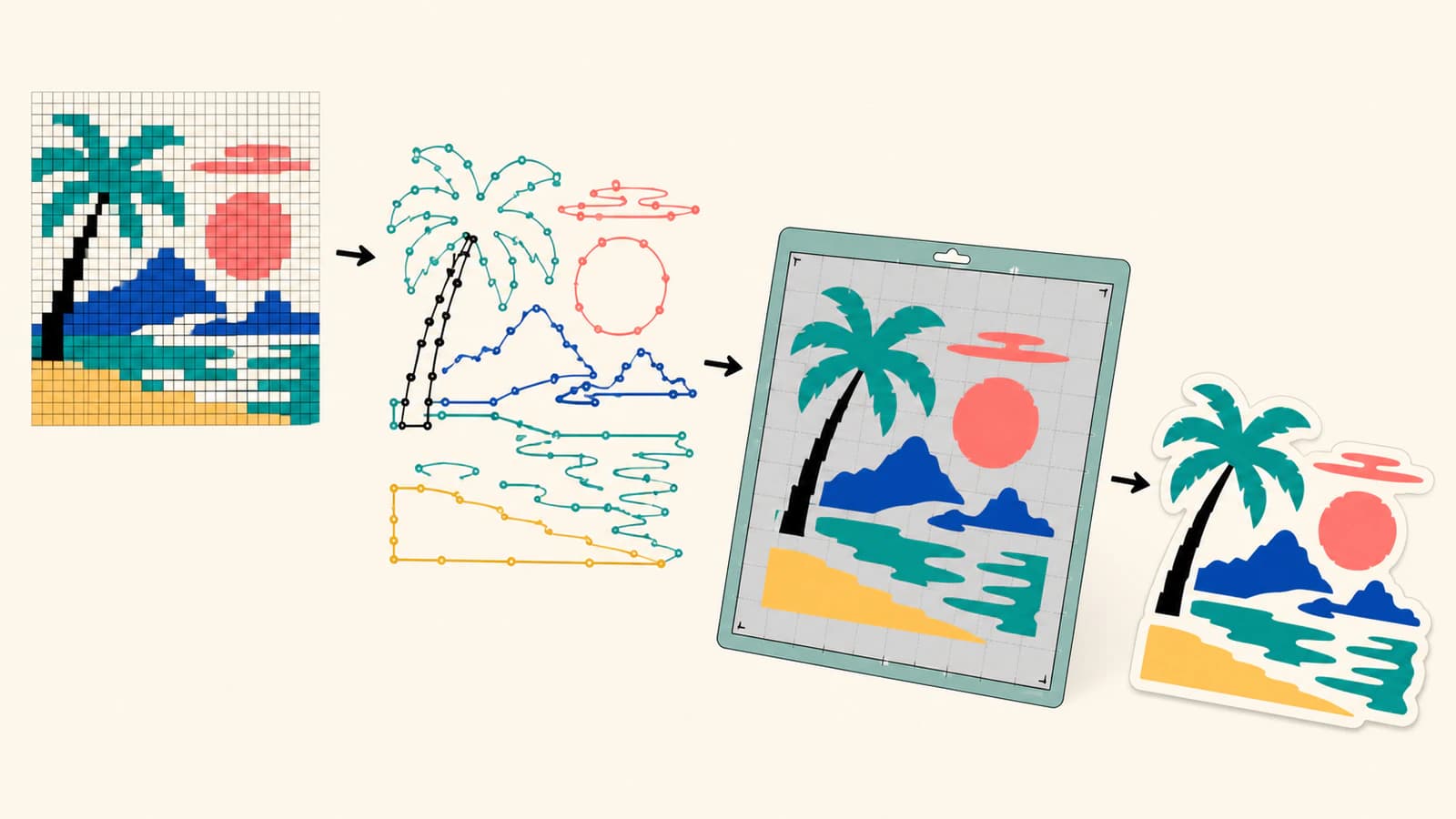
Usa il convertitore SVG per file di taglio per ricostruire disegni adatti come tracciati. Controlla l'anteprima prima di scaricare:
- la sagoma esterna dovrebbe essere chiusa dove è previsto un pezzo pieno;
- i fori dentro lettere e forme dovrebbero rimanere aperti;
- non dovrebbe esserci un rettangolo di sfondo a tutta pagina;
- un solo contorno previsto non dovrebbe diventare un sottile anello a doppia parete;
- puntini e frammenti isolati minuscoli dovrebbero essere rimossi;
- le regioni di colore dovrebbero corrispondere ai livelli che prevedi davvero di tagliare.
PerfectVector offre un punto di partenza vettoriale per disegni raster adatti. Non conosce il materiale, non sceglie un'operazione IdeaStudio e non garantisce che ogni dettaglio fine possa essere spellicolato. Queste decisioni rimangono parte della procedura di taglio.
4. Apri l'SVG in un secondo visualizzatore
Riapri l'SVG scaricato in un browser o editor vettoriale. Ingrandisci, seleziona le forme e conferma che il disegno sia composto da tracciati anziché da una sola immagine incorporata. Se il file appare corretto ma viene selezionato come oggetto immagine rettangolare, non è un file di taglio preparato.
5. Importalo in IdeaStudio
Usa Upload o l'interfaccia di importazione dell'app per aggiungere l'SVG. Le parole su desktop e dispositivi mobili possono differire, quindi concentrati sul risultato anziché su una sequenza di pulsanti memorizzata. Il vettore pulito dovrebbe arrivare come elementi vettoriali modificabili o separabili, senza entrare in una procedura di pulizia raster.
Se l'app chiede di ricalcare l'SVG già preparato, fermati e controlla il file. Potrebbe contenere un bitmap incorporato, una costruzione non supportata o un'immagine raster salvata con estensione .svg. La verifica degli SVG con contenuti misti mostra come controllare.
6. Verifica dimensioni, livelli e operazioni
Misura il disegno nell'app e confrontalo con le dimensioni fisiche previste al passaggio 1. Poi controlla l'elenco dei livelli o degli oggetti. Conferma che:
- ogni colore del materiale o operazione abbia le forme previste;
- i fori siano ancora fori;
- non siano comparsi uno sfondo nascosto o una sagoma duplicata;
- il ruolo di taglio, disegno, marcatura, incisione o stampa corrisponda al progetto;
- l'output specchiato sia abilitato soltanto quando la procedura del materiale lo richiede.
Non presumere che il solo colore assegni l'operazione corretta della macchina.
7. Visualizza l'anteprima e prova
La procedura ufficiale di HTVRONT indica di verificare dimensioni, orientamento e ordine delle operazioni nella pagina di anteprima prima dell'invio e di eseguire una verifica del perimetro di lavorazione con la macchina collegata. Per un progetto di taglio, prova anche l'elemento rappresentativo più piccolo su uno scarto dello stesso lotto di materiale.
Cerca nell'anteprima tagli interni inattesi, contorni doppi, ordine dei livelli invertito o pezzi fuori dall'ingombro preparato. Un taglio di prova che si spellicola bene è un riscontro più affidabile di un'area di lavoro dall'aspetto pulito.
Problemi comuni di importazione in IdeaStudio
L'SVG arriva come un'unica immagine
Il documento potrebbe contenere un PNG incorporato anziché tracciati vettoriali. Aprilo in un editor di testo e cerca <image, oppure selezionalo in un altro editor vettoriale. Vettorizza di nuovo il disegno piatto originale anziché esportare ripetutamente l'involucro.
L'importazione ha troppi livelli
Il ricalco ha probabilmente conservato rumore o colori quasi duplicati. Torna alla sorgente o al vettorizzatore, riduci la palette, rimuovi i puntini e rigenera un SVG più semplice. Eliminare decine di frammenti misteriosi dentro l'app di taglio è di solito più lento.
I bordi sono frastagliati
Una sorgente piccola o compressa ha fornito al ricalcatore un confine a gradini, oppure il tracciato contiene troppi nodi mal posizionati. Usa una sorgente migliore e controlla la geometria prima dell'importazione. Evita di smussare tanto da cambiare angoli e forme delle lettere.
I fori si riempiono
I contorni interni ed esterni potrebbero non essere combinati correttamente, oppure la loro direzione/regola di riempimento potrebbe non conservarsi come previsto nel trasferimento. Controlla la struttura del tracciato composto in un editor vettoriale e usa la guida ai fori che si riempiono.
Le dimensioni cambiano
Dimensioni del file, viewBox, unità e comportamento di importazione possono non concordare. Annota una misura prevista, impostala dopo l'importazione se necessario, mantieni bloccate le proporzioni e verifica una seconda dimensione prima del taglio. Per lavori riutilizzabili, conserva una forma di calibrazione di dimensioni note fuori dal file finale di produzione.
Controllo preliminare SVG per LOKLiK
- L'operazione è scelta: taglio standard, stampa, incisione, disegno o marcatura.
- La sorgente ha confini chiari e soltanto colori necessari.
- L'SVG contiene tracciati, non un bitmap racchiuso nel file.
- Le sagome sono chiuse e i fori rimangono aperti.
- Non ci sono contorni doppi, punti isolati o rettangoli di sfondo.
- Il numero di livelli corrisponde a materiali e operazioni previsti.
- Le dimensioni fisiche importate corrispondono al progetto.
- Orientamento e specchiatura sono corretti per la procedura del materiale.
- L'anteprima finale contiene soltanto percorsi utensile previsti.
- Un dettaglio rappresentativo ha superato la prova su materiale di scarto.
Per un controllo riutilizzabile della qualità del file indipendente dall'app, esegui la verifica dei file di taglio in cinque minuti prima di ogni lavoro importante.
FAQ
LOKLiK IdeaStudio può importare file SVG? Sì. Le indicazioni attuali di HTVRONT elencano SVG tra i formati importabili supportati dall'app. Un SVG pulito è il punto di partenza migliore per il taglio standard perché contiene geometria vettoriale definita.
LOKLiK IdeaStudio si chiama ora HTVRONT IdeaStudio? Sì. Il tutorial ufficiale dell'app HTVRONT afferma che il nome LOKLiK IdeaStudio è diventato HTVRONT IdeaStudio nel 2026 e che funzioni esistenti e file di progetto rimangono compatibili.
Devo caricare un PNG o SVG per un taglio LOKLiK? Usa un SVG pulito quando il lavoro richiede tracciati di taglio standard. Conserva un raster supportato quando i pixel sono intenzionali per stampa o incisione tonale, poi aggiungi il confine o l'operazione corretti nell'app.
Perché il mio SVG deve essere ricalcato di nuovo in IdeaStudio? Potrebbe contenere un bitmap incorporato anziché veri tracciati, oppure potresti aver avviato inutilmente una procedura di vettorizzazione immagini. Controlla il file in un editor vettoriale e cerca un elemento immagine nel sorgente.
Come impedisco la comparsa di pezzi minuscoli nell'anteprima di taglio? Torna al ricalco, rimuovi il rumore dello sfondo, unisci i colori quasi duplicati ed elimina i frammenti che non fanno parte del disegno. Reimporta e prova l'elemento previsto più piccolo su uno scarto.
Fonti
- HTVRONT — Come usare l'app HTVRONT — Indicazioni ufficiali attuali su nome dell'app, formati importabili, vettorizzazione, assegnazione delle operazioni, anteprima e verifica del perimetro di lavorazione.
- LOKLiK Europe — IdeaStudio — Descrive la preparazione dei disegni in software esterni e l'importazione di file JPG, PNG o SVG in IdeaStudio.
- Community HTVRONT / LOKLiK — Problema di conversione SVG — Discussione attuale di assistenza che distingue l'importazione diretta di un SVG pulito dai passaggi superflui di vettorizzazione raster.
Vuoi preparare un taglio standard anziché chiedere all'app di indovinare il contorno? Converti la sorgente piatta in tracciati SVG puliti, importa alle dimensioni previste e approva il lavoro soltanto dopo che anteprima finale e prova su scarto concordano.
Altro dal blog

SVG clipPath o mask: bordi netti o sfumati
Confronta clipPath SVG e maschere alfa o di luminanza sulla stessa immagine. Copia l'esempio, prova sfondi chiari e scuri ed esporta la geometria corretta.

SVG in Unreal: verifica la geometria Motion Design
Prepara un SVG per Motion Design di Unreal Engine, ispeziona fori e parti separate e distingui la geometria di scena da texture e immagini per interfacce a runtime.