
SVG troppo grande per Cricut? Diagnosi e soluzioni
Design Space definisce un file troppo grande per quattro motivi indipendenti, ognuno con una soluzione diversa. Ecco come distinguerli in dieci secondi.
In questa pagina
- La diagnosi in dieci secondi
- Problema 1: più di 5.000 tracciati
- Se non hai creato il file
- Problema 2: il disegno è più grande del tappetino
- Problema 3: dice troppo grande, ma evidentemente non lo è
- Problema 4: le dimensioni importate non corrispondono
- Due soluzioni che peggiorano le cose
- Come funziona con PerfectVector
- Quando il file non funzionerà affatto
- FAQ
- Fonti
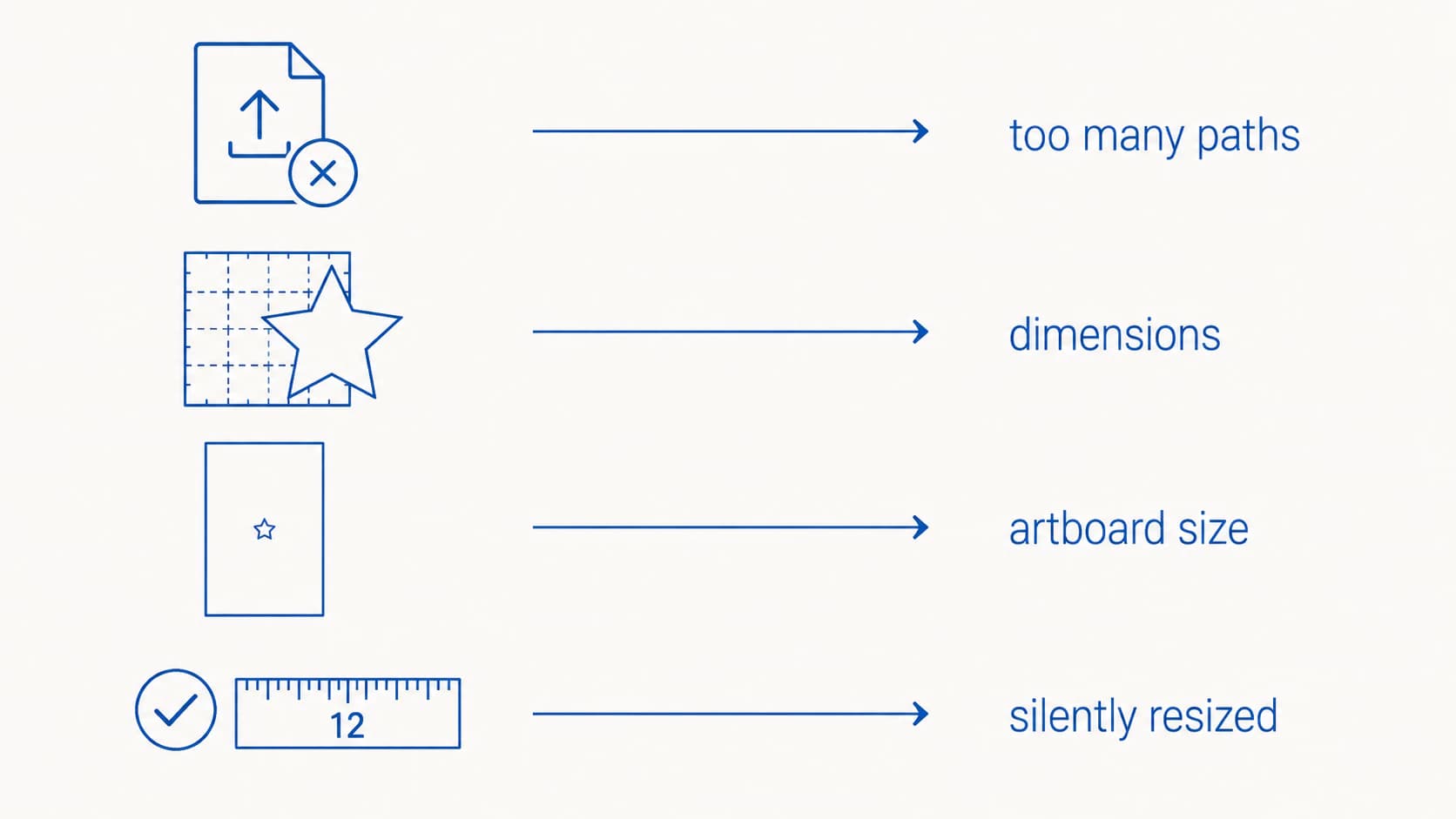
Quattro problemi diversi in Cricut Design Space producono una versione di «troppo grande» e richiedono quattro soluzioni diverse. Ecco perché tanti consigli sull'argomento sembrano inutili: si rimpicciolisce un disegno che non era mai stato troppo grande oppure si ricostruisce un file che aveva soltanto bisogno di essere ridimensionato.
La buona notizia è che Design Space ti dice quale problema hai, se sai dove guardare. Ci vogliono circa dieci secondi.
Hai poco tempo? La diagnosi in dieci secondi
- Il caricamento viene rifiutato con "File Too Large. To upload, reduce size, then try again." → il file ha più di 5.000 tracciati. Ridimensionarlo non aiuta.
- Il disegno è davvero più grande del tappetino → è un problema di dimensioni. Ridimensionalo sul Canvas.
- Il disegno è piccolo ma Design Space lo considera comunque troppo grande → è enorme la pagina o tavola del file, non la grafica.
- Nessun errore, ma le dimensioni sul Canvas non corrispondono alla sorgente → verifica le dimensioni previste prima di tagliare e reinseriscile sul Canvas se necessario.
La diagnosi in dieci secondi
| Cosa vedi | Il vero problema | Dove andare |
|---|---|---|
| Caricamento rifiutato, messaggio "File Too Large" | Più di 5.000 tracciati | Problema 1 |
| Avviso sul Canvas, disegno più grande di 11,5–12 pollici | Dimensioni fisiche | Problema 2 |
| Una decalcomania di 3 pollici segnalata come troppo grande | Dimensioni della pagina o tavola nel file | Problema 3 |
| Nessun errore, dimensioni sul Canvas diverse dalla sorgente | Discrepanza delle dimensioni di importazione | Problema 4 |
Problema 1: più di 5.000 tracciati
Questo è l'unico vero errore di «file troppo grande» e Cricut ne documenta la soglia. La guida al caricamento delle immagini afferma che gli SVG sono limitati a 5.000 tracciati; superarli provoca l'errore di caricamento.
Nota in cosa viene misurato il limite. Non in megabyte. Tracciati. Un file di 400 KB con 8.000 minuscole forme viene rifiutato, mentre un file di 3 MB con 200 forme pulite si carica senza problemi. È da qui che nasce molto lavoro sprecato: la dimensione del file è visibile nel gestore dei file, il numero di tracciati no.
Da dove arrivano migliaia di tracciati? Quasi sempre da un ricalco automatico. Davanti a un'immagine leggermente rumorosa, il ricalco tratta ogni puntino e ogni pixel frastagliato del bordo come una forma da conservare e un disegno che dovrebbe avere 40 forme arriva a 4.000. Il nostro articolo su perché gli SVG ricalcati automaticamente accumulano troppi nodi ne spiega il meccanismo.
Se hai creato il file, la soluzione è a monte: riduci il numero di colori, elimina i puntini isolati, salda i pezzi che non dovevano essere separati e semplifica i tracciati in Inkscape o Illustrator prima di esportare nuovamente. Spesso è più veloce convertire di nuovo l'immagine originale con impostazioni più pulite anziché correggere il ricalco esistente.
Se non hai creato il file
Il consiglio di Cricut è che «il creatore dell'SVG dovrà ridurre il numero di tracciati nel file». È un vicolo cieco se hai comprato il file su Etsy, scaricato un omaggio o il creatore è un sito che non esiste più.
Hai comunque delle opzioni, ordinate in base a quanto ti costano:
- Aprilo in Inkscape (gratuito) e controlla il numero di oggetti in Edit, poi Select All. Nota cosa conta il limite: Cricut rifiuta in base al numero di tracciati, quindi servono meno oggetti path, non meno punti al loro interno. Path, poi Simplify smussa i nodi dentro ogni tracciato e lascia invariato il numero di oggetti: ecco perché qui spesso non cambia nulla.
- Elimina ciò che non taglierai. Molti file acquistati includono varianti di colore, anteprime con filigrana o livelli nascosti impilati dietro il disegno. Contribuiscono al totale ed eliminarli è la correzione che modifica il numero in modo affidabile.
- Unisci le forme che si tagliano come un unico pezzo. Seleziona i pezzi sovrapposti dello stesso colore e usa Path, poi Union, trasformando più oggetti path in uno solo. Controlla il risultato alla dimensione di taglio perché l'unione cambia il percorso della lama.
- Separa il gruppo e dividi il disegno in due caricamenti, poi ricomponilo sul Canvas. È scomodo, ma funziona.
- Riconverti dall'immagine di anteprima se il venditore ha incluso un PNG. Una conversione pulita della grafica piatta resterà molto sotto il limite.
Problema 2: il disegno è più grande del tappetino
Un tappetino macchina da 12 per 12 pollici usa un'impostazione materiale di 11,5 per 11,5 pollici in Design Space, secondo le istruzioni Cricut sulle dimensioni del materiale, quindi qualsiasi cosa più grande va ridimensionata o divisa.
Print Then Cut è più restrittivo e il suo limite non è un numero solo. Cricut documenta che l'area tagliabile varia secondo macchina, dimensioni del foglio e proporzioni del disegno perché la pagina include anche i segni del sensore. Controlla l'attuale articolo Cricut sulle dimensioni Print Then Cut rispetto alla tua macchina e al foglio, invece di usare una cifra citata in un articolo di blog.
La soluzione è ordinaria: seleziona l'immagine sul Canvas, trascina verso l'interno una maniglia d'angolo con il blocco delle proporzioni attivo oppure digita una larghezza inferiore a 11,5 nella barra degli strumenti. Il file non deve cambiare.
Se il disegno deve davvero essere più grande di un tappetino, dividilo in sezioni e taglialo a pezzi. È una decisione progettuale, non un errore.
Problema 3: dice troppo grande, ma evidentemente non lo è
È quello che fa dubitare di sé. Una decalcomania di tre pollici viene definita troppo grande oppure un SVG si apre enorme sul Canvas quando la grafica al suo interno è piccola.
Design Space non misura la grafica. Misura la pagina o tavola del file, che può essere enormemente più grande delle forme che contiene. Generalmente succede quando unità o scala del documento sono state cambiate a un certo punto, così il file si dichiara largo metri mentre il disegno misura pochi centimetri.
In Inkscape: apri File, poi Document Properties, imposta le unità di visualizzazione in pollici, conferma che le dimensioni del documento siano ragionevoli, poi usa Resize Page to Drawing or Selection e salva. Se non trovi l'opzione, la tua versione di Inkscape è abbastanza vecchia da richiedere un aggiornamento.
In Illustrator: seleziona tutto, poi Object, Artboard, Fit to Artwork Bounds. Salva e riapri il file in Design Space.
Per evitare che ricapiti, mantieni un documento noto e corretto come modello e crea da quello i nuovi file da taglio, anziché dalle impostazioni rimaste dall'ultimo lavoro.
Problema 4: le dimensioni importate non corrispondono
Cricut non documenta una regola universale di «ridimensionamento silenzioso a 12 pollici», quindi non diagnosticarla da un semplice numero tondo. Confronta invece le dimensioni sul Canvas con quelle previste nel file sorgente prima di tagliare.
Se differiscono, inserisci larghezza e altezza corrette sul Canvas con il blocco delle proporzioni attivo, poi fai una piccola prova di taglio o misura l'anteprima del tappetino. È un passaggio di verifica, non la prova che ogni SVG grande venga ridimensionato allo stesso modo.
Due soluzioni che peggiorano le cose
Rasterizzare l'SVG per rimpicciolirlo. È un consiglio frequente che va nella direzione sbagliata. Convertire le forme in un'immagine incorporata appesantisce il file e Design Space lo tratta poi come un unico oggetto appiattito anziché livelli da taglio. Un SVG è testo che descrive forme: ecco perché uno pulito è piccolo.
Ridurre le dimensioni quando il problema è il numero di tracciati. Il caricamento continua a fallire, il maker continua a rimpicciolire e l'errore non cambia, perché una versione di 2 pollici di un disegno con 6.000 tracciati ne ha ancora 6.000.
Come funziona con PerfectVector
Tutto ciò che precede è una riparazione. Il motivo per cui molti maker non vedono mai il limite di 5.000 tracciati è che i loro file non vi si avvicinano, e questo dipende da come l'SVG è stato creato.
PerfectVector converte le immagini in tracciati che seguono la forma anziché trascrivere ogni pixel lungo il bordo, così un disegno tipico ha decine o poche centinaia di forme. File simili si caricano subito e si tagliano come apparivano nell'anteprima.
Se un file ti sta creando problemi, riconvertire la grafica originale è generalmente più rapido che correggere un ricalco scadente. Passala al convertitore SVG per Cricut, riduci i colori a quelli che taglierai realmente e scarica qualcosa che Design Space accetti al primo tentativo. La guida alla preparazione dei file SVG per Cricut affronta gli altri controlli prima del caricamento e SVG a livelli per Cricut spiega come mantenere i colori su livelli di taglio separati durante il processo.
Quando il file non funzionerà affatto
Alcuni caricamenti falliscono per ragioni indipendenti dalle dimensioni e mostrano un messaggio diverso: "Your file includes unsupported items."
Cricut indica due cause. Riempimenti a motivo, cioè qualsiasi riempimento non uniforme, incluse sfumature, texture e foto incorporate, perché Design Space non può dividerli in livelli cromatici. E tracciati di ritaglio, dove una forma ne maschera un'altra, perché la forma visibile non è ancora una forma reale. Appiattiscili prima nell'app grafica, usando Pathfinder in Illustrator, oppure esporta la grafica come PNG e usa invece Print Then Cut.
Anche le fotografie appartengono a quest'ultima categoria. Non diventano file da taglio puliti con nessun numero di tracciati e Print Then Cut esiste proprio per questo.
FAQ
Qual è il vero limite dei file SVG di Cricut? Cricut documenta un limite di 5.000 tracciati per i caricamenti vettoriali e superarlo produce il messaggio "File Too Large. To upload, reduce size, then try again." Il limite viene contato in tracciati anziché megabyte, quindi un file piccolo pieno di migliaia di minuscole forme fallisce, mentre un file più grande con poche forme pulite si carica senza problemi.
Perché Cricut dice che la mia immagine è troppo grande quando è piccola? Design Space misura la pagina o tavola del file, non la grafica che contiene. Se le unità o la scala del documento sono state cambiate, una decalcomania di tre pollici può trovarsi su una pagina che si dichiara larga diversi piedi. Correggila in Inkscape con Resize Page to Drawing or Selection oppure in Illustrator con Object, Artboard, Fit to Artwork Bounds.
Ridurre i MB del file aiuta? Soltanto se i megabyte provengono da qualcosa che aggiunge anche tracciati, come un'immagine incorporata. Il limite di caricamento Cricut conta i tracciati, quindi comprimere un file o salvarlo a qualità più bassa non modifica il numero che conta. Rasterizzarlo peggiora la situazione.
Come riduco i tracciati in un SVG acquistato? Aprilo in Inkscape, seleziona tutto e controlla il numero di oggetti. Elimina tutto ciò che non taglierai, comprese varianti di colore e livelli nascosti inclusi in molti file acquistati, poi esegui Path e Simplify una volta e ispeziona gli angoli prima di fidarti. Se il venditore ha incluso un'anteprima PNG, convertirla in modo pulito è generalmente più rapido che correggere l'SVG.
Perché il mio SVG è stato caricato esattamente a 12 pollici? Cricut non documenta una regola universale secondo cui ogni SVG grande viene scalato a 12 pollici: confronta quindi le dimensioni sul Canvas con quelle previste nella sorgente anziché presumere la causa. Se differiscono, ripristina le dimensioni previste con il blocco delle proporzioni attivo e verifica l'anteprima del tappetino prima di tagliare.
Fonti
- Cricut: caricare immagini in Design Space — Documenta i caricamenti supportati e il limite SVG di 5.000 tracciati.
- Cricut: cambiare le dimensioni del tappetino o materiale — Fornisce le dimensioni attuali di tappetini e materiali.
- Cricut: quanto grande può essere Print Then Cut? — Spiega l'area stampabile dipendente da macchina, carta e progetto.
- Cricut: elementi non supportati nel caricamento delle immagini — Documenta riempimenti a motivo, tracciati di ritaglio e alternative raster.
Altro dal blog

Controllare un SVG prima di tagliarlo o acquistarlo
Controlli in cinque minuti per file da taglio: falsi vettori, tracciati doppi, troppi nodi e riquadri nascosti, più cosa verificare prima dell'acquisto.

Come creare uno sticker SVG (dalla tua grafica, pronto per il taglio)
Uno sticker SVG è il tracciato di taglio pulito dietro un adesivo sagomato. Ecco come trasformare la tua immagine in uno sticker SVG, quando serve un vettore invece di un PNG e cosa non funziona.