
Da immagine a SVG per Siser Leonardo: taglio pulito
Trasforma un PNG o JPG in un SVG pulito per Siser Leonardo, controlla tracciati e colori, importalo alla dimensione prevista e prova il taglio sul materiale.
In questa pagina
- Decidi prima: tracciati di taglio o pixel stampati?
- Scegli grafica sorgente che possa diventare tracciati ragionevoli
- Comprendi cosa memorizza l'SVG
- Converti l'immagine in forme modificabili
- Esamina la struttura dei tracciati, non soltanto l'aspetto
- Chiudi i contorni di taglio previsti
- Preserva i fori come fori
- Rimuovi contorni doppi
- Riduci nodi superflui
- Organizza i colori in base al lavoro sul materiale
- Stabilisci le dimensioni prima e dopo l'importazione
- Importa in Leonardo Design Studio
- Configura il taglio nel flusso di destinazione
- Diagnostica problemi comuni di importazione e taglio
- Conserva un originale riutilizzabile
- FAQ
- Fonti
Per trasformare un'immagine in un SVG utilizzabile per Siser Leonardo, parti da grafica piatta con bordi chiari fra colori, ricostruisci quelle regioni come tracciati vettoriali ed esamina il file prima dell'importazione. Rimuovi forme di sfondo, semplifica curve irregolari, chiudi i contorni di taglio previsti, separa deliberatamente i colori e verifica le dimensioni fisiche del disegno. Poi importa l'SVG in Leonardo Design Studio ed esegui un piccolo test con materiale e impostazioni macchina effettivi.
La conversione crea geometria. Non decide quanti strati di materiale vuoi, quali forme debbano essere spellicolate insieme, se il vinile termoadesivo debba essere specchiato o quali lama e impostazioni di taglio siano adatte al lavoro.
La modalità per un file pulito
- Decidi se servono tracciati di taglio vettoriali o un'immagine raster da stampare.
- Prepara la versione più grande e pulita della grafica.
- Converti soltanto le forme che intendi tagliare.
- Esamina tracciati chiusi, fori, sovrapposizioni, nodi e gruppi di colore.
- Imposta una larghezza o altezza nota prima dell'importazione.
- Importa l'SVG, conferma livelli e dimensioni, poi prova il taglio sul materiale reale.
Decidi prima: tracciati di taglio o pixel stampati?
L'introduzione ufficiale a Leonardo Design Studio di Siser documenta l'importazione di file SVG, PNG e JPG. Ciò non rende i formati intercambiabili.
Usa SVG quando la macchina richiede bordi di tracciati scalabili per forme, lettere o pezzi separati per colore. Un file vettoriale può esporre nodi modificabili e contorni chiusi, rendendolo un passaggio più adatto per normali lavori di taglio di vinile, vinile termoadesivo, cartoncino e simili basati sulle forme.
Mantieni PNG o JPG quando la grafica deve restare un'immagine stampata in un flusso stampa e taglio. Una fotografia con centinaia di tonalità solitamente diventa un poster stilizzato se ricalcata in vettori. Convertire ogni bordo di pixel in un tracciato non preserverà più fedelmente la fotografia.
Fatti una domanda prima di convertire: questa grafica deve essere tagliata come forme oppure stampata come pixel e poi tagliata attorno a un bordo? La risposta determina il file da preparare.
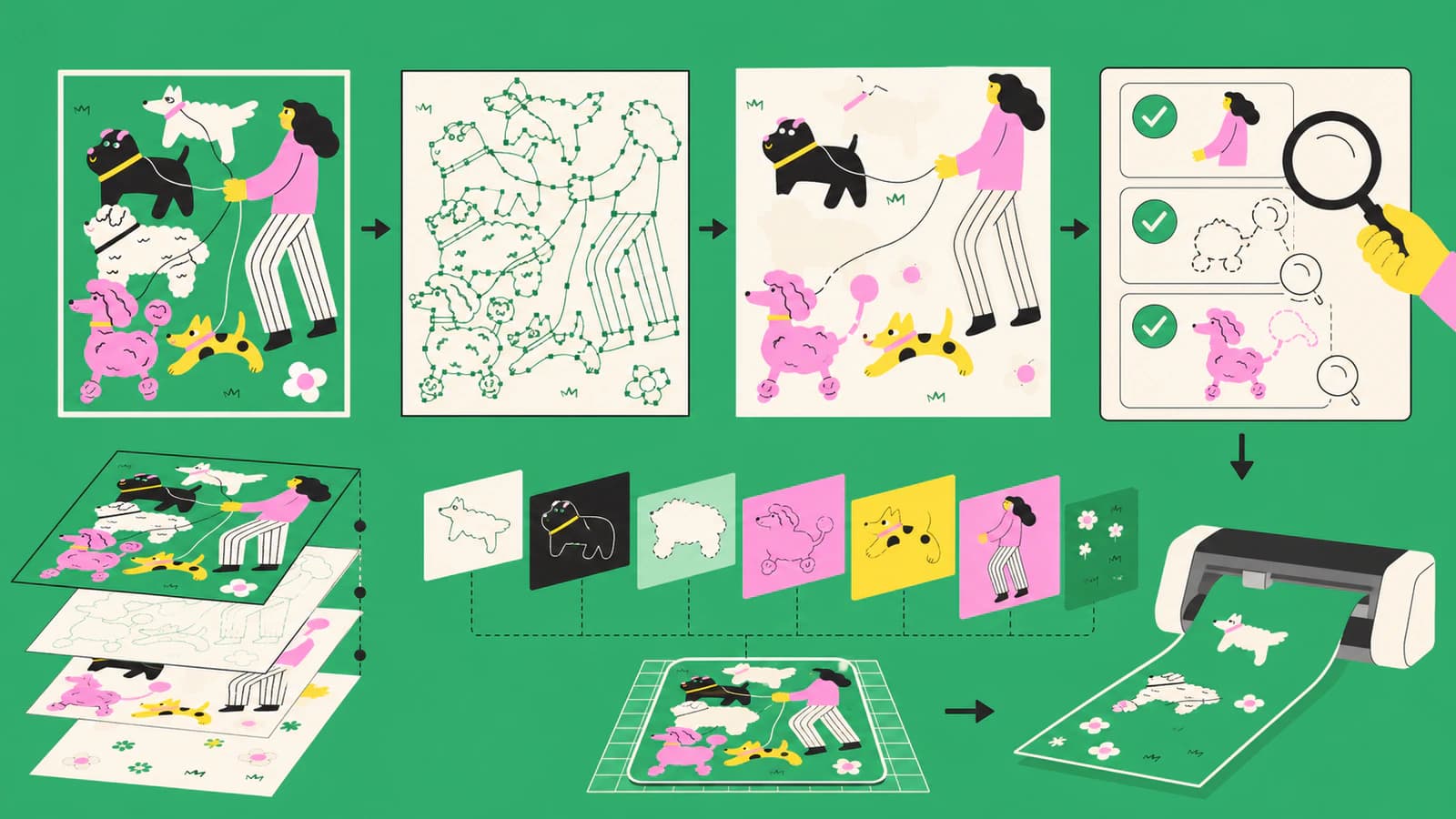
Scegli grafica sorgente che possa diventare tracciati ragionevoli
I migliori candidati automatici sono già grafici:
- sagome monocolore;
- loghi e distintivi semplici;
- illustrazioni piatte con regioni di colore distinte;
- disegni al tratto marcati;
- PNG ad alta risoluzione con sfondo trasparente.
Sorgenti più difficili includono minuscoli JPEG, schermate compresse, ombre, bagliori, bordi morbidi ad acquerello, texture consumate e lettere il cui carattere deve restare esatto. Un ricalco può approssimare ciò che mostrano quei pixel, ma non recuperare il carattere originale, forme nascoste o curve pulite del marchio.
Cerca l'SVG, AI, EPS o PDF vettoriale originale prima di ricalcare un raster. Se non esiste un originale, usa l'immagine più grande e meno compressa. Ritaglia elementi dell'interfaccia e margini vuoti, rimuovi uno sfondo indesiderato e aumenta il contrasto dei bordi senza cancellare spazi stretti.
Per le lettere di un logo, confronta sorgente e vettore a più dimensioni. Se il marchio deve essere esatto, ottieni l'originale del marchio o ridisegnalo. Una curva uniforme può comunque essere quella sbagliata.
Comprendi cosa memorizza l'SVG
SVG memorizza oggetti grafici in un documento XML. Il suo elemento path può descrivere linee, curve e sottotracciati chiusi. Un file orientato al plotter è utile quando quei tracciati esprimono i bordi effettivamente desiderati.
Ne derivano quattro controlli separati:
- Fedeltà della forma: il contorno assomiglia alla grafica prevista?
- Struttura dei tracciati: è aperto o chiuso dove necessario?
- Organizzazione degli oggetti: fori, sovrapposizioni e colori sono rappresentati deliberatamente?
- Dimensioni fisiche: il documento viene importato alle dimensioni previste?
Un file può superare un controllo e fallirne un altro. Grafica dall'aspetto pulito può contenere tracciati doppi. Un vero vettore può essere troppo complesso da modificare comodamente. Un contorno corretto può essere importato a dimensioni inattese perché le applicazioni interpretano diversamente le unità del documento.
Converti l'immagine in forme modificabili
Per grafica adatta, puoi preparare un SVG pulito pronto per il taglio con PerfectVector. Si applica qui la stessa fase da raster a vettore usata per altri plotter desktop: carica l'immagine piatta, convertila in tracciati riempiti e scarica l'SVG per esaminarlo.
Tratta il download come file iniziale. PerfectVector ricostruisce grafica visibile come geometria vettoriale; non crea un progetto Leonardo, non assegna impostazioni per materiali Siser, non sceglie una lama, non specchia vinile termoadesivo e non valida un taglio fisico.
Quando apri l'SVG in un editor vettoriale, parti dallo sfondo. Un rettangolo bianco che sembra tela vuota è ancora una forma riempita e può diventare una regione di taglio indesiderata. Eliminalo quando non appartiene al disegno.
Poi separa i gruppi quanto basta per esaminare singole regioni di colore. Conserva una copia sorgente pulita prima di operazioni distruttive sui tracciati per confrontare o ricominciare.
Esamina la struttura dei tracciati, non soltanto l'aspetto
Passa alla vista contorni o wireframe se l'editor la offre. Seleziona singoli oggetti e usa lo strumento nodi.
Chiudi i contorni di taglio previsti
Una forma riempita normalmente richiede un bordo deliberato. Unisci estremi che devono incontrarsi. Non chiudere tratti decorativi soltanto per rimuovere un avviso; decidi se ogni linea debba diventare un contorno riempito, una linea centrale per un altro processo o essere rimossa.
Preserva i fori come fori
L'interno di una “O”, l'apertura di un manico o lo spazio negativo di un logo non dovrebbero diventare un pezzo riempito separato. Usa tracciati composti o la struttura accettata dalla destinazione, poi verifica l'SVG esportato. Se il foro si riempie dopo l'importazione, controlla la direzione di percorrenza dei sottotracciati, la costruzione del tracciato composto e oggetti sovrapposti.
Rimuovi contorni doppi
I ricalchi talvolta creano un bordo interno ed esterno attorno a una linea stampata spessa. Tagliarli entrambi produce una striscia stretta anziché il singolo contorno atteso. Decidi se la linea sorgente debba diventare una fascia contornata o un solo bordo di taglio semplificato.
Riduci nodi superflui
Un tracciato che segue ogni irregolarità dei pixel può contenere centinaia di punti. Semplificalo finché le curve sono più facili da modificare, ma confronta il risultato con la sorgente. Angoli, piccoli incavi e carattere intenzionale del disegno a mano possono scomparire se la semplificazione è troppo aggressiva.
L'introduzione Siser evidenzia la modifica dei nodi dentro Leonardo Design Studio, quindi alcune riparazioni sono possibili dopo l'importazione. Una ricostruzione importante resta più facile da controllare prima che il file raggiunga l'ambiente di taglio.
Organizza i colori in base al lavoro sul materiale
Un SVG multicolore non è automaticamente un progetto pronto per la stratificazione. Ogni regione riempita rappresenta geometria grafica; decidi tu come quella geometria corrisponda al vinile o ad altro materiale.
Prima dell'importazione:
- unisci forme dello stesso colore soltanto quando migliora la selezione e non distrugge fori;
- rimuovi colori invisibili o accidentali creati dall'antialiasing;
- decidi se forme sovrapposte debbano restare impilate o essere sottratte;
- aggiungi crocini di registrazione intenzionali soltanto se adatti al metodo di assemblaggio;
- nomina i livelli nell'originale modificabile, riconoscendo che le importazioni nella destinazione possono non conservare ogni convenzione dell'app sorgente.
Un bordo JPEG contiene spesso vari colori quasi identici. Se diventano gruppi di tracciati separati, un logo semplice a tre colori può diventare decine di frammenti. Riduci i colori durante la conversione o consolidali con cura dopo.
Per il vinile termoadesivo, non incorporare il ribaltamento nell'unica copia originale. Mantieni leggibile la grafica nell'SVG sorgente e applica il passaggio di specchiatura appropriato nel flusso di produzione dopo aver confermato materiale e orientamento.
Stabilisci le dimensioni prima e dopo l'importazione
Scegli una dimensione finale nota, come la larghezza complessiva della grafica sul petto o l'altezza di un adesivo. Impostala nell'editor vettoriale con proporzioni bloccate. Registra quel numero nelle note del lavoro.
Mantieni inoltre il viewBox SVG stretto attorno alla grafica. Grande spazio vuoto può far apparire minuscolo il disegno sulla tela anche quando i tracciati sono corretti.
Dopo l'importazione in Leonardo:
- seleziona l'intero disegno;
- leggi larghezza e altezza visualizzate;
- confrontale con la dimensione registrata;
- correggi uniformemente la scala se necessario;
- verifica un piccolo dettaglio, come una controforma di lettera o uno spazio, alla dimensione fisica finale.
La guida agli SVG importati alla dimensione sbagliata spiega perché viewBox, unità del documento e mappatura nella destinazione richiedano controlli separati.
Importa in Leonardo Design Studio
L'introduzione ufficiale Siser descrive la modalità del menu come File → Open → Import File ed elenca SVG, PNG e JPG fra le importazioni supportate. Presenta inoltre Leonardo Design Studio come ambiente per i plotter Siser Romeo e Juliet. La panoramica ufficiale del negozio Siser ribadisce quel ruolo specifico dei plotter.
Quando l'SVG è presente, controlla invece di presumere che l'importazione sia corretta:
- Sono visibili tutte le forme previste?
- Qualche foro si è riempito?
- I gruppi di colore sono ragionevoli?
- Ci sono forme extra di sfondo o ritaglio?
- Le dimensioni visualizzate corrispondono al numero registrato?
- Spostare un componente rivela un duplicato accidentale sotto?
- L'anteprima di taglio o la vista oggetti corrisponde ai bordi attesi?
Questo articolo evita deliberatamente dichiarazioni su livelli di esportazione e abbonamenti. Possono cambiare e non servono per preparare un SVG importabile.
Configura il taglio nel flusso di destinazione
La geometria vettoriale è soltanto un input del taglio fisico. In Leonardo, completa le decisioni della macchina usando indicazioni Siser attuali e test sui tuoi materiali:
- scegli macchina effettiva e ambiente collegato;
- posiziona il disegno sul layout del tappetino o del rotolo;
- specchia quando materiale e metodo di trasferimento lo richiedono;
- scegli il profilo del materiale come punto di partenza;
- conferma condizione della lama, sporgenza, pressione e velocità;
- controlla che i colori raggruppati corrispondano agli strati da caricare;
- verifica una piccola sezione rappresentativa.
Non usare impostazioni copiate alla cieca da un materiale, finitura, macchina, lama o lotto diversi. Un quadrato di prova con soli bordi diritti non basta per un disegno il cui rischio sta in minuscole controforme e curve strette. Includi il più piccolo dettaglio importante nel test.
Diagnostica problemi comuni di importazione e taglio
| Cosa vedi | Causa probabile | Correzione |
|---|---|---|
| Rettangolo bianco attorno al disegno | Sfondo ricalcato come forma riempita | Eliminalo prima di riesportare |
| Un colore diventa molti frammenti | Antialiasing JPEG o troppi colori di ricalco | Riduci e consolida le regioni di colore |
| I fori delle lettere sono pieni | Problema di tracciato composto o sovrapposizione | Ricostruisci lo spazio negativo e verifica l'SVG esportato |
| Disegno importato troppo piccolo o grande | Differenza di unità del documento o mappatura della tela | Applica uniformemente la dimensione registrata |
| Il plotter segue due linee vicine | Linea raster spessa diventata tracciati interno ed esterno | Scegli una fascia o ricostruisci un contorno previsto |
| Curve seghettate | Bordo a bassa risoluzione o nodi eccessivi | Usa una sorgente più pulita e semplifica selettivamente |
| Piccoli dettagli si sollevano nella spellicolatura | Dettagli troppo delicati per materiale o impostazioni | Ingrandisci, semplifica, regola il taglio e riprova |
| Fotografia che diventa centinaia di forme | Scelta sbagliata del flusso vettoriale | Mantienila raster per stampa e taglio |
Conserva un originale riutilizzabile
Salva un SVG originale modificabile prima della configurazione specifica della destinazione. Mantieni le forme organizzate, le dimensioni registrate e l'orientamento leggibile. Conserva il raster originale accanto per confrontare.
Per ogni lavoro fisico, salva una copia di produzione separata con note su materiale, dimensioni, specchiatura, macchina e risultato del test. Questa separazione permette di riutilizzare la stessa geometria pulita senza ereditare accidentalmente impostazioni da un precedente lavoro di vinile o cartoncino.
FAQ
Siser Leonardo può importare file SVG? L'introduzione ufficiale Siser elenca SVG come formato di importazione supportato, insieme a PNG e JPG. Importa il file, poi controlla dimensioni, tracciati, spazi negativi e gruppi di colore prima del taglio.
Dovrei convertire un PNG in SVG per Leonardo? Convertilo quando servono forme di taglio modificabili e scalabili e la sorgente ha bordi grafici chiari. Mantieni il PNG per un'immagine di stampa e taglio quando le tonalità fotografiche devono restare pixel.
Perché il mio SVG ha un riquadro attorno in Leonardo? Lo sfondo sorgente può essere stato convertito in un rettangolo riempito. Apri l'SVG in un editor vettoriale, elimina la forma di sfondo indesiderata ed esporta di nuovo.
Perché ci sono due linee di taglio attorno al disegno? Una linea raster spessa può essere stata ricalcata come fascia riempita con bordi interno ed esterno. Decidi se vuoi quella fascia o un contorno centrale, poi ricostruisci la geometria di conseguenza.
PerfectVector sceglie le impostazioni di taglio Siser? No. PerfectVector ricostruisce grafica raster adatta come tracciati vettoriali. Scegli macchina, materiale, specchiatura, lama, pressione, velocità e flusso di taglio di prova in Leonardo usando le indicazioni Siser attuali.
Fonti
- Siser North America — Introduzione a Leonardo Design Studio — Formati di importazione ufficiali, modalità di importazione, contesto dei plotter compatibili e panoramica della modifica dei nodi.
- Siser Store — Leonardo Design Studio — Panoramica ufficiale del prodotto e contesto dell'ambiente di progettazione Romeo/Juliet.
- W3C — Tracciati SVG — Comportamento di tracciati, curve, sottotracciati e chiusure nello standard SVG.
Vuoi pulire un logo, distintivo o un'illustrazione piatta? Prepara un SVG pulito pronto per il taglio, controlla tracciati e dimensioni, poi importalo in Leonardo per configurare il materiale e fare un taglio di prova rappresentativo.
Altro dal blog
Da immagine a SVG per Brother ScanNCut: tagli puliti
Converti un'immagine in SVG per Brother ScanNCut. Confronta il ricalco CanvasWorkspace con un SVG esterno pulito, poi verifica colori, tracciati, dimensioni, FCM e anteprima.

Come convertire un'immagine in SVG per CNC (tracciati puliti che il tuo CAM può tagliare)
Una CNC segue tracciati vettoriali, non pixel, quindi il tuo disegno deve prima diventare un SVG o DXF pulito. Ecco come convertire un'immagine in vettori a tracciati chiusi, pronti per il CAM.