
Da immagine a SVG per Brother ScanNCut: tagli puliti
Converti un'immagine in SVG per Brother ScanNCut. Confronta il ricalco CanvasWorkspace con un SVG esterno pulito, poi verifica colori, tracciati, dimensioni, FCM e anteprima.
In questa pagina
- Ricalco nativo o SVG esterno: la scelta rapida
- Percorso 1: ricalca l'immagine in CanvasWorkspace
- Percorso 2: prepara un SVG pulito prima dell'importazione
- Controlla la stessa sorgente prima del trasferimento FCM
- 1. Ripristina e organizza le regioni di colore
- 2. Segui ogni contorno e foro
- 3. Diagnostica le linee che verrebbero tagliate due volte
- 4. Controlla densità dei tracciati e pezzi minuscoli
- 5. Conferma le dimensioni fisiche dopo l'importazione
- 6. Crea e trasferisci il file FCM
- 7. Controlla l'anteprima della macchina e prova il taglio
- Errori comuni e controllo successivo
- Dove si inserisce PerfectVector
- Quando è migliore un altro flusso
- Lista di controllo finale ScanNCut
- Domande frequenti
- Fonti
Per convertire un'immagine in SVG per Brother ScanNCut, scegli tra ricalcare il raster in CanvasWorkspace e importare un SVG preparato altrove. Usa Image Tracing di CanvasWorkspace per grafica semplice ad alto contrasto quando il risultato nativo è facile da controllare. Prepara un SVG esterno quando vuoi pulire la sorgente, confrontare forme vettoriali prima dell'importazione o ridurre prima i dettagli indesiderati.
Entrambi i percorsi portano agli stessi controlli. Prima di trasferire FCM alla macchina, controlla colori, contorni chiusi, contorni doppi, densità dei tracciati, dimensioni fisiche e anteprima della macchina. Poi esegui un piccolo taglio di prova nel materiale previsto.
La risposta breve
- Usa Image Tracing di CanvasWorkspace per un PNG o JPG chiaro quando il primo ricalco produce linee di taglio comprensibili.
- Importa un SVG pulito quando il ricalco nativo aggiunge rumore, contorni doppi, colori frammentati o tracciati scomodi.
- Conserva il flusso raster per una fotografia o immagine ombreggiata da stampare anziché ridurre a forme di taglio.
- Qualunque percorso usi, CanvasWorkspace gestisce il passaggio da SVG a FCM. Macchina e materiale richiedono comunque anteprima e taglio di prova.
Ricalco nativo o SVG esterno: la scelta rapida
Il riferimento CanvasWorkspace di Brother documenta due percorsi pertinenti. Lo strumento di importazione accetta forme vettoriali come SVG, mentre Image Tracing trasforma comuni immagini raster in linee di taglio. La scelta dipende dalla sorgente e dalla facilità di analisi della geometria ricalcata.
| Sorgente o situazione | Primo percorso migliore | Motivo |
|---|---|---|
| Sagoma marcata o semplice icona monocolore | Ricalco CanvasWorkspace | Rapido da provare nell'area di lavoro destinataria |
| Distintivo piatto multicolore o disegno a strati di carta | Prova entrambi | Confronta come ogni percorso separa regioni utili |
| Schermata rumorosa o JPG compresso | Prima SVG pulito | Rimuovi rumore dello sfondo e frammenti di colore prima dell'importazione |
| Linee spesse disegnate a mano da tagliare una volta | Flusso di linea centrale o ridisegno | Il normale ricalco dei contorni può creare due confini di taglio |
| Fotografia o ritratto ombreggiato | Conserva raster o semplifica prima | I tracciati di taglio non possono conservare toni continui |
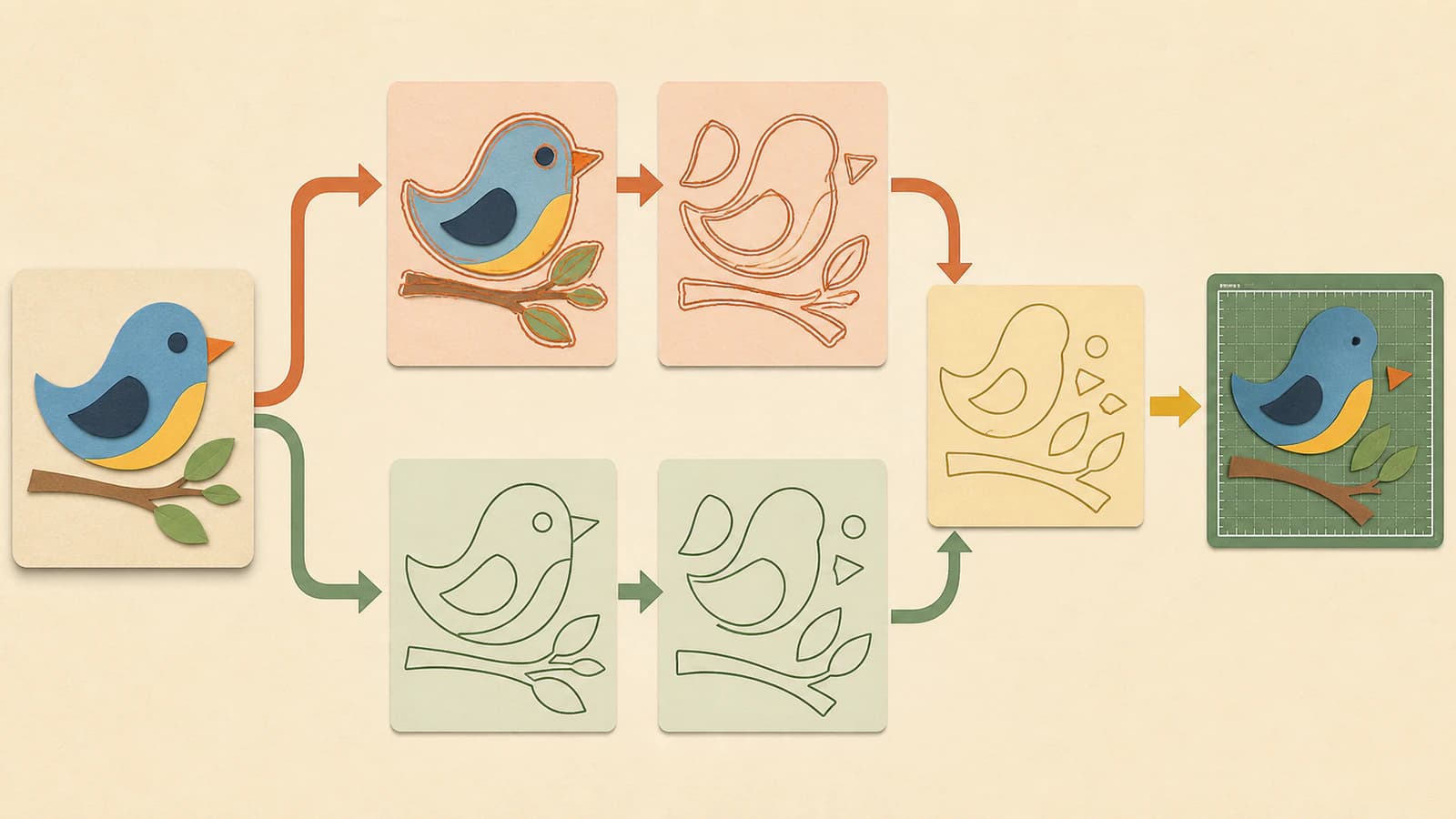
Elabora la stessa sorgente con entrambi i percorsi quando il primo risultato è incerto. Scegli il file le cui forme sono più facili da capire e preparare, non quello con la miniatura più liscia.
Percorso 1: ricalca l'immagine in CanvasWorkspace
CanvasWorkspace può ricalcare immagini JPG, GIF, BMP e PNG in linee di taglio, secondo la documentazione attuale di Brother. Questo percorso nativo mantiene importazione, ricalco, modifica e fasi FCM in un'unica applicazione.
Un flusso nativo pratico è:
- Parti dalla copia più nitida dell'immagine disponibile.
- Ritaglia oggetti estranei e rimuovi uno sfondo indesiderato.
- Importa il raster tramite Image Tracing.
- Regola il ricalco finché appaiono le forme previste senza puntini o aperture evidenti.
- Sposta o nascondi l'immagine sorgente per controllare soltanto le linee di taglio generate.
- Controlla livelli e contorni con zoom elevato prima di proseguire.
Il percorso nativo è sensato quando il ricalco rimane semplice. Se ogni ombra diventa una forma separata, una linea spessa acquista due confini o il piccolo rumore diventa molti pezzi, smetti di regolare e confronta una conversione esterna. Maggiore lavoro di ricalco non rende sempre la sorgente sottostante un disegno migliore da tagliare.
Percorso 2: prepara un SVG pulito prima dell'importazione
Il percorso esterno anticipa la preparazione vettoriale. Converti il raster, controlla l'SVG in un'anteprima o editor che gestisce i vettori, rimuovi geometria indesiderata e poi importa quel file in CanvasWorkspace.
È utile quando:
- devi confrontare il vettore con l'originale prima di aprire CanvasWorkspace;
- sfondo o rumore di compressione creano molte piccole forme;
- il disegno ha diversi colori che richiedono separazione deliberata;
- lo stesso SVG deve rimanere modificabile fuori dal flusso ScanNCut;
- il ricalco nativo è difficile da diagnosticare.
Un'estensione .svg non garantisce buoni tracciati di taglio. Il file richiede comunque forme adatte al lavoro. Prima dell'importazione, verifica che le regioni previste abbiano confini utilizzabili, che lo sfondo sia assente salvo faccia parte del disegno e che le linee sottili usino la geometria che vuoi davvero far seguire alla lama.
Controlla la stessa sorgente prima del trasferimento FCM
Sottoponi entrambi i risultati allo stesso controllo. Un file che appare corretto allo zoom normale necessita ancora di un'analisi strutturale prima di essere pronto per il taglio di prova.
1. Ripristina e organizza le regioni di colore
Il colore è utile per identificare pezzi anche quando la macchina segue infine tracciati. Controlla che ogni regione cromatica prevista esista ancora e che i pezzi sovrapposti non si siano nascosti a vicenda.
Un flusso attuale di una creatrice segnala che i pezzi SVG importati possono apparire neri o sovrapposti e richiedere ricolorazione o separazione nel pannello Layers. Consideralo un sintomo da controllare, non un comportamento che ogni versione debba riprodurre. Conta la possibilità di identificare, posizionare ed esportare i pezzi da tagliare. La guida ScanNCut di Julie Ebersole mostra questo flusso di ricolorazione e livelli.
2. Segui ogni contorno e foro
Segui con gli occhi ogni confine previsto. Cerca un'apertura, una sovrapposizione accidentale, un vuoto interno di lettera riempito o una minuscola regione staccata. Una forma chiusa è utile quando la macchina deve tagliare intorno a un'area riempita. Una linea di disegno o marcatura intenzionalmente aperta deve rimanere aperta.
Non riparare un foro semplicemente colorandolo di bianco. Verifica che la struttura vettoriale conservi la regione vuota desiderata. Quando il file è complesso, nascondi i pezzi uno alla volta e controlla cosa rimane.
3. Diagnostica le linee che verrebbero tagliate due volte
Una linea spessa in un'immagine raster ha due bordi visibili. Il ricalco di regioni riempite spesso segue entrambi e trasforma una linea disegnata in una forma stretta delimitata. La lama ha quindi due confini da seguire.
Se il disegno deve tagliare, disegnare o marcare un solo percorso al centro, usa un metodo di linea centrale o ridisegna. Se deve ritagliare l'intera forma spessa, i due confini esterni possono essere corretti. La guida alle linee doppie SVG spiega come distinguere questi casi.
4. Controlla densità dei tracciati e pezzi minuscoli
Ingrandisci curve e angoli. Un ricalco utile conserva punti sufficienti a descrivere la grafica senza seguire ogni irregolarità dei pixel. Rimuovi puntini di polvere, frammenti isolati e schegge di colore estranei al lavoro.
Non esiste un limite universale di nodi che renda buono un file ScanNCut. Valuta se il disegno rimane modificabile, se le curve previste restano lisce e se ogni piccolo pezzo ha uno scopo produttivo. Se il tracciato è difficile da controllare, usa la lista di controllo per troppi nodi prima di semplificarlo aggressivamente.
5. Conferma le dimensioni fisiche dopo l'importazione
Raggruppa temporaneamente il disegno quando devi ridimensionare tutti i pezzi insieme, poi misura una dimensione nota. Non presumere che dimensioni in pixel o un'anteprima corretta equivalgano ai pollici o millimetri previsti.
Controlla larghezza, altezza, posizione e area utilizzabile per tappetino e modello. Se le dimensioni sono cambiate nel flusso, correggile deliberatamente con la lista di controllo degli SVG di dimensione sbagliata anziché trascinare finché sembra vicino.
6. Crea e trasferisci il file FCM
Brother distingue SVG come formato di importazione dai dati FCM che la macchina da taglio può leggere direttamente. Una guida attuale di terzi mostra la sequenza usuale: importa SVG, modifica o raggruppa pezzi, poi scarica o trasferisci FCM da CanvasWorkspace. Il tutorial copre percorsi web e desktop.
La pagina ufficiale di trasferimento FCM di Brother elenca rete wireless, chiavetta USB e cavo USB, osservando che la disponibilità varia secondo modello. Usa il metodo documentato per la tua macchina anziché presumere che siano presenti tutte le opzioni.
7. Controlla l'anteprima della macchina e prova il taglio
Apri l'FCM trasferito sullo ScanNCut e usa layout o anteprima disponibili sul modello. Verifica che siano presenti le forme previste, che posizione e dimensioni siano sensate e che nessun contorno estraneo appaia fuori dal disegno.
Poi prova una versione piccola o un dettaglio rappresentativo su materiale di scarto. La geometria vettoriale non sceglie condizione della lama, pressione, velocità, presa del tappetino o comportamento del materiale. Il taglio di prova verifica che tracciati preparati e configurazione fisica funzionino insieme.
Errori comuni e controllo successivo
| Cosa vedi | Problema probabile | Controllo successivo |
|---|---|---|
| CanvasWorkspace mostra ErrS09 | Il motivo non può essere importato | Conferma che il file sia SVG, DXF o FCM come elencato nella guida ErrS09 di Brother; poi riprova con un SVG realmente ricalcato e semplificato |
| Tutti i pezzi sembrano neri o difficili da distinguere | Visualizzazione dei colori importati o livelli sovrapposti | Controlla il pannello Layers e ripristina colori utili di riempimento o linea |
| Una linea disegnata verrebbe tagliata due volte | Il ricalco dei contorni ha catturato entrambi i bordi | Usa geometria di linea centrale o ridisegna un tracciato previsto |
| Il disegno arriva alla dimensione sbagliata | Dimensioni cambiate tra applicazioni | Raggruppa, misura e imposta una dimensione finale nota |
| Nell'anteprima appaiono minuscoli punti | Polvere, compressione o rumore dello sfondo sono diventati forme | Elimina regioni estranee o pulisci la sorgente e ricalca di nuovo |
| La foto diventa macchie irregolari | I toni continui sono stati forzati in regioni di taglio | Conserva un flusso di stampa o semplifica prima l'immagine in grafica piatta |
ErrS09 è un punto di partenza utile, non una diagnosi strutturale completa. La pagina Brother conferma che i dati non possono essere importati ed elenca i formati supportati. Non documenta ogni motivo per cui un SVG nominale possa fallire, quindi evita di indovinare una causa universale.
Dove si inserisce PerfectVector
PerfectVector si inserisce prima di CanvasWorkspace. Carica un'immagine piatta adatta nello strumento da immagine a vettore, controlla le forme ricostruite e scarica l'SVG. Poi porta quell'SVG in CanvasWorkspace ed esegui gli stessi controlli di colori, contorni, linee doppie, nodi e dimensioni.
Usa questo percorso quando vuoi un SVG ispezionabile prima della fase FCM. Non sostituisce Image Tracing di CanvasWorkspace quando il risultato nativo è già semplice e non crea FCM, non controlla la macchina e non sceglie impostazioni di taglio.
Quando è migliore un altro flusso
- Usa l'SVG originale quando il designer o il marketplace ne ha fornito uno. Ricalcare un'anteprima raster generalmente perde struttura utile.
- Conserva fotografie e grafica ombreggiata in un flusso orientato alla stampa, a meno che le semplifichi deliberatamente in regioni piatte da tagliare.
- Usa un flusso di linea centrale o disegno per grafica a tratto singolo che non deve diventare un contorno riempito.
- Ridisegna scritte precise o loghi elaborati quando il ricalco automatico cambia forme importanti.
- Parti da una sorgente più pulita quando l'unica immagine è minuscola, sfocata o fortemente compressa.
Il più ampio controllo dei file di taglio è utile quando devi verificare anche licenze, pacchetti di file, oggetti nascosti e adeguatezza al materiale prima che il progetto raggiunga il tappetino.
Lista di controllo finale ScanNCut
- L'immagine sorgente è adatta al taglio vettoriale anziché alla stampa a toni continui.
- Ricalco nativo e SVG esterno sono stati confrontati quando il primo risultato era incerto.
- Colori e pezzi previsti sono facili da identificare.
- Le regioni chiuse di taglio sono complete e i veri fori rimangono vuoti.
- Le linee singole non sono diventate contorni doppi accidentali.
- Forme estranee e dettagli inutili dei tracciati sono stati rimossi.
- Larghezza e altezza importate corrispondono al progetto.
- Il disegno è stato esportato o trasferito come FCM attraverso un percorso supportato dal modello della macchina.
- L'anteprima della macchina contiene soltanto le forme previste.
- Una prova rappresentativa su scarto riesce prima di usare il materiale finale.
Domande frequenti
CanvasWorkspace può ricalcare un PNG o JPG per ScanNCut? Sì. Brother documenta Image Tracing per JPG, GIF, BMP e PNG. La funzione crea linee di taglio dal raster. Controlla rumore, aperture, contorni doppi e forme di sfondo indesiderate prima di esportare FCM.
Brother ScanNCut usa SVG o FCM? CanvasWorkspace può importare SVG, mentre Brother descrive FCM come dati leggibili direttamente dalla macchina da taglio. Usa SVG come trasferimento vettoriale modificabile, poi crea o trasferisci FCM tramite CanvasWorkspace per la macchina.
Image Tracing di CanvasWorkspace è migliore di un convertitore SVG esterno? Non per ogni sorgente. Il ricalco nativo è comodo per grafica semplice che produce linee di taglio chiare. Un SVG esterno è utile quando vuoi pulire la sorgente, controllare prima il vettore o confrontare la struttura dei tracciati. Valuta entrambi con gli stessi controlli di contorni, colori, nodi, dimensioni e anteprima.
Perché una linea viene tagliata due volte dopo il ricalco? Il ricalco può aver seguito entrambi i bordi di una linea raster spessa, creando una forma stretta delimitata. Usa geometria di linea centrale quando vuoi un unico percorso disegnato, marcato o tagliato. Conserva il contorno soltanto quando l'intera forma spessa deve essere ritagliata.
Cosa devo controllare quando CanvasWorkspace mostra ErrS09? Brother definisce ErrS09 come motivo che non può essere importato ed elenca SVG, DXF e FCM come formati supportati nella pagina di assistenza. Conferma prima il formato. Se il file è SVG, ricrealo come ricalco vettoriale reale e semplificato e riprova anziché presumere che l'estensione da sola lo renda importabile.
Fonti
- Brother Support — Informazioni su CanvasWorkspace — Documenta Image Tracing raster, importazione SVG/FCM/DXF, strumenti di modifica e trasferimento FCM alla macchina.
- Brother CanvasWorkspace — Come trasferire il file FCM — Elenca trasferimenti wireless, tramite chiavetta USB e cavo USB e segnala variazioni secondo modello.
- Brother Support — ErrS09 — Definisce l'errore di importazione ed elenca SVG, DXF e FCM come formati supportati.
- Printable Cuttable Creatables — Usare file SVG con Brother ScanNCut — Mostra importazione SVG, raggruppamento, download FCM e trasferimento in CanvasWorkspace.
- Julie Ebersole — Usare file di taglio SVG con Brother ScanNCut — Offre un flusso attuale di una creatrice per controllo delle dimensioni, ripristino dei colori, organizzazione dei livelli ed esportazione FCM.
Hai un'immagine pronta per ScanNCut? Convertila in SVG, controlla i tracciati, poi importala in CanvasWorkspace e approva l'FCM soltanto dopo che anteprima della macchina e piccolo taglio di prova sono corretti.
Altro dal blog

Vettorizzare in SignLab: ricalco o importazione SVG?
Confronta la vettorizzazione nativa di SignLab con un SVG importato. Prepara il bitmap, controlla i tracciati, conserva i fori e prova un file pronto per la produzione.

Ricalco in Roland CutStudio: linee di taglio più pulite
Usa Image Outline di Roland CutStudio, diagnostica contorni seghettati o doppi e decidi quando un vettore importato più pulito offre geometria migliore al plotter.