
Vettorializza il lettering a mano conservandone le forme
Trasforma il lettering a mano in un SVG pulito conservando spazi interni aperti, terminali espressivi, texture intenzionale e curve facili da modificare.
In questa pagina
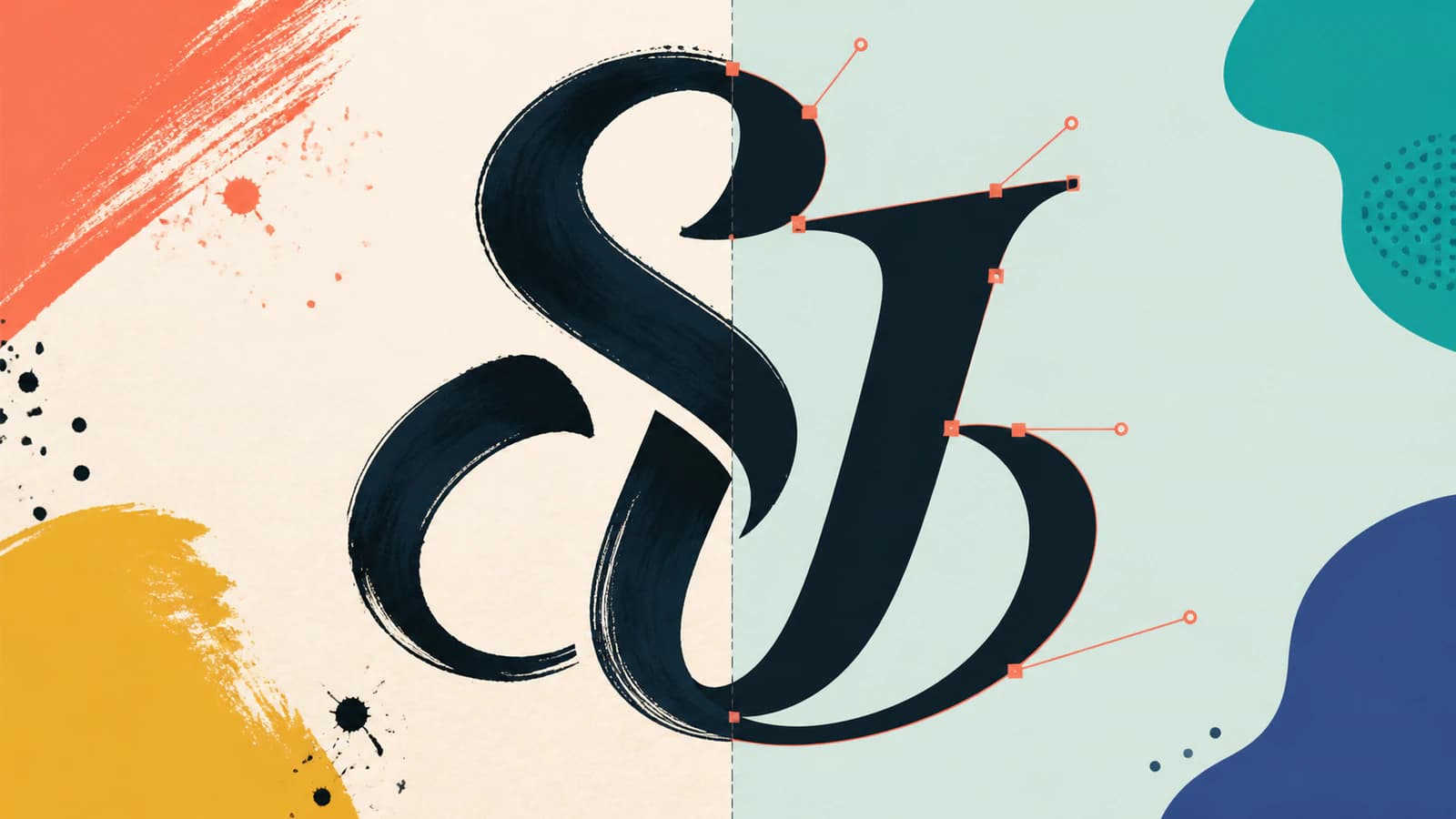
Per vettorializzare bene il lettering a mano, ricalca le forme che volevi disegnare, non ogni pixel registrato dalla fotocamera. Parti da una scansione pulita ad alto contrasto, decidi quanta texture dell'inchiostro preservare, poi ispeziona spazi interni, terminali, giunzioni dei tratti e numero di nodi prima di esportare l'SVG.
Quest'ultima ispezione distingue un file di lettering utilizzabile da un ricalco tecnicamente valido. Un convertitore può produrre un SVG in pochi secondi e comunque chiudere il foro di una e, unire due tratti vicini o trasformare un'estremità vivace del pennello in un cuneo smussato.
La versione breve
- Usa il ricalco automatico quando il lettering è marcato, ad alto contrasto e già vicino alla forma desiderata.
- Ridisegna a mano quando la sorgente è minuscola, fotografata male o destinata a diventare un logo permanente o un sistema tipografico.
- Conserva le irregolarità importanti, ma rimuovi rumore della scansione e rigonfiamenti involontari.
- Controlla spazi interni, terminali, giunzioni e punti di ancoraggio sia a forte ingrandimento sia alla dimensione finale dell'output.
Prima decidi cosa deve restare
Il lettering a mano non è testo digitato. Il suo valore vive spesso nella linea di base irregolare, nel modo in cui un tratto si inclina verso il successivo o nel bordo di pennello asciutto all'estremità di una lettera. Ripulire tutto può rendere il risultato generico. Conservare tutto può lasciare un SVG pesante pieno di polvere e oscillazioni.
Prima del ricalco, segna gli elementi che rendono questo pezzo unico:
- Spazi interni: gli spazi racchiusi o parzialmente racchiusi in lettere come a, e, g e o.
- Terminali: le estremità dei tratti. Un guizzo netto, un'estremità rotonda o una finitura a pennello asciutto possono contenere molto dello stile.
- Giunzioni dei tratti: punti in cui un tratto corsivo incrocia o incontra un altro tratto.
- Texture: grana intenzionale dell'inchiostro, spazi tra le setole o bordi ruvidi che devono restare visibili.
- Ritmo: variazioni di spaziatura, inclinazione e linea di base nella parola.
Tutto il resto può essere ripulito. Grana della carta, blocchi di compressione, polvere e ombre sono problemi di acquisizione, non caratteristiche del lettering. Se una lettera diventerà un glifo di font, continua con il flusso di importazione SVG in FontForge per impostare linea di base, contorni e spaziatura.
Ricalco automatico o ridisegno?
Entrambi i percorsi possono produrre un vero vettore. La scelta giusta dipende dalla sorgente e da quanto a lungo deve durare il file.
| Situazione | Percorso migliore | Motivo |
|---|---|---|
| Lettering nero marcato su carta bianca pulita | Ricalco automatico | I confini sono chiari e richiedono poca interpretazione |
| Lettering a pennello con texture asciutta intenzionale | Ricalco automatico, poi pulizia selettiva | Un ridisegno completo può cancellare la texture che dà carattere al marchio |
| Piccola foto da telefono con ombre o sfocature | Prima una nuova acquisizione, poi ricalco | Né il ricalco né il ridisegno dovrebbero partire da una deformazione evitabile |
| Lettering destinato a diventare il logo principale di una marca | Ridisegno manuale o pulizia accurata del ricalco | Il file verrà riutilizzato abbastanza da giustificare geometria precisa |
| Una stampa, un adesivo o una grafica social occasionale | Ricalco automatico | Un risultato pulito conta più della costruzione di un sistema di lettere riutilizzabile |
| Lavoro per plotter o incisione a linea singola | Flusso con linee centrali | Un normale ricalco dei contorni segue entrambi i bordi di ogni tratto d'inchiostro |
L'ultima riga sfugge facilmente. La maggior parte dei vettorializzatori crea contorni riempiti attorno all'inchiostro. È corretto per stampa, web, forme in vinile e molti riempimenti incisi. Un plotter a penna o un incisore a linea singola richiede invece un tracciato al centro. L'attuale guida Inkscape al ricalco documenta una modalità centrale dedicata a scrittura a mano e disegni al tratto; la distinzione è approfondita nella nostra guida al ricalco dei disegni al tratto e nella guida SVG alle firme.
Prepara il lettering per un ricalco più pulito
- Acquisiscilo perpendicolarmente alla pagina. Scansiona a una risoluzione utile oppure fotografa con luce diurna uniforme e fotocamera direttamente sopra la carta. La deformazione prospettica cambia le lettere prima dell'inizio del ricalco.
- Ritaglia scrivania e bordi della pagina. Dai al convertitore soltanto la grafica da interpretare.
- Imposta i punti di nero e bianco. La carta deve essere bianca pulita e l'inchiostro principale ben scuro. Non spingere il contrasto fino a far sparire i sottili tratti d'ingresso.
- Rimuovi lo sporco isolato, non la texture intenzionale. Ingrandisci e confronta ogni puntino con la direzione del pennello. I punti casuali generalmente vanno eliminati; i segni ripetuti delle setole possono appartenere al disegno.
- Correggi le aperture involontarie. Chiudi un'interruzione causata da una penna asciutta o da una cattiva foto quando il tratto originale doveva chiaramente essere continuo.
- Conserva una copia della scansione intatta. Il master raster è il riferimento quando la pulizia inizia a cambiare il disegno.
Se hai disegnato digitalmente, esporta un PNG grande su sfondo semplice o trasparente. Evita JPG di bassa qualità. I blocchi di compressione possono diventare minuscole forme attorno a ogni bordo.
Vettorializza, poi verifica le lettere
PerfectVector si adatta al percorso automatico quando hai una scansione preparata e vuoi un SVG modificabile da verificare prima della pulizia manuale. Carica il lettering, genera l'SVG e ispeziona il risultato prima di considerarlo finito.
Parti dagli spazi interni. Ogni apertura importante deve rimanere aperta. I piccoli spazi sono generalmente i primi a chiudersi quando un ricalco smussa troppo o unisce bordi vicini.
Poi ispeziona terminali e giunzioni. Un terminale deve finire con la stessa energia della sorgente, non con un rigonfiamento casuale. Agli incroci cerca ponti involontari, angoli strozzati e sottili spazi bianchi. Questi difetti spesso scompaiono riducendo lo zoom, poi ricompaiono in stampa o nel taglio.
Infine mostra i punti di ancoraggio nell'editor vettoriale. Più nodi non significano un risultato più fedele. Una fitta catena di punti attorno a una curva semplice è più difficile da modificare; l'attuale guida Adobe alla modifica dei ricalchi consiglia specificamente il comando Simplify per i punti in eccesso. La nostra guida agli SVG con troppi nodi mostra come decidere senza cancellare il carattere del lettering.
Quanta texture dovresti conservare?
Non esiste un'impostazione pulita universale. Decidi in base alla destinazione.
Per una serigrafia, un poster o una grande etichetta, un po' di texture sul bordo può far sembrare il vettore simile all'inchiostro originale. Mantieni gli spazi più grandi e i segni delle setole, ma rimuovi i frammenti troppo piccoli da riprodurre affidabilmente.
Per taglio del vinile, taglio laser o un piccolo timbro, semplifica di più. Ogni incavo diventa movimento dello strumento, ogni puntino isolato una forma separata e le minuscole isole interne possono essere difficili da spellicolare o fabbricare. Prova alla dimensione fisica finale, non soltanto allo zoom dell'800 percento.
Per un logo, salva due versioni se la texture è importante: un marchio principale ricco di carattere e uno semplificato per piccole dimensioni. La versione piccola non è un ricalco peggiore. È un adattamento ottico intenzionale per luoghi in cui i dettagli fini non possono essere preservati.
Problemi comuni e relativa soluzione
Uno spazio interno si è chiuso. Torna alla sorgente e aumenta la separazione attorno all'apertura oppure modifica il vettore con una piccola forma da sottrarre. Non continuare a ridurre l'intero ricalco soltanto per salvare una lettera.
Due tratti si sono uniti. Controlla se i tratti originali si toccano davvero. Se no, ripulisci lo spazio nella sorgente prima di ricalcare nuovamente. Se sì, decidi se la sovrapposizione deve diventare un'unica silhouette o restare come forme sovrapposte.
Il bordo sembra plastica fusa. Il ricalco ha rimosso troppo carattere. Ripristina texture selezionata dalla sorgente o riduci lo smussamento. Vuoi irregolarità intenzionale, non ruvidità uniforme ovunque.
Le curve sembrano nervose. Troppi nodi cercano di seguire il rumore dei pixel. Semplifica il tracciato in piccole passate e confrontalo con la scansione dopo ciascuna.
L'SVG ha un riquadro bianco. La carta è stata ricalcata come forma di sfondo. Eliminala e ispeziona il lettering su un'area chiara e scura. Lo stesso controllo evita il problema dello sfondo nascosto.
Un controllo finale pratico
Apri l'SVG nel programma in cui lo userai davvero. Controlla ciascun punto prima della consegna:
- Tutti gli spazi interni che devono essere aperti sono aperti.
- I sottili tratti d'ingresso e uscita non sono scomparsi.
- Le giunzioni dei tratti sembrano intenzionali alla normale dimensione di lettura.
- I terminali assomigliano ancora alla mano originale.
- La texture è abbastanza grande da essere riprodotta e il rumore di piccole dimensioni è stato eliminato.
- Le curve semplici usano un numero contenuto di punti di ancoraggio.
- Lo sfondo è trasparente quando richiesto.
- Il file funziona alla dimensione finale di stampa, taglio o schermo.
Quando questi controlli passano, salva insieme l'SVG modificabile e un'anteprima raster. L'SVG è il master di produzione; l'anteprima permette a clienti, tipografie e al tuo futuro io di vedere facilmente l'aspetto previsto senza aprire un editor vettoriale.
Per un timbro in gomma, usa il flusso grafico per timbri in gomma per trasformare una scansione pulita in forme modificabili, poi controlla spazi interni e tratti sottili alla dimensione prevista dell'impronta. Se il lettering è per un sigillo in ceralacca, usa il flusso grafico per sigilli in ceralacca e conferma la grafica alla dimensione finale con il produttore prima dell'ordine. Nessuna conversione produce la matrice del timbro o del sigillo.
Se il lettering diventerà un marchio per ceramica, preparalo con il flusso grafico dei timbri e ispeziona gli spazi interni alla dimensione prevista.
Fonti
- Adobe Illustrator — Opzioni del pannello Image Trace — Controlli di soglia, tracciati, angoli, rumore, riempimenti, tratti e trasparenza.
- Adobe Illustrator — Modificare i risultati Image Trace — Espansione dei ricalchi in tracciati modificabili e semplificazione dei punti di ancoraggio in eccesso.
- Guida Inkscape per principianti — Ricalcare un'immagine — Comportamento del ricalco dei contorni e centrale per scrittura a mano e disegni al tratto.
- W3C — Tracciati SVG — Geometria dei tracciati aperti e chiusi, sottotracciati, curve ed estremità.
Hai una scansione di lettering pronta? Passala a PerfectVector, poi ispeziona spazi interni, terminali, giunzioni dei tratti e punti di ancoraggio prima di scegliere il ricalco automatico al posto di un ridisegno accurato.
Altro dal blog

Vettorizza una mappa disegnata a mano senza snaturarla
Trasforma una mappa disegnata a mano in tracciati modificabili conservando irregolarità, lettere, gerarchia e texture, senza spacciare il risultato per dati GIS.
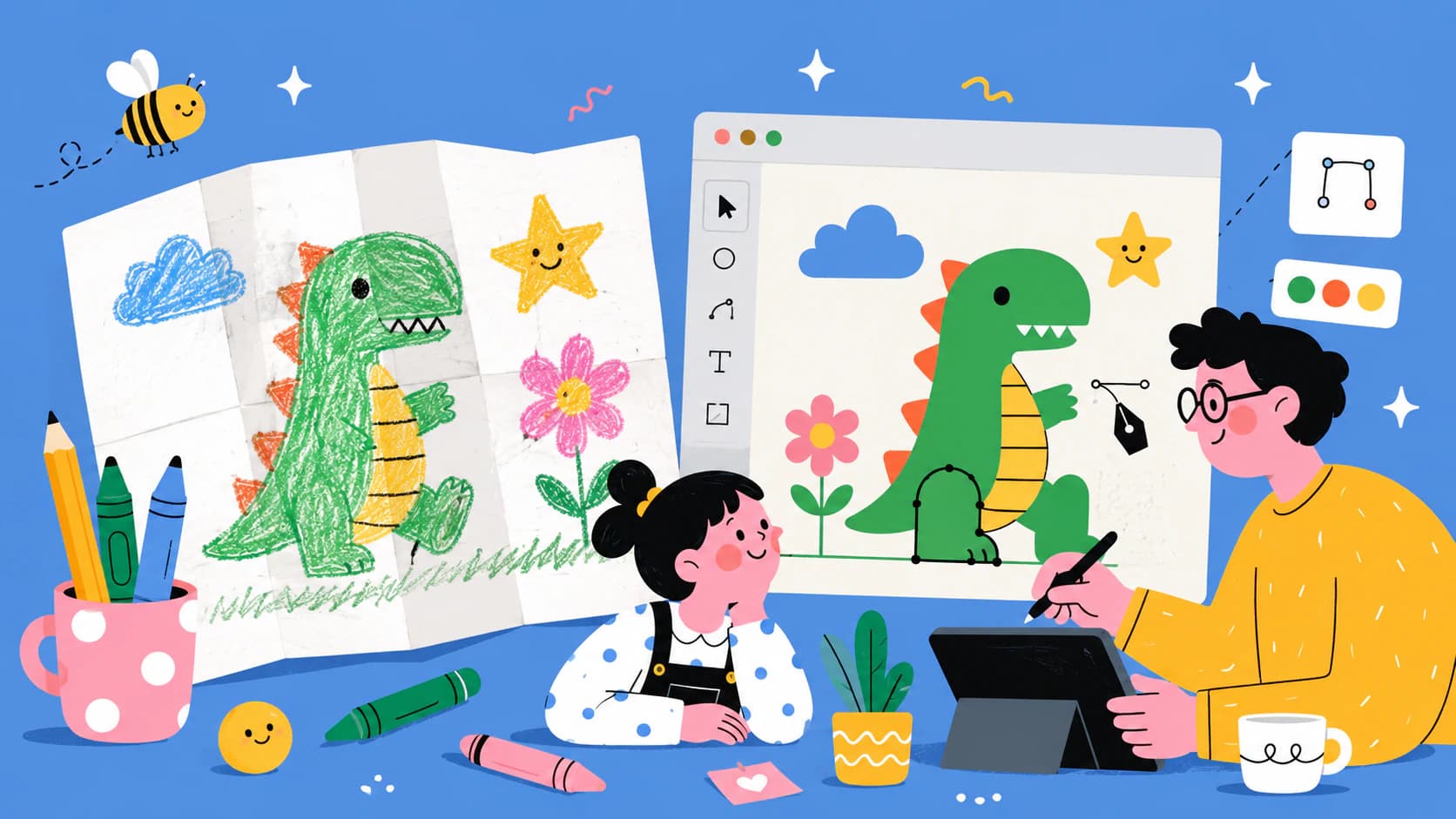
Il disegno di un bambino in SVG, con le linee irregolari
Trasforma il disegno di tuo figlio in SVG per magliette, decorazioni e biglietti: fotografalo bene, gestisci pastelli e pennarelli e conserva i tratti irregolari che lo rendono suo.