
ibisPaint può vettorizzare? Livelli vettoriali e SVG
Scopri cosa fanno i Vector Layers di ibisPaint, perché non ricalcano automaticamente un raster e come convertire grafica PNG o JPG adatta in un SVG portabile.
In questa pagina
- Cosa fanno davvero i Vector Layers di ibisPaint
- «Let's Trace» significa ricalco manuale
- Puoi trasformare un disegno ibisPaint esistente in SVG?
- Un flusso affidabile da raster a SVG
- Quando restare su un Vector Layer di ibisPaint
- Quando un SVG esterno è l'originale migliore
- Come valutare l'SVG convertito
- Domande frequenti
- Fonti
ibisPaint può creare e modificare tratti scalabili su un Vector Layer, ma la sua guida ufficiale attuale non documenta un comando automatico che trasformi un PNG o JPG esistente in tracciati vettoriali. Il suo tutorial di «ricalco» consiste nel disegnare a mano sopra un riferimento. Se hai già grafica raster e ti serve un SVG portabile, converti o ridisegna la sorgente fuori da ibisPaint, poi controlla i tracciati risultanti.
Questa distinzione evita una delusione comune: aggiungere un'immagine raster a un Vector Layer non rende vettoriali i suoi pixel. Il tipo di livello descrive come vengono registrate le nuove forme del pennello, non una conversione applicata a tutto ciò che è visibile sulla tela.
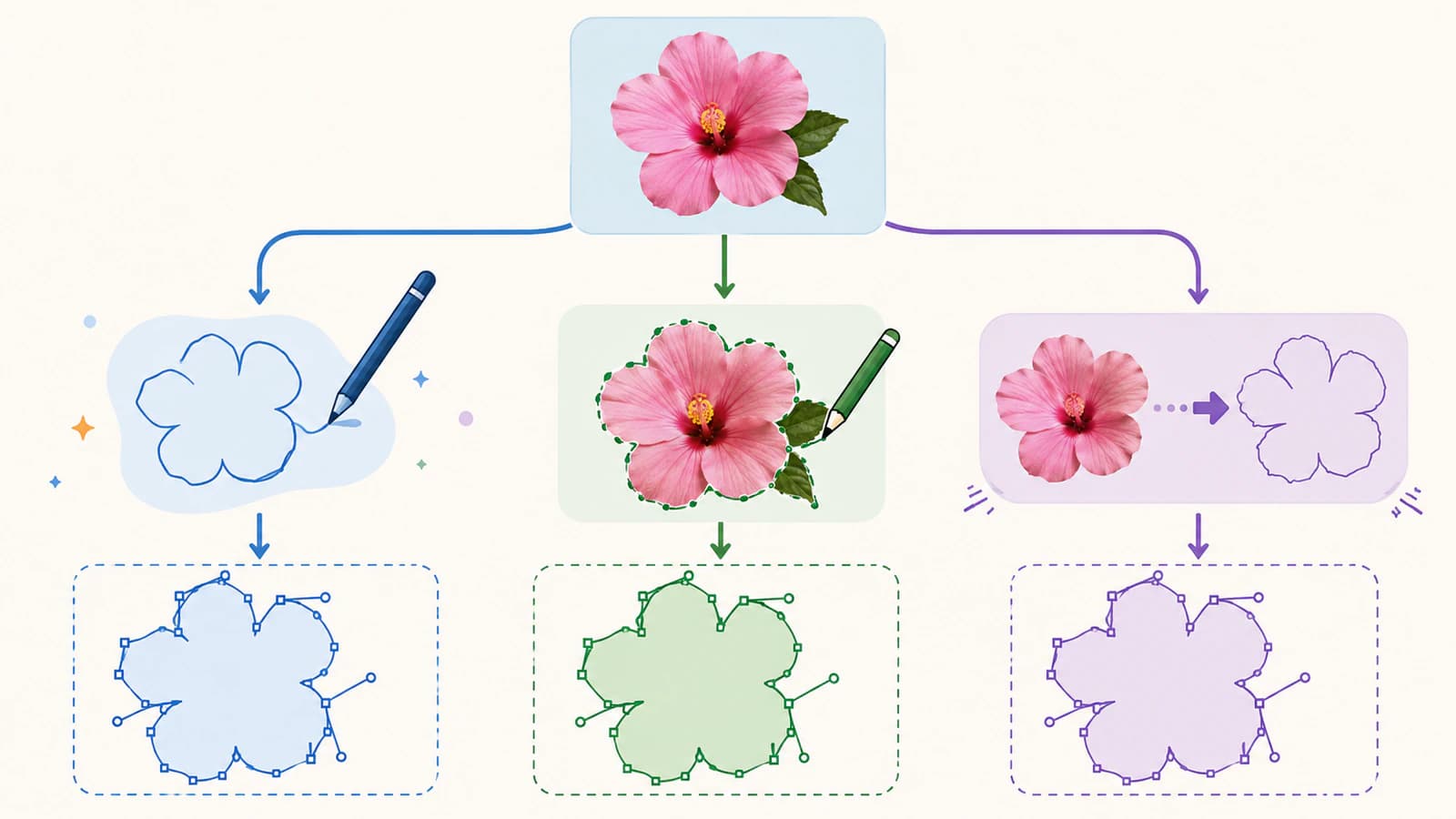
Tre attività che possono sembrare vettorizzazione
- Disegnare su un Vector Layer: creare nuove forme del pennello modificabili in ibisPaint.
- Ricalcare a mano: posizionare uno schizzo sotto e ridisegnarne personalmente le linee.
- Vettorizzare un'immagine esistente: ricostruire le regioni visibili del raster come tracciati in un SVG o altro formato vettoriale.
Cosa fanno davvero i Vector Layers di ibisPaint
La guida ufficiale ai Vector Layers di ibisPaint indica che questi livelli registrano linee con vertici e tracciati. L'app chiama ogni linea una forma del pennello. A differenza di una linea su un normale livello raster, una linea su un livello vettoriale può essere ridimensionata ripetutamente senza lo stesso deterioramento dei pixel.
Puoi anche selezionare una forma del pennello e modificarne vertici, ordine di sovrapposizione, tipo di penna, spessore e colore. Questo rende i Vector Layers utili per disegni al tratto puliti, tratti di scritte, nuvolette dei fumetti e forme che prevedi di rivedere.
La guida documenta due modi per iniziare: aggiungere un Vector Layer speciale dalla finestra Layer oppure disegnare con Vector Dip Pen o Vector Felt Tip Pen. Entrambi creano nuovi contenuti su livelli vettoriali. Nessuna delle due procedure analizza una foto esistente o un disegno appiattito e ne trasforma i pixel in tracciati.
Per questo entrambe le affermazioni possono essere vere:
- ibisPaint dispone di vere funzionalità di disegno basate sui vettori;
- ibisPaint non è documentato come vettorizzatore automatico da bitmap a SVG.
«Let's Trace» significa ricalco manuale
La lezione ufficiale intitolata Let's Trace può sembrare una funzionalità di ricalco automatico in un risultato di ricerca. I passaggi indicano di selezionare un livello di disegno, scegliere lo strumento Brush, ingrandire uno schizzo e disegnarvi sopra con una penna. È un tradizionale esercizio di ricalco manuale.
Il ricalco manuale è spesso la scelta giusta. Una firma, il contorno di un personaggio o un'illustrazione stilizzata possono richiedere giudizio artistico che un convertitore automatico non può dedurre. Decidi tu quale irregolarità appartiene al disegno, dove un tratto deve assottigliarsi e se due segni debbano unirsi.
Richiede anche lavoro. Se l'input è un logo piatto con diverse regioni riempite, ricalcare ogni confine a mano può richiedere più tempo che generare un candidato SVG automatico e pulire i pochi tracciati che necessitano attenzione.
Puoi trasformare un disegno ibisPaint esistente in SVG?
Puoi usare un'esportazione ibisPaint come sorgente per una conversione separata, ma è un nuovo ricalco. Non trasferisce direttamente le forme del pennello del Vector Layer interno in tracciati SVG portabili.
L'attuale documentazione di funzionalità ed esportazione di ibisPaint descrive il menu Share della grafica come Image (PNG/JPEG/PSD). Non elenca SVG in quel flusso documentato. Controlla il menu Share e le note di rilascio della versione installata perché i formati possono cambiare, ma non presumere che «Vector Layer» garantisca un'esportazione SVG.
Scegli il passaggio adatto al lavoro:
| Punto di partenza | Percorso pratico | Cosa conservi |
|---|---|---|
| Nuovo disegno al tratto realizzato in ibisPaint | Conserva il file ibisPaint modificabile; esporta un PNG pulito ad alta risoluzione o un formato con livelli supportato per lo strumento successivo | Il documento di lavoro nativo rimane modificabile; il PNG esportato è raster |
| PNG o JPG piatto esistente | Converti direttamente la sorgente originale in SVG, poi controllala in un editor vettoriale | Tracciati e riempimenti ricostruiti dalla sorgente |
| Logo preciso, testo o simbolo geometrico | Ridisegna con curve e forme definite intenzionalmente in un editor vettoriale | Geometria controllata anziché interpretazione automatica |
| Dipinto, fotografia o illustrazione con texture | Conserva un raster ad alta risoluzione, a meno che lo stile possa essere semplificato fedelmente | Toni continui e texture |
Non aggiungere un'ulteriore generazione raster se hai ancora l'originale. Convertire la sorgente pulita è meglio che catturarne una schermata in ibisPaint, esportare quella schermata e ricalcare la nuova copia.
Un flusso affidabile da raster a SVG
Per grafica piatta adatta, il percorso più breve è:
- Trova la sorgente migliore. Usa il PNG, JPG o WebP originale anziché una schermata da un social network.
- Ritagliala e puliscila. Rimuovi spazio di tela estraneo, ombre, texture della carta e rumore di compressione che non devono diventare forme.
- Decidi cosa deve sopravvivere. Elenca sagoma, regioni di colore, fori, spessore delle linee e piccoli spazi che definiscono la grafica.
- Crea un candidato vettoriale. Converti l'immagine in tracciati vettoriali dalla sorgente originale.
- Controlla la struttura, non soltanto l'aspetto. Verifica che il risultato contenga tracciati selezionabili, livelli di colore sensati e nessuna immagine raster nascosta.
- Confronta alla dimensione finale. Uno spazio sottile che sopravvive sullo schermo di un tablet può chiudersi in una piccola stampa, un adesivo o un file di taglio.
- Conserva un originale modificabile. Salva l'SVG separatamente dalla sorgente ibisPaint e dalle immagini di consegna appiattite.
PerfectVector è adatto quando la sorgente è grafica piatta basata su forme e l'applicazione successiva necessita di tracciati SVG. Non recupera livelli nativi ibisPaint, cronologia del pennello o intenzioni dell'artista. Ricostruisce regioni visibili dal raster caricato. Una foto o un dipinto con texture saranno generalmente più fedeli come pixel.
Per il passaggio a un editor vettoriale su Android, segui i controlli di ricalco ed esportazione SVG di Infinite Design. Confronta i tracciati esportati con il disegno originale anziché presumere che l'etichetta vettoriale di un'app garantisca il risultato.
Quando restare su un Vector Layer di ibisPaint
Rimani in ibisPaint quando disegni o rivedi linee e la consegna finale può essere uno dei formati supportati dalla versione attuale. I Vector Layers sono particolarmente utili quando vuoi cambiare colore o spessore di un tratto dopo averlo disegnato, spostare vertici o ridimensionare il disegno al tratto durante la composizione.
Conosci i limiti del livello. La guida ufficiale indica che funzionalità tra cui sfocatura, sfumino, blocco alfa, trasformazione prospettica o a reticolo e filtri richiedono rasterizzazione. Avverte inoltre che, una volta rasterizzato il livello, non puoi riconvertirlo in un Vector Layer. Duplica il livello modificabile o il file prima di questo cambiamento.
I Vector Layers non sono automaticamente il posto migliore per colorazione e texture. ibisPaint stesso presenta i normali livelli raster come opzione flessibile per pittura ed elaborazione generali, mentre i Vector Layers sono specializzati nelle linee. Un documento misto può usare ciascuno dove funziona meglio.
Quando un SVG esterno è l'originale migliore
Usa un originale SVG separato quando la grafica deve passare tra siti web, editor vettoriali, strumenti di impaginazione, macchine da taglio, tipografie o sviluppatori. SVG è un formato di scambio; un livello vettoriale specifico di un'app è una funzione di modifica interna a un sistema di documenti.
Il percorso esterno è utile quando:
- un cliente ha richiesto specificamente SVG;
- un logo deve adattarsi a molte dimensioni di stampa e web;
- un altro operatore necessita di forme e riempimenti selezionabili;
- un flusso di taglio o fabbricazione richiede contorni chiusi;
- la grafica necessita di un originale vettoriale trasparente e ispezionabile.
Per il disegno al tratto, decidi se ti servono contorni riempiti o una singola linea centrale. La normale vettorizzazione raster segue generalmente entrambi i bordi visibili di un tratto spesso e crea una forma chiusa. È adatta alla stampa e al taglio di forme. Un plotter, una penna o un incisore possono invece richiedere un unico tracciato al centro. La guida al disegno a linea singola spiega la differenza.
Come valutare l'SVG convertito
Un download riuscito non è il traguardo. Apri l'SVG in un editor vettoriale e controlla:
- Sagoma: curve e angoli corrispondono ancora al riferimento.
- Spazi negativi: vuoti interni delle lettere e fori delle icone rimangono aperti.
- Numero di colori: l'antialiasing dei bordi non è diventato decine di minuscoli riempimenti.
- Nodi: ci sono punti sufficienti per la forma, ma non un punto per ogni pixel rumoroso.
- Tratti e riempimenti: la struttura corrisponde al modo in cui lo strumento successivo userà la grafica.
- Immagini incorporate: l'SVG non contiene semplicemente la bitmap originale in un contenitore.
- Dimensioni finali: il file si apre alla dimensione prevista dal progetto.
Se il ricalco è irregolare, migliora la sorgente prima di semplificare casualmente i tracciati. Un contrasto maggiore può rimuovere frammenti grigi dei bordi; uno sfondo più pulito può rimuovere un rettangolo grande quanto la pagina; una sorgente più grande può conservare un piccolo vuoto interno. Il flusso da disegno al tratto a SVG tratta più in dettaglio queste decisioni sulla sorgente.
Domande frequenti
ibisPaint dispone di livelli vettoriali? Sì. I Vector Layers di ibisPaint memorizzano le nuove forme del pennello come vertici e tracciati, così quelle linee possono essere ridimensionate e modificate senza lo stesso deterioramento dei tratti raster. Non convertono automaticamente un livello raster esistente.
ibisPaint può vettorizzare automaticamente un PNG o JPG? Le guide ufficiali attuali ai Vector Layers e al ricalco non documentano un comando automatico da bitmap a vettore. Il tutorial di ricalco mostra il disegno manuale sopra uno schizzo. Usa un convertitore separato o ridisegna la sorgente quando ti servono tracciati da pixel esistenti.
ibisPaint esporta file SVG? La documentazione ufficiale attuale di Share elenca PNG, JPEG e PSD per l'esportazione di immagini e non elenca SVG in quel flusso. Controlla il menu di esportazione e le note di rilascio della versione installata, perché i formati del prodotto possono cambiare.
Posso vettorizzare un disegno ibisPaint con un altro strumento? Sì. Esporta il raster più pulito e con la risoluzione più alta fornita dall'app attuale, poi usalo come sorgente per un vettorizzatore. Controlla l'SVG risultante perché la conversione ricostruisce forme visibili; non recupera la struttura originale dei Vector Layers di ibisPaint.
Devo usare un Vector Layer o un livello raster in ibisPaint? Usa un Vector Layer per linee modificabili che potrebbero essere ridimensionate o cambiare stile. Usa livelli raster per pittura, texture, sfocatura, sfumino, filtri e altre elaborazioni basate sui pixel. Molte illustrazioni beneficiano di entrambi.
Fonti
- ibisPaint — Vector Layer — Descrizione ufficiale di tracciati dei livelli vettoriali, controlli di modifica, passaggi di creazione, limiti e comportamento della rasterizzazione.
- ibisPaint — Let's Trace — Tutorial ufficiale che mostra il ricalco come disegno sopra uno schizzo con lo strumento Brush.
- ibisPaint — Nuove funzionalità — Funzionalità ufficiali attuali e informazioni documentate sul flusso Share PNG/JPEG/PSD.
Se la grafica esiste già come pixel e la consegna deve essere SVG, converti l'immagine originale in tracciati vettoriali, confronta il ricalco con la sorgente e conserva il file ibisPaint come originale di disegno modificabile separato.
Altro dal blog

Ricalco immagini in Grease Pencil: scegli il flusso
Ricalca immagini in Grease Pencil con Blender, risolvi comandi mancanti e tratti densi o prepara un SVG a colori. Scegli il flusso adatto al tuo disegno.

Da raster a vettore in OpenToonz: scegli la modalità
Converti disegni selezionati in livelli vettoriali OpenToonz. Scegli Centerline o Outline, controlla la struttura dei tratti e scopri il ruolo di PLI e SVG.