
Gambar Garis ke SVG: Trace Bersih Tanpa Garis Ganda
Gambar garis bersih merupakan input terbaik untuk vectorizer. Pelajari cara mengubah gambar dan halaman mewarnai menjadi SVG tajam serta menghindari garis ganda.
Di halaman ini
- Mengapa gambar garis sangat mudah di-trace
- Satu jebakan: hasilnya kontur, bukan goresan pena
- Siapkan gambar sebelum konversi
- Cara mengonversi gambar garis ke SVG, langkah demi langkah
- Halaman mewarnai AI: gambar garis yang bisa dijual
- Penerapannya dengan PerfectVector
- Yang tidak bisa di-trace dengan baik
- Daftar pemeriksaan cepat sebelum konversi
- FAQ
- Sources
Jika akan memvektorisasi sesuatu, gambar garis merupakan jenis gambar yang paling mungkin memberikan hasil bagus. Stroke hitam pada latar putih tepat seperti yang diinginkan tracer: kontras tinggi, warna datar, tepi jelas. Unggah gambar bersih ke konverter dan biasanya Anda mendapatkan SVG tajam yang bisa diskalakan pada percobaan pertama. Namun, ada satu keterbatasan yang perlu diketahui sebelum konversi. Tracer menggambar ulang kontur setiap stroke, kedua tepinya, bukan stroke itu sendiri. Untuk cetak, halaman mewarnai, dan sebagian besar proyek Cricut, itu tidak masalah. Untuk pen plotter, engraving, dan apa pun yang mengikuti garis dengan alat fisik, setiap stroke akan digambar dua kali. Panduan ini membahas alur, jebakan itu, dan cara menanganinya.
Versi singkat
- Gambar garis merupakan input terbaik untuk vectorizer mana pun: datar, berkontras tinggi, dan bersih. Hasilnya jauh lebih baik daripada foto atau lukisan dengan gradasi terang-gelap.
- Persiapan lebih penting daripada pengaturan. Hasil scan dengan garis gelap merata dan tinta solid dikonversi lebih baik daripada apa yang bisa diperbaiki slider setelahnya.
- Kenali jebakannya: tracing memberikan kontur berisi dari stroke, bukan satu garis tengah. Ini penting untuk plotting dan engraving, serta menjadi alasan sebagian file potong memotong setiap garis dua kali.
- Halaman mewarnai AI juga gambar garis, dan vektorisasi mengubahnya menjadi file yang bisa dijual serta diskalakan.
Mengapa gambar garis sangat mudah di-trace
Seluruh tugas vectorizer adalah menentukan akhir satu bentuk dan awal bentuk berikutnya. Foto menyulitkan: tepi lembut, gradien, ribuan warna. Gambar garis menghilangkan semua kesulitan itu sekaligus. Gambar pada dasarnya terdiri dari dua warna, tepinya benar-benar jelas, dan bentuk tepat seperti yang digambar seniman. Karena itu, gambar yang memerlukan satu jam untuk diberi tinta dapat dikonversi dalam detik, sedangkan foto tidak pernah benar-benar dikonversi sepenuhnya.
Ini perlu diketahui karena banyak saran vektorisasi umum ditulis untuk logo dan karya berwarna penuh. Dengan gambar garis, Anda bisa melewati sebagian besar kekhawatiran itu. Bersihkan sumber, dan trace akan lebih mudah.
Satu jebakan: hasilnya kontur, bukan goresan pena
Inilah bagian yang hampir tidak pernah dijelaskan. Ketika tracer menemukan stroke hitam, tracer tidak menghasilkan satu garis di tengah. Tracer menghasilkan bentuk tipis berisi: satu path sepanjang tepi kiri stroke, satu sepanjang tepi kanan, tersambung di ujung. Perbesar gambar hasil trace dan Anda akan melihatnya: setiap garis sebenarnya kontur panjang dan sempit.
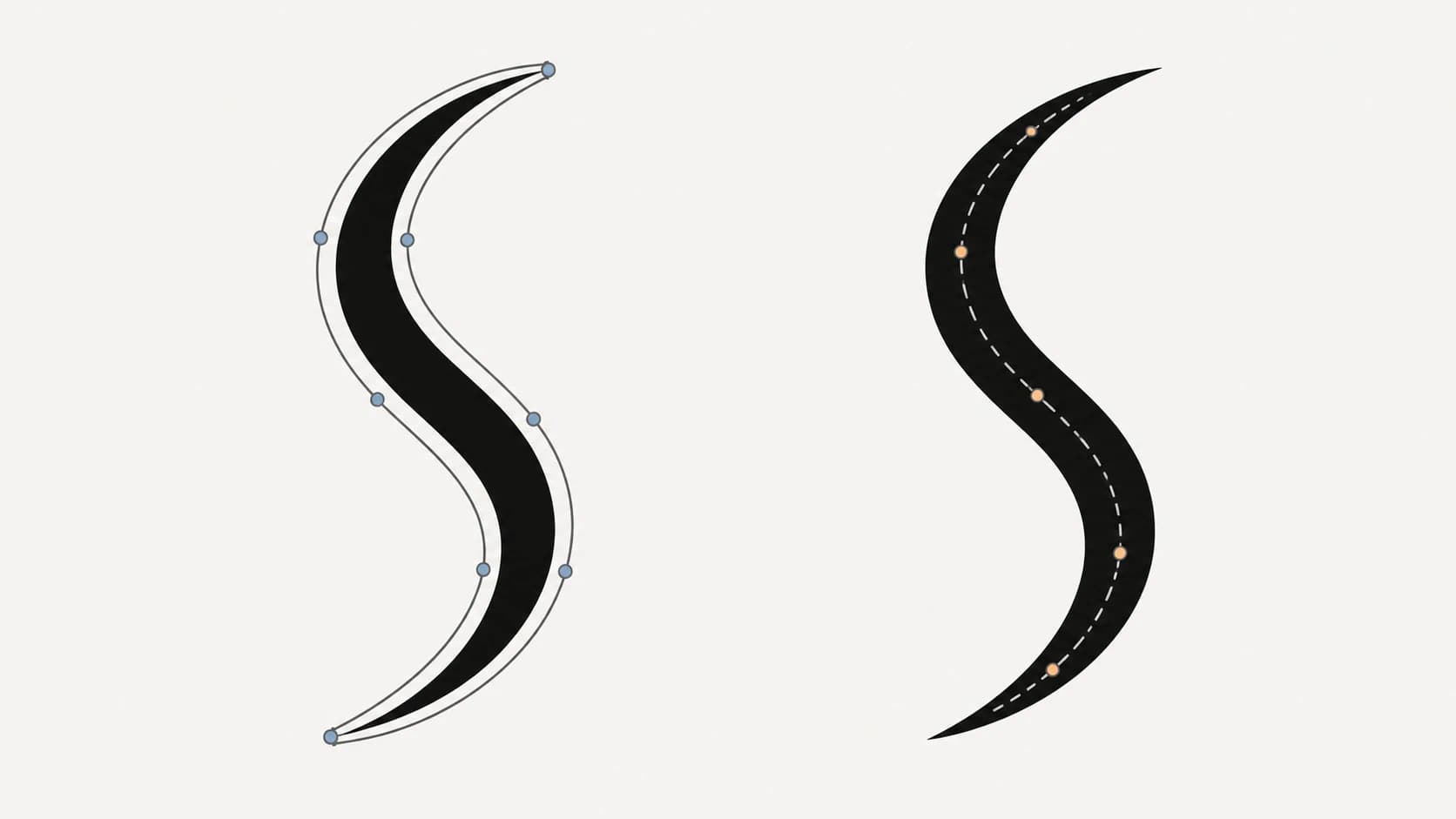
Penting atau tidaknya sepenuhnya bergantung pada tujuan file:
- Cetak, halaman mewarnai, stiker, grafis web: tidak masalah. Kontur berisi terlihat sama dengan stroke di layar dan kertas. Ini sebagian besar kasus, dan Anda tidak perlu khawatir.
- Cricut dan pemotongan vinil: biasanya tidak masalah, karena Anda memang memotong mengelilingi bentuk. Pengecualiannya garis sangat tipis, yang menjadi serpihan vinil sangat sulit di-weeding.
- Pen plotter, engraving, foiling, font satu garis: sangat penting. Mesin mengikuti setiap path, sehingga stroke berkontur digambar dua kali, satu per tepi. Yang diperlukan adalah centerline tracing, yang menempatkan satu path di tengah setiap stroke. Trace Bitmap Inkscape mencakup centerline tracing, sehingga menjadi pilihan gratis praktis untuk tugas khusus itu.
Untuk proses lengkap perapian, titik ujung, pengangkatan pena, dan uji plot, ikuti alur SVG satu garis untuk pen plotter.
Untuk alur menggambar Blender, gunakan panduan Trace Image to Grease Pencil untuk memilih tracing hitam putih native atau impor SVG yang disiapkan, lalu periksa objek sumber serta gambar yang dihasilkan.
Jika pernah mengonversi gambar lalu melihat mesin menggambar atau memotong setiap garis dua kali, inilah alasannya. File tidak rusak; trace kontur melakukan tepat seperti fungsi trace kontur.
Siapkan gambar sebelum konversi
Setiap menit pada sumber menghemat sepuluh menit pada keluaran. Persiapan gambar garis cepat:
- Ambil gambar secara rata dan terang. Scan jika memungkinkan. Jika memotret halaman, gunakan cahaya siang, hindari bayangan pada kertas, dan ambil dari tepat di atas.
- Tingkatkan kontras. Tujuannya garis benar-benar hitam pada kertas benar-benar putih. Kontrol kecerahan dan kontras aplikasi foto mana pun dapat membantu. Goresan pensil abu-abu samar merupakan alasan utama trace gambar garis berbintik.
- Timpa pensil dengan tinta. Garis tinta solid dikonversi bersih. Tekstur pensil terbaca sebagai noise. Jika gambar hanya tersedia dengan pensil, beri tinta atau bersiap merapikan bintik tersesat setelahnya.
- Tutup semua jalur garis jika file akan dipotong. Mesin potong memerlukan bentuk tertutup. Celah kontur yang tampak baik dalam cetak menjadi path terbuka yang tidak bisa diikuti pisau.
- Ekspor besar jika digital. Menggambar di Procreate atau aplikasi serupa? Ekspor PNG resolusi tinggi dengan sapuan kuas solid bersih dan trace akan lebih baik. Jika gambar dimulai di ibisPaint, alur layer vektor ibisPaint menjelaskan mengapa stroke native yang bisa diskalakan dan SVG yang mudah dipindahkan merupakan keluaran terpisah.
Jika scanner menyimpan master TIFF, gunakan alur scan TIFF ke vektor untuk melindungi stroke tipis sambil memisahkannya dari debu, tekstur kertas, dan tinta yang tembus.
Tiga kasus khusus gambar garis memiliki panduan sendiri: gambar anak, ketika tekstur krayon dan mempertahankan goyangan garis mengubah aturan; tanda tangan tulisan tangan, ketika keputusan kontur versus garis tengah paling penting; dan alur kesetiaan peta gambar tangan, ketika geografi, label, simbol, serta tekstur selektif membutuhkan perlakuan berbeda.
Cara mengonversi gambar garis ke SVG, langkah demi langkah
- Siapkan gambar seperti di atas: kontras tinggi, garis solid, resolusi sebanyak yang tersedia.
- Proses melalui vectorizer. Untuk karya buku, unggah PNG atau JPG ke konverter halaman mewarnai ke SVG. Untuk gambar lainnya, gunakan konverter gambar ke vektor umum.
- Hapus latar kertas. Halaman putih dapat di-trace sebagai bentuk putih. Gunakan Remove Background dalam editor, lalu ubah warna kanvas agar area putih yang tersisa mudah terlihat.
- Periksa hasil sebelum digunakan. Perbesar kurva serta sudut: apakah halus? Pilih garis: apakah satu bentuk bersih atau kumpulan pecahan? Trace gambar garis bersih seharusnya file kecil dengan jumlah node wajar, bukan ribuan titik anchor yang melakukan pekerjaan puluhan titik.
- Perbaiki kesalahan sumber. Bintik debu tersesat menjadi bentuk mungil tersesat; hapus. Jika garis bergelombang tidak beraturan, kembali dan tingkatkan kontras sumber alih-alih melawan trace.
- Ekspor dan uji dalam konteks. Buka SVG dalam alat desain, atau unggah ke Design Space jika berupa file potong, dan pastikan perilakunya sebelum dikembangkan.
Halaman mewarnai AI: gambar garis yang bisa dijual
Internet kini penuh halaman mewarnai buatan AI, dan penjual yang berhasil menyadari hal sama: gambar raster dari AI bukan produk akhirnya. Itu pratinjau. Vektorisasi mengubahnya menjadi sesuatu yang layak ditawarkan, SVG yang dicetak sangat tajam pada ukuran halaman berapa pun, terbuka sebagai path yang bisa diedit, dan juga bisa menjadi file potong.
Alurnya sama seperti di atas, dengan dua tambahan. Pertama, buat gambar dengan mempertimbangkan trace: minta kontur tegas, tertutup, dengan ketebalan merata dan latar putih polos, serta hilangkan seluruh arsiran. Kedua, pertahankan standar kualitas file yang benar-benar layak dijual: pembeli menilai file, bukan thumbnail listing, dan Etsy mewajibkan pengungkapan ketika barang dibuat dengan AI. Vektorisasikan halaman terbaik, periksa pada ukuran cetak penuh, dan singkirkan yang memiliki jalur garis yang tidak tertutup atau ketebalan tidak konsisten. Jika file potong untuk pembuat kerajinan termasuk rencana, alur SVG untuk penjual Etsy memang dirancang untuk ini.
Untuk karya pelajaran yang boleh Anda adaptasi, gunakan ulang ilustrasi sekolah minggu pada slide dan lembar aktivitas, sambil mempertahankan teks pelajaran bisa diedit.
Penerapannya dengan PerfectVector
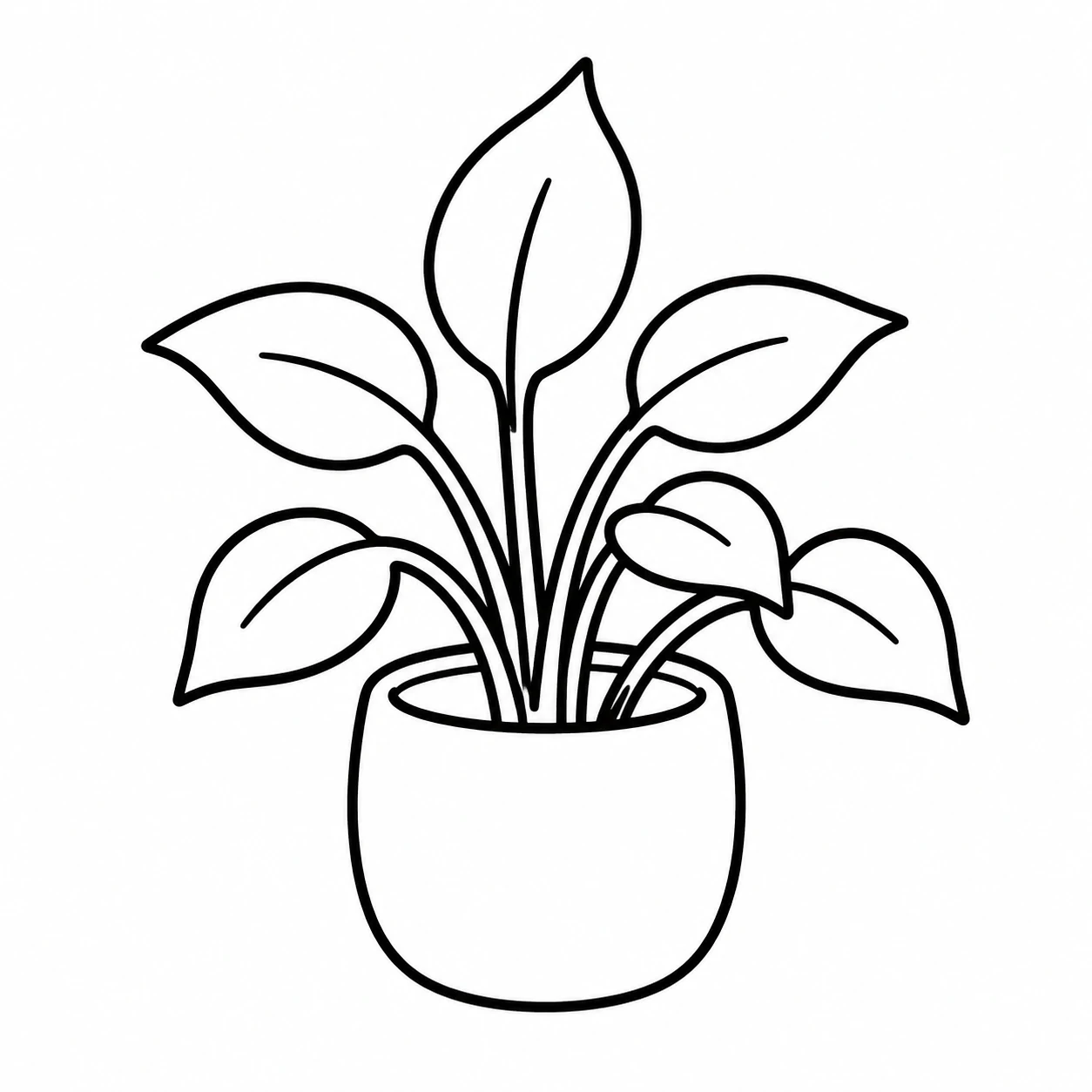
PerfectVector men-trace gambar garis menjadi bentuk halus yang bisa diedit dengan sedikit node. Jika sumber mencakup kertas putih, hapus bentuk latar itu dalam editor dan periksa pada kanvas berwarna sebelum unduh. Kurva yang tersisa merupakan path yang dapat diubah gayanya, bukan kerumunan node bergerigi. PerfectVector memakai outline tracing, yang cocok untuk cetak, halaman mewarnai, dan pemotongan bentuk. Untuk plotter atau engraving yang membutuhkan satu path di tengah setiap stroke, gunakan mode centerline Inkscape. Anda dapat mengonversi gambar secara gratis dan memeriksa path sendiri tanpa kartu kredit.

Yang tidak bisa di-trace dengan baik
Gambar garis merupakan kasus terbaik, tetapi tidak setiap gambar memenuhi syarat:
- Arsiran dan tekstur pensil. Grayscale tidak bertahan dalam trace dua warna. Hasil menjadi bintik atau hilang sepenuhnya. Beri tinta pada gambar atau pertahankan raster.
- Crosshatching dan stippling. Ratusan tanda mungil menjadi ratusan bentuk mungil. File membengkak dan pemotongan tidak masuk akal. Bisa untuk cetak jika ukuran file diterima, tetapi tidak cocok untuk yang lain.
- Stroke kuas yang sangat meruncing. Stroke di-trace baik sebagai kontur, tetapi merupakan kasus terburuk untuk centerline tracing yang mengharapkan lebar stroke relatif merata.
- Garis sangat tipis dan padat. Bisa dicetak, ya. Bisa di-weeding atau di-engrave, biasanya tidak. Tebalkan garis pada sumber jika file memiliki tujuan fisik.
Ketika gambar termasuk salah satu kategori ini, perbaikan yang tepat ada pada tahap awal: sederhanakan karya, tebalkan garis, atau terima bahwa karya ini tetap raster.
Daftar pemeriksaan cepat sebelum konversi
- Garis hitam solid, latar benar-benar putih
- Tidak ada bayangan melintasi halaman yang difoto
- Jalur garis tertutup jika file akan dipotong
- Ketebalan garis cukup untuk keluaran fisik (weeding, engraving)
- Setelah tracing: kurva halus, jumlah node wajar, tanpa bintik tersesat, dan latar kertas dihapus
FAQ
Bisakah saya mengonversi sketsa gambar tangan ke SVG? Ya. Scan atau foto secara rata dan terang, tingkatkan kontras hingga garis hitam solid pada putih, lalu proses melalui vectorizer. Hapus latar kertas putih dalam editor sebelum unduh. Gambar tinta dikonversi bersih; sketsa pensil perlu peningkatan kontras dahulu serta perapian bintik setelahnya.
Mengapa mesin saya menggambar atau memotong setiap garis dua kali? Karena trace standar membuat kontur kedua tepi setiap stroke dan mesin mengikuti semua path yang ditemukan. Itu trace kontur yang bekerja sesuai desain, bukan file rusak. Untuk plotting atau engraving, gunakan centerline tracing, yang menempatkan satu path di tengah setiap stroke.
Apa itu centerline tracing dan kapan diperlukan? Tracing yang menghasilkan satu path sepanjang tengah setiap stroke, bukan kontur berisi. Anda membutuhkannya ketika alat fisik mengikuti garis itu sendiri: pen plotter, mesin engraving, foil quill, font satu garis. Untuk cetak dan pemotongan bentuk, trace kontur biasa merupakan hasil yang tepat.
Apakah halaman mewarnai buatan AI cocok untuk SVG? Hampir ideal, selama dibuat dengan kontur tegas, merata, tertutup, tanpa arsiran. Vektorisasi mengubah pratinjau raster menjadi file tajam yang bisa diskalakan dan dijual untuk cetak atau potong. Periksa ketebalan garis dan jalur garis tertutup pada ukuran penuh sebelum menawarkan.
Apakah gambar garis merupakan file Cricut yang baik? Umumnya ya, karena mesin memotong mengelilingi bentuk dan gambar garis terdiri dari bentuk bersih. Perhatikan ketebalan: stroke sangat tipis menjadi serpihan vinil rapuh yang sulit di-weeding. Tebalkan garis pada sumber sebelum konversi jika desain akan dipotong kecil.
Mengapa trace sketsa pensil saya sangat buruk? Pensil abu-abu dan bertekstur, dan trace harus memaksa setiap piksel menjadi hitam atau putih. Tekstur lembut jatuh di kedua sisi ambang itu, sehingga menghasilkan bintik, stroke putus, atau detail hilang. Timpa sketsa dengan tinta atau tingkatkan kontras dengan kuat sebelum konversi.
Sources
- Inkscape: Tracing tutorial — Menjelaskan tracing bitmap standar dan centerline tracing.
- Cricut: Upload images into Design Space — Mendokumentasikan unggahan SVG dan masuknya file vektor berlayer ke alur potong.
- Cricut: Unsupported image-upload items — Menjelaskan warna vektor datar menjadi layer Design Space dan alasan efek raster membutuhkan alur raster.
- Etsy: Creativity Standards — Menetapkan aturan Etsy untuk barang desain penjual yang dibuat dengan AI dan pengungkapannya.
Memiliki gambar, doodle, atau folder halaman mewarnai yang menunggu menjadi file sungguhan? Vektorisasikan satu gambar secara gratis dan perbesar path-nya. Gambar garis bersih layak mendapat trace yang menjaganya tetap bersih.
Lebih banyak dari blog
Memvektorkan Hand Lettering Tanpa Kehilangan Bentuknya
Ubah hand lettering menjadi SVG bersih sambil mempertahankan ruang dalam huruf yang tetap terbuka, ujung ekspresif, tekstur yang disengaja, dan kurva yang tetap mudah diedit.

Konversi Ikon PNG ke SVG untuk UI Kit yang Konsisten
Ubah satu folder ikon PNG menjadi kumpulan SVG yang selaras. Pelajari cara menyeragamkan artboard, ukuran optis, warna, path, dan pemeriksaan penyerahan di seluruh UI kit.



