
KARYA ANDA. PROYEK BERIKUTNYA.
Gambar Anda. Proyek Cricut berikutnya.
Ubah karya PNG dan JPG menjadi SVG yang dapat diedit untuk Cricut. Periksa path, sesuaikan warna, lalu bawa desain ke Design Space.
atau coba dengan mengeklik gambar
Vektorisasi dan pratinjau terlindungi gratis tanpa batas.
1 kredit membuka hasil jadi. Mengunduh ulang hasil yang sama gratis.
DARI PIKSEL KE PATH
Lihat lebih dekat. Ini benar-benar vektor.
Pilih contoh. Bandingkan pratinjau PNG beresolusi rendah dengan SVG tersimpan, lalu periksa path dan warnanya.
Rubah hutan: 43 Path, 5 Warna isian.
DARI PIKSEL KE PATH
Bentuk yang bisa Anda olah.

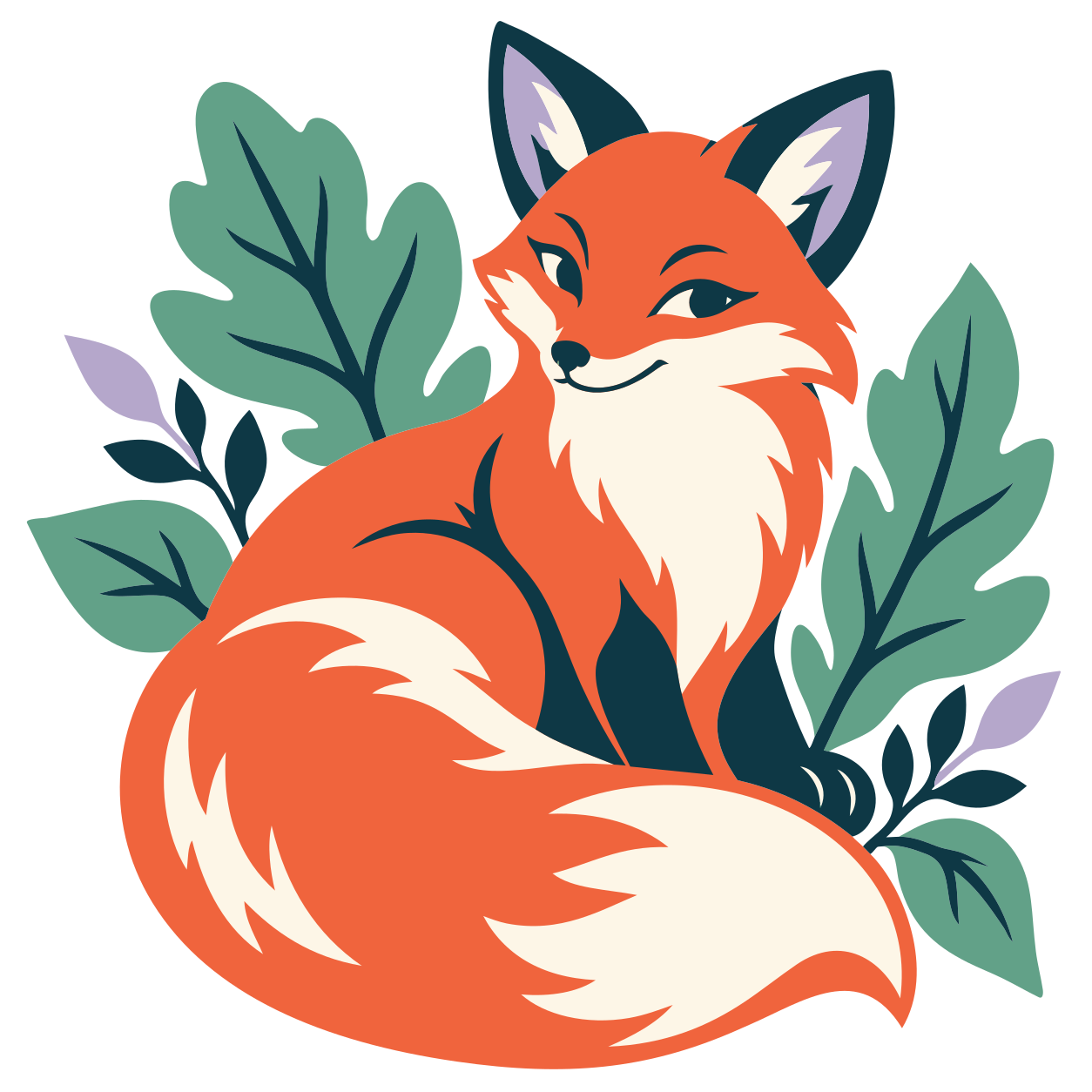
Setiap warna di bawah berasal dari SVG ini. Periksa bentuk, hapus latar yang tidak diperlukan, dan sederhanakan palet di editor sebelum merencanakan potongan.
- Path
- 43
- Warna isian
- 5
Warna dalam SVG ini
- #F0643D
- #FDF6E7
- #0E3845
- #62A188
- #B5A7CB
IDE UNTUK PROYEK BERIKUTNYA
Dari gambar favorit menjadi benda yang bisa digenggam.
Tas untuk akhir pekan. Kartu untuk seseorang yang istimewa. Mulailah dengan karya sendiri dan siapkan bentuknya sesuai bahan pilihan Anda.
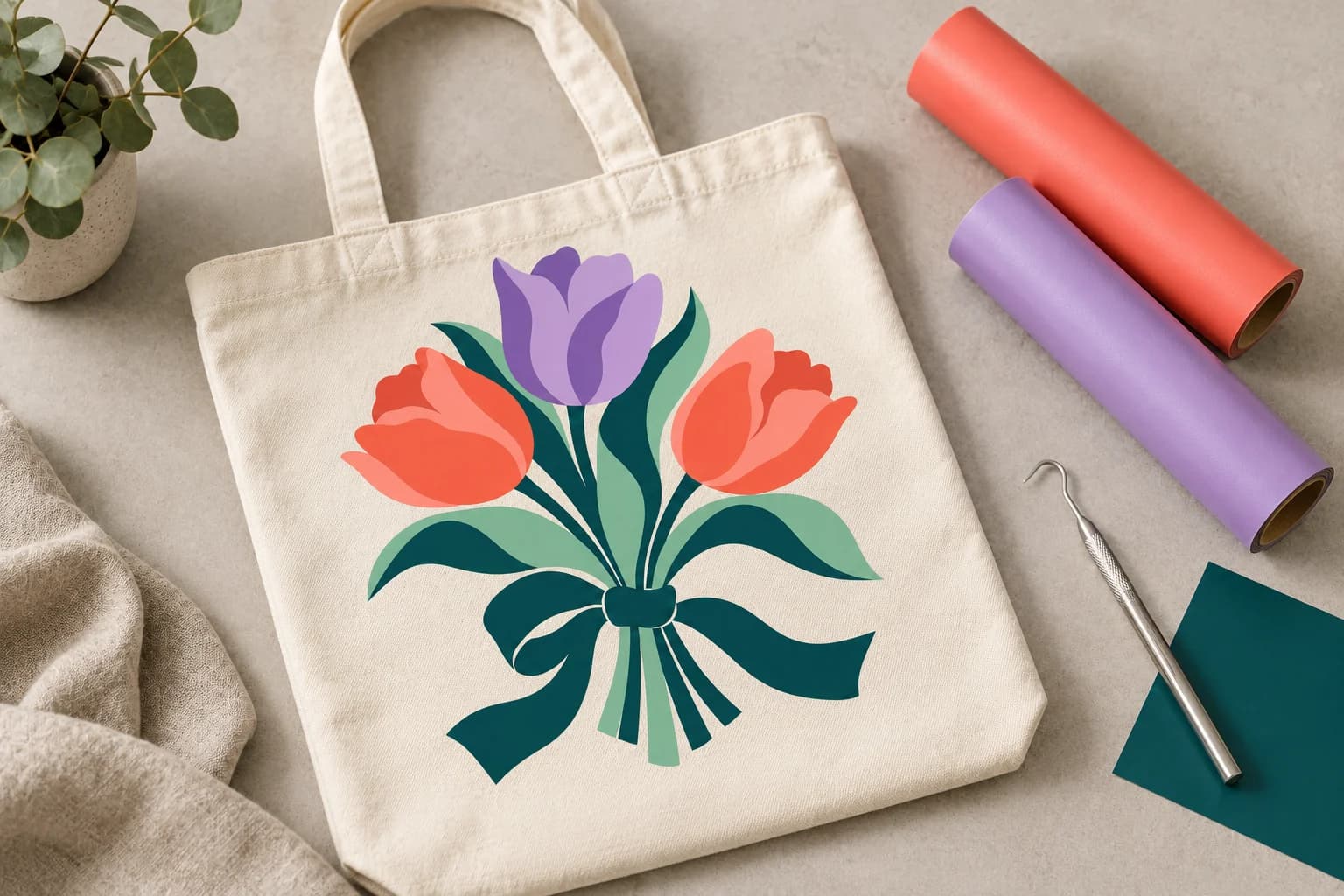
SABLON SETRIKA / TAS DAN KAUS
Bawa karya Anda ke mana saja.
Ubah ilustrasi favorit menjadi proyek sablon setrika. Sederhanakan palet dan periksa detail kecil pada ukuran akhir.
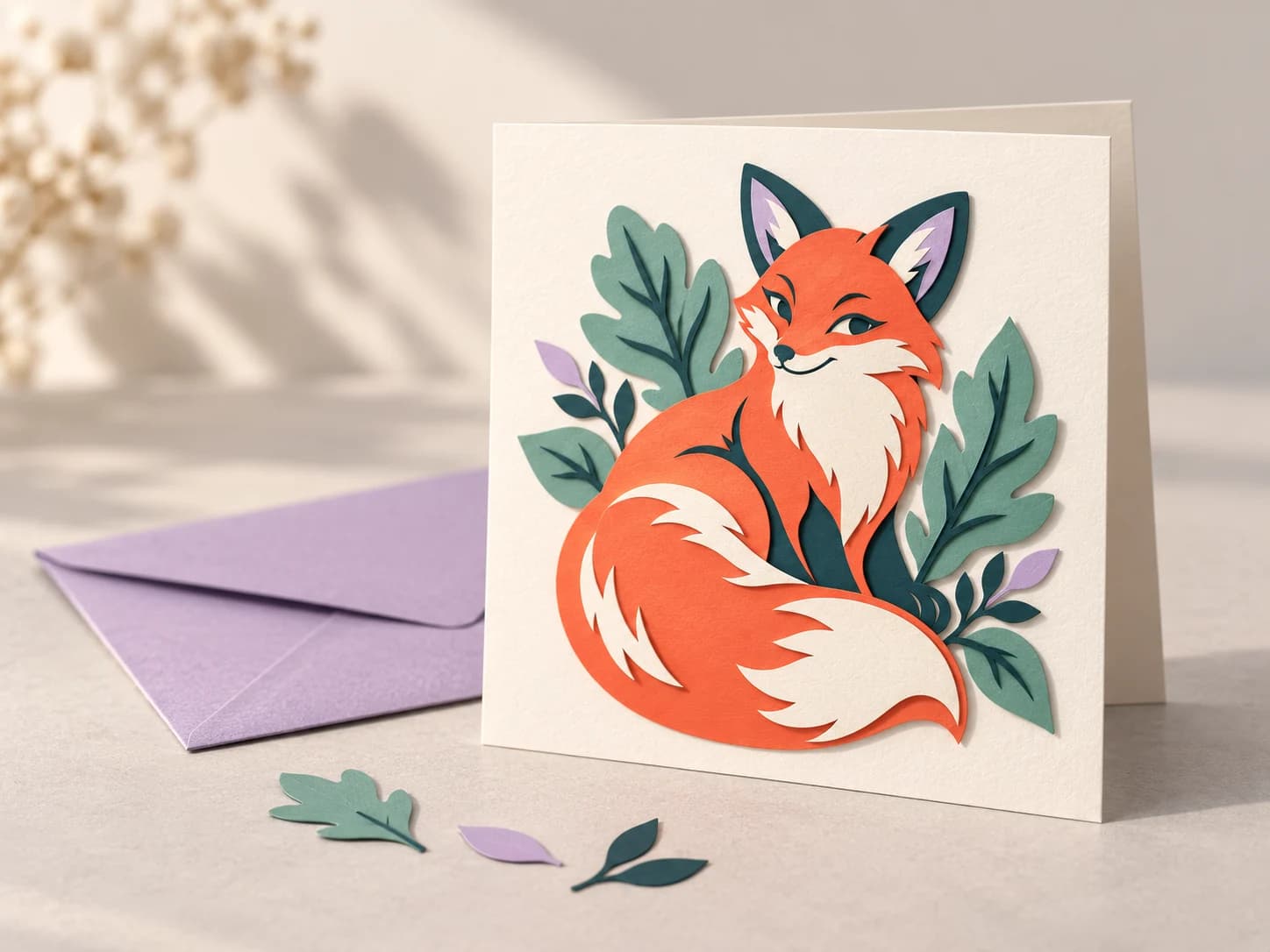
KERTAS KARTON / KARTU DAN HADIAH
Beri sedikit dimensi.
Rancang proyek kertas dengan bentuk yang jelas. Periksa lapisan dan urutan perakitan di Design Space.
SEDIKIT PERSIAPAN SANGAT MEMBANTU
Sesuaikan berkas dengan cara Anda memotong.
SVG menyediakan path. Bahan, ukuran proyek, dan pengaturan Design Space menentukan hasil yang bisa Anda buat.
Coba dengan karya sendiri- 01
Sisakan warna yang diperlukan
Gabungkan warna serupa dan hapus bentuk latar yang tidak diinginkan. Pilih palet yang bisa diwujudkan dengan vinil atau kertas Anda.
- 02
Beri ruang untuk detail kecil
Periksa garis tipis, potongan kecil yang terpisah, dan tulisan pada ukuran akhir. Detail yang bagus di layar mungkin terlalu kecil saat membuang sisa bahan.
- 03
Periksa pengaturan di Design Space
Tinjau lapisan yang diimpor, ukuran, dan operasi. Periksa apakah bahan perlu dicerminkan, lalu buat potongan uji kecil.
DARI GAMBAR KE DESIGN SPACE
Cara membuat SVG untuk Cricut.
Satu gambar, empat langkah praktis. Tetap gunakan pratinjau sampai bentuknya sesuai keinginan Anda.
- 01
Unggah karya Anda
Mulai dengan PNG, JPG, atau gambar raster lain yang didukung. Pilih bentuk jelas dan warna berbeda.
- 02
Pratinjau gratis
Vektorisasi dan pratinjau terlindungi gratis tanpa batas. Periksa path SVG dan warnanya sebelum membuka akses.
- 03
Buka akses, lalu perbaiki
Satu kredit membuka hasil jadi; unduhan ulang gratis. Lalu hapus bentuk latar yang tidak diperlukan dan sederhanakan palet di editor.
- 04
Siapkan di Design Space
Unggah SVG, periksa lapisan dan ukuran, lalu pilih operasi untuk proyek Anda. Buat potongan uji kecil sebelum memakai bahan akhir.
PILIH GAMBAR AWAL YANG TEPAT
Awal yang lebih baik untuk SVG Anda.
Mulai dengan bentuk yang jelas.
Ilustrasi datar, huruf tebal, siluet, dan sedikit warna solid merupakan pilihan awal yang baik.
Sebagian detail perlu pendekatan lain.
Foto, gradasi, cat air, dan tekstur kecil dapat menghasilkan banyak bentuk. Untuk mencetak gambar lalu memotong garis luarnya, pertimbangkan Print Then Cut.
Design Space tidak mendukung gambar raster tertanam atau clipping path dalam unggahan SVG. Periksa konten SVG yang didukung
BEBERAPA HAL YANG PERLU DIKETAHUI
Sebelum potongan pertama.
Dari memilih gambar hingga mengimpor SVG, berikut jawaban atas pertanyaan yang sering muncul.
Bagaimana cara mengubah PNG atau JPG menjadi SVG untuk Cricut?
Unggah gambar dan periksa pratinjau vektornya. Buka akses SVG jadi, perbaiki warna atau bentuknya di editor, lalu unggah ke Design Space. Periksa lapisan dan ukuran yang diimpor sebelum memotong.
Bisakah PNG langsung diunggah ke Design Space?
Ya. Design Space menerima gambar raster dan menyediakan alat untuk menyiapkan potongan satu lapisan, beberapa lapisan, atau Print Then Cut. SVG berguna jika Anda ingin membawa path vektor ke proses tersebut. Pilih cara yang sesuai dengan proyek Anda.
Apakah setiap warna menjadi lapisan Cricut yang terpisah?
Area warna vektor dapat membantu menyiapkan proyek berlapis, tetapi path SVG tidak sama dengan lapisan bahan. Warna serupa, bentuk bertumpuk, dan latar mungkin perlu dirapikan. Periksa panel lapisan di Design Space sebelum memotong.
Apakah konversi ke SVG menjamin potongan yang rapi?
Tidak. Gambar sumber, detail kecil, ukuran akhir, pisau, bahan, dan pengaturan mesin memengaruhi potongan. Periksa bentuk tipis dan potongan kecil yang terpisah pada ukuran yang direncanakan, lalu lakukan uji potong.
Apakah membuat SVG untuk Cricut gratis?
Vektorisasi dan pratinjau selalu gratis dan tanpa batas — Anda hanya memakai kredit saat mengunduh file yang sudah jadi.
LANJUTKAN PROYEK ANDA
Bantuan untuk langkah berikutnya.
IDE ANDA DIMULAI DI SINI
Proyek berikutnya dimulai dari sebuah gambar.
Unggah karya. Periksa vektor. Beri sentuhan pribadi.
Ubah gambar saya menjadi SVGVektorisasi dan pratinjau terlindungi gratis tanpa batas.
1 kredit membuka hasil jadi. Mengunduh ulang hasil yang sama gratis.

Cricut dan Design Space adalah merek dagang Cricut, Inc. PerfectVector adalah layanan independen dan tidak berafiliasi dengan Cricut.