PerfectVector

UNTUK PROYEK LASER BERIKUTNYA

Ubah gambar menjadi SVG untuk laser.

Mulai dari logo, gambar tangan, atau ilustrasi. Unduh Laser SVG dalam ukuran yang Anda perlukan, tanpa tepi yang dipotong dua kali dan dengan grafir tetap terpisah, lalu selesaikan pekerjaan di perangkat lunak laser Anda.

atau coba dengan mengeklik gambar

Vektorkan dan periksa pratinjau terlindungi secara gratis, tanpa batas penggunaan.

Kredit yang diperlukan untuk membuka hasil jadi: 1. Unduhan ulang gratis.

BARU · LASER SVG

Satu gambar. Dua pekerjaan laser.

Saat mengunduh, pilih Laser SVG. PerfectVector mengubah karya Anda menjadi berkas laser dalam ukuran yang Anda tetapkan, tanpa tepi yang dipotong dua kali dan dengan pemotongan terpisah dari grafir. Pilih pekerjaan yang sesuai dengan proyek Anda.

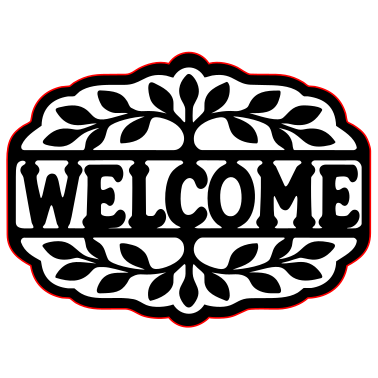
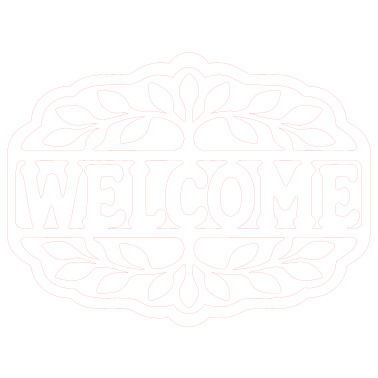
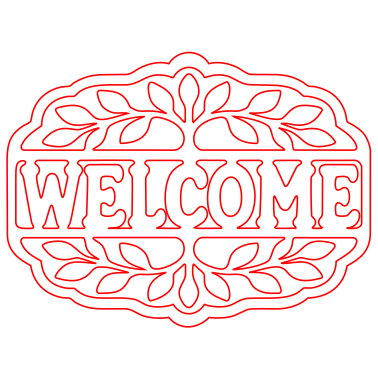
Bingkai sambutan: Laser SVG mode “Potong bentuk” dengan garis potong merah di sekeliling tepi luar dan setiap bukaan

Potong bentuk

Garis luar dan setiap bukaan dipotong. Desain itu sendiri yang menjadi potongannya.

Tepi luar dan setiap bukaan menjadi garis potong merah; batas antarwarna tidak dipotong. Berkas mencantumkan bukaan sebelum tepi luar, sehingga potongan terlepas paling akhir jika perangkat lunak Anda mempertahankan urutan itu.

Paling cocok untuk ornamen, papan dinding, siluet, dan topper kue.

Di dalam berkas: hanya jalur potong berupa garis tipis merah.

Ukuran
100 × 100 mm
Potongan
1
Jalur potong
18
Panjang potong
2,1 m
Unduh Laser SVG ini
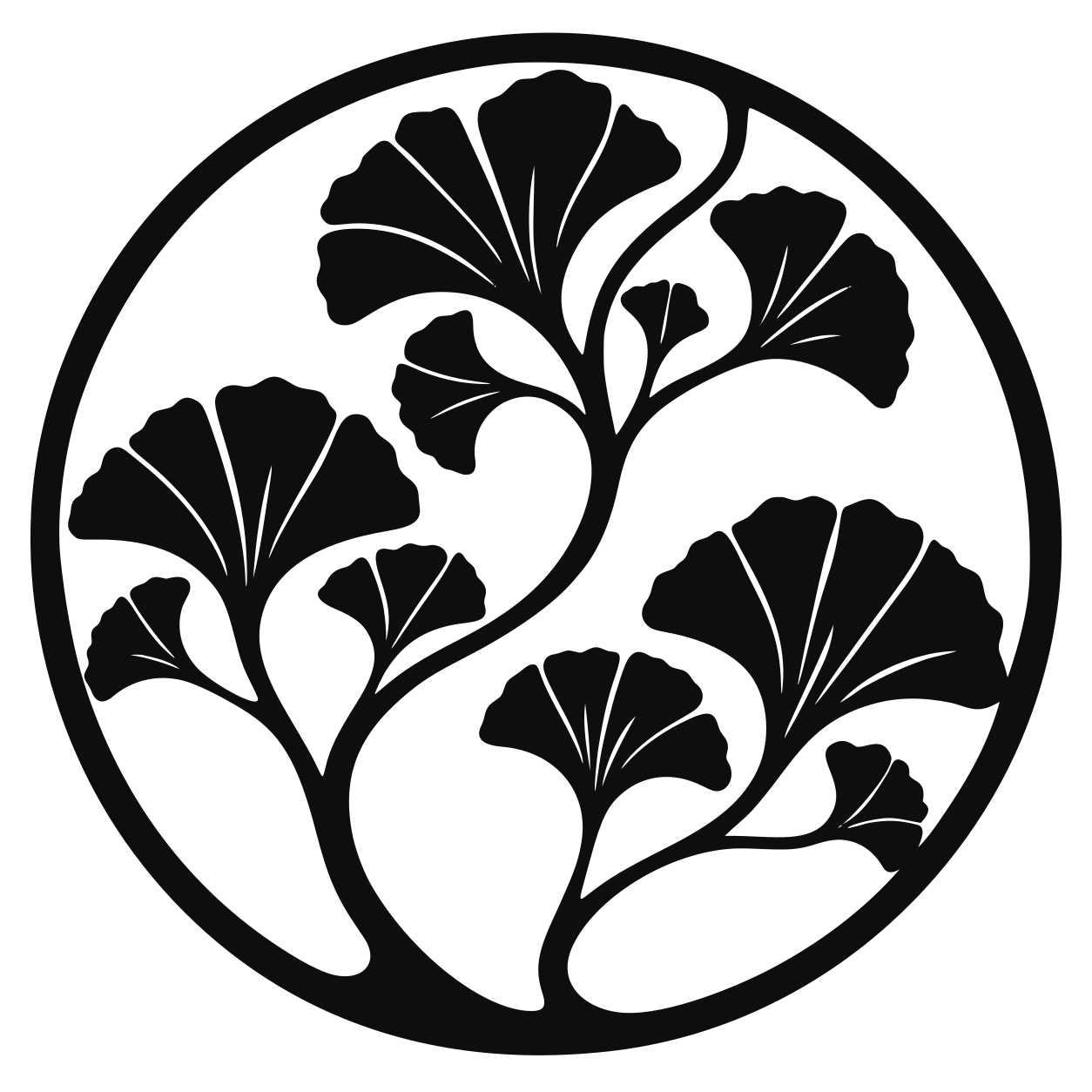
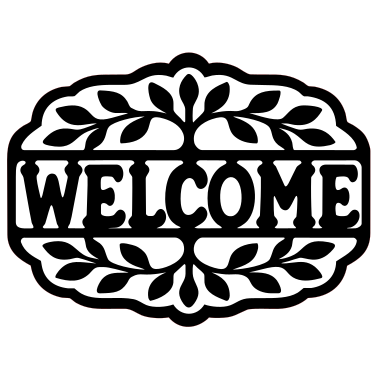
Bingkai sambutan: Laser SVG mode “Grafir + potong” dengan desain grafir hitam di dalam satu garis potong luar merah

Grafir + potong

Desain digrafir. Hanya tepi-tepi luar yang dipotong.

Warna yang Anda pilih, secara default yang paling gelap, menjadi isian grafir hitam, dan garis-garis merah memotong di sekeliling sisi luar setiap bagian yang terpisah. Detail halus digrafir pada bahan, bukan dipotong keluar darinya.

Paling cocok untuk tatakan gelas, label gantung, gantungan kunci, dan plakat grafir.

Di dalam berkas: isian grafir hitam dan potongan merah di sekeliling sisi luar.

Ukuran
100 × 100 mm
Potongan
1
Jalur potong
1
Panjang potong
282 mm
Unduh Laser SVG ini
  • Tidak ada tepi yang dipotong dua kali

    SVG standar menyimpan tepi bersama di kedua bentuk yang bersebelahan, sehingga laser memotongnya dua kali. Laser SVG menggabungkan bentuk terlebih dahulu. Pada mandala 20 warna yang detail yang kami uji, 43% jalur potong berkas standar mengulang tepi.

  • Ukuran asli sudah tertanam

    Atur lebar dalam milimeter atau inci, dan tingginya mengikuti karya Anda. Ukuran fisik ditulis langsung di dalam SVG.

  • Pemotongan terpisah dari grafir

    Potongan berupa garis tipis merah dan grafir berupa hitam pekat, masing-masing dalam grupnya sendiri. Beri setiap warna daya dan kecepatannya sendiri di perangkat lunak laser Anda.

  • Diperiksa sebelum diunduh

    Setiap Laser SVG dibandingkan dengan karya Anda sebelum Anda menerimanya. Jika pemeriksaan gagal, tidak ada yang diunduh dan Anda dapat melihat alasannya.

DI MANA MENEMUKANNYA

  1. Buka Opsi unduhan
  2. Pilih Laser SVG
  3. Tentukan “Potong bentuk” atau “Grafir + potong”
  4. Atur lebar dan unduh
Coba Laser SVG pada gambar saya

Di halaman ini, Laser SVG sudah terpilih dan termasuk saat Anda membuka hasil. Laser SVG menyiapkan geometri, warna, dan ukuran; atur daya, kecepatan, dan lebar potong, serta lakukan uji potong, di perangkat lunak laser Anda.

VEKTORISASI NYATA

Lihat jalur di balik gambar.

Gerakkan penunjuk di atas gambar untuk membandingkan PNG berpiksel di kiri dengan SVG tersimpan di kanan.

UNTUK MEJA KERJA ANDA

Hidupkan desain di luar layar.

Ornamen khusus, papan berlapis, atau hadiah berukir. Sesuaikan jalur desain yang Anda miliki dengan bahan dan prosesnya.

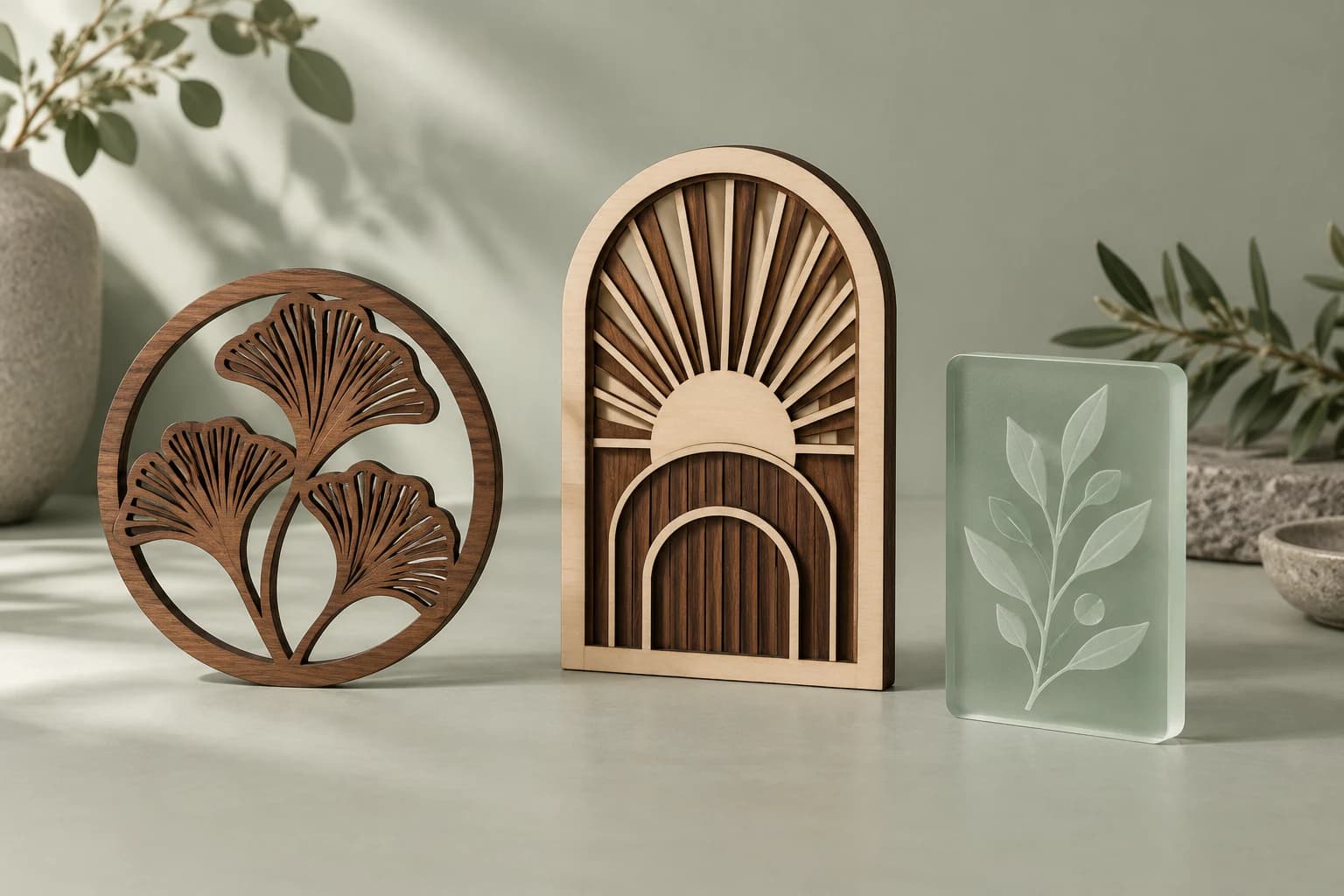
Konsep ornamen botani dari kayu walnut, lengkungan kayu berlapis, dan plakat akrilik buram berukir di meja hijau sage.
  • Potong bentuk

    Gunakan kontur untuk papan, ornamen, dan siluet. Mode “Potong bentuk” di Laser SVG memotong garis luar dan bukaan desain masing-masing satu kali; periksa jembatan yang menahan setiap bagian tetap tersambung.

  • Tandai detail

    Garis menandai permukaan. Goresan raster tebal menjadi kontur; gambar garis tengah terpisah untuk satu garis penandaan.

  • Ukir desain

    Gunakan bentuk vektor untuk logo dan ilustrasi datar; mode “Grafir + potong” di Laser SVG menggrafirnya dan hanya memotong di sekeliling sisi luar. Untuk detail foto, gunakan alat pengukiran raster di perangkat lunak laser.

ALUR KERJA

Dari gambar ke perangkat lunak laser.

  1. 01

    Pilih desain

    Unggah logo yang jelas, siluet, atau ilustrasi dengan warna rata. Palet sederhana dan tepi tegas merupakan titik awal yang baik.

  2. 02

    Pratinjau gratis

    Periksa path dan warna SVG di pratinjau terlindungi. Vektorisasi dan pratinjau terlindungi gratis.

  3. 03

    Buka akses dan pilih Laser SVG

    Gunakan 1 kredit untuk membuka hasil akhir. Hapus latar yang tidak diperlukan dan sederhanakan palet di editor, lalu pilih Laser SVG, tentukan “Potong bentuk” atau “Grafir + potong”, dan atur lebarnya. Unduhan ulang hasil yang sama gratis.

  4. 04

    Impor dan uji

    Impor Laser SVG, pastikan ukurannya, atur daya dan kecepatan untuk warna potong merah dan warna grafir hitam, lalu lakukan uji bahan.

SEBELUM PEMOTONGAN PERTAMA

Periksa berkas. Lalu potong bahan.

Vektorisasi menyiapkan desain. Di perangkat lunak laser, Anda menyelesaikan pengaturan dan memeriksa bagaimana desain akan diproses.

  • Jaga bagian tetap tersambung

    Periksa jembatan sempit, bagian dalam huruf, dan detail yang bisa terlepas setelah dipotong.

  • Periksa setiap kontur

    Laser SVG menghapus kontur ganda untuk Anda. Tetap cari serpihan kecil dan detail yang terlalu kecil untuk bahan Anda, dan gambar garis tengah secara terpisah bila pekerjaan memerlukannya.

  • Atur ukuran sebenarnya

    Pastikan dimensi dan ketebalan bahan setelah impor. Perhitungkan lebar potong dan uji sebelum memakai satu lembar penuh.

Coba desain saya
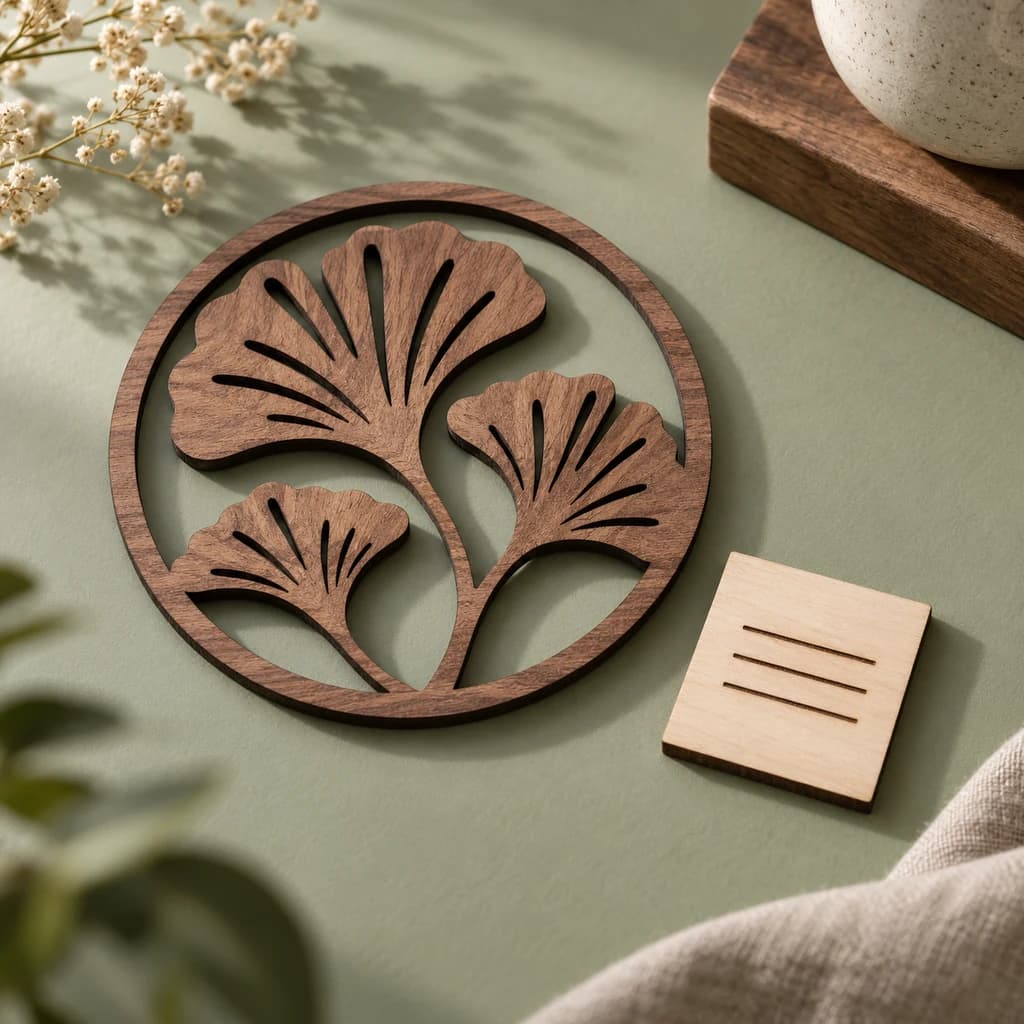
Konsep ornamen ginkgo kayu walnut dengan tepi potong gelap di samping sampel uji ukir kayu birch.

LANGKAH BERIKUTNYA

Gunakan perangkat lunak yang Anda kenal.

Unduh Laser SVG dan selesaikan pekerjaan di aplikasi laser Anda: jalur merah untuk pemotongan, isian hitam untuk grafir. Dukungan impor tidak menggantikan pemeriksaan geometri atau uji bahan.

LightBurn

Impor SVG, pastikan ukurannya, dan periksa apakah jalur potong merah dan isian grafir hitam berada di lapisan terpisah. Atur merah ke Line dan hitam ke Fill, lalu tinjau pekerjaan di Preview.

Panduan impor

xTool Creative Space

Impor SVG, lalu periksa dimensi dan pengelompokannya. Atur jalur merah untuk dipotong dan bentuk hitam untuk digrafir, lalu pastikan pengaturan mesin dan bahan sebelum menjalankan.

Panduan impor

Glowforge

Unggah SVG untuk pemotongan dan grafir vektor. Atur tahap merah ke potong dan tahap hitam ke grafir, lalu periksa urutan tahapannya; unggahan JPG dan PNG raster digunakan untuk grafir.

Panduan impor
PERTANYAAN YANG SERING DIAJUKAN

Ada pertanyaan sebelum Anda mengonversi?

Apa bedanya “Potong bentuk” dan “Grafir + potong”?

“Potong bentuk” memotong garis luar seluruh desain beserta bukaannya, sehingga desain itu sendiri yang menjadi benda potongnya; batas antarwarna tidak dipotong. “Grafir + potong” menggrafir warna yang Anda pilih sebagai isian hitam dan hanya memotong di sekeliling sisi luar setiap bagian yang terpisah, sehingga bagian dalamnya tetap utuh. Keduanya adalah opsi saat mengunduh Laser SVG.

Apakah saya perlu merapikan SVG sebelum memotong?

Tidak sebanyak dulu. Laser SVG tidak memiliki tepi ganda dan, secara default, tidak memuat bentuk latar. Tetap periksa fragmen kecil, jembatan sempit, dan ukuran fisik, lalu lakukan uji pada bahan sisa sebelum pemotongan akhir.

Mengapa SVG saya tidak mau diimpor ke LightBurn — atau hanya bisa digrafir?

SVG berisi jalur vektor, bukan bitmap yang disisipkan. Namun, cara impor dan penetapan operasi tetap bergantung pada perangkat lunak laser Anda. Laser SVG menyimpan potongan sebagai garis tipis merah dan grafir sebagai isian hitam, sehingga Anda dapat memberi setiap warna operasinya sendiri. Periksa geometri, ukuran, dan pengaturan setelah impor sebelum menjalankan pekerjaan.

Mengapa laser saya memotong setiap garis dua kali?

Salah satu penyebab umum: pada SVG standar, bentuk-bentuk yang bersebelahan sama-sama menyimpan tepi yang mereka bagi, sehingga laser memotongnya sekali untuk setiap bentuk. Pilih Laser SVG saat mengunduh: bentuk-bentuknya digabung terlebih dahulu, sehingga tidak ada tepi yang dipotong dua kali. Untuk menandai goresan tebal dengan satu garis tengah, gambar garis itu di perangkat lunak vektor atau CAD; Laser SVG memotong di sekeliling bentuk dan tidak membuat garis tengah.

Apakah membuat SVG untuk laser cutting gratis?

Vektorisasi dan pratinjau selalu gratis dan tanpa batas — Anda hanya memakai kredit saat mengunduh file yang sudah jadi.

UNTUK PROYEK LASER BERIKUTNYA

Gambar hari ini. Karya yang bisa Anda buat.

Bawa desain Anda sendiri ke meja kerja. Pratinjau vektornya secara gratis, unduh Laser SVG untuk pemotongan atau grafir, lalu selesaikan pekerjaan di perangkat lunak laser Anda.

Buat SVG laser saya

Vektorkan dan periksa pratinjau terlindungi secara gratis, tanpa batas penggunaan.
Kredit yang diperlukan untuk membuka hasil jadi: 1. Unduhan ulang gratis.

Harga