

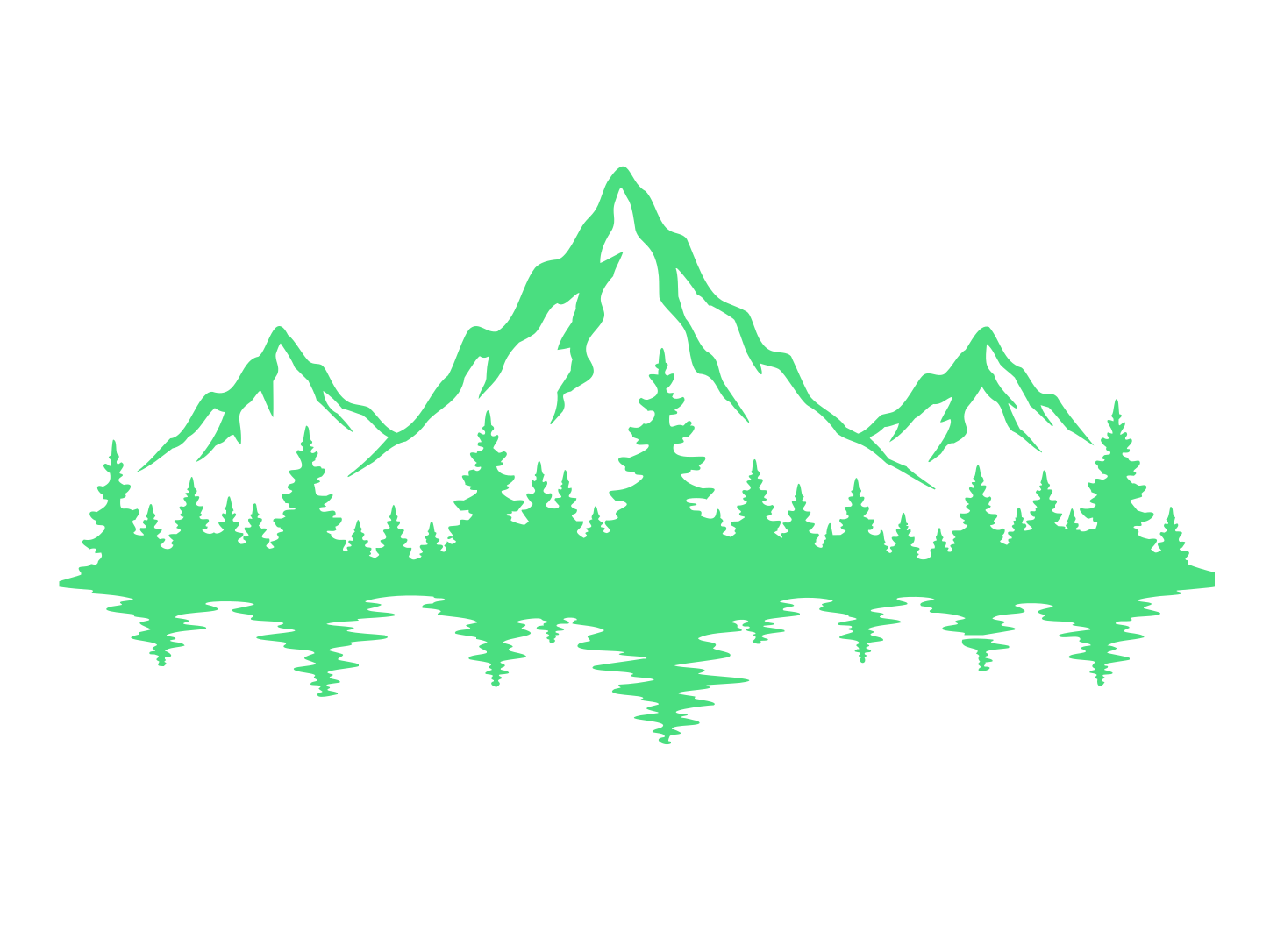
Mode CNC — jalur tertutup bersih, ekspor DXF + SVG

Jalur siap potong untuk CNC-mu — sebagai DXF dan SVG.

atau coba dengan mengeklik gambar

Tanpa kartu kreditKonversi uji coba gratisSVG siap dalam hitungan detik
Apa yang bisa kamu potong

Dari sebuah gambar menjadi potongan jadi.

Seni bergaris tinggi kontras adalah yang terpotong dengan baik — logo, line art, siluet, tulisan. Satu vektor bersih menjadi papan tanda, seni logam, plakat, dan lainnya di atas router atau meja plasma.

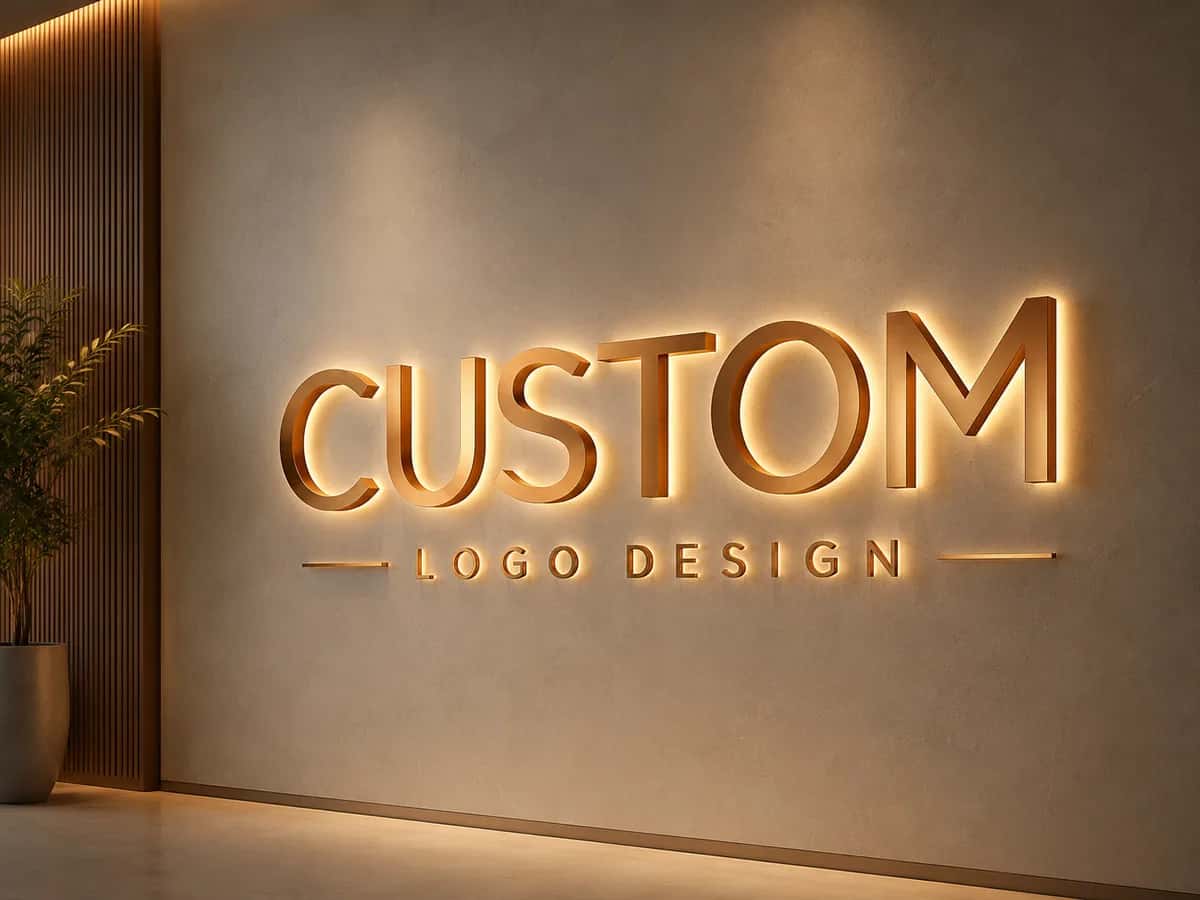
Papan tanda logo berlampu latar

Papan tanda logo berlampu latar

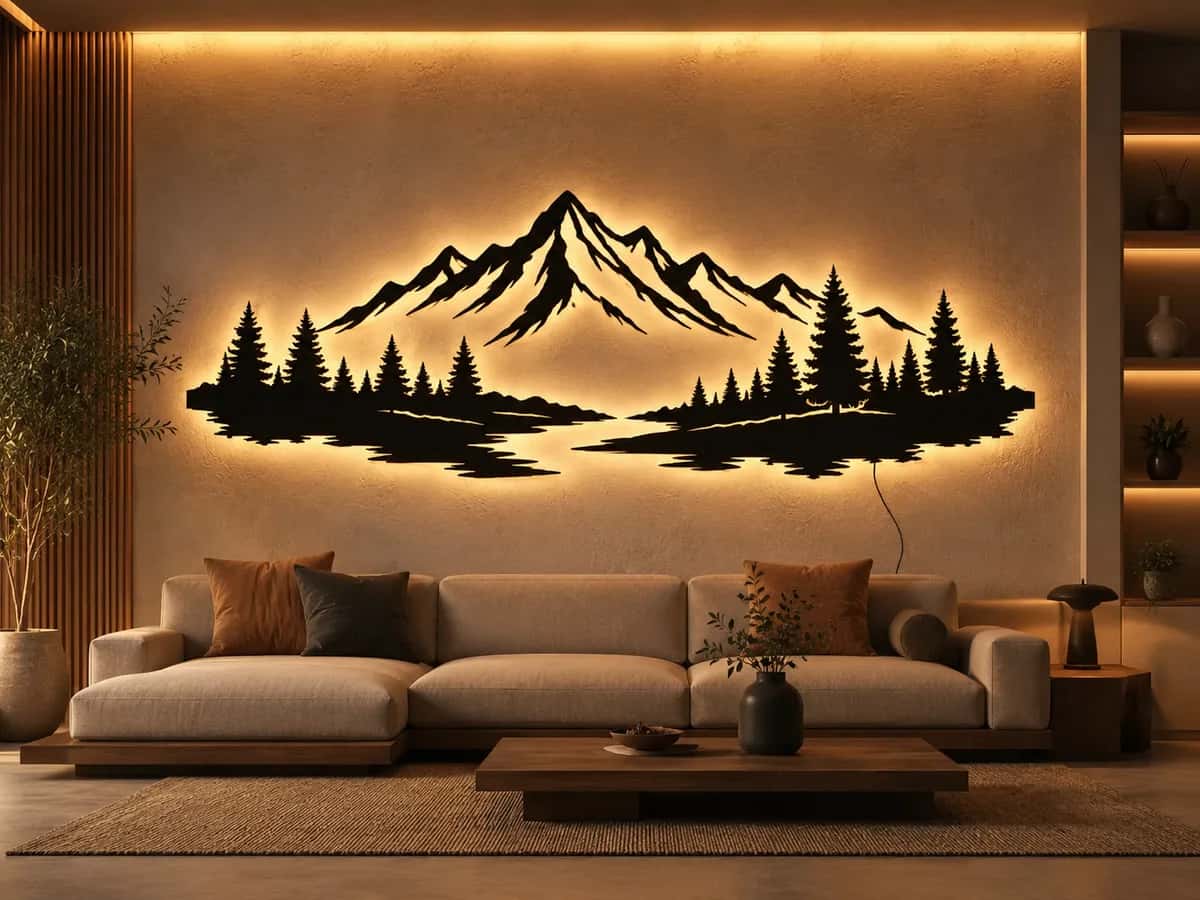
Seni dinding logam plasma

Seni dinding logam plasma

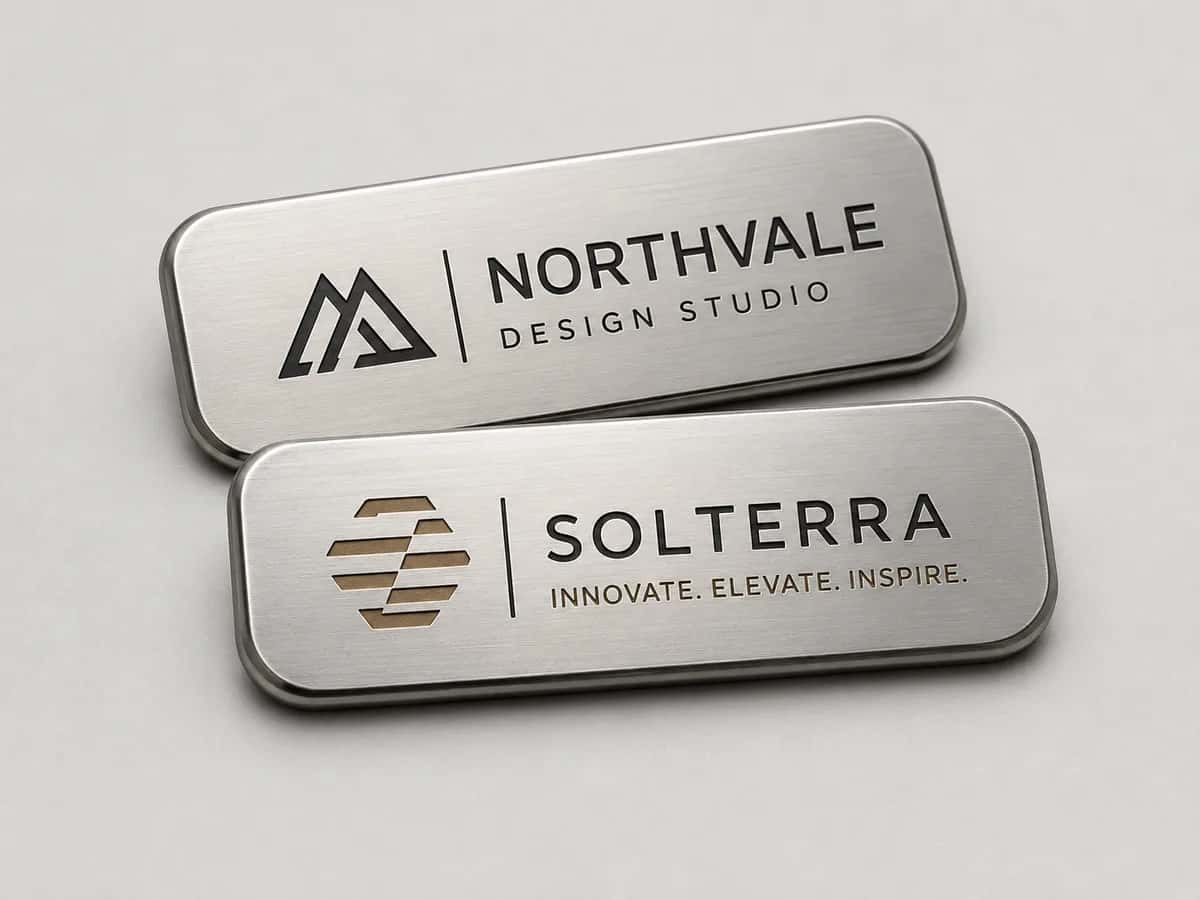
Plakat nama logam terukir

Plakat nama logam terukir

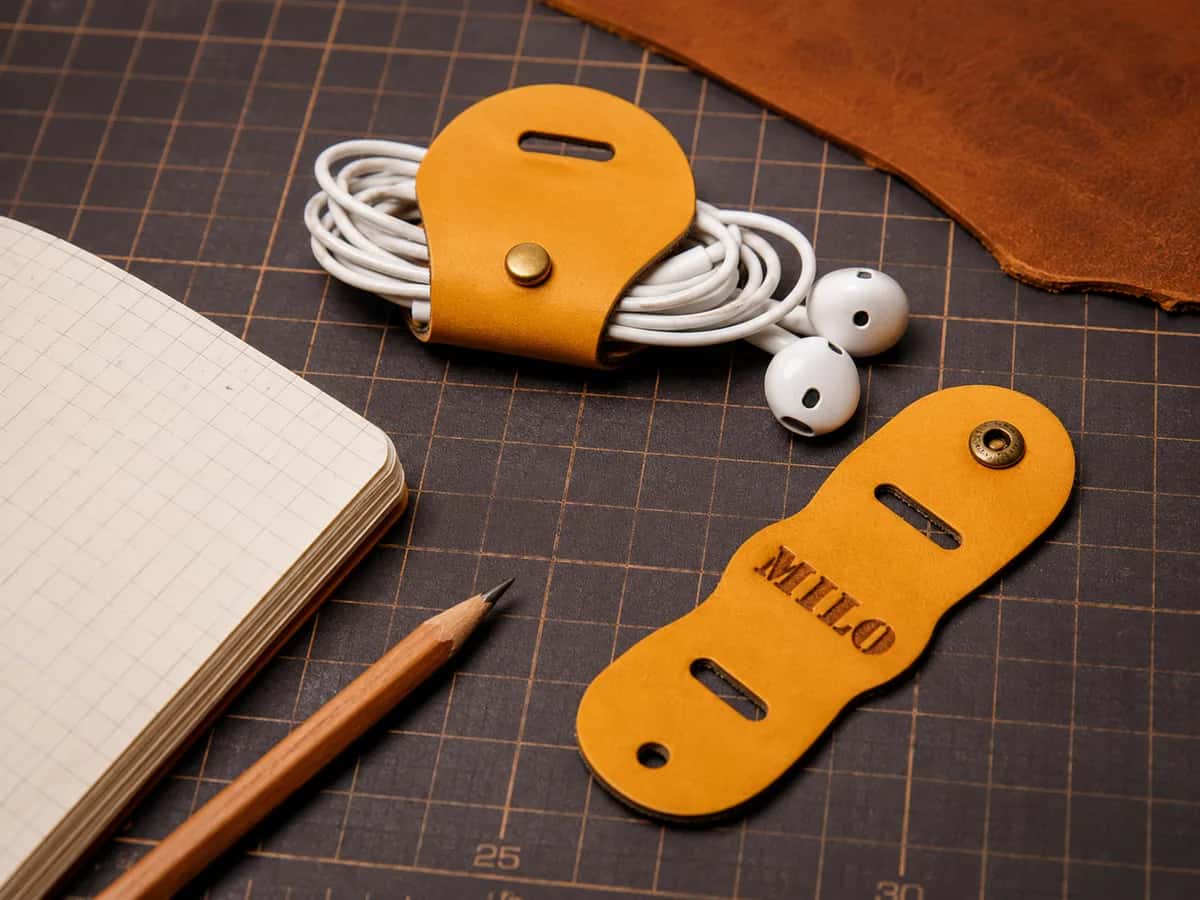
Label kulit terpotong laser

Label kulit terpotong laser

Stensil potong yang bisa dipakai ulang

Stensil potong yang bisa dipakai ulang

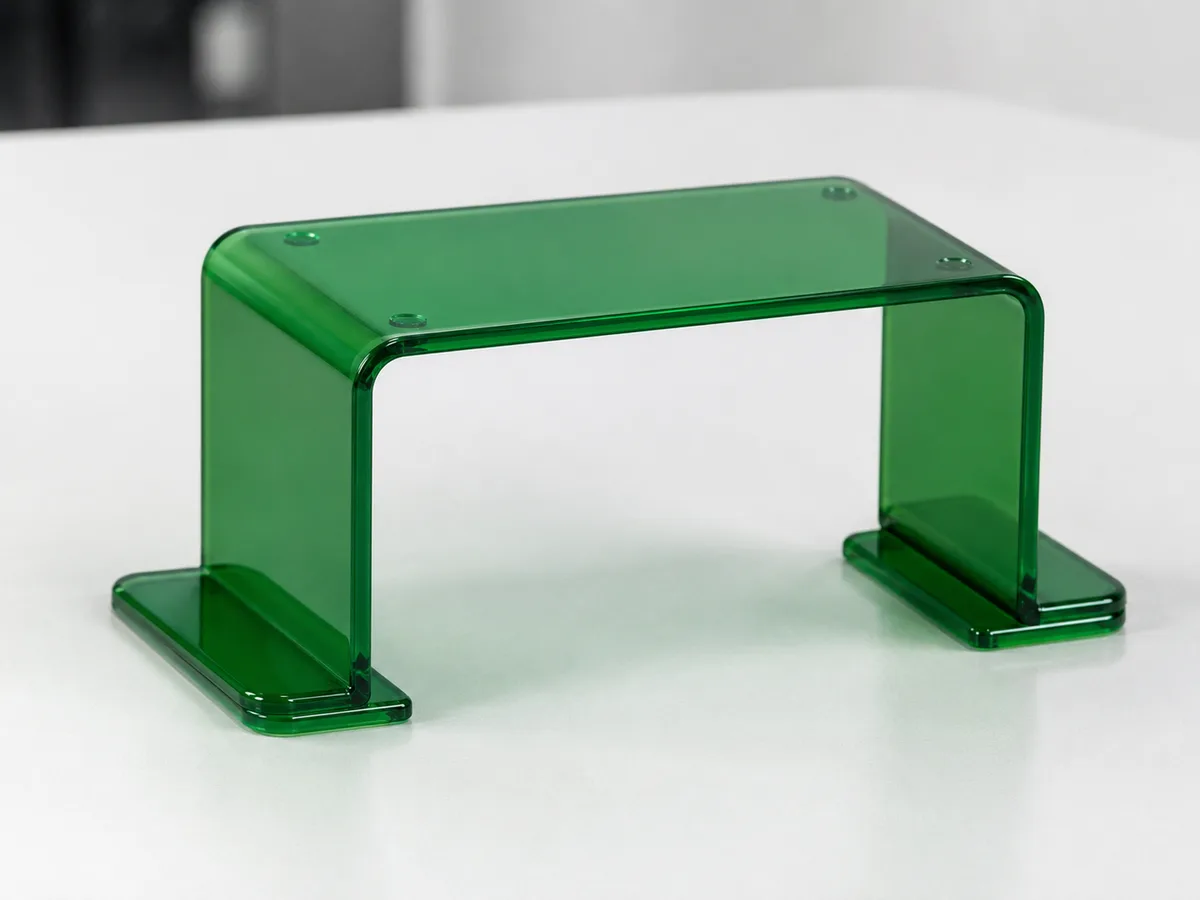
Braket akrilik terpotong

Braket akrilik terpotong

Konversi nyata

Dari gambar datar menjadi jalur siap potong.

Setiap desain masuk sebagai gambar raster dan keluar sebagai jalur vektor tertutup ber-node rendah — jenis yang menahan toolpath daripada membuatnya patah, siap diekspor sebagai DXF atau SVG.

PNG
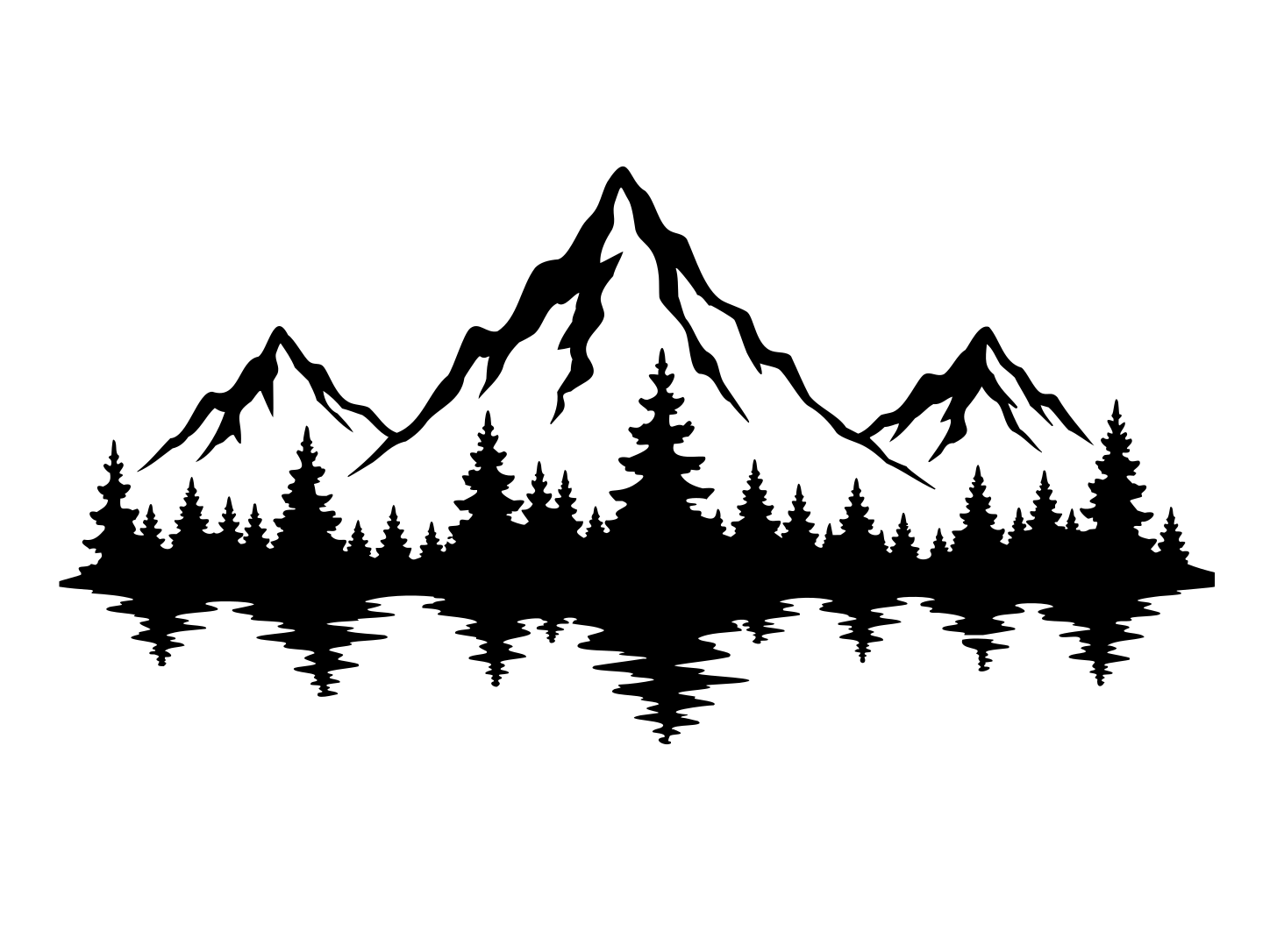
Pemandangan pegunungan — cut-ready SVGSVG
Pemandangan pegunungan
Seni logam plasma1 color
PNG
Papan tanda logo — cut-ready SVGSVG
Papan tanda logo
Tanda hasil routing2 colors
PNG
Pelat nama studio — cut-ready SVGSVG
Pelat nama studio
Plakat nama2 colors
PNG
Stensil kopi — cut-ready SVGSVG
Stensil kopi
Stensil1 color
PNG
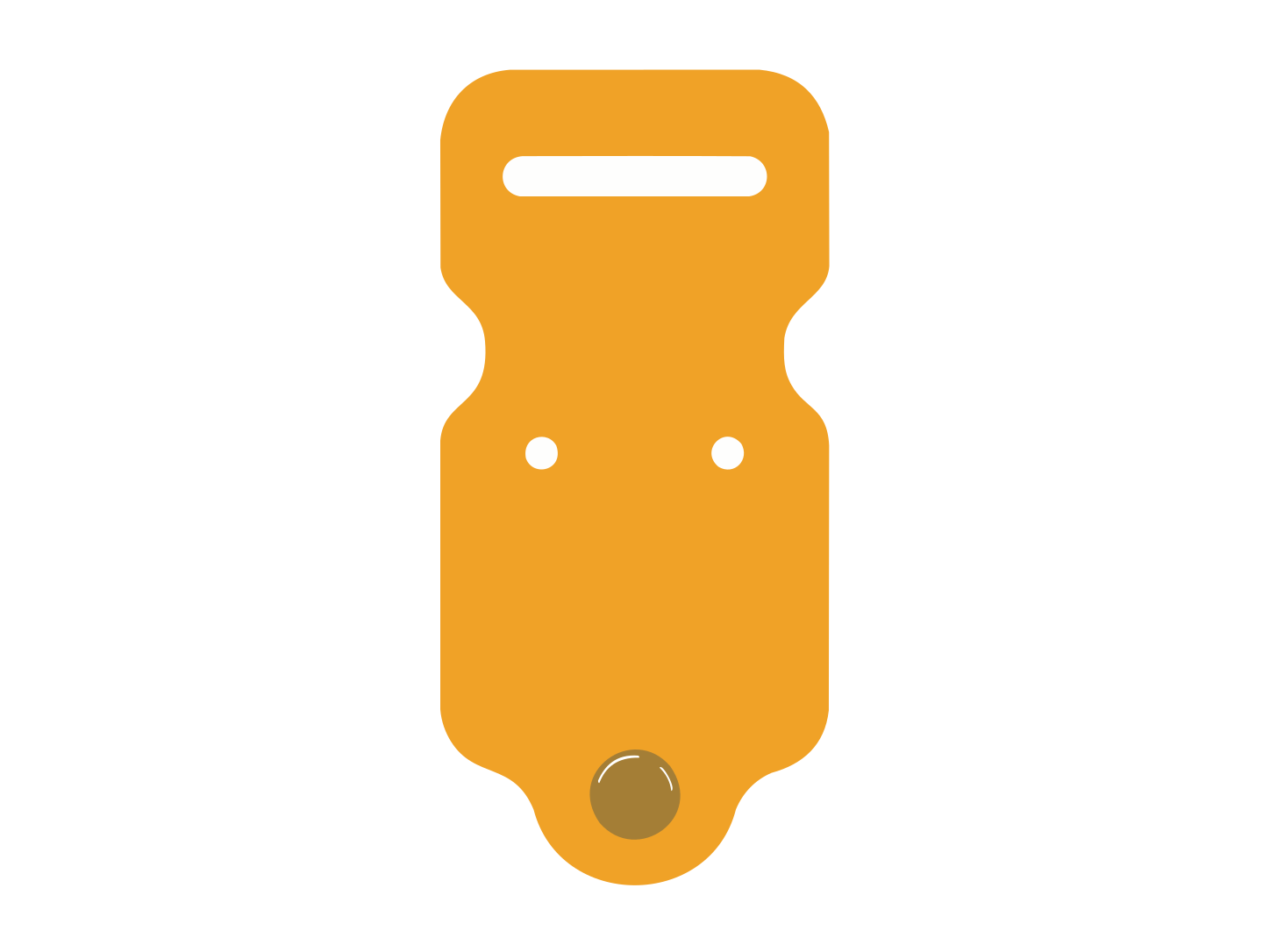
Gantungan kunci kulit — cut-ready SVGSVG
Gantungan kunci kulit
Gantungan kunci2 colors
Gambarmu (raster) Vektor siap potong (vector, transparent)

Lihat gambarmu sendiri sebagai vektor siap potong.

Unggah gambar — gratis

Gratis dicoba · Hanya hitungan detik · Ekspor DXF + SVG

Toolpath yang selalu patah.

Kalau kamu pernah mencoba ini

Kamu menemukan sebuah logo, melewatkannya ke auto-tracer gratis, lalu memuat file-nya ke CAM. Toolpath keluar dalam keadaan rusak — celah terbuka, garis ganda, sudut yang tidak pernah tertutup.

Jadi kamu membuka Fusion. "No closed profiles." Kamu perbesar dan menemukan satu logo telah berubah menjadi ratusan segmen kecil — cukup untuk membuat sketsa melambat dan tetap tidak bisa dipotong dengan bersih.

Bukan mesinmu yang bermasalah. File-nya yang bermasalah — dibangun dari piksel, dijejali jalur terbuka dan node liar yang tak ingin dikunyah CAM mana pun. Sudut yang hancur di selembar aluminium membuang uang sungguhan.

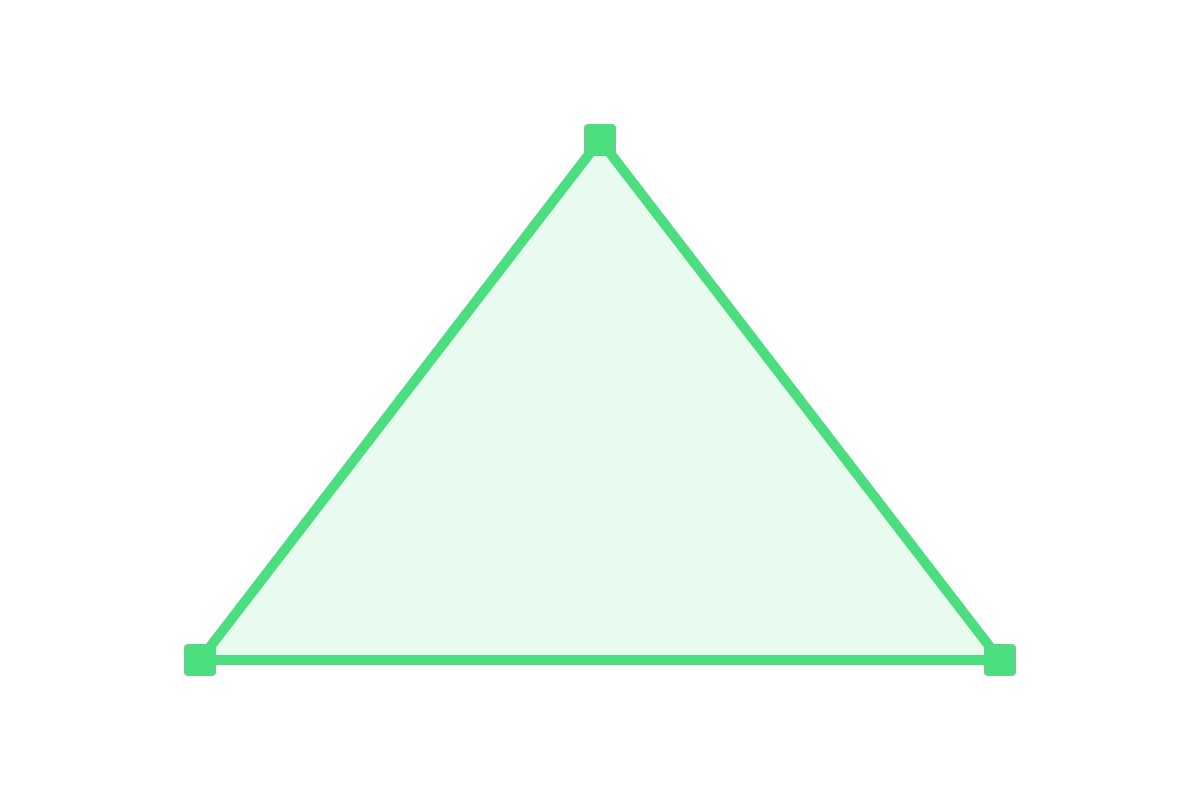
Jalur tertutup bersih
Siluet berjalur tertutup yang bersih — kurva halus yang bisa diikuti toolpath.
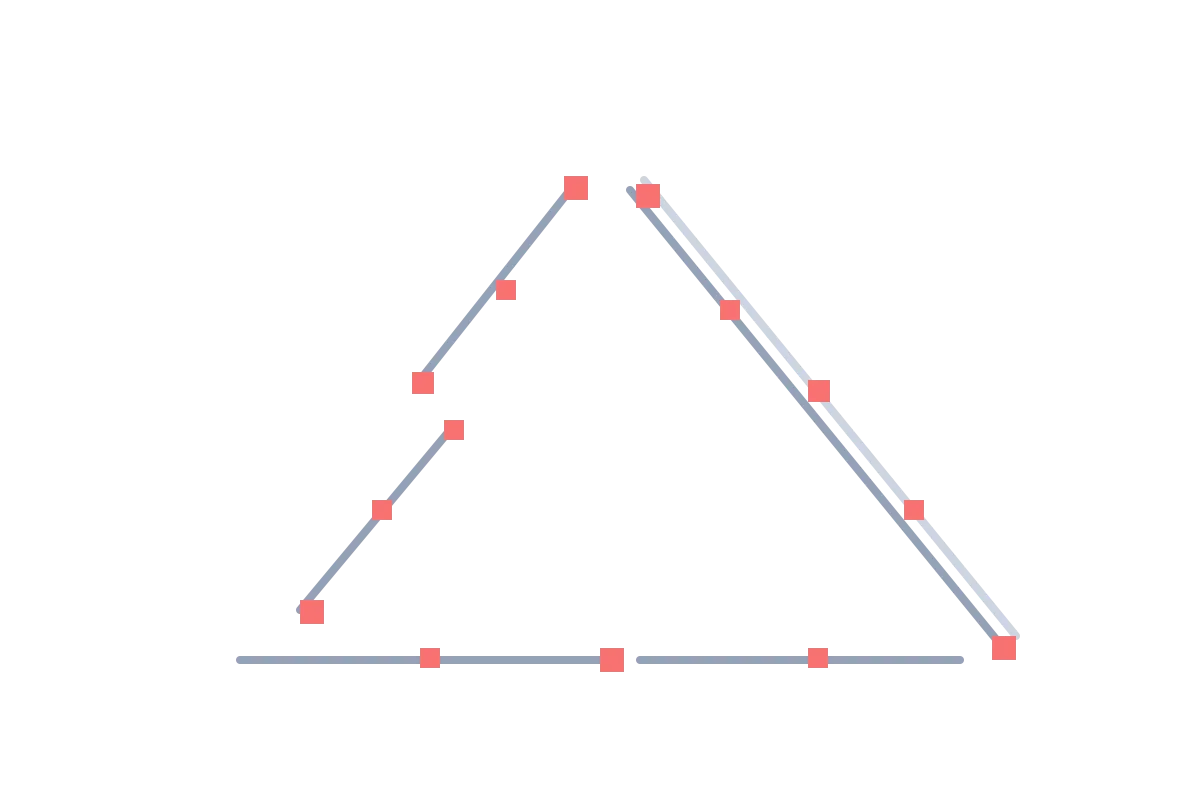
Hasil auto-trace berantakan
Bentuk yang sama di-auto-trace dengan buruk — celah terbuka, garis ganda, node liar bertaburan.

Solusinya bukan mesin yang lebih baik — melainkan file yang lebih baik.

Mengapa toolpath patah

Piksel menghasilkan jalur yang tak bisa dipotong.

Auto-tracer menyalin setiap tepi piksel menjadi titik jangkar dan membiarkan jalur terbuka. Persis itulah yang ditolak CAM-mu — profil rusak, kurva bergerigi, sketsa berat.

Jalur terbuka dan rusak Ratusan node liar "No closed profiles" Kurva bergerigi dan kasar
Cara PerfectVector

Jalur tertutup menahan toolpath.

Kami membangun ulang gambarmu sebagai jalur vektor tertutup ber-node rendah dengan kurva nyata — lalu mengekspornya sebagai DXF atau SVG, dengan warna terpisah agar kamu bisa mengatur potong versus ukir.

Hasil auto-trace
jalur terbuka, node liar
PerfectVector
jalur bersih dan tertutup

Same image. Gambar yang sama. Satu menahan toolpath sejak pertama kali; satunya lagi patah di sudut pertama.

01

Jalur tertutup, siap potong

Garis luar yang tertutup menjaga toolpath tetap utuh — tanpa celah terbuka, tanpa garis ganda, tanpa tembok "no closed profiles" dari Fusion.

02

Jumlah node rendah, kurva nyata

Lebih sedikit titik jangkar dan busur serta spline sejati berarti sketsa yang responsif dan potongan halus — bukan tepi bergerigi dan kasar dari trace piksel-demi-piksel.

03

Pisahkan potong & ukir per warna

Jaga warnamu tetap berbeda di editor, lalu ekspor — tetapkan setiap warna untuk potong, saku, atau ukir di CAM-mu. (Pemisahan warna, bukan penamaan layer otomatis.)

Mau file yang benar-benar dipotong CAM-mu?

Vektorkan punyamu — gratis

Gratis dicoba · Jalur tertutup ber-node rendah · Ekspor DXF + SVG

PERBANDINGAN

PerfectVector vs. cara-cara biasa mendapatkan file potong

PerfectVectorTrace manual + sortir layerDXF generik gratis
Punya siapa desainnyaLogo, seni, atau foto milikmu sendiriMilikmu — jika kamu bisa men-trace-nyaSeni generik yang dijual semua orang
JalurBersih, tertutup, node rendahSebaik kemampuan trace-muBervariasi — sering berantakan
KurvaBusur & spline nyataPembersihan node manualApa pun yang ada di file
Potong vs ukirPisahkan berdasarkan warna, lalu eksporSortir jalur secara manualJarang terpisah
EksporDXF + SVG (dan PDF/EPS)Tergantung alatmuDXF saja, tetap
WaktuHitungan detikWaktu tracing + pembersihanCari, lalu puas dengan yang generik
HargaGratis dicoba, tanpa kartu kreditGratis (Inkscape) + waktumuGratis, tapi bukan milikmu
Lihat cara kerjanya

Saksikan piksel menjadi jalur siap potong.

Jatuhkan, vektorkan, sederhanakan, ekspor — gambar raster berubah menjadi jalur vektor tertutup yang bisa kamu unduh sebagai DXF atau SVG dan muat ke CAM-mu, dalam hitungan detik.

PerfectVector — converting your image…
PNG / JPG
Clean cut-ready mountain metal-art SVG
DXF / SVG

Ilustrasi alur konversi-dan-ekspor.

CARA KERJANYA

Cara mengubah gambar menjadi DXF atau SVG siap potong

  1. 1

    Unggah gambarmu

    Seret PNG atau JPG — logo, gambar garis, atau siluet. Tanpa kartu kredit untuk memulai, dan konversi pertamamu gratis.

  2. 2

    Biarkan AI memvektorisasinya

    PerfectVector membangunnya ulang sebagai jalur bersih dan tertutup dengan kurva nyata dan jumlah node rendah — kebalikan dari auto-trace yang penuh noise.

  3. 3

    Pisahkan warnamu

    Gunakan editor bawaan untuk menggabungkan warna yang hampir sama dan menjaga region potong, pocket, dan ukir tetap berbeda.

  4. 4

    Ekspor DXF atau SVG

    Unduh DXF untuk plasma, SheetCAM, atau Fusion — atau SVG untuk Carbide Create, Easel, atau VCarve — lalu biarkan CAM-mu membangun toolpath.

Siap memotong sesuatu dari desainmu sendiri?

Jatuhkan gambarmu dan dapatkan jalur bersih siap potong dalam hitungan detik.

Coba gratis
BEKERJA DENGAN ALATMU

Tips impor untuk setiap alat CNC

Vektor yang bersih terimpor dengan bersih di mana saja — CAM-mu yang mengubahnya menjadi toolpath. Ini detail spesifik per alat.

Carbide Create

Mengimpor SVG dan DXF. Bawa file-mu, atur stok dan alat, lalu tetapkan setiap region warna ke toolpath kontur, pocket, atau V-carve. Jalur tertutup adalah yang menjaga toolpath itu tidak rusak.

Easel / X-Carve

Easel mengimpor SVG dan DXF (jaga DXF di bawah sekitar 5 MB). Lepaskan file-nya, skala ke ukuran, dan pilih jenis potong per bentuk. Jumlah node rendah menjaga ruang kerja tetap responsif.

VCarve / Aspire

Mengimpor SVG dan DXF sebagai vektor yang bisa langsung di-toolpath. Catatan: vektor datar bukan relief 3D — ukiran 3D VCarve membutuhkan heightmap skala abu-abu terpisah.

Fusion 360

Sisipkan SVG atau DXF ke dalam sketsa, lalu buat toolpath CAM-mu. Profil tertutup paling penting di sini — jalur terbuka memicu error "no closed profiles" di Fusion. Jumlah node rendah menjaga sketsa tetap cepat.

Plasma (SheetCAM / Fusion)

Ekspor DXF — lingua franca untuk plasma. Muat ke SheetCAM atau Fusion, atur kerf-mu, dan biarkan mem-posting G-code untuk kontrolermu. Kerf plasma lebar (sekitar 0.8–1.5 mm), jadi jaga detail halus tetap longgar.

Perhatikan bit & kerf-mu

Jaga detail setidaknya sekitar 2× diameter bit-mu agar fitur kecil bertahan, dan ingat bahwa alat menghilangkan lebar di setiap pass — desain untuk kerf, bukan layar.

  • Tanpa kartu kredit untuk memulai
  • Jalur tertutup, siap potong
  • Kurva nyata — jumlah node rendah
  • Ekspor DXF + SVG
  • Bekerja dengan Carbide Create, Easel, VCarve, Fusion & plasma/SheetCAM
HARGA SEDERHANA DAN ADIL

Mulai gratis. Upgrade kapan saja.

Free

Untuk memulai

$0

Gratis untuk semua

  • 3 unduhan SVG per hari
  • Editor warna bawaan
  • Sederhanakan & gabungkan warna
  • Hasil SVG bersih dan teroptimasi
  • Tanpa kartu kredit
Direkomendasikan

Light

Untuk produktivitas sehari-hari

$10$7/bulanHemat 30%

Harga akses awal

  • Semua di Free dan:
  • Penggunaan 8× lebih banyak daripada Free
  • 25 unduhan SVG per hari (~750/bln)
  • Kunci harga akses awal (sebelumnya $10)
  • Pembuatan SVG prioritas
  • Dukungan email prioritas
  • Akses awal ke fitur baru
Coming soon

Pro

Untuk produktivitas maksimal

Harga segera
  • Semua di Light dan:
  • Penggunaan lebih banyak daripada Light
  • Volume unduhan tertinggi
  • Pembuatan SVG paling akurat

Batalkan kapan saja.

PERTANYAAN YANG SERING DIAJUKAN

Ada pertanyaan sebelum Anda mengonversi?

Bisakah CNC membaca SVG atau DXF langsung?+
Tidak — CNC-mu membaca G-code. Perangkat lunak CAM-mu (Carbide Create, Easel, VCarve, Fusion, atau SheetCAM untuk plasma) mengubah vektor menjadi toolpath dan mem-posting G-code. PerfectVector memberimu SVG atau DXF bersih yang dibutuhkan alat-alat itu sebagai titik awal.
SVG atau DXF — mana yang harus saya gunakan untuk CNC?+
Keduanya bisa; tergantung perangkat lunakmu. DXF adalah lingua franca untuk plasma, SheetCAM, Fusion, dan interop AutoCAD, dan menyimpan kurvamu sebagai busur dan spline nyata. SVG sempurna untuk Carbide Create, Easel, dan VCarve dan tetap dapat diedit. PerfectVector mengekspor keduanya dari satu konversi, sehingga kamu terlindungi dalam segala kondisi.
Apakah jalurnya tertutup sehingga toolpath tidak rusak?+
Ya — PerfectVector membangun ulang gambarmu sebagai jalur tertutup ber-node rendah. Itulah persis yang menjaga toolpath tetap utuh dan menghindari error "no closed profiles" di Fusion. Auto-tracer meninggalkan celah terbuka dan garis ganda; kami tidak.
Apakah DXF cukup akurat untuk suku cadang presisi?+
Ini setara kerajinan dan papan nama — reproduksi setia bentukmu untuk memotong kayu, akrilik, dan papan nama logam. Ini bukan gambar teknik berdimensi, dan diekspor tanpa satuan tetap, jadi atur dimensi nyatamu di CAM-mu. Untuk suku cadang yang memerlukan toleransi ketat, gambar di CAD.
Apakah DXF memiliki layer potong dan ukir yang terpisah?+
Warnamu dipertahankan dalam ekspor, sehingga kamu memisahkan potong, pocket, dan ukir berdasarkan warna di CAM-mu. Kami belum menulis layer CUT/ENGRAVE bernama otomatis — itu ada di roadmap kami. Kebanyakan maker tetap menetapkan operasi sendiri, dan editor warna membuat itu cepat.
Gambar apa yang paling baik dikonversi untuk CNC?+
Seni bersih dan kontras tinggi — logo, gambar garis, siluet, stensil, dan huruf. Foto yang ramai perlu disederhanakan terlebih dahulu. Semakin jelas bentuknya, semakin bersih potongannya.
Bisakah saya memotong foto sebagai toolpath?+
Tidak langsung. Gradien halus foto tidak menjadi jalur yang bisa dipotong — kamu perlu memvektorisasi dan menyederhanakannya menjadi siluet atau line art terlebih dahulu. PerfectVector dibuat untuk seni datar dan grafis, bukan detail fotografis. Outline datar juga bukan relief 3D — relief V-carve membutuhkan heightmap terpisah.
Apakah gratis untuk membuat file potong?+
Ya — konversi pertamamu gratis tanpa perlu kartu kredit, dan editor warna bawaan serta ekspor DXF + SVG sudah termasuk. Jika kamu sering memotong, paket Light seharga $7/bulan.

Siap memotong sesuatu dari desainmu sendiri?

SVG & DXF untuk CNC — Konverter Gambar-ke-Vektor Gratis · PerfectVector