
Cara Mengonversi Gambar ke SVG untuk CNC (Path Bersih yang Akan Dipotong CAM-mu)
CNC mengikuti path vektor, bukan piksel, jadi desainmu harus menjadi SVG atau DXF yang bersih lebih dulu. Begini cara mengonversi gambar menjadi vektor ber-path tertutup yang siap CAM.
Di halaman ini
- Kenapa CNC butuh vektor, bukan gambar
- Gambar mana yang bagus dipotong dan di-carve, dan mana yang tidak
- SVG atau DXF? Yang diinginkan perangkat lunak CAM-mu
- Alur kerja: dari gambar ke vektor siap CAM
- 1. Mulai dari gambar sumber yang tepat
- 2. Konversikan menjadi path tertutup yang bersih
- 3. Pisahkan warna menjadi operasi
- 4. Periksa path sebelum memuat CAM
- 5. Impor ke CAM dan tetapkan toolpath
- Seperti apa hasilnya dengan PerfectVector
- Kapan konversi bukan langkah yang tepat
- FAQ
Untuk mengonversi gambar ke SVG untuk CNC, kamu menjiplak desain menjadi path vektor, membersihkan path itu hingga menjadi bentuk tertutup dengan node sedikit, lalu mengekspornya sebagai SVG atau DXF untuk perangkat lunak CAM-mu (VCarve, Carbide Create, Easel, Fusion 360, atau SheetCAM), tempat path berubah menjadi toolpath yang mengarahkan bit. Konversinya sendiri cuma butuh hitungan detik. Apakah hasilnya benar-benar terpotong bergantung pada dua hal yang kamu kendalikan: mulai dari karya datar berkontras tinggi, dan membuat path cukup bersih supaya CAM tidak menolaknya.
Panduan ini menelusuri seluruh rutenya, dari memilih gambar sampai menetapkan toolpath, untuk router maupun meja plasma. Kalau file vektor masih asing buatmu, apa yang sebenarnya dilakukan vektorisasi gambar adalah pengantar singkat yang bagus.
Buru-buru? Ini alur lengkapnya
- Pastikan desain cocok untuk dipotong. Karya datar berkontras tinggi (logo, line art, tulisan) bisa dipotong dan di-carve; foto dan gradasi tidak.
- Mulai dari gambar paling tajam yang kamu punya, dengan kontras kuat dan latar yang bersih.
- Konversikan menjadi path vektor tertutup dengan vectorizer AI, dan pisahkan warna untuk operasi potong versus grafir.
- Periksa path-nya: bentuk tertutup, jumlah node masuk akal, tidak ada kotak hantu, tidak ada garis ganda.
- Ekspor SVG atau DXF, impor ke CAM-mu, skalakan ke benda kerja, lalu tetapkan toolpath profile, pocket, atau V-carve.
Kenapa CNC butuh vektor, bukan gambar
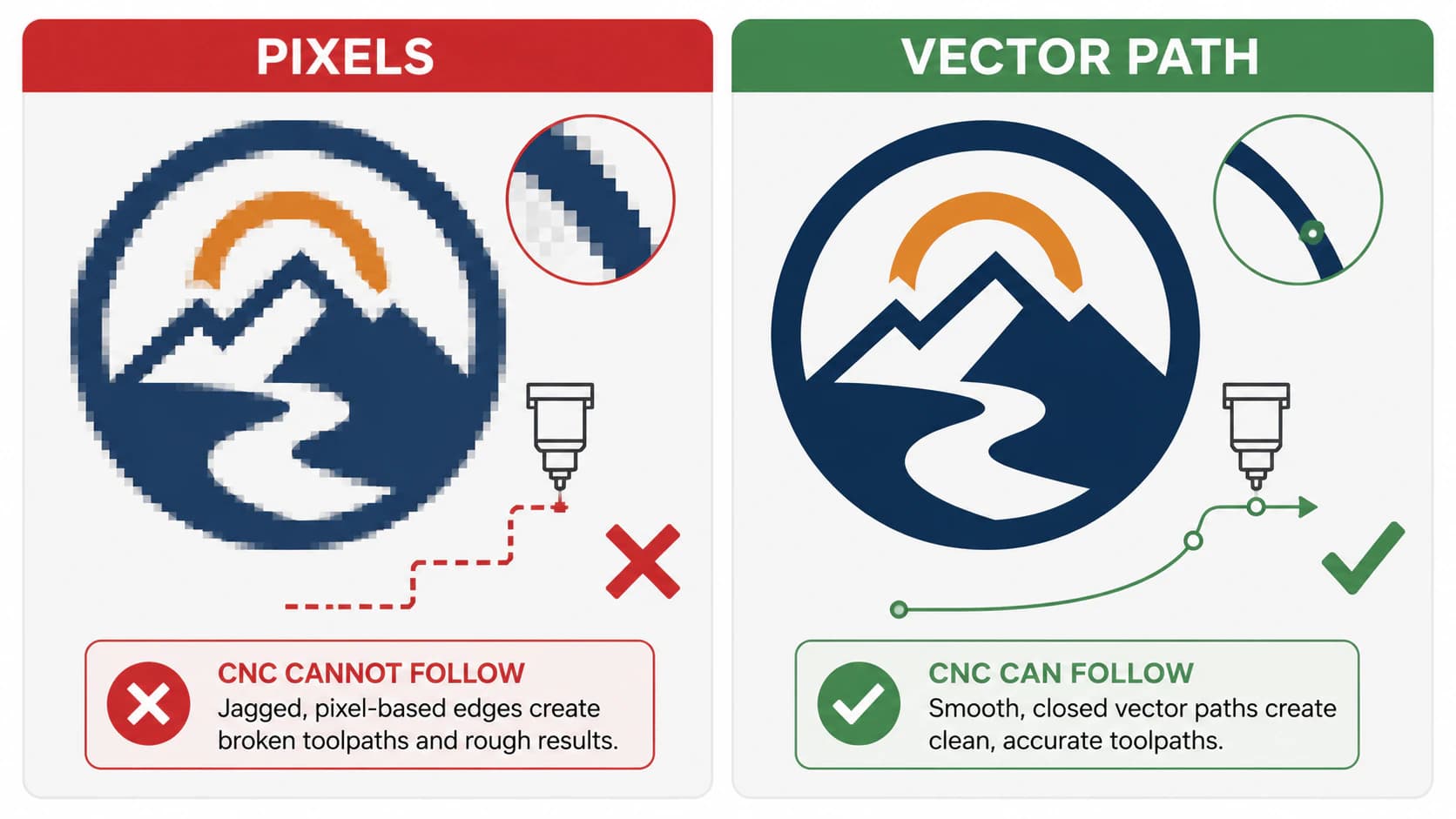
PNG atau JPG adalah kisi-kisi titik berwarna. CNC tidak bisa mengikuti titik; ia menggerakkan bit di sepanjang path, garis kontinu dengan koordinat nyata dari awal sampai akhir. Garis itulah path vektor, dan perangkat lunak CAM-mu mengubahnya menjadi toolpath: rute yang benar-benar ditempuh cutter. SVG atau DXF menyimpan path-path itu, dan karena itulah setiap pekerjaan CNC pada akhirnya meminta salah satunya.
Itu juga menjelaskan kenapa kualitas path sangat penting di sini. Auto-tracer yang menyalin setiap tepi piksel akan meninggalkan path terbuka, terputus, dan ratusan node terserak, dan hal itulah yang ditolak perangkat lunak CAM: "no closed profiles," kurva bergerigi, sketch yang merayap. Di lembar aluminium atau sebongkah walnut yang bagus, path yang putus di sudut pertama berarti material sungguhan ikut terbuang. Yang memperbaikinya adalah file yang lebih bersih, bukan mesin yang lebih bagus.
Gambar mana yang bagus dipotong dan di-carve, dan mana yang tidak
Gambar seperti apa yang bagus untuk CNC? Karya datar berkontras tinggi dengan tepi jelas: logo, monogram, tulisan, siluet, line art, ornamen. Semuanya menjiplak menjadi bentuk tertutup yang bersih, yang bisa di-profile, di-pocket, atau di-V-carve oleh CAM-mu. Foto, karya penuh gradasi, dan apa pun dengan bayangan lembut tidak cocok, karena tidak ada tepi bersih untuk dijiplak; hasilnya outline menggumpal yang tidak berarti sebagai toolpath. Alat konversi yang mengiklankan "foto ke CNC" biasanya melewati fakta ini, tetapi hasilnya sama di mesin mana pun.
| Gambarmu | Potong atau carve, atau tidak | Alasannya |
|---|---|---|
| Logo, monogram, tulisan | Ya | Tepi jelas menjiplak menjadi bentuk tertutup untuk profile atau V-carve |
| Siluet atau line art tebal | Ya | Satu outline bersih, ideal untuk papan nama dan seni logam |
| Desain datar multiwarna | Ya, pisahkan warnanya | Tiap warna menjadi operasi potong atau grafir tersendiri |
| Foto atau potret | Tidak | Tidak ada tepi bersih; jiplakan menghasilkan gumpalan, bukan toolpath |
| Karya gradasi atau berbayang | Ratakan dulu, atau tidak | Transisi lembut tidak bisa menjadi path yang tegas |
| Tampilan relief 3D | Bukan dari vektor | Relief carve butuh depth map grayscale, bukan outline datar |
Kalau desainmu masuk baris "tidak", bagian terakhir membahas pilihan yang lebih tepat. Untuk sisanya, lanjut ke konversi.
SVG atau DXF? Yang diinginkan perangkat lunak CAM-mu
Kedua format menyimpan path vektor yang sama; pertanyaannya adalah mana yang lebih disukai perangkat lunakmu. DXF adalah format pertukaran CAD dan CAM yang sudah lama dipakai, dan cenderung menjadi pilihan aman untuk plasma serta alur kerja gaya Fusion. SVG sama-sama bisa dipakai di banyak alat CAM hobi dan mempertahankan warna, sehingga penetapan operasi lebih mudah.
| Perangkat lunak CAM | Biasanya paling cocok dengan |
|---|---|
| Carbide Create, Easel, VCarve / Aspire | SVG (mempertahankan warna untuk penetapan layer) |
| Fusion 360, CAM plasma, SheetCAM | DXF |
Kalau alatmu menerima keduanya, mulai dari format yang membuat pekerjaanmu paling sederhana. Ada uraian lebih lengkap tentang trade-off-nya di SVG versus DXF untuk pemotongan; versi singkatnya, path yang bersih lebih penting daripada wadah yang membawanya.
Untuk SolidWorks, bandingkan opsi mengubah gambar menjadi sketsa (dalam bahasa Inggris) sebelum memilih SVG atau DXF untuk transfer file.
Alur kerja: dari gambar ke vektor siap CAM
1. Mulai dari gambar sumber yang tepat
Hasil jiplakan hanya bisa sebersih bahan yang kamu berikan. Pakai versi gambar terbesar dan tertajam yang kamu punya, dengan kontras kuat antara desain dan latarnya. Latar yang bersih atau transparan mencegah konverter menjiplak persegi di sekeliling karyamu, yang kalau tidak dihapus akan terimpor sebagai profile tambahan yang coba dipotong CAM-mu. Hindari JPG yang sangat terkompresi kalau bisa; tepinya yang melunak berubah menjadi goyangan yang secara fisik diikuti bit. Selengkapnya soal menjaga detail tepi ada di mengonversi tanpa kehilangan kualitas.
2. Konversikan menjadi path tertutup yang bersih
Unggah gambar ke vectorizer AI dan biarkan ia menjiplak. Kamu bisa langsung mengonversi gambarmu menjadi vektor siap CNC dan mengekspornya sebagai SVG atau DXF; beberapa konversi pertama gratis, tanpa kartu kredit. Yang kamu butuhkan dari langkah ini spesifik: path tertutup yang bisa diikuti bit sampai tuntas, kurva sejati alih-alih segmen berpatah-patah, dan jumlah node rendah alih-alih ratusan serpihan berbintik. Kebersihan inilah yang menentukan apakah langkah berikutnya berjalan mulus, jadi pemeriksaannya mendapat langkah sendiri di langkah 4.
3. Pisahkan warna menjadi operasi
Setiap warna dalam desain hasil vektorisasi bisa menjadi operasi terpisah: outline untuk di-profile keluar, bagian dalam untuk di-pocket, tulisan untuk di-V-carve. Berpikirlah dalam operasi, lalu jaga warna-warna itu tetap terpisah alih-alih meratakannya menjadi satu bentuk. Cara manual lama untuk ini cukup melelahkan: mengurangi warna secara manual di editor piksel, memecah desain menjadi sub-gambar hitam-putih, menjiplak masing-masing secara terpisah, lalu menumpuknya sebagai layer. Konverter yang mempertahankan warna terpisah saat ekspor melewati seluruh kerja berat itu. Logikanya sama seperti menyusun file berlapis untuk mesin potong, hanya saja dengan operasi potong dan carve alih-alih warna vinyl.
4. Periksa path sebelum memuat CAM
Buka vektornya (pratinjau di CAM-mu sudah cukup) dan cari empat hal:
- Bentuk tertutup. Path terbuka tidak punya bagian dalam untuk di-profile atau di-pocket oleh perangkat lunak. Ini alasan paling umum CAM menampilkan "no closed profiles."
- Jumlah node. Ratusan titik jangkar yang tidak perlu membuat toolpath tersendat dan sketch merayap, serta meninggalkan kurva bersegi yang diikuti bit sebagai bidang-bidang kecil. Jiplakan bersih memakai jauh lebih sedikit; kenapa hasil jiplakan kelebihan node menunjukkan seperti apa path yang sehat.
- Tidak ada kotak hantu. Kalau ada persegi yang ikut terjiplak di sekeliling karya, hapus sebelum membuat toolpath, atau mesin akan memotongnya.
- Garis tunggal, bukan garis ganda. Kalau jiplakan mengikuti kedua sisi stroke tipis, kamu mendapat dua path yang berjarak sangat dekat dan bit akan memotong garis itu dua kali. Masalah garis ganda ini lebih baik diperbaiki saat tracing, bukan di CAM.
5. Impor ke CAM dan tetapkan toolpath
Bawa vektor ke perangkat lunakmu dan siapkan pemotongan. Menunya berbeda-beda, tetapi gerakannya sama:
- Carbide Create, Easel, VCarve / Aspire. Impor SVG, atur ukuran sebenarnya sesuai benda kerjamu, lalu tetapkan operasi per bentuk: profile untuk memotong bentuk keluar, pocket untuk membersihkan area, V-carve untuk tulisan papan nama dan detail halus.
- Fusion 360. Sisipkan DXF ke sketch plane, lalu jalankan toolpath 2D dari profile-nya.
- Plasma (SheetCAM dan sejenisnya). Impor DXF, atur lead-in dan kerf, lalu buat path potongnya.
Apa pun yang kamu pakai, pemisahan warna dari langkah 3 membuat penetapan potong versus grafir menjadi pekerjaan cepat, bukan pertarungan. Buat G-code, lalu jalankan.
Jika tahap CAD Anda dilakukan di Onshape, ubah dahulu gambar referensi menjadi sketsa yang dapat digunakan (dalam bahasa Inggris), lalu periksa hasil saat dipindahkan ke CAM.
Seperti apa hasilnya dengan PerfectVector
PerfectVector dibangun untuk bagian alur kerja ini yang paling sering bermasalah: jiplakannya. Ia membangun ulang gambarmu sebagai path yang mulus, tertutup, dan ber-node sedikit dengan kurva sejati, bukan getaran yang mengejar piksel; mempertahankan warna tetap terpisah supaya kamu mengontrol potong versus grafir; dan mengekspor langsung ke DXF atau SVG. Itu menggantikan maraton mengurangi warna, memecah menjadi sub-gambar, menjiplak satu per satu, lalu membersihkan manual dengan satu unggahan.
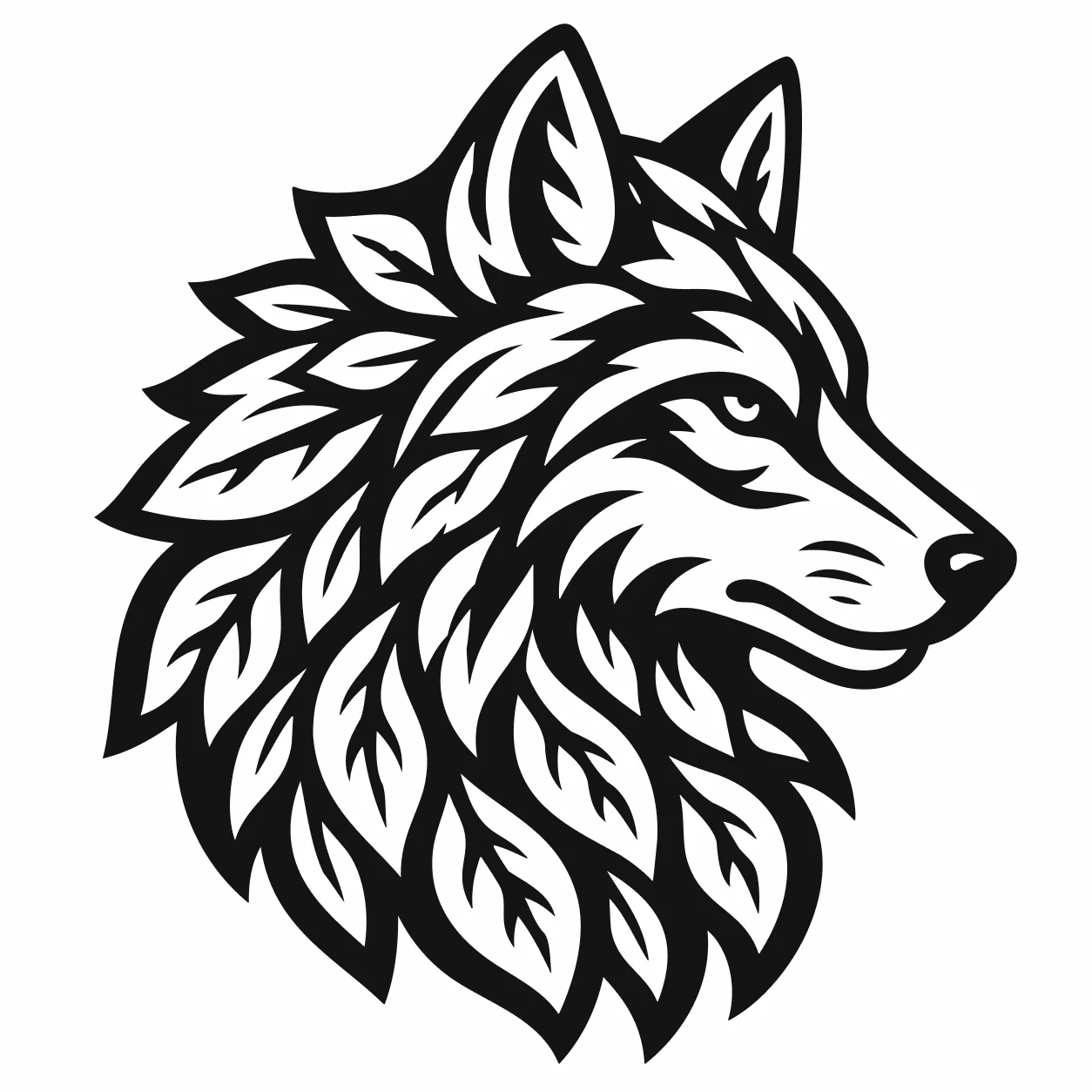
Satu batasan yang jujur: PerfectVector memberimu vektor bersih, bukan toolpath. Ia mengekspor DXF atau SVG (dan PNG, JPG, atau PDF kalau kamu membutuhkannya); perangkat lunak CAM-mu-lah yang menetapkan operasi dan membuat G-code. Path tertutup yang bersih hanyalah hal yang membuat langkah itu andal. Konversikan gambar dan ekspor sebagai DXF atau SVG, atau mulai dari konverter gambar ke vektor umum kalau proyekmu tidak khusus CNC.
Kapan konversi bukan langkah yang tepat
Jujur itu menghemat material:
- Foto dan potret tidak pernah menjadi file potong atau carve yang baik. Tidak ada tepi bersih untuk dijiplak, jadi hasilnya gumpalan. Tidak ada konverter yang mengubah fakta ini, apa pun kata pemasarannya.
- Relief dan carving 3D sama sekali tidak bisa berasal dari vektor datar. Toolpath relief membaca depth map grayscale, bukan outline, jadi itu alur kerja yang berbeda.
- Detail yang lebih halus dari bit-mu tidak akan terpotong. End mill 6mm tidak bisa mengikuti celah 1mm, dan V-bit punya batasnya sendiri. Sederhanakan desain atau perbesar ukuran karya.
- Halftone dan stippling adalah ribuan titik; sebagai path, itu berarti ribuan tusukan. Serahkan ke grafir atau pikirkan ulang karyanya.
Filter cepatnya: kalau desain itu bisa kamu gambar sebagai bentuk datar dengan spidol, ia bisa dijiplak dan dipotong. Kalau ia baru terbaca lewat bayangan dan kedalaman, gunakan proses lain.
FAQ
Format gambar apa yang paling baik dikonversi untuk CNC? Mulai dari PNG beresolusi tinggi dengan kontras kuat dan latar yang bersih. Karya grafis datar seperti logo, tulisan, dan line art menjiplak menjadi path tertutup yang bersih. Hindari JPG yang sangat terkompresi, karena tepi lembutnya menambah goyangan, dan hindari foto serta gradasi, yang tidak punya tepi bersih untuk dijiplak.
Sebaiknya memakai SVG atau DXF untuk CNC? Keduanya menyimpan path yang sama. DXF adalah pilihan aman untuk Fusion 360 serta kebanyakan alur kerja plasma dan SheetCAM, sementara SVG bekerja baik di Carbide Create, Easel, dan VCarve serta mempertahankan warna untuk penetapan operasi. Kalau CAM-mu menerima keduanya, pakai format yang membuat setup-mu paling sederhana.
Kenapa perangkat lunak CAM saya mengatakan "no closed profiles"? Path hasil jiplakan terbuka, jadi tidak ada bentuk tertutup untuk di-profile atau di-pocket. Ini biasanya berasal dari auto-tracer yang meninggalkan celah atau menggandakan garis. Konversikan ulang demi path tertutup ber-node sedikit, dan hapus kotak hantu yang ikut terjiplak di sekeliling desain sebelum membuat toolpath.
Bisakah saya meng-CNC foto dengan mengonversinya menjadi vektor? Tidak dengan hasil yang berguna. Gradasi lembut pada foto tidak punya kontur bersih, jadi vektorisasi menghasilkan path menggumpal, bukan garis potong nyata. Untuk tampilan fotografis di material, relief grayscale atau laser engraving lebih cocok daripada potongan vektor.
Apakah mengonversi gambar memberi saya toolpath atau G-code? Tidak. Konversi memberimu path vektor bersih sebagai SVG atau DXF. Perangkat lunak CAM-mu-lah yang mengubah path itu menjadi toolpath dan G-code, tempat kamu mengatur bit, kedalaman, dan feed. Makin bersih vektornya, makin mulus langkah itu berjalan.
Ada desain yang menunggu jadi potongan? Konversikan menjadi vektor siap CNC, jalankan pemeriksaan path, lalu impor SVG atau DXF ke CAM-mu untuk menetapkan toolpath. Path tertutup yang bersih adalah hal yang membuat pemotongan jadi bagian mudahnya.
Lebih banyak dari blog

Cara Mengonversi Gambar ke SVG untuk Laser Cutting (dan Kapan Sebaiknya Grafir Saja)
Mesin laser mengikuti path, bukan piksel. Begini cara mengubah PNG atau JPG menjadi SVG bersih ber-path tertutup yang bisa dipotong mesinmu, dan kapan lebih baik digrafir.

Cara Memeriksa File SVG Sebelum Dipotong (atau Dibeli)
Pemeriksaan lima menit untuk file potong: temukan vektor palsu, path ganda, node berlebihan, dan kotak tersembunyi sebelum membuang vinil, serta hal yang diperiksa sebelum membeli.