
Ubah PNG ke SVG dan Periksa Kualitas Hasilnya
Ubah PNG menjadi jalur SVG yang dapat disunting. Periksa kontur, node, warna, dan struktur, serta kapan gambar raster sebaiknya dipertahankan.
Di halaman ini
Penelusuran PNG ke SVG membentuk ulang piksel sebagai bentuk. Hasilnya dapat diperbesar dan disunting, tetapi tidak menjamin salinan persis atau mengembalikan detail yang hilang. Untuk logo, ikon, dan ilustrasi datar, bandingkan kontur, warna, serta detail kecil. Foto biasanya lebih baik tetap raster kecuali Anda menginginkan gaya yang disederhanakan.
Siapkan PNG terbaik, tujuan penggunaan, dan editor atau aplikasi akhir yang mendukung SVG. Simpan PNG asli dan ekspor SVG yang belum diubah agar pembersihan yang merusak desain dapat dibatalkan.
PNG dan SVG menyimpan hal berbeda
PNG adalah kisi piksel. Saat diperbesar terlalu jauh, tepinya menjadi lembut atau berbentuk blok. Kompresinya tanpa kehilangan data, tetapi ukuran pikselnya tetap terbatas. Lihat spesifikasi PNG 3.
SVG dapat menyimpan jalur, kurva, dan isian yang skalanya berubah tanpa piksel raster. Raster tertanam dan beberapa efek memiliki batas tersendiri. Lihat SVG 2, konten tertanam, dan pengantar vektorisasi gambar.
Konversi adalah rekonstruksi; kualitasnya bergantung pada kesesuaian bentuk dengan sumber.
Makna mempertahankan kualitas
Sekadar bisa dibuka di Illustrator belum cukup. Periksa:
- Jalur bersih: kurva mengikuti gambar, bukan kisi piksel.
- Node yang diperlukan: cukup titik untuk mempertahankan bentuk tanpa menyulitkan penyuntingan. Adobe menyarankan lebih sedikit titik agar lebih mudah disunting dan ditampilkan. Lihat pentingnya node.
- Warna akurat: area datar tidak pecah menjadi banyak warna yang hampir sama.
- Struktur berguna: bagian yang dimaksud bisa dipilih tanpa serpihan atau geometri ganda. Grup dan jalur gabungan dapat memang diperlukan.
Detail, derau, penyesuaian jalur, sudut, dan warna memengaruhi kesetiaan serta kompleksitas. Adobe Image Trace menyediakan kontrol tersebut. Ekstensi .svg tidak menjamin kemudahan penyuntingan atau pemotongan. Untuk mesin, siapkan SVG untuk laser dan periksa jalur alat terlebih dahulu.
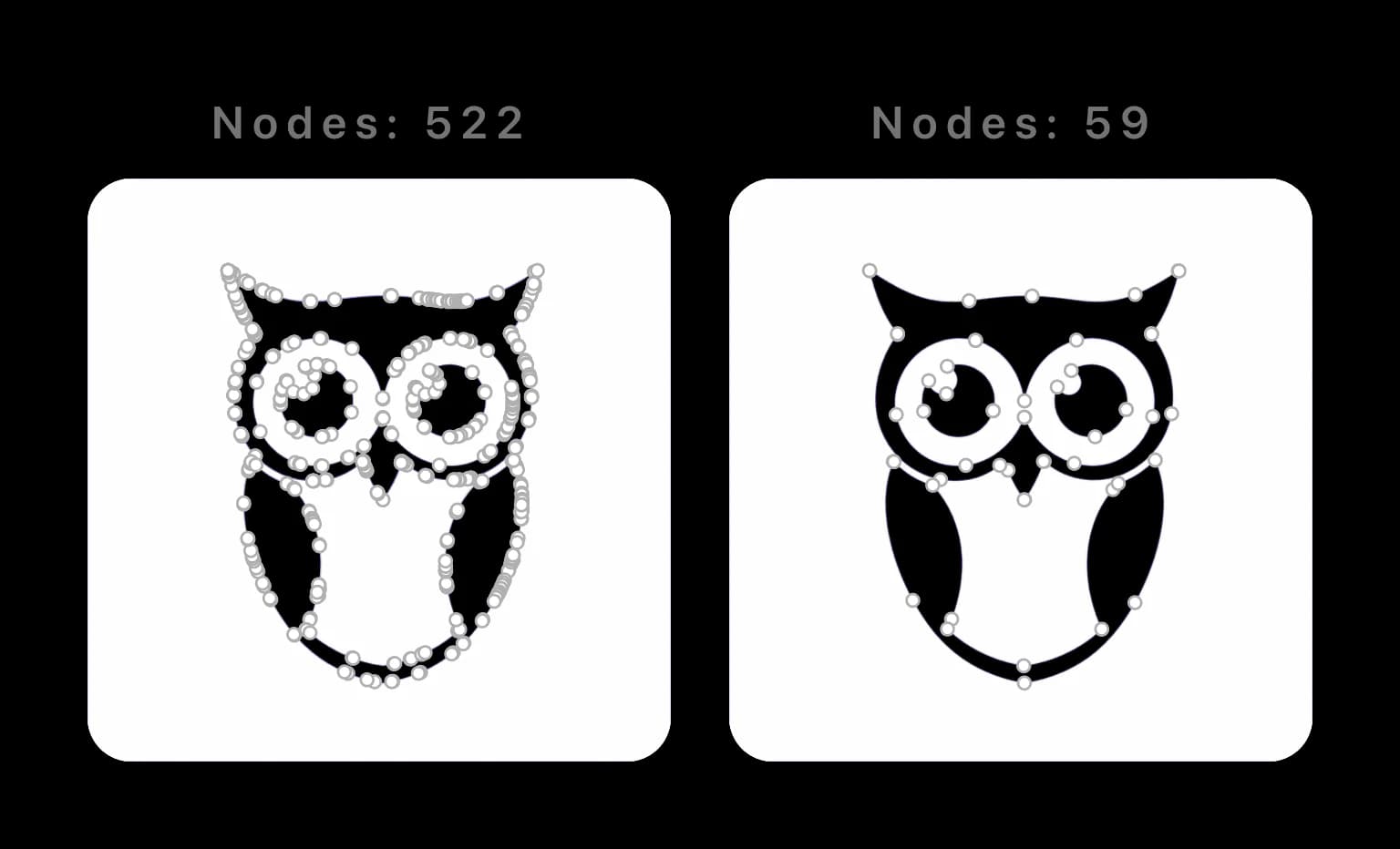
Konversi lalu periksa PNG
Gunakan penelusuran otomatis lalu periksa kontur, node, warna, dan lapisan. Dengan PerfectVector:
- Pilih sumber. Utamakan gambar asli daripada tangkapan layar. Periksa ruang dalam huruf, garis tipis, transparansi, dan detail pada ukuran akhir.
- Unggah dan telusuri. Buka konverter. Jika persiapan mengubah ukuran atau kompresi, periksa gambar yang disiapkan sebelum lanjut. Informasi produk membedakan persiapan, konversi, pratinjau, dan pembukaan kunci.
- Bandingkan pratinjau gratis. Periksa siluet, celah yang disengaja, huruf, dan warna. Pratinjau tidak mengaktifkan penyuntingan warna.
- Buka kunci sebelum menyunting. Satu kredit membuka satu hasil. Setelah itu, ubah atau gabungkan warna serupa. Periksa setiap perubahan: palet kecil dapat menghilangkan perbedaan penting, dan mengganti warna tidak menyatukan geometri potong yang bertumpuk.
- Ekspor salinan SVG. Simpan versi sebelum pembersihan berikutnya.
- Buka di aplikasi tujuan. Periksa ukuran, bentuk, isian, garis, serta struktur pada ukuran produksi. Pratinjau browser yang tajam tidak menjamin semua fitur diimpor dengan benar.
Pemeriksaan praktis
- Apakah siluet luar mengikuti sumber?
- Apakah ruang dalam huruf dan celah kecil tetap terbuka?
- Apakah kurva halus dan sudut yang diperlukan tetap tajam?
- Apakah warna tetap menjalankan perannya setelah penggabungan?
- Bisakah Anda memilih bentuk, bukan hanya satu gambar tertanam?
Jika lubang huruf hilang, pulihkan versi sebelumnya dan pertahankan lebih banyak detail atau gambar ulang bagian itu. Untuk serpihan, periksa derau sumber dan hapus hanya bagian tak sengaja. Jika impor mengubah tampilan, temukan fitur yang tidak didukung sebelum menelusuri ulang seluruh gambar. Panduan SVG berpiksel membantu membedakan raster tertanam dan masalah jalur.
Sekumpulan ikon juga harus konsisten. Alur PNG ke SVG untuk UI kit menyeragamkan kisi, ukuran optis, warna, dan pemeriksaan penyerahan setelah contoh penelusuran lulus.
Tips hasil yang bersih
- Logo, ikon, dan ilustrasi datar sering cocok; foto rinci memerlukan ekspektasi berbeda.
- Tingkatkan kontras hanya jika detail yang dimaksud tetap terjaga.
- Pilih sumber terbaik: tambahan piksel tidak mengembalikan detail yang kabur atau dihapus.
- Sederhanakan warna setelah penelusuran dan membuka kunci; bandingkan setiap gabungan dengan sumber.
Bandingkan kontrol dan kesetiaan
| Metode | Kontrol | Pemeriksaan |
|---|---|---|
| Vectorizer otomatis, termasuk PerfectVector | Hasil awal cepat dan kontrol khusus produk | Kesetiaan, node, palet, privasi, harga terkini |
| Illustrator Image Trace | Jalur, sudut, derau, warna, metode | Expand hasil, periksa kompleksitas dan detail hilang |
| Inkscape Trace Bitmap | Mode, ambang, beberapa pemindaian | Objek bertumpuk, bintik, pembersihan jalur |
| Gambar ulang manual | Setiap bentuk dan titik | Waktu serta kesesuaian sumber |
Gambar ulang memberi kontrol langsung; waktunya bergantung pada gambar dan operator. Hasil otomatis berubah menurut sumber dan pengaturan. Lihat Adobe, Inkscape, serta perbandingan vectorizer AI.
Kapan mempertahankan PNG
Bentuk tegas, logo, ikon, garis, dan huruf cocok untuk vektorisasi. Foto memuat perubahan nada kontinu; pendekatannya lewat bentuk dapat menghasilkan file rumit atau posterisasi. Vektorisasi cocok untuk tepi jelas dan palet terbatas. Pertahankan foto raster kecuali Anda menginginkan hasil bergaya, bukan salinan setia.
FAQ
Apakah konversi PNG ke SVG menurunkan kualitas? Kontainer tidak otomatis mengubah kualitas. Jalur hasil rekonstruksi dapat diskalakan tanpa piksel, tetapi kesetiaannya bergantung pada sumber, metode, dan pengaturan. PNG yang hanya ditanamkan belum menjadi vektor.
Bisakah foto PNG diubah ke SVG? Bisa, tetapi biasanya kurang tepat: file dapat sangat besar atau terposterisasikan. Vektorisasi terutama untuk logo, ikon, dan ilustrasi.
Apakah konversi gratis? Konversi dan pratinjau gratis; satu kredit membuka penyuntingan dan ekspor. Bandingkan dahulu, lalu uji SVG di aplikasi tujuan.
Aplikasi apa yang membuka SVG? Antara lain Illustrator, Figma, Inkscape, Affinity Designer, dan Canva. Dukungan filter, teks, mask, dan konten tertanam berbeda. Uji aplikasi serta versi yang akan Anda pakai.
Sources
- W3C — PNG edisi ketiga — Representasi tanpa kehilangan data dan alfa.
- W3C — SVG 2 — Bentuk, jalur, dan tampilan.
- W3C — Konten tertanam — PNG tertanam berbeda dari jalur vektor.
- Adobe — Opsi Image Trace — Detail, jalur, sudut, derau, warna.
- Adobe — Penyederhanaan jalur — Pengurangan node dan kesetiaan.
- Inkscape — Menelusuri gambar — Pemindaian tunggal dan beberapa pemindaian.
- PerfectVector — Informasi produk — Persiapan, pratinjau, pembukaan kunci.
Konversikan dan bandingkan pratinjau dengan kontur serta detail asli. Buka kunci sebelum menyunting, lalu periksa ekspor di aplikasi tujuan.
Lebih banyak dari blog
PNG ke Android Vector Drawable: Daftar Pemeriksaan Impor
Konversi PNG menjadi path SVG sungguhan, impor sebagai XML Android VectorDrawable, dan periksa isian, gradien, mask, ukuran viewport, serta kerumitan path.
PNG vs SVG: Kapan Memakai Masing-Masing, dan Kapan Mengonversinya
PNG adalah piksel dan SVG adalah matematika, jadi pilihan yang tepat bergantung pada apa yang Anda buat. Panduan sederhana untuk memilih di antara keduanya, plus cara mengubah PNG menjadi SVG sungguhan.



