
Cara Mengonversi Gambar ke SVG untuk 3D Printing (dan Apa yang Bisa Diekstrusi Bersih)
Printer 3D tidak bisa mengekstrusi piksel, jadi desain datar dimulai dari SVG. Begini cara mengubah gambar menjadi SVG bersih ber-path tertutup yang langsung terimpor dan terekstrusi.
Di halaman ini
- Kenapa printer 3D butuh SVG, bukan PNG
- Gambar mana yang terekstrusi baik, dan mana yang tidak
- Alur kerja: dari gambar ke SVG siap ekstrusi
- 1. Mulai dari gambar sumber yang tepat
- 2. Konversikan menjadi path vektor bersih
- 3. Gabungkan warna menjadi bagian yang akan kamu cetak
- 4. Periksa path sebelum impor
- 5. Impor dan ekstrusi
- Seperti apa hasilnya dengan PerfectVector
- Kapan SVG bukan langkah yang tepat
- FAQ
Untuk mengubah gambar menjadi SVG untuk 3D printing, kamu menjiplak (trace) gambar menjadi path vektor, merapikan path itu sampai menjadi bentuk tertutup dengan node sedikit, lalu mengimpor SVG ke slicer atau alat CAD seperti Bambu Studio, Tinkercad, atau Fusion 360, tempat bentuk datar diberi tinggi dan diekstrusi menjadi benda padat. Konversinya sendiri cuma butuh hitungan detik. Apakah hasilnya tercetak bergantung pada dua hal yang kamu kendalikan: memilih desain yang cocok untuk ekstrusi, dan mendapatkan SVG yang cukup bersih agar perangkat lunaknya tidak macet.
Panduan ini menelusuri seluruh alur untuk desain datar (logo, tulisan, siluet, ornamen, cetakan kue), dari memilih gambar sampai momen bentuknya terekstrusi. Kalau file vektor masih asing buatmu, apa yang sebenarnya dilakukan vektorisasi gambar adalah pengantar dua menit yang bagus.
Buru-buru? Ini alur lengkapnya
- Pastikan desainnya cocok untuk ekstrusi. Karya datar dan grafis terekstrusi bersih; foto dan bentuk organik tidak.
- Mulai dari gambar paling tajam yang kamu punya, berkontras tinggi, idealnya dengan latar bersih atau transparan.
- Konversikan ke SVG dengan vectorizer AI dan gabungkan warnanya menjadi bagian-bagian yang benar-benar akan kamu cetak.
- Periksa path-nya: bentuk tertutup, jumlah node masuk akal, tidak ada kotak hantu, pulau dan rongga tetap utuh.
- Impor dan ekstrusi di Bambu Studio, Tinkercad, atau Fusion 360, lalu ekspor STL yang dibutuhkan slicer-mu.
Kenapa printer 3D butuh SVG, bukan PNG
PNG atau JPG adalah kisi-kisi titik berwarna. Tidak ada "bentuk" yang bisa digenggam perangkat lunak di dalamnya, hanya piksel, jadi slicer atau program CAD tidak punya apa pun untuk diberi tinggi. SVG berbeda: ia menyimpan desain sebagai path vektor, yaitu kurva matematis dengan koordinat nyata serta bagian dalam dan luar yang terdefinisi. Kontur tertutup itulah yang diekstrusi perangkat lunak 3D: bentuk datar ditarik ke atas dengan ketebalan tertentu, lalu kamu punya sebuah benda padat.
Jadi SVG adalah langkah perantara. Gambarmu menjadi SVG, SVG menjadi bodi 3D, dan bodi 3D menjadi STL yang dicetak oleh slicer-mu. Konversi yang kamu lakukan di sini hanya mencakup panah pertama, tetapi panah inilah yang menentukan apakah sisanya berjalan mulus.
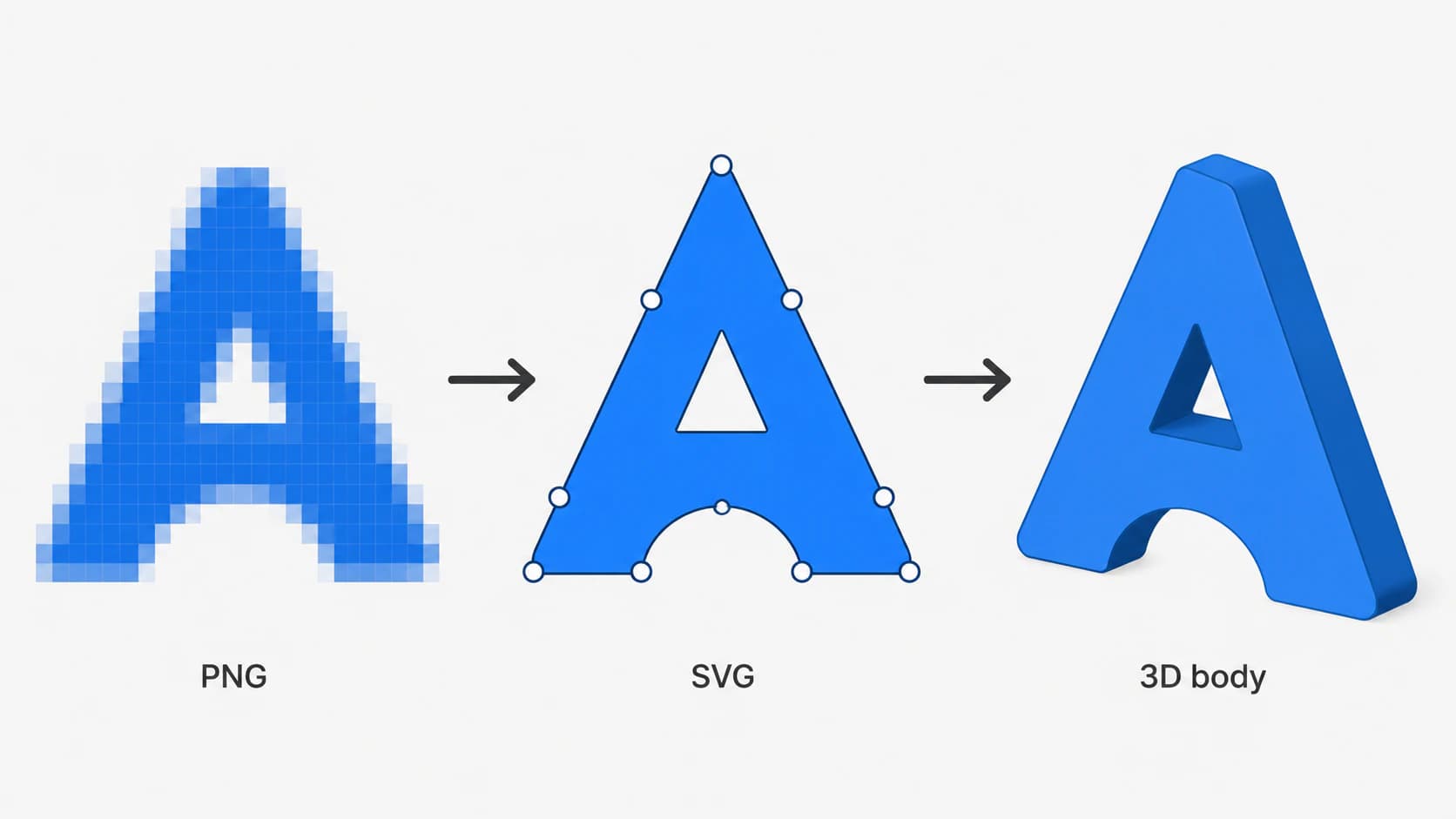
Satu hal yang perlu diluruskan: ini tidak sama dengan alat AI "gambar ke 3D" yang menjanjikan model penuh dari satu foto. Alat seperti itu menebak kedalaman dan geometri untuk memahat objek utuh, yang memang punya kasus penggunaan sendiri. Jalur SVG melakukan sesuatu yang lebih sempit dan lebih presisi: ia mengambil desain datar dan memberimu geometri bersih yang akurat untuk kamu ekstrusi sendiri. Untuk gantungan kunci logo atau papan timbul, kontrol seperti itulah yang kamu inginkan.
Gambar mana yang terekstrusi baik, dan mana yang tidak
Gambar seperti apa yang bagus untuk 3D printing? Karya datar dan grafis dengan tepi jelas: logo, monogram, tulisan, siluet, line art, ikon sederhana. Semua ini menjiplak menjadi bentuk tertutup yang bersih dan terekstrusi menjadi benda padat yang rapi. Foto, karya AI penuh gradasi, dan apa pun dengan bayangan lembut tidak cocok, karena tidak ada tepi bersih untuk dijiplak; hasilnya adalah kontur menggumpal yang tidak bermakna. Kalau desainmu pada dasarnya adalah grafik datar, kamu berada di jalur yang tepat.
| Gambarmu | Ekstrusi sebagai SVG, atau tidak | Alasannya |
|---|---|---|
| Logo, monogram, tulisan | Ya | Tepi jelas menjiplak menjadi bentuk tertutup yang terekstrusi bersih |
| Siluet atau ikon tebal | Ya | Satu bentuk padat, ideal untuk gantungan kunci dan ornamen |
| Line art atau gambar kontur | Biasanya | Berhasil kalau garisnya cukup tebal untuk dicetak; stroke tipis mudah rapuh |
| Foto atau potret | Tidak | Tidak ada tepi bersih; jiplakan menghasilkan gumpalan, bukan bentuk yang bisa dicetak |
| Karya AI bergradasi atau berbayang | Ratakan dulu, atau tidak | Transisi lembut tidak bisa menjadi kontur yang terdefinisi |
Kalau desainmu masuk baris "tidak", SVG mungkin bukan jalurnya; bagian terakhir membahas apa yang sebaiknya dilakukan. Untuk yang lain, lanjut ke konversi.
Alur kerja: dari gambar ke SVG siap ekstrusi
1. Mulai dari gambar sumber yang tepat
Hasil jiplakan hanya bisa sebersih bahan yang kamu berikan. Pakai versi gambar terbesar dan tertajam yang kamu punya, dengan kontras kuat antara desain dan latarnya. Utamakan latar transparan atau solid supaya konverter tidak menjiplak persegi di sekeliling desainmu, masalah klasik kotak hantu yang meninggalkan lempengan tidak diinginkan di sekitar bentukmu. Sumber beresolusi tinggi juga melindungi detail tepi, dan di sini setiap getaran pada path menjadi getaran yang tercetak dalam plastik. Selengkapnya soal menjaga tepi ada di mengonversi tanpa kehilangan kualitas.
2. Konversikan menjadi path vektor bersih
Unggah gambar ke vectorizer AI dan biarkan ia menjiplak. Kamu bisa langsung mengonversi gambarmu menjadi SVG siap 3D printing; beberapa konversi pertama gratis, tanpa kartu kredit. Yang kamu butuhkan dari langkah ini spesifik: path tertutup dengan bagian dalam dan luar yang terdefinisi, serta jumlah node yang rendah alih-alih ratusan serpihan berbintik. Bagian inilah yang menentukan apakah ekstrusi berhasil, karena itu ia mendapat pemeriksaan khusus di langkah 4.
3. Gabungkan warna menjadi bagian yang akan kamu cetak
Kalau kamu mencetak dalam satu warna, kamu butuh satu bentuk bersih, jadi gabungkan semuanya. Untuk cetak multiwarna atau multibagian, memisahkan setiap bagian ke SVG sendiri memungkinkanmu menetapkan tinggi dan warna terpisah untuk tiap bagian: pelat dasar, tulisan timbul, bentuk aksen. Editor warna PerfectVector melakukan penggabungan atau pemisahan ini sebelum kamu mengunduh, jadi kamu tidak perlu mengurai serpihan belakangan. Logikanya sama seperti membuat SVG berlapis untuk mesin potong, hanya saja dengan tinggi ekstrusi alih-alih warna vinyl.
Jika aplikasi tujuan membutuhkan bagian terpisah per warna, pisahkan palet akhir menjadi file SVG yang tetap sejajar (dalam bahasa Inggris) dan pastikan skalanya sama.
4. Periksa path sebelum impor
Inilah langkah yang dilewati hampir semua tutorial konverter, padahal langkah ini yang menyelamatkanmu dari error "shape too complex". Buka SVG-nya (browser atau editor vektor apa pun bisa mempratinjaunya) dan cari empat hal:
- Bentuk tertutup. Path yang bercelah tidak punya bagian dalam yang terdefinisi, jadi perangkat lunak tidak bisa mengekstrusinya menjadi benda padat. Kontur harus menutup sepenuhnya.
- Jumlah node. Ratusan titik jangkar yang tidak perlu membuat satu logo berubah menjadi ratusan segmen kecil saat diimpor, membuat sketsa CAD terseret lambat, dan memicu "shape too complex." Jiplakan yang bersih memakai jauh lebih sedikit titik. Kenapa hasil jiplakan kelebihan node menjelaskan seperti apa path yang masuk akal.
- Tidak ada kotak hantu. Kalau ada persegi yang ikut terjiplak di sekitar karyamu, hapus sebelum impor, atau ia akan terekstrusi menjadi lempengan.
- Pulau dan rongga huruf. Lubang di huruf "O", tengah huruf "A", celah di dalam cincin: semua ini harus tetap menjadi lubang, bukan terisi. SVG yang bersih mempertahankannya sebagai subpath terpisah agar ekstrusi membacanya dengan benar.
5. Impor dan ekstrusi
Bawa SVG ke alatmu dan beri tinggi. Menu persisnya berbeda, tetapi gerakannya sama di mana-mana:
- Tinkercad. Seret SVG ke bidang kerja dengan Import. Ia masuk sudah dalam keadaan terekstrusi, lalu kamu mengatur tingginya di pengaturan bentuk. Terbaik untuk gantungan kunci, label, dan papan sederhana yang cepat.
- Bambu Studio. Pakai impor SVG untuk menaruh bentuknya, lalu atur kedalaman timbul atau ekstrusinya. Bagus kalau kamu mencetak langsung dari desain datar tanpa langkah CAD.
- Fusion 360. Pakai Insert SVG ke bidang sketsa, lalu Extrude profilnya. Ini memberimu kontrol paling besar atas dimensi presisi, fillet, dan penggabungan bodi, jadi inilah pilihan untuk bagian yang harus pas dengan sesuatu.
Setelah diekstrusi, ekspor STL (atau 3MF) dan proses di slicer seperti biasa. STL itulah file yang dicetak printermu; SVG adalah kontur bersih yang membawamu sampai ke sana.
Untuk membuat relief di PrusaSlicer, ikuti alur SVG Emboss (dalam bahasa Inggris) dan periksa hasilnya pada permukaan yang dituju.
Seperti apa hasilnya dengan PerfectVector
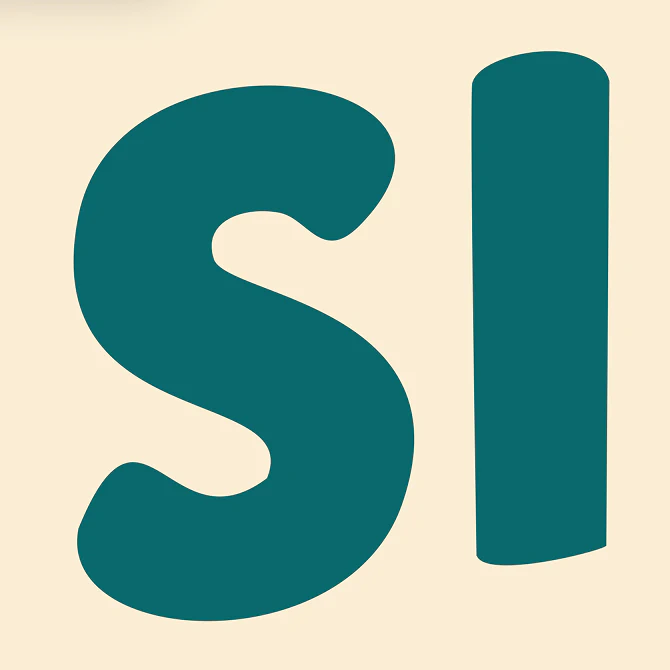
PerfectVector dibangun untuk bagian alur ini yang sering bermasalah: jiplakannya. Ia membangun ulang gambarmu sebagai path yang mulus, tertutup, dan ber-node sedikit, bukan getaran yang mengejar piksel, dan editor warna bawaannya menggabungkan palet yang berisik menjadi bagian-bagian yang benar-benar ingin kamu ekstrusi, sebelum file menyentuh slicer atau alat CAD. Hasilnya adalah SVG yang terimpor sejak pertama kali, tanpa gumpalan, kusut garis asing, atau tembok "shape too complex".
Perlu diketahui batas alatnya: PerfectVector memberimu SVG yang bersih (dan DXF, EPS, atau PDF kalau alur kerjamu lebih cocok dengan format itu), lalu slicer atau alat CAD-mu yang melakukan ekstrusi sebenarnya menjadi STL. Pemisahan itu disengaja, karena kontur 2D yang bersihlah yang membuat langkah 3D menjadi mudah. Konversikan sebuah gambar dan periksa sendiri hasilnya, atau mulai dari konverter gambar ke vektor umum kalau proyekmu tidak khusus 3D.
Kapan SVG bukan langkah yang tepat
Pakai penyaring ini sebelum kamu menghabiskan filamen:
- Foto dan potret tidak pernah menjadi bentuk ekstrusi yang baik. Tidak ada tepi bersih untuk dijiplak, jadi hasilnya gumpalan. Kalau kamu ingin potret 3D, itu pekerjaan untuk lithophane atau alat fotogrametri/AI 3D, bukan SVG.
- Objek organik dan skulptural seperti figur, vas melengkung, atau apa pun yang punya kedalaman nyata bukanlah desain datar, jadi mengekstrusi satu kontur tidak akan menangkap bentuknya. Modelkan atau pindai objek seperti itu.
- Karya AI penuh gradasi punya masalah tepi yang sama. Ratakan dulu menjadi bentuk padat, atau terima bahwa hanya kontur tebalnya yang akan terekstrusi.
- Garis sangat tipis dan teks mungil memang bisa dijiplak, tetapi hasil cetaknya rapuh, mudah patah dari gantungan kunci atau gagal menyatu. Tebalkan stroke di sumber, atau perbesar ukuran cetaknya.
Penyaring jujurnya sederhana: kalau desainnya bisa kamu gambar dengan spidol sebagai bentuk datar, ia akan terekstrusi dengan baik. Kalau desain itu baru masuk akal dengan bayangan dan kedalaman, pakai alur kerja 3D yang berbeda.
FAQ
Bisakah printer 3D mencetak SVG secara langsung? Tidak. Printer mencetak STL atau 3MF, bukan SVG. SVG adalah langkah perantara: kamu mengimpornya ke slicer atau alat CAD, mengekstrusi bentuk datar menjadi bodi 3D, lalu mengekspor STL dari sana. SVG hanya memberi perangkat lunak kontur bersih untuk dikerjakan.
Apa perbedaan konversi gambar ke SVG dan alat AI gambar ke 3D? Konversi gambar ke SVG mengubah desain datar menjadi kontur 2D presisi yang kamu ekstrusi sendiri, sehingga memberi geometri yang akurat dan bersih untuk logo, tulisan, dan papan tanda. Alat AI gambar-ke-3D mencoba membuat model pahatan utuh dari satu foto dengan menebak kedalaman. Jalur SVG lebih cocok setiap kali desainmu pada dasarnya datar.
Kenapa SVG saya terimpor sebagai gumpalan atau memunculkan "shape too complex"? Hampir selalu karena jiplakannya berantakan: path terbuka tanpa bagian dalam yang terdefinisi, atau ratusan node tidak perlu yang tidak bisa diproses perangkat lunak. Konversi ulang dengan jiplakan yang lebih bersih dan jumlah node lebih rendah agar bentuknya tertutup dan sederhana, lalu hapus kotak hantu sebelum impor.
Bisakah saya mencetak foto 3D sebagai SVG? Tidak dengan hasil yang berguna. Gradasi lembut pada foto tidak punya tepi bersih untuk dijiplak, jadi konversinya menghasilkan kontur menggumpal yang tidak bermakna. Untuk foto dalam 3D, lihat lithophane (yang memakai kecerahan sebagai ketebalan) alih-alih memvektorisasinya.
Bagaimana cara membuat cetak 3D multiwarna dari gambar? Pisahkan desain menjadi satu bentuk bersih per warna atau bagian, lalu ekstrusi masing-masing ke tinggi sendiri dan tetapkan warna atau filamen. Menggabungkan dan memisahkan warna sebelum mengekspor SVG, alih-alih memecah serpihan belakangan, membuat proses ini jauh lebih ringan.
Punya desain datar yang menunggu jadi cetakan? Konversikan menjadi SVG bersih, jalankan pemeriksaan path, lalu impor ke slicer atau alat CAD-mu untuk diekstrusi. Kontur bersihlah yang membuat langkah 3D menjadi bagian yang mudah.
Lebih banyak dari blog

Cara Mengonversi Gambar ke SVG untuk Laser Cutting (dan Kapan Sebaiknya Grafir Saja)
Mesin laser mengikuti path, bukan piksel. Begini cara mengubah PNG atau JPG menjadi SVG bersih ber-path tertutup yang bisa dipotong mesinmu, dan kapan lebih baik digrafir.

Cara Memeriksa File SVG Sebelum Dipotong (atau Dibeli)
Pemeriksaan lima menit untuk file potong: temukan vektor palsu, path ganda, node berlebihan, dan kotak tersembunyi sebelum membuang vinil, serta hal yang diperiksa sebelum membeli.