GAMBAR KE VEKTOR DENGAN AI
Dari gambar ke vektor. Lebih banyak ruang berkarya.
Ubah PNG, JPG, atau gambar lain menjadi SVG yang dapat diedit. Atur ukuran dan warna, lalu gunakan dalam desain berikutnya—langsung di browser.
atau coba dengan mengeklik gambar
Vektorkan dan periksa pratinjau terlindungi secara gratis, tanpa batas penggunaan.
Kredit yang diperlukan untuk membuka hasil jadi: 1. Unduhan ulang gratis.
FORMAT GAMBAR YANG DIDUKUNG
- PNG
- JPEG
- WebP
- GIF
- BMP
- AVIF
- HEIC/HEIF
- TIFF
- APNG
- SVG
- SVGZ
- ICO
- ICNS
- PSD
- PSB
LIHAT LEBIH DEKAT
Perbedaannya ada pada path.
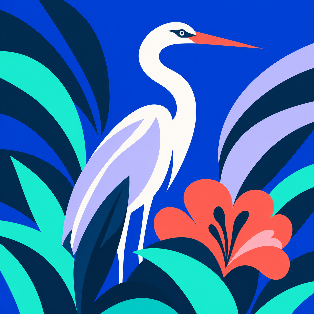
Bandingkan gambar dengan SVG yang sudah disimpan. Geser pembatas, periksa garis tepi, dan lihat bentuk yang menyusun karya.
Bangau di taman grafis — Path: 70; Warna isian: 9.

MODEL YANG KAMI BANGUN
Piksel masuk. Path yang bisa diedit keluar.
Bangau di taman grafis
- Path
- 70
- Warna isian
- 9
Warna dalam SVG ini
- #003FD2
- #00396A
- #FE5D50
- #002A4E
- #FEAEB8
- #FDF9F5
- #18E9CE
- #B9B8FD
- #00C9C4
TIGA LANGKAH. AWAL YANG BARU.
Dari gambar Anda ke proyek berikutnya.
Unggah gambar
Mulai dengan karya Anda atau pilih contoh di atas.
Pratinjau gratis
Vektorkan dan periksa pratinjau terlindungi secara gratis, tanpa batas penggunaan.
Buka, sesuaikan, dan unduh
Kredit yang diperlukan untuk membuka hasil jadi: 1. Unduhan ulang gratis.
SETELAH KONVERSI
Vektor dengan sentuhan Anda.
Sesuaikan warna hingga pas. Sederhanakan palet, pangkas kanvas, dan sempurnakan vektor di editor kami, di tempat yang sama saat Anda mengonversinya.
Ubah warna · sederhanakan · pangkasCoba editor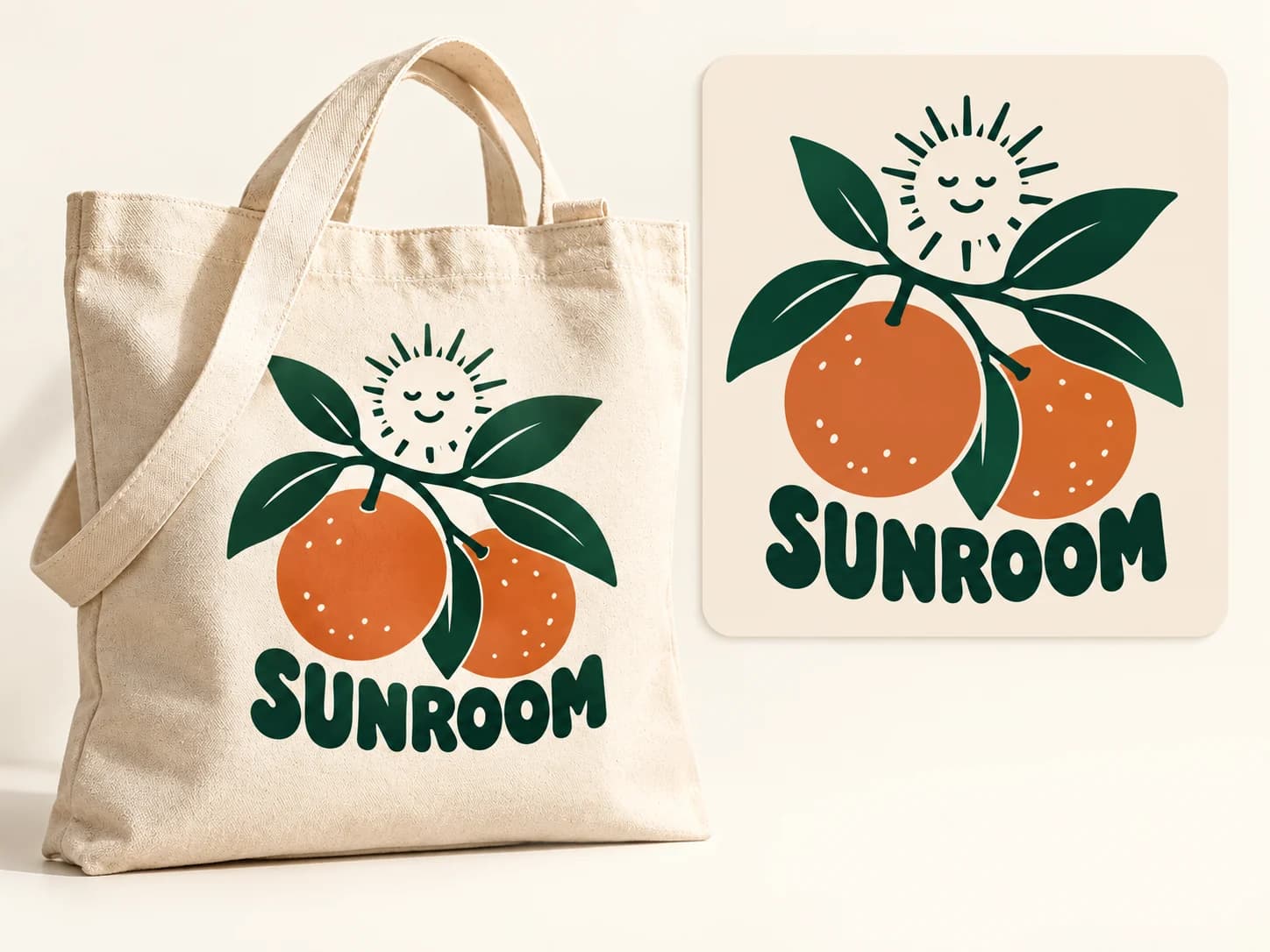
SIAP UNTUK PROYEK BERIKUTNYA
Satu SVG. Banyak kemungkinan.
Lanjutkan mengedit vektor di Illustrator, Figma, Inkscape, atau Affinity Designer. Gunakan karya yang sama untuk identitas merek, materi cetak, atau tata letak baru. Periksa file di aplikasi pilihan Anda sebelum digunakan untuk produksi.
- Illustrator
- Figma
- Inkscape
- Affinity Designer
MULAI DENGAN GAMBAR YANG TEPAT
Karya yang baik. Titik awal yang lebih baik.
Bentuk yang jelas dan warna solid cocok sebagai titik awal. Hasil bergantung pada gambar sumber.
Pilihan awal yang baik
- Logo dan wordmark
- Ilustrasi datar dan maskot
- Stiker, dekal, dan file potong
- Line art dan siluet
Periksa pratinjau dengan teliti
- Foto
- Karya AI fotorealistis atau bergradasi berat
- Sumber gambar beresolusi sangat rendah atau buram
- Tekstur halus: bulu, grain film, sapuan cat air
Kami menelusuri bentuk yang ada dalam piksel gambar Anda. Detail yang tidak ada pada gambar tidak dipulihkan, dan teks menjadi path berbentuk huruf, bukan font yang dapat diedit.
PERTANYAAN YANG SERING DIAJUKAN
Ada pertanyaan sebelum Anda mengonversi?
Lihat semua pertanyaanFormat gambar apa saja yang didukung?
PerfectVector mendukung gambar PNG, JPEG, WebP, GIF, BMP, AVIF, HEIC/HEIF, dan TIFF. File yang kompatibel disiapkan otomatis di browser Anda.
Gambar apa yang paling cocok untuk vektorisasi?
Logo, ikon, gambar garis, dan ilustrasi datar dengan bentuk yang jelas serta warna solid merupakan pilihan awal yang baik. Foto, gradasi, tekstur halus, dan gambar buram perlu diperiksa lebih teliti. Vektorisasi menafsirkan gambar sumber, bukan menyalin setiap piksel.
Apa perbedaan antara raster dan vektor?
Gambar raster, seperti PNG dan JPG, menyimpan kisi piksel berwarna. Resolusinya tetap, sehingga gambar bisa terlihat buram saat diperbesar. Gambar vektor, seperti SVG, menggambarkan bentuk dengan path yang tetap tajam saat ukurannya diubah. Konversi tidak memulihkan detail yang tidak ada pada gambar asli.
Bisakah gambar buatan AI diubah menjadi vektor?
Ya. Anda dapat mengubah gambar raster buatan AI menjadi SVG yang dapat diedit. Bentuk yang jelas dan warna datar merupakan pilihan awal yang baik; gambar fotorealistis dan gradasi rumit perlu diperiksa lebih teliti. Periksa pratinjau sebelum menggunakan hasilnya dalam desain Anda.
Alat desain apa saja yang bisa membuka SVG?
File SVG standar dapat dibuka di alat seperti Illustrator, Figma, Inkscape, Affinity Designer, dan banyak editor berbasis browser. Perilaku impor dan fitur SVG yang didukung dapat berbeda, jadi uji file yang diunduh di editor yang akan Anda gunakan.
Bagaimana penggunaan kreditnya?
Vektorisasi dan pratinjau selalu gratis dan tanpa batas — Anda hanya memakai kredit saat mengunduh file yang sudah jadi.
TERUS BERKARYA
Gambar Anda masih punya banyak potensi.
Ubah karya yang sudah Anda miliki menjadi file yang bisa terus diedit dan dikembangkan.
Vektorkan dan periksa pratinjau terlindungi secara gratis, tanpa batas penggunaan.
Kredit yang diperlukan untuk membuka hasil jadi: 1. Unduhan ulang gratis.