

Mode Cetak 3D — geometri bersih untuk slicer & CAD

SVG siap cetak yang langsung berhasil diimpor.

atau coba dengan mengeklik gambar

Tanpa kartu kreditKonversi uji coba gratisSVG siap dalam hitungan detik
Apa yang bisa kamu buat

Dari sebuah gambar menjadi cetakan jadi.

Seni grafis yang datar adalah yang terekstrusi dengan bersih — satu SVG bersih menjadi gantungan kunci, papan timbul, ornamen, dan lainnya.

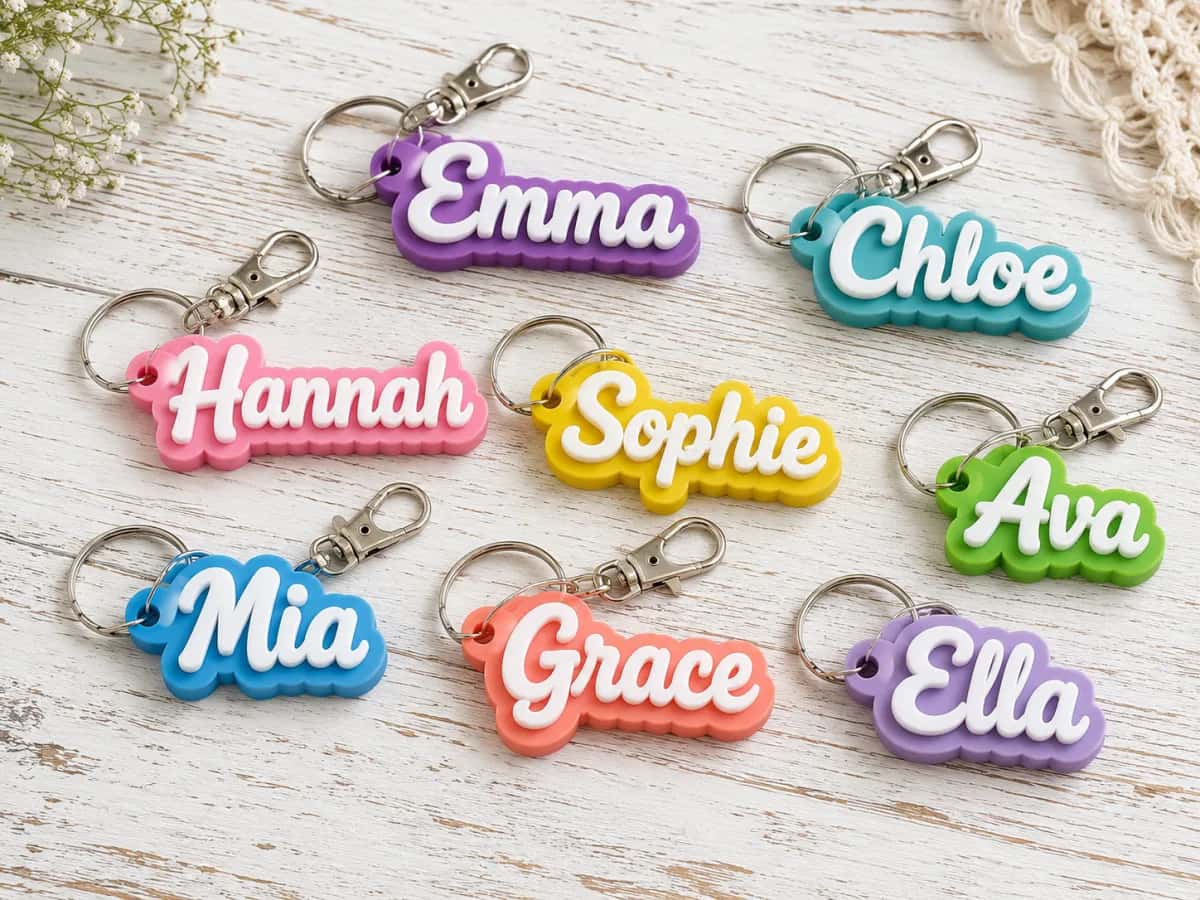
Gantungan kunci nama personal

Gantungan kunci nama personal

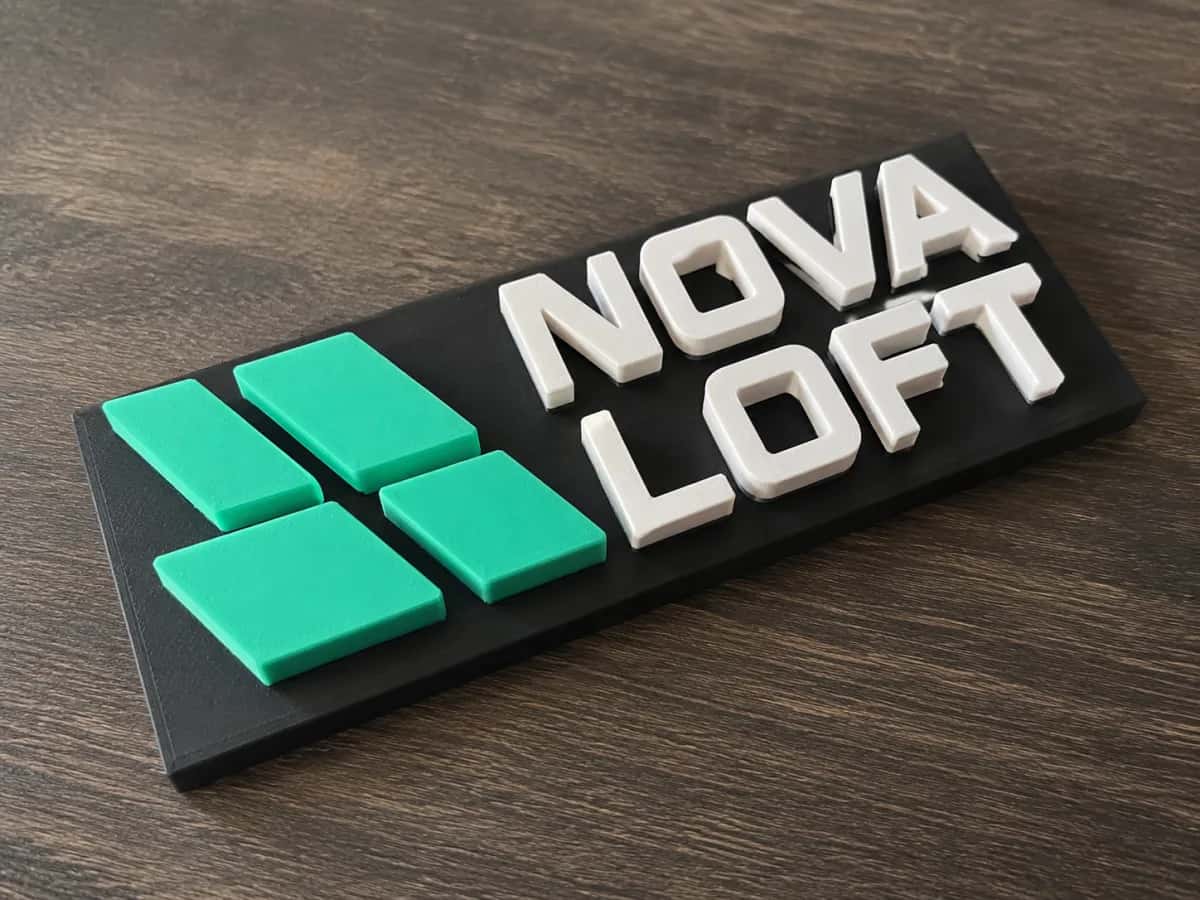
Plakat nama berlogo timbul

Plakat nama berlogo timbul

Papan multi-warna yang berani

Papan multi-warna yang berani

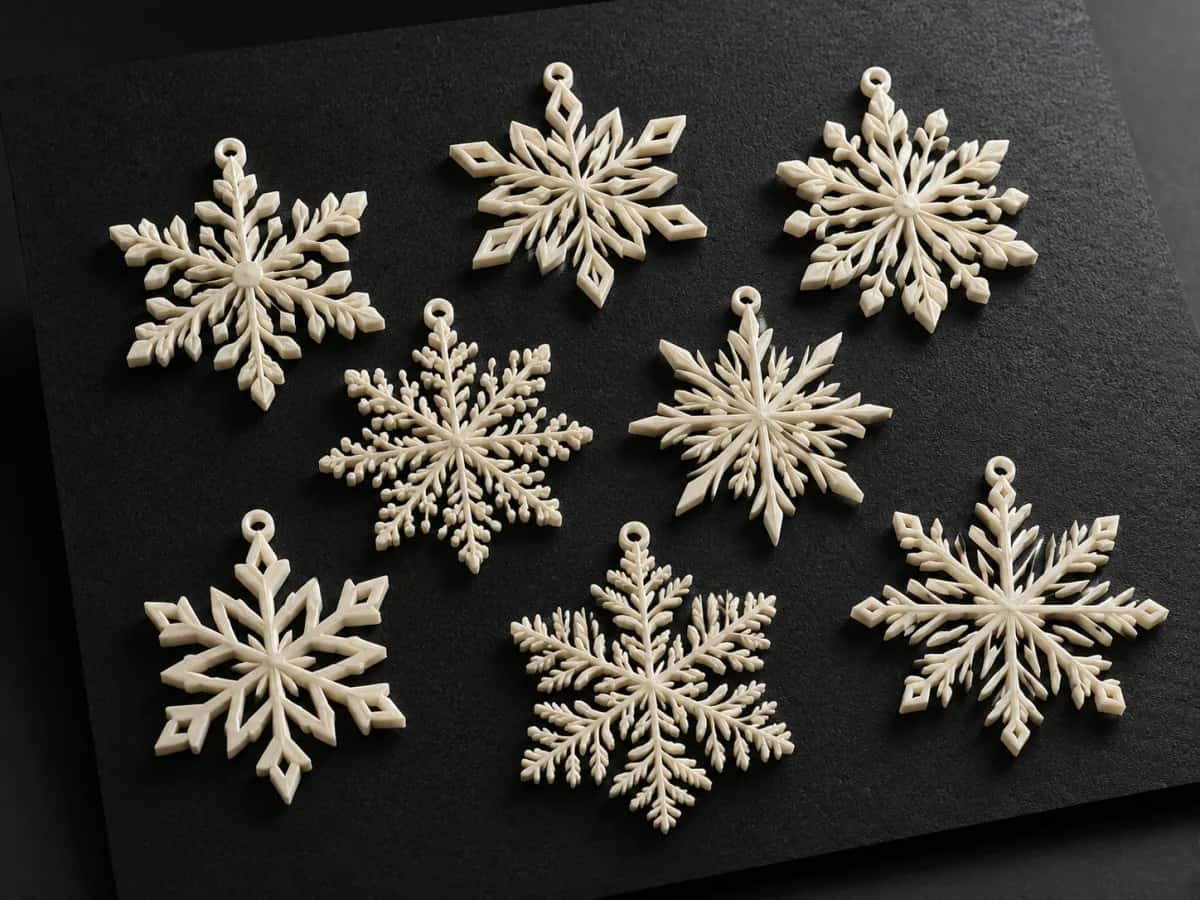
Ornamen kepingan salju berlapis

Ornamen kepingan salju berlapis

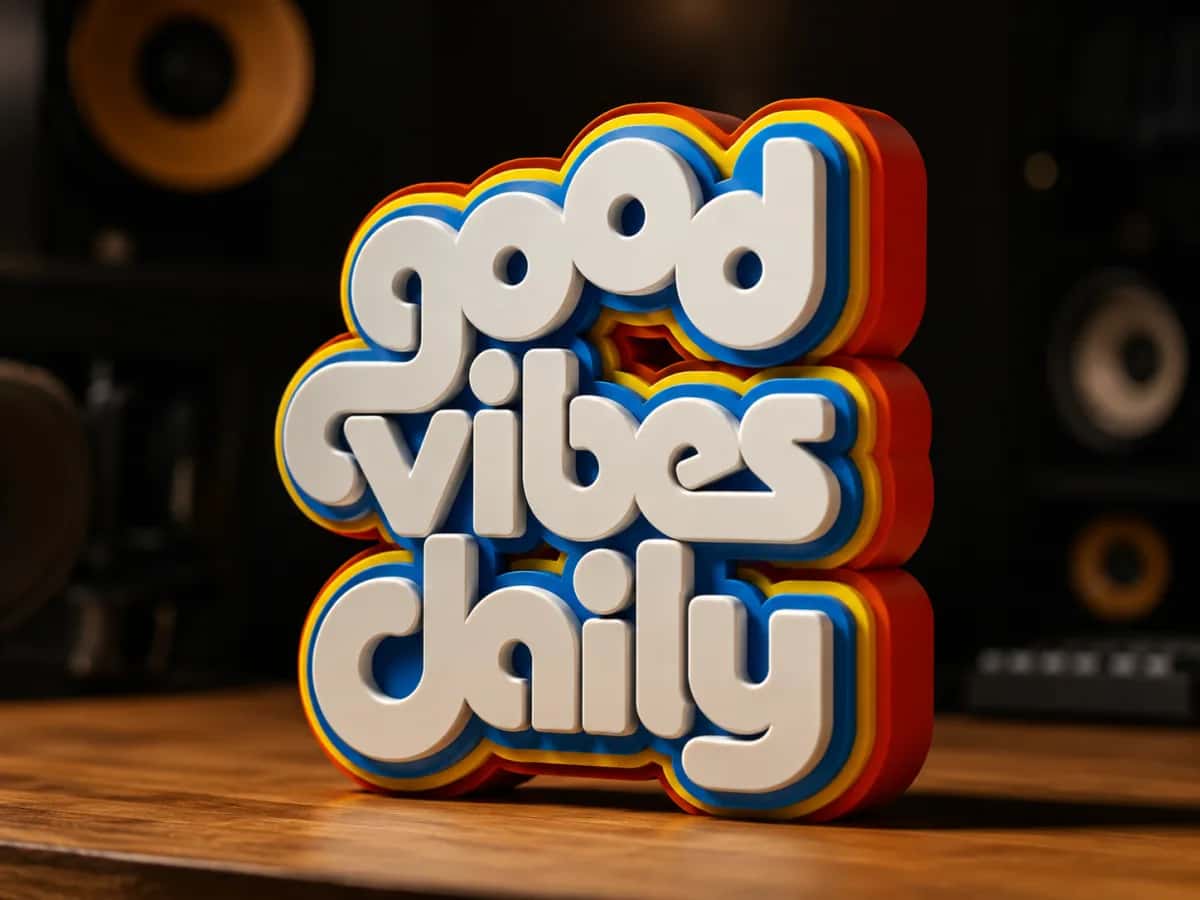
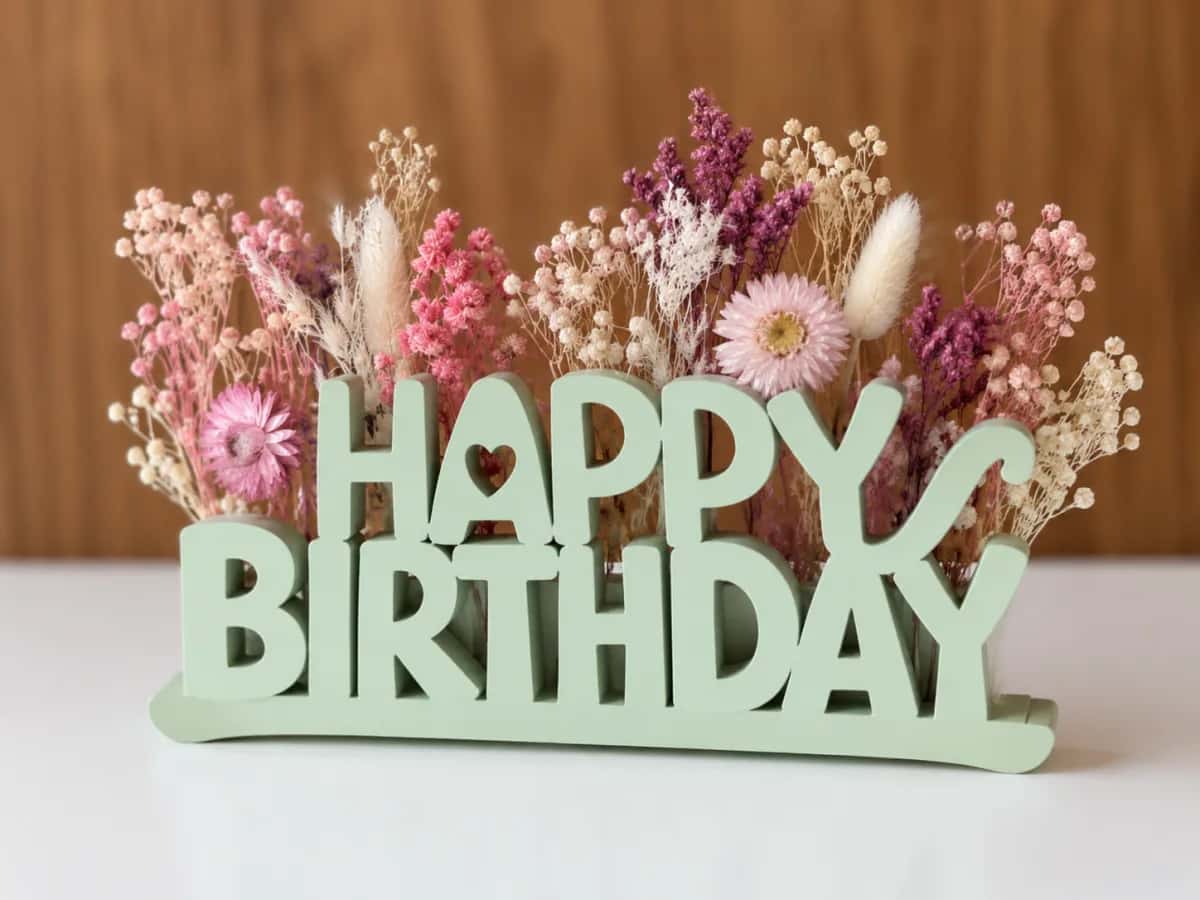
Papan word-art berdiri

Papan word-art berdiri

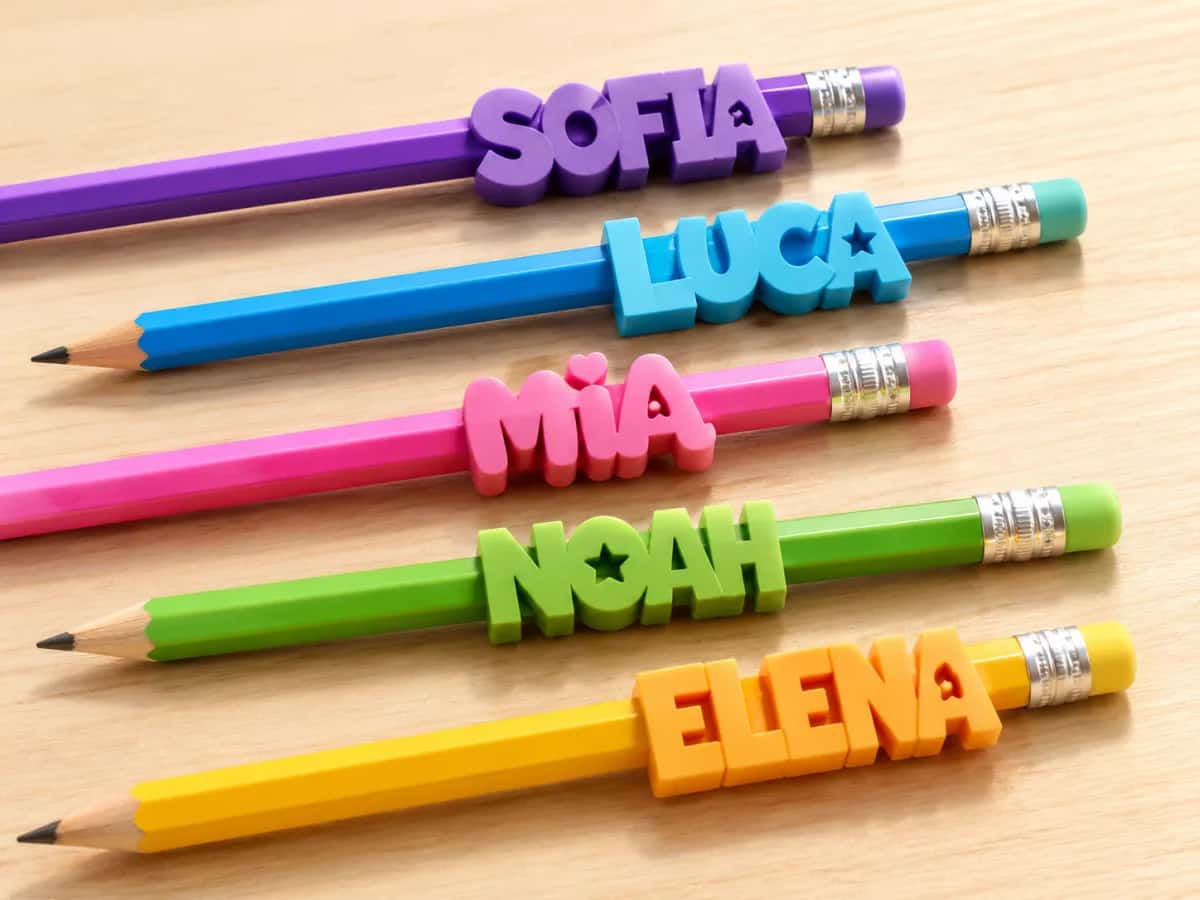
Topper pensil personal

Topper pensil personal

Konversi nyata

Dari gambar datar menjadi jalur bersih.

Setiap desain masuk sebagai gambar raster dan keluar sebagai jalur vektor tertutup ber-node rendah — jenis yang diimpor tanpa perlawanan dan terekstrusi menjadi padatan.

PNG
Gantungan kunci nama — cut-ready SVGSVG
Gantungan kunci nama
Gantungan kunci1 color
PNG
Kepingan salju — cut-ready SVGSVG
Kepingan salju
Ornamen1 color
PNG
Liontin kucing — cut-ready SVGSVG
Liontin kucing
Multi-warna · AMS3 colors
PNG
Logo stempel — cut-ready SVGSVG
Logo stempel
Emboss1 color
PNG
Topper ulang tahun — cut-ready SVGSVG
Topper ulang tahun
Topper kue1 color
Gambarmu (raster) SVG siap cetak (vector, transparent)

Lihat gambarmu sendiri sebagai SVG bersih.

Unggah gambar — gratis

Gratis dicoba · Hanya hitungan detik · Bisa diimpor ke Bambu Studio & Tinkercad

Impor yang tak pernah berhasil.

Kalau kamu pernah mencoba ini

Kamu menemukan sebuah logo, melewatkannya ke auto-tracer gratis, lalu menjatuhkan SVG-nya ke slicer. Hasilnya masuk sebagai gumpalan padat — atau jalinan garis liar yang tidak bisa diekstrusi menjadi apa pun.

Jadi kamu mencoba Tinkercad. “Bentuk terlalu rumit.” Kamu lalu membuka Fusion, dan impornya mengubah satu logo menjadi ratusan segmen kecil yang membuat seluruh sketsa melambat.

Masalahnya tidak pernah pada printer. Masalahnya pada SVG — dibangun dari piksel, dijejali titik jangkar yang tak ingin dikunyah slicer mana pun.

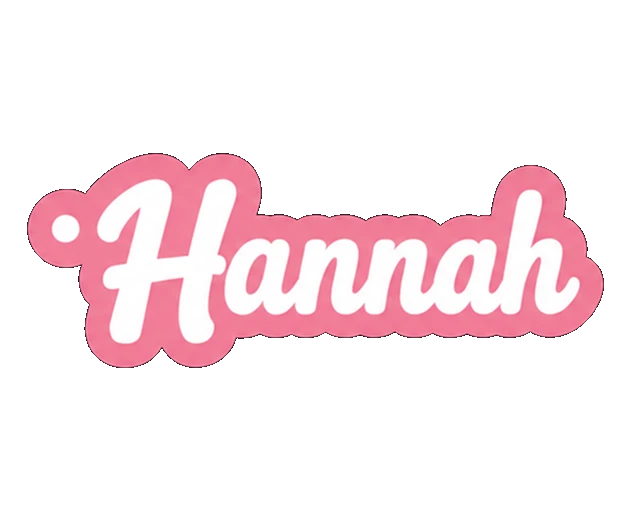
Sumber bersih
Desain huruf yang bersih dan halus — jalur tertutup yang tajam, seperti seharusnya saat diimpor.
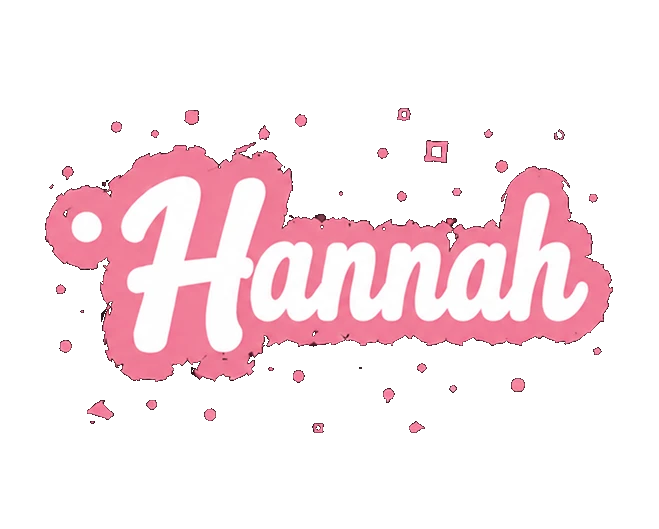
Hasil berantakan
Desain yang sama di-auto-trace dengan buruk — fragmen liar bertaburan, bintik-bintik, dan tepi kasar yang rusak.

Solusinya bukan slicer yang lebih baik — melainkan SVG yang lebih baik.

Mengapa impor gagal

Piksel menghasilkan geometri buruk.

Auto-tracer menyalin setiap tepi piksel menjadi titik jangkar dan membiarkan jalur terbuka. Persis itulah yang membuat slicer dan tool CAD-mu tersedak.

Ratusan node liar Jalur terbuka dan rusak 30 warna nyaris identik “Terlalu rumit” untuk diimpor
Cara PerfectVector

Jalur bersih diimpor bersih.

Kami membangun ulang gambarmu sebagai jalur vektor tertutup ber-node rendah — geometri yang memang dirancang untuk dibaca slicer dan tool CAD.

Hasil auto-trace
ratusan titik liar
PerfectVector
jalur bersih dan tertutup

Same image. Gambar yang sama. Satu langsung terekstrusi menjadi padatan pada percobaan pertama; satunya lagi melawanmu saat diimpor.

01

Jumlah node rendah

Lebih sedikit titik jangkar berarti sketsa lebih cepat, tanpa perlambatan Fusion 360, dan tanpa tembok “bentuk terlalu rumit” dari Tinkercad.

02

Jalur tertutup, siap jadi padatan

Garis luar yang tertutup terekstrusi menjadi padatan — bukan garis rusak dan bentuk siluman yang ditinggalkan oleh trace berantakan.

03

Warna siap-AMS

Gabungkan warna trace yang keruh menjadi beberapa region bersih, masing-masing siap dipisah menjadi objek dan filamennya sendiri untuk cetak multi-warna.

Mau file yang benar-benar diterima slicer-mu?

Vektorkan punyamu — gratis

Gratis dicoba · Jalur tertutup ber-node rendah · Termasuk editor warna

PERBANDINGAN

PerfectVector vs. cara-cara biasa mendapatkan SVG siap cetak

PerfectVectorTrace manual InkscapeAuto-tracer generik
Yang kamu dapatJalur vektor bersih dan tertutupTergantung keahlian trace-muTrace piksel-demi-piksel
Jumlah nodeRendah — terimpor tanpa tersendatPembersihan manual, node demi nodeTinggi — ratusan titik liar
Impor ke Tinkercad / Bambu StudioBersih, percobaan pertamaJika cukup kamu sederhanakanSering “too complex” atau rusak
Region warna untuk AMSGabungkan menjadi beberapa yang bersihPisahkan jalur secara manualJarang terpisah dengan bersih
Edit sebelum mengeksporEditor warna bawaanPerlu keahlian InkscapeTidak ada — unggah ulang untuk mengubah
HargaGratis dicoba, tanpa kartu kreditGratis (Inkscape) + waktumuGratis, dengan kompromi kualitas
Lihat cara kerjanya

Saksikan piksel menjadi jalur bersih.

Jatuhkan, vektorkan, sederhanakan, unduh — gambar raster berubah menjadi jalur vektor tertutup yang bisa langsung kamu jatuhkan ke slicer, dalam hitungan detik.

PerfectVector — converting your image…
PNG / JPG
Clean print-ready Emma name keychain SVG
SVG bersih

Ilustrasi alur konversi-dan-penyederhanaan.

CARA KERJANYA

Cara mengonversi gambar menjadi SVG untuk cetak 3D

  1. 1

    Unggah gambarmu

    Seret PNG atau JPG — logo, ikon, atau gambar tangan. Tanpa kartu kredit untuk memulai, dan konversi pertamamu gratis.

  2. 2

    Biarkan AI memvektorisasinya

    PerfectVector membangunnya ulang sebagai jalur bersih dan tertutup dengan jumlah node rendah — kebalikan dari auto-trace yang penuh noise.

  3. 3

    Gabungkan warnanya

    Gunakan editor bawaan untuk menggabungkan warna yang hampir sama menjadi beberapa region bersih — satu per filamen untuk cetakan AMS.

  4. 4

    Unduh dan impor

    Unduh SVG-nya dan impor ke Bambu Studio, Tinkercad, atau Fusion 360 — lalu emboss, ekstrusi, atau potong.

Desainmu layak mendapat impor yang bersih.

Jatuhkan gambarmu dan dapatkan SVG siap cetak dalam hitungan detik.

Coba gratis
BEKERJA DENGAN ALATMU

Tips impor untuk setiap alat

SVG bersih terimpor dengan bersih di mana saja — ini detail spesifik per alat.

Bambu Studio

Impor SVG dari menu File, lalu skala dan ekstrusi. Untuk membuang persegi panjang latar dan memisahkan warna, klik kanan dan pilih Split, lalu To objects — kini tetapkan filamen untuk tiap bagian pada cetakan AMS. Jalur bersih dan tertutup terekstrusi sebagai benda pejal, bukan garis yang rusak.

Tinkercad

Jaga file tetap sederhana dan di bawah 4 MB, lalu SVG ber-node rendah melewati dinding “shape too complex” dengan mulus. Impor, lalu atur tinggi untuk mengekstrusinya menjadi benda pejal.

Fusion 360

Sisipkan SVG ke dalam sketsa, lalu ekstrusi. Jumlah node rendah paling penting di sini — Autodesk sendiri memperingatkan bahwa SVG yang kompleks menjadi ratusan kurva spline yang memperlambat sketsa.

Slicer apa pun

Setelah menjadi benda pejal di CAD atau slicer-mu, slice dan cetak seperti biasa. Sederhanakan detail apa pun yang lebih halus dari lebar nozzle-mu — ia tidak akan bertahan saat dicetak.

  • Tanpa kartu kredit untuk memulai
  • Jumlah node rendah — terimpor dengan bersih
  • Jalur tertutup, siap menjadi benda pejal
  • Editor warna bawaan untuk AMS
  • Bekerja dengan Bambu Studio, Tinkercad & Fusion 360
HARGA SEDERHANA DAN ADIL

Mulai gratis. Upgrade kapan saja.

Free

Untuk memulai

$0

Gratis untuk semua

  • 3 unduhan SVG per hari
  • Editor warna bawaan
  • Sederhanakan & gabungkan warna
  • Hasil SVG bersih dan teroptimasi
  • Tanpa kartu kredit
Direkomendasikan

Light

Untuk produktivitas sehari-hari

$10$7/bulanHemat 30%

Harga akses awal

  • Semua di Free dan:
  • Penggunaan 8× lebih banyak daripada Free
  • 25 unduhan SVG per hari (~750/bln)
  • Kunci harga akses awal (sebelumnya $10)
  • Pembuatan SVG prioritas
  • Dukungan email prioritas
  • Akses awal ke fitur baru
Coming soon

Pro

Untuk produktivitas maksimal

Harga segera
  • Semua di Light dan:
  • Penggunaan lebih banyak daripada Light
  • Volume unduhan tertinggi
  • Pembuatan SVG paling akurat

Batalkan kapan saja.

PERTANYAAN YANG SERING DIAJUKAN

Ada pertanyaan sebelum Anda mengonversi?

Bagaimana cara mengimpor SVG ke Bambu Studio?+
Gunakan Import di menu File dan pilih SVG-mu — ia masuk sebagai bentuk yang bisa kamu skala dan ekstrusi. Impor biasanya menambahkan persegi panjang latar belakang; klik kanan dan pilih Split, lalu To objects, dan hapus persegi itu. Split yang sama itu memisahkan region warnamu sehingga kamu bisa menetapkan filamen untuk masing-masing pada cetakan AMS.
Bisakah saya mencetak 3D sebuah logo dari JPG?+
Bisa. Konversi dulu JPG menjadi SVG bersih, lalu impor dan emboss atau ekstrusi ke modelmu. Logo datar dan grafis tervektorisasi dengan indah; cukup jaga detail tetap di atas lebar nozzle-mu agar bertahan saat dicetak.
Mengapa Tinkercad bilang SVG saya terlalu kompleks?+
Hampir selalu karena terlalu banyak node atau jalur — atau file di atas 4 MB. Auto-tracer menjejalkan ratusan anchor point liar. SVG bersih ber-node rendah terimpor tanpa membentur dinding “shape too complex”, dan itulah persis yang dihasilkan PerfectVector.
Bisakah saya mencetak 3D sebuah foto?+
Tidak sebagai vektor. Foto dengan gradien halus tidak terekstrusi menjadi geometri bersih — mencetak foto adalah lithophane, yaitu alur kerja raster (heightmap) yang terpisah. PerfectVector ditujukan untuk karya datar dan grafis: logo, huruf, ikon, dan gambar garis.
Apa yang membuat sebuah SVG benar-benar bisa dicetak?+
Jalur bersih dan tertutup agar bentuk terekstrusi menjadi benda pejal; jumlah node rendah agar slicer atau alat CAD-mu tidak tersendat; dan detail tidak lebih halus dari yang bisa dicetak nozzle-mu. PerfectVector menghasilkan ketiganya secara bawaan.
Bisakah saya mencetak desain multi-warna dengan AMS?+
Bisa. Gabungkan gambarmu menjadi beberapa region warna yang bersih di editor, impor SVG-nya, lalu Split to objects di Bambu Studio dan tetapkan filamen untuk tiap bagian. Warna yang bersih dan terpisah-pisahlah yang membuat split itu berjalan mulus.
Apakah ia mengekspor STL atau G-code?+
Bukan keduanya. PerfectVector mengekspor desainmu sebagai SVG bersih — plus PNG, JPG, PDF, EPS, dan DXF — tetapi model 3D (STL) dan toolpath (G-code) berasal dari alatmu sendiri: impor SVG ke Bambu Studio, Tinkercad, atau Fusion 360, ekstrusi menjadi benda pejal, dan slicer-mu yang membuat G-code.
Apakah gratis untuk membuat SVG untuk cetak 3D?+
Ya — konversi pertamamu gratis tanpa perlu kartu kredit, dan editor warna bawaan sudah termasuk. Jika kamu sering mencetak, paket Light seharga $7/bulan.

Siap mencetak sesuatu dari gambarmu sendiri?

Konversi Gambar ke SVG untuk Cetak 3D — Vektorizer AI Gratis · PerfectVector