SVG Berlapis untuk Cricut: Pisahkan Warna dan Path
Siapkan SVG berlapis untuk Cricut. Bedakan warna fill dari bagian fisik, pilih lapisan bertumpuk atau teriris, dan gunakan Attach per warna untuk menjaga posisi.
Di halaman ini
- Pahami warna, path, bagian, dan lapisan
- Siapkan SVG berlapis langkah demi langkah
- 1. Tentukan warna dan detail yang dipertahankan
- 2. Pilih lapisan bertumpuk atau bagian teriris
- 3. Periksa dan pisahkan setiap warna
- 4. Simpan rencana material bersama file
- Yang sebenarnya ditunjukkan contoh persiapan
- Impor dan pertahankan posisi di Design Space
- Pertanyaan umum
- Sumber
Untuk membuat SVG berlapis bagi Cricut, mulai dengan bentuk vektor yang dapat diedit, tentukan material untuk setiap bentuk, dan pertahankan keselarasan antarbagiannya. Warna terpisah membantu menyusun pekerjaan, tetapi satu warna tidak selalu berarti satu bentuk, satu bagian yang terhubung, atau satu lapisan material.
Panduan ini membahas persiapan geometri warna SVG dan pemeriksaan sesudahnya di Design Space. Pemisahan warna mempertahankan bentuk yang ada; tidak otomatis merancang lapisan dasar, menghapus tumpang tindih, atau membuktikan file akan terpotong dan dirakit dengan benar.
Rencanakan material, lalu siapkan file
- Pertahankan hanya warna dan detail yang dibutuhkan proyek akhir.
- Pilih dengan sengaja lapisan bertumpuk yang saling menutupi atau bagian teriris tanpa tumpang tindih.
- Periksa setiap warna sendiri untuk bagian terpisah, fragmen kecil, dan kontur tak diinginkan.
- Di Design Space, gunakan Attach per warna ketika bagian-bagian itu harus mempertahankan posisi relatifnya di mat.
- Periksa pratinjau mat sebenarnya dan uji material sebelum mengerjakan proyek penuh.
Pahami warna, path, bagian, dan lapisan
Warna fill menjelaskan warna tampilan bentuk. Path menjelaskan geometri, dan satu path dapat berisi beberapa subpath, termasuk kontur terpisah atau lubang. Standar path SVG mendefinisikan struktur itu. Karena itu, jumlah path bukan ukuran yang andal untuk jumlah bagian fisik yang dipotong.
Lapisan material adalah keputusan proyek Anda: bentuk yang akan dipotong dari material tertentu dan ditempatkan pada tingkat perakitan tertentu. Grup SVG dapat menyusun bentuk-bentuk itu, tetapi mengelompokkannya saja tidak menggabungkan geometri atau mempertahankan posisi di mat.
| Yang terlihat | Artinya | Yang perlu diperiksa |
|---|---|---|
| Lima warna fill | Lima warna tampilan yang persis | Warna mana mewakili material atau tingkat perakitan berbeda? |
| Beberapa path satu warna | Beberapa objek geometri berbagi fill | Apakah itu bagian yang dimaksud, lubang, atau fragmen sisa? |
| Satu path gabungan | Satu objek dapat memuat beberapa kontur | Area mana yang tersisa setelah pemotongan dan penyiangan? |
| Grup | Objek dapat bergerak bersama di kanvas desain | Apakah susunannya bertahan saat persiapan mat pemotong? |
Jangan menghapus bentuk putih atau hampir putih hanya karena menyerupai latar belakang. Bentuk itu mungkin detail yang ingin Anda potong. Periksa secara terpisah dahulu.
Siapkan SVG berlapis langkah demi langkah
Anda membutuhkan SVG yang dapat diedit atau gambar raster asli, salinan kerja, editor vektor untuk perubahan geometri, rencana material, serta Design Space untuk pemeriksaan impor dan mat berikutnya. Simpan file utama yang belum diubah sebelum mengedit.
1. Tentukan warna dan detail yang dipertahankan
Gunakan desain dengan wilayah warna datar yang jelas untuk titik awal yang mudah ditangani. Foto dan gradien mungkin perlu penyederhanaan yang disengaja; ragam warnanya bukan rencana perakitan.
Daftar setiap warna material dan objek yang harus dimuatnya. Gabungkan warna yang dekat hanya jika mempunyai material dan peran visual sama. Mengubah warna tidak menggabungkan path terpisah atau menghapus tumpang tindih, jadi periksa geometri setelahnya. Panduan pengurangan palet SVG membahas keputusan itu lebih rinci.
Jika hanya memiliki PNG atau JPG, buat path vektor dahulu. Di PerfectVector, unggah sumber asli, bandingkan pratinjau gratis, dan buka kunci hasil sebelum mengedit dan mengekspor. Lalu sesuaikan warna yang tersedia dan periksa geometri ekspor. Kebijakan pembukaan saat ini mengenakan satu kredit per hasil unik, dengan unduhan ulang gratis setelah dibuka. Hasil tracing tetap membutuhkan pemeriksaan berikut.
2. Pilih lapisan bertumpuk atau bagian teriris
Lapisan bertumpuk saling menutupi: dasar berada di bawah bagian lain. Bagian teriris berdampingan tanpa tumpang tindih, seperti puzzle. Petunjuk Convert to Layers Cricut menjelaskan kedua gaya hasil tersebut.
Untuk SVG yang sudah ada, periksa bentuknya sendiri. Bentuk besar di bawah yang ditutupi bentuk kecil bisa merupakan desain bertumpuk. Bagian dengan batas berdampingan yang cocok mungkin sesuai untuk desain teriris. Gambar hasil render yang sama dapat menyembunyikan geometri berbeda.
Jika perlu dasar solid yang tidak terdapat dalam SVG, buat siluet di editor vektor dan periksa garis luarnya. Jika perlu bagian tanpa tumpang tindih, kurangi wilayah tumpang tindih yang dimaksud pada salinan kerja dan periksa batas hasilnya. Pemisahan warna saja tidak melakukan keduanya. Simpan sumber asli agar lubang atau detail yang terhapus saat perubahan geometri dapat dipulihkan.
Ikuti petunjuk pelapisan dari produsen untuk vinil atau material iron-on pilihan Anda. Desain visual bertumpuk bukan izin untuk menumpuk setiap kombinasi material.
3. Periksa dan pisahkan setiap warna
Untuk SVG warna solid yang didukung, gunakan SVG Color Separator:
- Pilih file SVG kerja dan periksa pratinjau yang diterima. Jika persiapan menunjukkan perubahan visual, bandingkan dengan aslinya sebelum menerima.
- Tinjau warna persis, jumlah bentuk, dan peringatan. Pemisah tidak otomatis menggabungkan warna yang mirip.
- Periksa pratinjau setiap warna untuk detail yang dimaksud, bentuk latar tak diinginkan, dan fragmen yang terlalu kecil untuk proyek.
- Unduh file warna yang diperlukan, atau semua lapisan sebagai ZIP.
- Buka SVG yang diunduh dan pastikan lebar, tinggi, serta
viewBoxbersama tetap utuh. Jangan memotong setiap warna ke batas berbeda jika membutuhkan referensi keselarasan bersama itu.
Ini file SVG terpisah per warna persis, bukan desain perakitan multilapis baru yang otomatis. Simpan file utama gabungan juga. File warna terpisah tidak dapat meniru urutan gambar asli yang bergantian antarwarna: bentuk dari satu warna mungkin semula berada di belakang sekaligus di depan bentuk warna lain. Tinjau peringatan itu sebelum menentukan urutan tumpukan fisik.

4. Simpan rencana material bersama file
Beri label setiap warna dengan material dan posisi perakitannya. Pertahankan referensi koordinat bersama dan file utama gabungan. Jika dua kelompok bagian satu warna berada pada tingkat perakitan berbeda, bedakan dalam rencana daripada menganggap warna sebagai satu lapisan universal.
Sebelum mengunggah, perbaiki fitur visual yang tidak didukung. Batasan unggahan SVG Cricut mencakup fill pola, clipping path, teks yang dapat diedit, dan gambar tertaut. Ubah teks yang diperlukan menjadi bentuk dan periksa gambar yang diperbaiki sebelum menyimpan SVG.
Yang sebenarnya ditunjukkan contoh persiapan
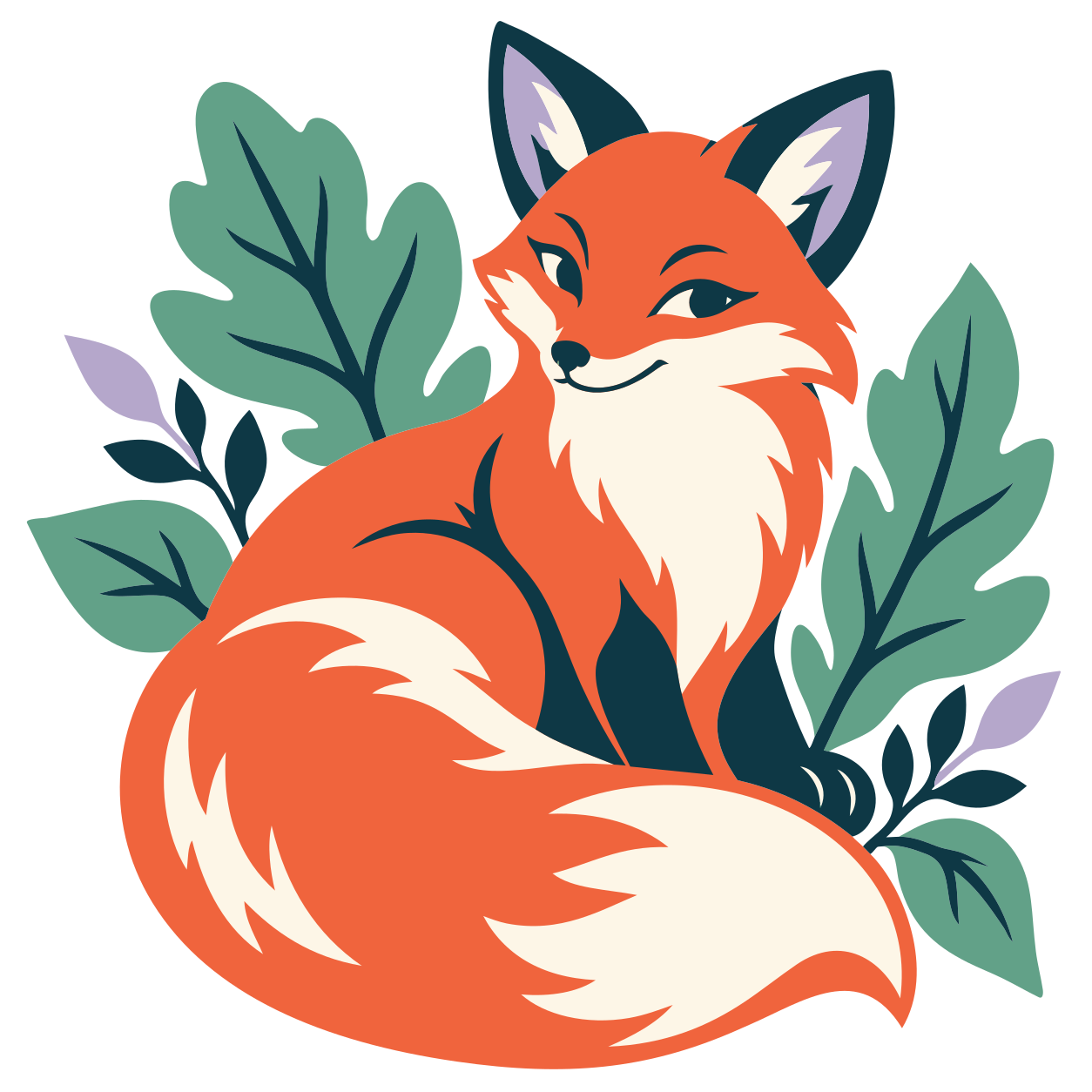
Kami memakai sampel SVG rubah hutan publik, yang konversinya dengan mesin sebenarnya dicatat pada 13 September 2026. Pada salinan tampilannya, latar seluruh kanvas yang telah diverifikasi sudah dihapus; lima warna fill tersisa mencakup 43 path. Kami melakukan pemisahan warna secara lokal untuk pembaruan ini, bukan menjalankan ulang konversi sebelumnya.
Tool mengunduh lima SVG warna dengan area koordinat 1254 × 1254 yang sama. File-file itu berisi 1 path oranye, 11 path krem, 18 path gelap, 8 path hijau, dan 5 path lavender. Unduhan mempertahankan koordinat path dan urutan dalam satu warna; setiap warna terpisah dirender identik dengan warna tersebut yang diisolasi dari sumber.
Tool juga memperingatkan tentang tumpukan antarwarna. Menggabungkan file menurut warna mengubah tampilan komposit meski setiap path dipertahankan. Itulah mengapa lima file warna tidak membuktikan lima lapisan fisik siap dirakit. File hijau juga memperlihatkan fragmen kecil yang perlu ditinjau pada ukuran proyek.
Pengujian ini mencakup persiapan file lokal dan unduhan. Kami tidak mengimpor file-file itu ke Design Space, memeriksa mat Cricut, atau memotong, menyiangi, maupun merakitnya.
Impor dan pertahankan posisi di Design Space
Langkah berikut berdasarkan dokumentasi Cricut saat ini. Periksa dengan file, versi aplikasi, mesin, dan material Anda:
- Unggah SVG dan periksa Canvas. Panduan unggahan Cricut menyatakan gambar vektor yang didesain berlapis masuk sebagai grup dan dapat dipisahkan. Pastikan bentuk, warna, dan ukuran fisik yang diharapkan dalam impor sebenarnya.
- Periksa setiap lapisan potong yang dimaksud. Sembunyikan lapisan lain dan periksa lubang serta fragmen. Gunakan Contour untuk menyembunyikan garis potong tak diinginkan dalam lapisan terpilih; fitur ini tidak membuat pemisahan warna.
- Attach bagian per warna ketika posisi penting. Pisahkan grup desain multicolor jika perlu. Pilih hanya bagian satu warna material yang harus mempertahankan susunannya, lalu pilih Attach. Ulangi untuk warna berikutnya. Jangan meng-Attach seluruh desain multicolor ketika menginginkan potongan material terpisah.
- Periksa pratinjau mat. Panduan Attach Cricut menjelaskan penempatan hemat material biasanya merapatkan objek, sementara Attach mempertahankan posisi relatifnya. Pastikan setiap mat warna/material dan posisi yang diperlukan.
- Periksa pengaturan material dan lakukan uji potong kecil. Panduan pengaturan material Cricut menyarankan uji pada potongan kecil sebelum proyek. Ikuti petunjuk pencerminan, pemotongan, dan perakitan yang sesuai material.
viewBox SVG bersama merupakan referensi keselarasan file yang berguna, tetapi tidak membuktikan unggahan terpisah akan berada pada posisi Canvas yang cocok. Pastikan ukuran dan keselarasan di Design Space. Jika mat menyusun ulang bagian, kembali ke Canvas, periksa seleksi Attach per warna, dan pratinjau kembali. Attach mempertahankan posisi relatif dalam seleksi itu; keselarasan perakitan antarwarna tetap tanggung jawab Anda.
Untuk pemeriksaan sumber dan geometri lebih luas, lihat menyiapkan file SVG untuk Cricut. Panduan pratinjau ukuran mat SVG membantu memeriksa dimensi dan kesesuaian; mat Design Space sebenarnya tetap pemeriksaan posisi terakhir.
Mulai dari gambar raster berwarna datar? Buat path SVG untuk proyek Cricut, bandingkan pratinjau, buka kunci sebelum mengedit dan mengekspor, lalu siapkan warna serta periksa setiap lapisan material di Design Space.
Pertanyaan umum
Apakah setiap warna SVG menjadi satu bagian potong fisik? Tidak. Satu warna dapat muncul di banyak path, dan satu path bisa berisi kontur terpisah atau lubang. Periksa geometri dan tentukan objek untuk setiap material serta tingkat perakitan.
Bagaimana mengubah PNG menjadi SVG berlapis? Buat path vektor, sederhanakan palet dengan sengaja, dan periksa geometri setiap warna. Pilih konstruksi bertumpuk atau teriris, lalu periksa lapisan dan mat yang diimpor di Design Space. Pemisahan warna saja tidak membuat dasar solid atau menghapus tumpang tindih.
Sebaiknya memakai Group atau Attach untuk mat Cricut? Gunakan Group untuk mengatur Canvas. Gunakan Attach per warna ketika bagian terpilih dari material sama harus mempertahankan posisi relatif di mat. Periksa pratinjau mat; jangan meng-Attach semua warna bersama ketika membutuhkan potongan material terpisah.
Bisakah Design Space memisahkan raster menjadi lapisan? Fitur Convert to Layers yang didokumentasikan khusus untuk pelanggan Cricut Access dan menawarkan hasil bertumpuk atau teriris, hingga sembilan lapisan. Periksa lapisan yang dihasilkan; jumlah lapisan saja tidak memastikan kesesuaian pemotongan atau perakitan.
Mengapa file warna terpisah mengubah gambar bertumpuk saya? SVG sumber dapat berganti warna dalam urutan penggambarannya. Mengelompokkan semua bentuk per warna tidak bisa mempertahankan urutan antarwarna itu dalam satu tumpukan gabungan baru. Simpan file utama asli, tinjau geometri tumpang tindih, dan pilih atau rancang ulang urutan perakitan fisik dengan sengaja.
Sumber
- W3C — Path SVG — path, subpath, kontur, dan lubang.
- Cricut — Mengunggah gambar ke Design Space — unggahan vektor dan gaya serta batas Convert to Layers.
- Cricut — Menggunakan Attach di Design Space — posisi relatif mat dan Attach per warna.
- Cricut — Unggahan gambar: item tidak didukung — batasan fitur SVG dan perbaikan.
- Cricut — Menggunakan Contour di Design Space — menyembunyikan dan memulihkan garis potong dalam lapisan.
- Cricut — Memilih pengaturan material — pengaturan material dan uji potong kecil.
- PerfectVector — SVG Color Separator — file warna persis, kanvas bersama, dan tinjauan kompatibilitas.
- PerfectVector — Kebijakan pembukaan saat ini — kebijakan pratinjau konversi, pembukaan, dan unduhan ulang.
Lebih banyak dari blog
PNG ke SVG untuk Cricut: Periksa dan Perbaiki File
Perbaiki PNG ke SVG untuk Cricut: periksa path, hapus latar yang sudah diverifikasi, tinjau fragmen dan warna, lalu cek ukuran serta posisi di Design Space.

Cara Memeriksa File SVG Sebelum Dipotong (atau Dibeli)
Pemeriksaan lima menit untuk file potong: temukan vektor palsu, path ganda, node berlebihan, dan kotak tersembunyi sebelum membuang vinil, serta hal yang diperiksa sebelum membeli.