Menyiapkan Berkas SVG untuk Cricut
Siapkan geometri, lapisan, warna, dan ukuran untuk Design Space. Bedakan Weld dan Attach, periksa mat, lalu uji pada sisa bahan.
Di halaman ini
Siapkan SVG untuk Cricut dengan memeriksa geometri, lapisan yang dimaksud, ukuran, dan operasi sebelum memasukkan bahan. Impor yang berhasil masih bisa memuat garis ganda, bagian tidak diinginkan, atau detail terlalu kecil. Ekstensi tidak membuktikan kesiapan potong.
Anda memerlukan salinan kerja, editor SVG, dan Design Space untuk pemeriksaan impor serta mat. Tentukan apakah proyek akan dipotong, digambar, atau memakai Print Then Cut. Simpan asli untuk mengembalikan detail yang terhapus.
Pilih SVG atau raster sesuai operasi
Path menjelaskan geometri; PNG dan JPEG menyimpan piksel. SVG juga bisa menanamkan raster. Standar SVG tidak mensertifikasi berkas potong. Petunjuk Cricut membedakan impor raster dan vektor: SVG yang dirancang berlapis mempertahankan lapisan tersebut, tetapi setiap warna tidak otomatis menjadi satu lapisan gabungan.
PNG adalah sumber yang valid. Design Space menawarkan pembersihan dan konversi, termasuk Convert to Layers dengan persyaratan akses tersendiri. Alurnya mungkin cukup untuk siluet sederhana. Menyiapkan vektor di luar aplikasi memberi kendali lebih untuk gambar dengan banyak bagian.
| Proyek | Sumber awal | Pemeriksaan utama |
|---|---|---|
| Memotong siluet sederhana | SVG bersih atau raster siap impor | Kontur dan detail terkecil |
| Memotong beberapa warna bahan | SVG dengan bagian terstruktur | Lapisan impor dan pemisahan mat |
| Menggambar dengan pena | Geometri dengan operasi gambar yang tepat | Garis tengah dan kontur ganda |
| Print Then Cut | Gambar siap untuk alur tersebut | Tampilan cetak dan batas potong luar |
Lihat pemeriksaan kualitas PNG ke SVG atau, untuk Siser, impor Leonardo dan uji potong.
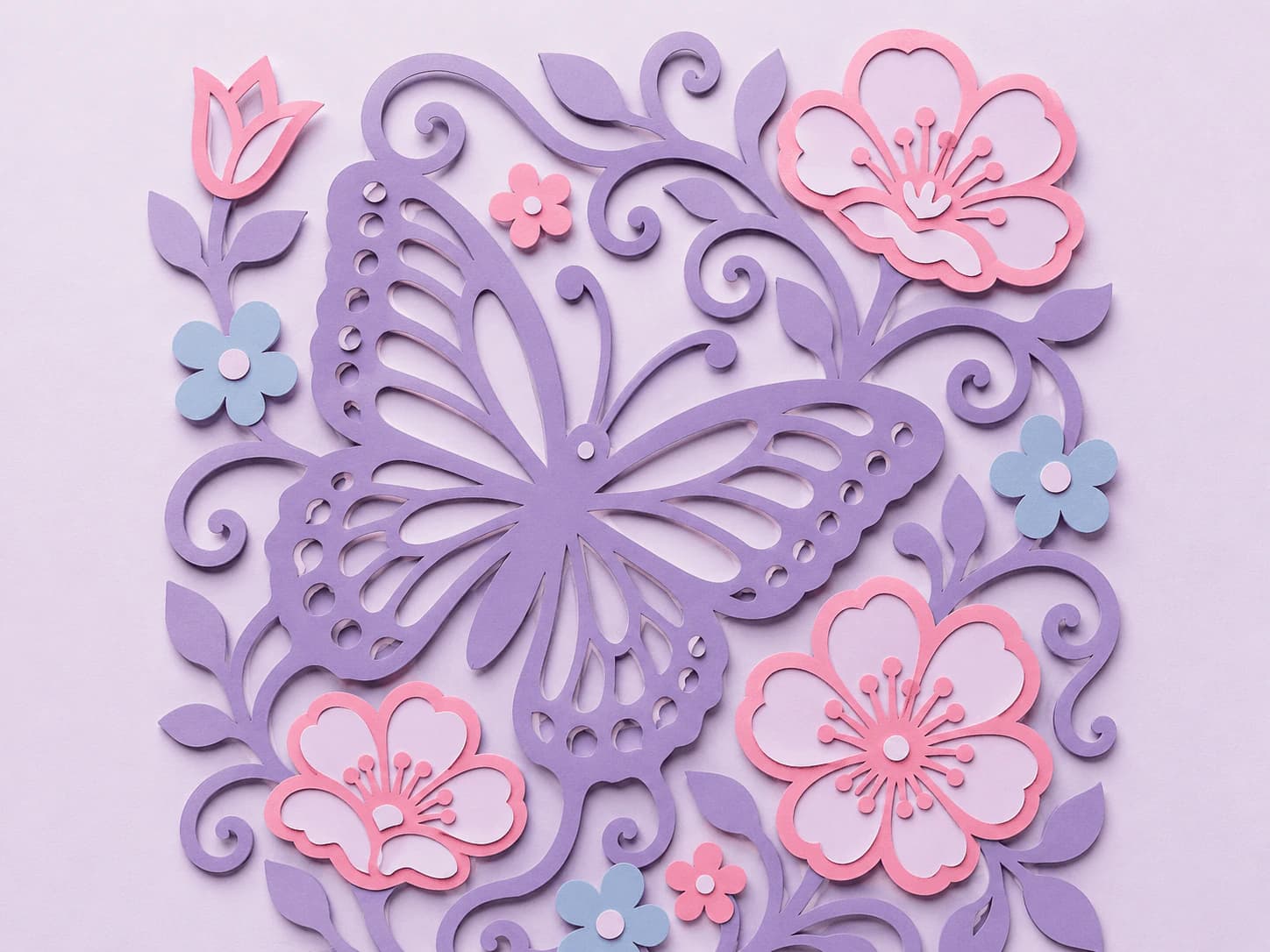
Siapkan geometri sebelum impor
- Periksa vektor yang sudah ada. Pertahankan geometri berguna tanpa penelusuran ulang. Pastikan bagian yang perlu adalah path, bukan piksel tertanam, dan lihat fitur yang tidak didukung Cricut.
- Telusuri hanya jika perlu geometri dari piksel. Konversi di PerfectVector dan bandingkan pratinjau gratis. Buka kunci sebelum mengedit serta mengekspor; fakta produk membedakan akses tersebut.
- Hapus bagian tidak diinginkan dan duplikat. Periksa bercak, celah, kontur bertumpuk, serta lubang huruf. Pertahankan bukaan yang disengaja. Node adalah titik path yang dapat diedit; lebih sedikit hanya membantu jika kontur tetap benar.
- Rencanakan palet dan struktur. Gabungkan warna dekat hanya untuk peran bahan sama. Mengubah warna tidak menyatukan path atau menjamin satu lapisan. Pemisah warna SVG membuat berkas warna sejajar dari SVG warna solid yang didukung; periksa pengelompokannya.
- Simpan SVG dan tetapkan ukuran fisik. Periksa detail terkecil. Vektor dapat diskalakan tanpa pikselasi, tetapi mesin, pisau, bahan, dan setelan membatasi potongan serta pelepasan sisa bahan.
Gunakan audit sebelum potong. Jangan hapus detail yang diperlukan hanya demi jumlah warna atau node lebih rendah.
Periksa lapisan dan tata letak di Design Space
Ikuti petunjuk unggah untuk platform Anda. Tambahkan gambar ke kanvas, lalu periksa lapisan, ukuran, dan operasi setiap bagian.
- Warna bahan tidak menyatukan kontur bertumpuk.
- Weld menyatukan geometri potong yang bertumpuk.
- Attach mempertahankan posisi relatif di mat tanpa menyatukan bentuk.
- Group mengatur objek, tetapi tidak membuktikan tata letak atau geometri potong benar.
Glosarium Cricut menjelaskan perbedaan ini. Pilih operasi sesuai hasil yang dibutuhkan. Lihat panduan SVG berlapis.
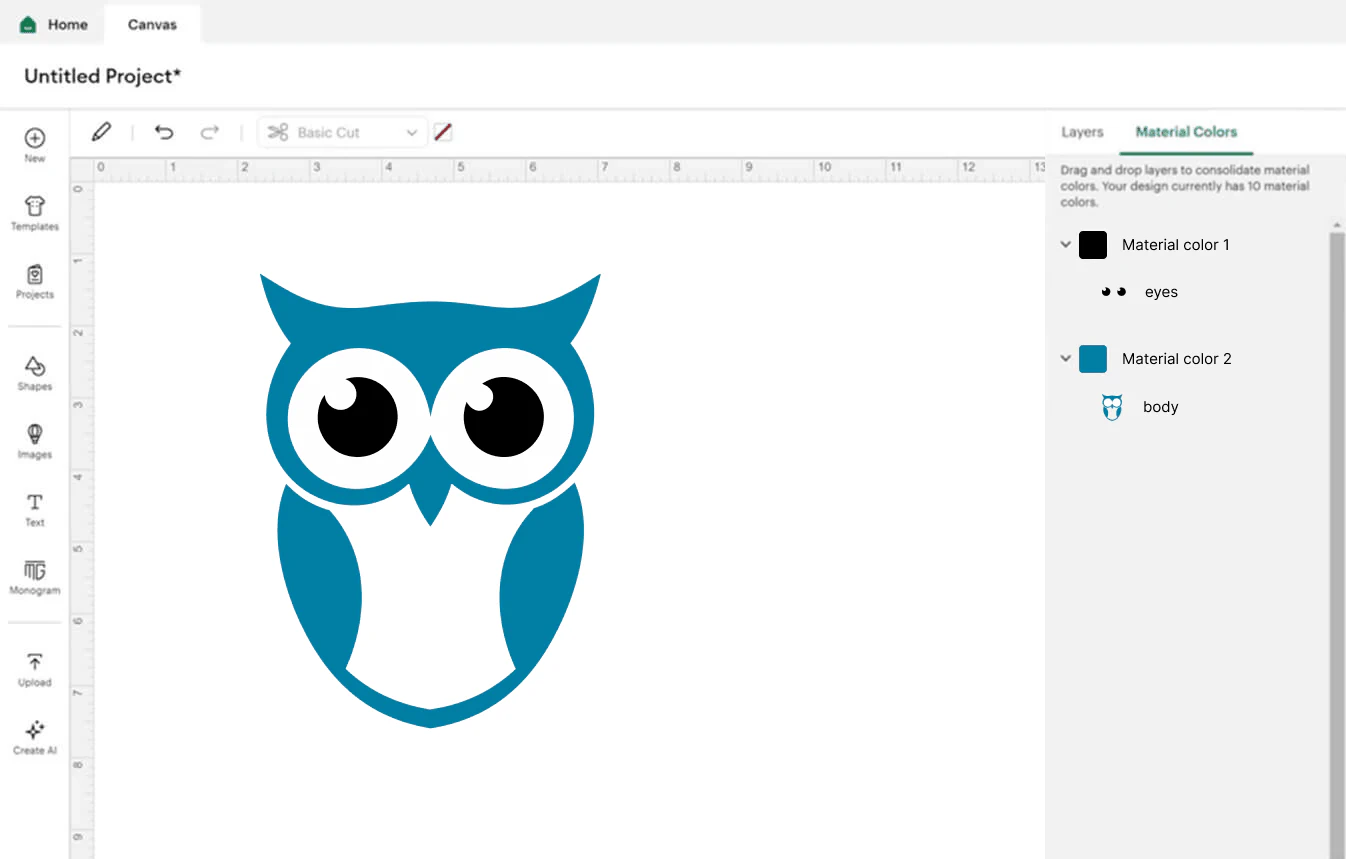
Periksa susunan, jumlah mat, ukuran, dan setelan khusus seperti pencerminan. Lakukan uji kecil pada sisa bahan memakai setelan sebenarnya. Penampil browser atau pratinjau mat tidak menggantikan uji fisik itu.
Diagnosis berdasarkan penyebab
| Gejala | Periksa dahulu | Perbaikan |
|---|---|---|
| Tepi bergerigi atau sobek | Kontur, garis ganda, bahan, pisau, setelan | Periksa berkas dan uji perubahan di sisa bahan; PNG bukan satu-satunya penyebab |
| Bagian berada pada mat yang salah | Lapisan, warna, posisi | Pastikan struktur lalu sesuaikan warna atau penempatan |
| Terlalu banyak potongan kecil | Bercak atau detail yang disengaja | Hapus bercak saja; perbesar atau desain ulang detail penting |
| Kotak putih | Path latar atau raster tertanam | Hapus objek latar yang tepat atau siapkan raster |
| Unggah terlalu kompleks | Jumlah path dan fitur tidak didukung | Kurangi geometri tak perlu sambil membandingkan kontur; Cricut menyebut batas 5.000 path |
Batas unggah tidak menjamin berkas lebih kecil dapat dipotong baik. Lihat kesalahan SVG terlalu besar untuk Cricut.
FAQ
Bisakah Cricut memakai PNG, bukan SVG? Ya. Design Space mengimpor raster dan menawarkan pembersihan serta konversi. SVG siap pakai memberi kendali path dan lapisan; pilih sesuai operasi.
Berapa ukuran SVG? Tetapkan ukuran fisik akhir dan periksa detailnya. Skalabilitas vektor tidak menghilangkan batas mesin, pisau, bahan, atau pelepasan sisa.
Apakah unggah SVG sendiri berbayar? Cricut mencantumkan unggah gambar sendiri dalam penawaran gratis dan berbayar; pemrosesan tambahan dapat punya syarat lain. PerfectVector memberi konversi dan pratinjau gratis, dengan buka kunci untuk edit dan ekspor. Periksa penawaran saat ini untuk fitur pilihan Anda.
Jika hanya punya PNG? Untuk siluet sederhana, coba impor raster. Untuk kendali path atau banyak bagian, telusuri, periksa pratinjau, buka kunci sebelum edit dan ekspor, lalu verifikasi struktur impor.
Apakah warna sama menyatukan bentuk? Tidak. Warna bersama bukan gabungan geometri. Periksa lapisan dan gunakan Weld jika kontur bertumpuk perlu disatukan. Attach menjaga penempatan.
Sources
- Cricut — Unggah gambar ke Design Space — Raster, vektor, lapisan, akses, dan batas path.
- Cricut — Elemen tidak didukung — Fitur SVG yang perlu disiapkan.
- Cricut — Istilah — Group, Weld, Attach, dan operasi.
- Cricut — Ketentuan dan Access — Unggah sendiri dan konteks paket.
- W3C — SVG 2 — Geometri dan fitur dokumen.
- PerfectVector — Fakta produk — Pratinjau, buka kunci, edit, dan ekspor.
Perlu path dari raster? Periksa pratinjau SVG, bandingkan kontur, lalu buka kunci sebelum edit dan ekspor. Verifikasi lapisan serta mat di Design Space dan uji pada sisa bahan sebelum memakai bahan akhir.
Lebih banyak dari blog
PNG ke SVG untuk Cricut: Periksa dan Perbaiki File
Perbaiki PNG ke SVG untuk Cricut: periksa path, hapus latar yang sudah diverifikasi, tinjau fragmen dan warna, lalu cek ukuran serta posisi di Design Space.
Cara Membuat File SVG untuk Dijual di Etsy (File-nya Adalah Produknya)
Di Etsy, file-lah yang dinilai pembeli, dan file berantakanlah yang memicu refund. Begini cara membuat file potong SVG yang bersih, ber-layer, dan cukup baik untuk dijual.