
Cara Memeriksa File SVG Sebelum Dipotong (atau Dibeli)
Pemeriksaan lima menit untuk file potong: temukan vektor palsu, path ganda, node berlebihan, dan kotak tersembunyi sebelum membuang vinil, serta hal yang diperiksa sebelum membeli.
Di halaman ini
Setiap perajin mempelajari ini dengan cara mahal: file yang terlihat sempurna dalam pratinjau produk memotong garis ganda, sangat sulit dibersihkan dari vinil berlebih, atau tidak dapat diunggah, dan vinil untuk malam itu terbuang. File potong gagal karena sejumlah kecil penyebab yang dapat diperkirakan, dan semuanya terlihat sebelum alas dimuat, dalam sekitar lima menit pemeriksaan.
Inilah pemeriksaan tersebut dalam dua bagian: apa yang dapat dinilai sebelum membeli file (halaman produk menyembunyikan lebih banyak daripada yang ditampilkan), serta pemeriksaan lima langkah untuk SVG apa pun, dibeli, diunduh, atau dibuat sendiri, sebelum hari pemotongan. Setiap pemeriksaan menautkan panduan lebih mendalam jika file gagal, karena setiap kegagalan memiliki solusi sendiri. Untuk penyerahan khusus aplikasi setelah pemeriksaan, gunakan alur kerja gambar ke SVG LOKLiK IdeaStudio.
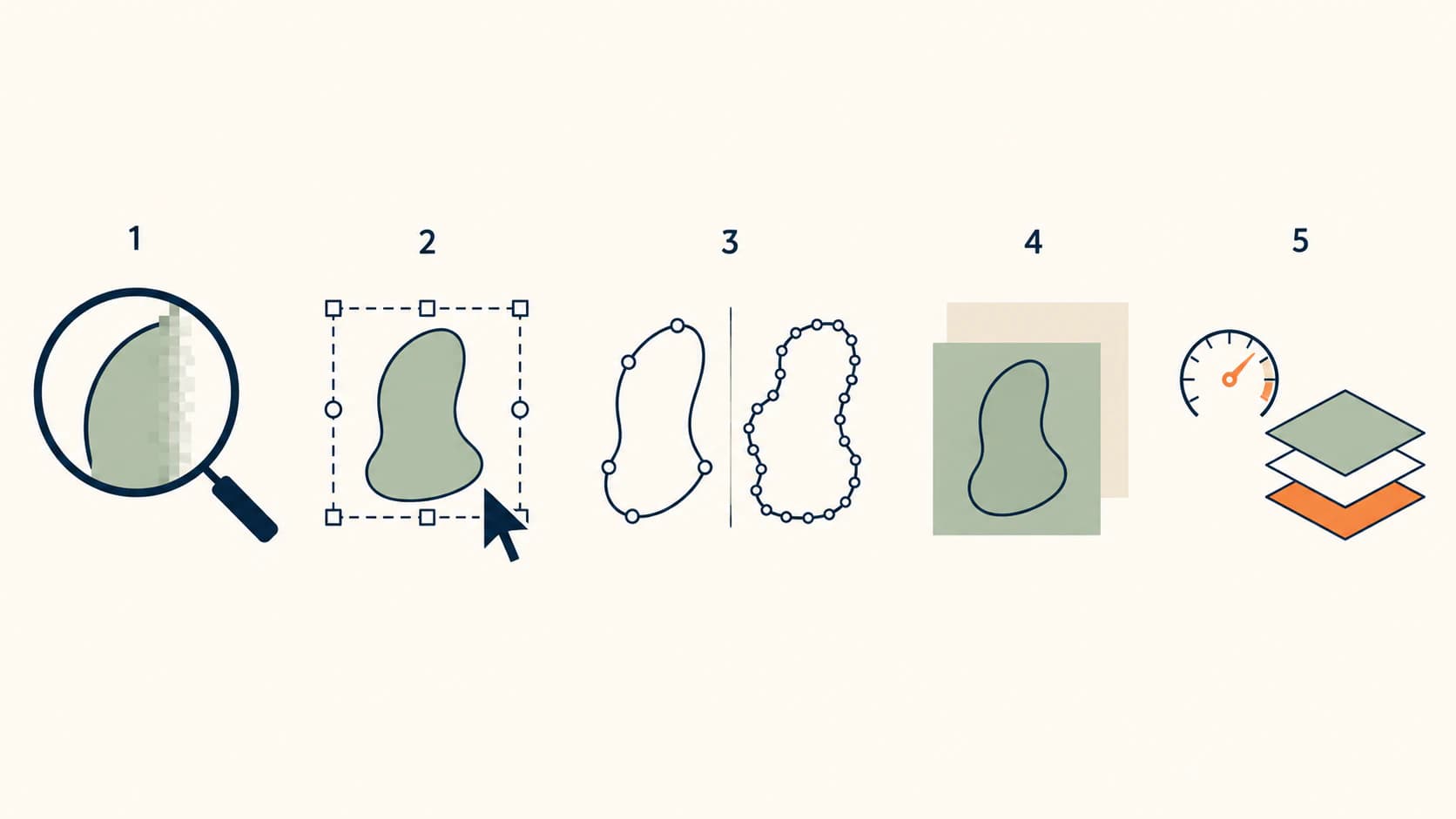
Pemeriksaan sebelum potong dalam lima menit
- Perbesar hingga 800%. Tepi tajam merupakan petunjuk vektor yang berguna; tepi buram atau kotak-kotak berarti Anda perlu memeriksa piksel tertanam dalam file.
- Klik bentuk. Setiap bagian dapat dipilih sendiri; kontur berupa path tunggal, bukan ganda.
- Lihat node sekilas. Kurva halus berasal dari beberapa titik, bukan ratusan.
- Letakkan pada latar berwarna. Pastikan tidak ada persegi panjang putih tak terlihat di belakang desain.
- Periksa ukuran dan jumlah lapisan sesuai mesin serta kesabaran Anda.
Sebelum membeli: daftar format, ketentuan lisensi, pratinjau berlapis (bukan diratakan), dan ulasan yang menyebut pemotongan nyata.
Sebelum membeli: yang tidak dapat ditampilkan halaman produk
Pratinjau pasar berupa gambar JPG karya, sehingga halaman produk sebenarnya tidak dapat menunjukkan barang yang dibeli: kualitas path. Yang dapat Anda baca dari halaman produk:
- Paket format. Penjual file potong serius menyertakan SVG beserta alternatif (PNG, DXF, EPS) dan menjelaskannya. Produk hanya SVG tidak otomatis buruk, tetapi penjual yang mendokumentasikan format biasanya mendokumentasikan hal lain juga.
- Pratinjau berlapis. Penjual yang bangga dengan pemisahan lapisan menunjukkan desain diurai menjadi lapisan potong. Satu mockup datar tidak menjelaskan cara pemotongannya.
- Kejelasan lisensi. Penggunaan pribadi versus komersial, serta jumlah barang akhir yang dicakup paket komersial, harus dinyatakan, bukan diasumsikan. Jika Anda menjual karya, ketentuan ini lebih penting daripada gambarnya.
- Ulasan yang menyebut pemotongan. “Lucu sekali” membahas desain; “dipotong bersih pada 3 inci” membahas file. Cari jenis kedua.
- Tanggapan penjual terhadap masalah. Toko yang menjawab pertanyaan file dalam ulasan kemungkinan akan menjawab Anda ketika pemeriksaan di bawah gagal.
Semua ini tidak menggantikan pemeriksaan; hanya meningkatkan peluang file lolos.
Pemeriksaan lima langkah
Lakukan pada SVG apa pun sebelum menggunakan alas. Tidak ada yang membutuhkan perangkat lunak khusus: browser dan editor vektor gratis mencakup kelimanya.
1. Apakah benar-benar vektor? Buka file dan perbesar hingga 800% atau lebih. Path nyata tetap tajam; jika tepi menjadi piksel, periksa struktur objek atau sumber untuk gambar tertanam. SVG memang mendukung isi PNG dan JPEG tertanam, sehingga ekstensi saja bukan bukti adanya path yang dapat dipotong. Diagnosis SVG berpiksel membahas konfirmasi tiga puluh detik.
2. Apakah garis potong berupa path tunggal? Masuk ke desain dan pilih konturnya. Setiap potongan yang diinginkan harus berupa satu path. Jika kontur sebenarnya berupa cincin tipis berisi atau dua path sejajar, mesin akan memotong semuanya dua kali, dan gejalanya baru terlihat pada vinil yang dipotong.
3. Seberapa berat path-nya? Pilih kurva dan lihat titik jangkar. File bersih menggambar kurva halus dari beberapa node yang ditempatkan dengan baik; penelusuran otomatis berantakan memenuhi kurva sama dengan ratusan node. Node berlebihan membuat file lambat dimuat, sulit diedit, dan kasar dipotong, dan tidak terlihat sampai Anda memeriksanya.
4. Adakah yang tersembunyi di belakang desain? Letakkan SVG pada latar berwarna, atau pilih semua di editor. Persegi panjang putih seukuran penuh di belakang gambar merupakan sisa konverter klasik, dan menjadi kotak misterius di sekeliling desain saat memotong.
5. Apakah mesin menerima file? File sangat kompleks mencapai batas nyata: dokumentasi unggahan Cricut saat ini menyatakan SVG dengan lebih dari 5,000 path memunculkan kesalahan File Too Large, dan kesalahan “file terlalu besar” memiliki empat penyebab berbeda. Sekaligus, bandingkan jumlah lapisan dengan kesabaran Anda untuk mengganti alas; file berlapis seharusnya memiliki jumlah lapisan yang layak untuk proyek.
Setelah geometri lolos, gunakan SVG Mat Preview untuk memeriksa dimensi area desain, skala, rotasi, ruang panduan, dan margin tepi sebelum layar Prepare akhir Cricut. Ini memeriksa tata letak; tidak menyimulasikan mesin atau menyertifikasi file siap potong.
Uji seolah sudah hari pemotongan
Pemeriksaan menemukan masalah file; percobaan menemukan hal lainnya. Unggah SVG ke perangkat lunak potong pada hari mendapatkannya, bukan malam saat dibutuhkan: lihat bagaimana lapisan masuk, periksa ukuran proyek nyata dan pratinjau alas (teks kecil dan detail tipis yang terlihat baik pada layar penuh menjadi sulit dibersihkan pada ukuran stiker), dan jika proyek penting, gunakan satu lembar cardstock atau vinil sisa untuk uji potong. Penjual memperbaiki file dan menjawab pertanyaan sesuai waktu mereka, bukan tenggat Anda.
Ketika file gagal diperiksa
Gagal satu pemeriksaan tidak selalu membuat file tidak berguna, dan respons bergantung pada pemeriksaan yang gagal:
- Raster tertanam, bukan path (pemeriksaan 1): minta versi vektor sebenarnya kepada penjual. Jika Anda memiliki hak atas gambar sumber bersih, telusuri sumber itu menjadi path vektor, bukan berulang kali mengekspor wadahnya.
- Path ganda, kotak tidak perlu (pemeriksaan 2 dan 4): sering dapat diperbaiki di editor vektor; panduan pengeditan membahas memilih dan menghapus elemen bermasalah.
- Node berlebihan (pemeriksaan 3): editor dapat menyederhanakan path dengan hasil beragam; jika memiliki gambar asli, penelusuran ulang bersih lebih baik daripada memperbaiki hasil buruk.
- Batas mesin (pemeriksaan 5): sederhanakan warna dan lapisan dahulu. Menggabungkan warna yang hampir sama merupakan solusi tunggal paling cepat, dan perubahan atau penggabungan warna hanya membutuhkan klik di alat yang tepat.
Aturan pembeli yang mendasari semuanya: penjual yang tidak bersedia bertanggung jawab atas file yang gagal pemeriksaan ini sudah menunjukkan kualitas tokonya.
PerfectVector bukan alat pemeriksa atau perbaikan SVG yang dibeli. Alat ini hanya cocok ketika file gagal karena raster tertanam dan Anda memiliki hak atas gambar sumber bersih: telusuri ulang sumber itu dengan PerfectVector, periksa path serta node baru dalam pratinjau, lalu ulangi pemeriksaan ini sebelum membuka akses unduhan atau memotong hasil.
FAQ
Bagaimana memeriksa apakah SVG bagus untuk Cricut? Lakukan lima pemeriksaan: perbesar untuk mencari pikselasi raster, pilih kontur untuk memastikan path tunggal, periksa jumlah node, tempatkan file pada latar berwarna untuk mengungkap persegi panjang tersembunyi, dan pastikan ukuran, jumlah path, serta lapisan sesuai mesin.
Bagaimana mengetahui apakah SVG merupakan file vektor nyata? Perbesar dan coba memilih satu bentuk. Path vektor tetap didefinisikan secara matematis saat diperbesar, sedangkan raster tertanam akhirnya memperlihatkan kisi piksel dan sering terpilih sebagai satu gambar. Filter dan efek tetap dapat terlihat lembut, jadi pastikan jenis objeknya, jangan hanya mengandalkan pembesaran.
Mengapa SVG yang dibeli memotong garis ganda? Kontur dibuat sebagai bentuk tipis berisi atau path duplikat, bukan path tunggal, sehingga pisau memotong kedua tepinya. Ini dapat diperbaiki di editor dengan menghapus atau menggabungkan duplikat, dan terlihat sebelum memotong jika Anda memilih kontur saat pemeriksaan.
Apa yang diperiksa sebelum membeli SVG di Etsy? Paket format (SVG beserta alternatif), pratinjau berlapis alih-alih datar, ketentuan lisensi jelas untuk penggunaan Anda, serta ulasan yang menyebut hasil potong nyata, bukan hanya desain. Kemudian periksa file segera setelah mengunduh.
Bisakah SVG buruk yang dibeli diperbaiki? Sering kali, bergantung pada kegagalan: kotak tidak perlu dan path ganda cepat diperbaiki di editor, node berlebihan terkadang dapat disederhanakan, tetapi raster dalam wadah SVG tidak memiliki path untuk diperbaiki. Dalam kasus itu, minta file yang diperbaiki kepada penjual atau telusuri ulang gambar bersih yang berhak Anda gunakan.
Apakah diperlukan perangkat lunak khusus untuk memeriksa SVG? Tidak. Browser menangani pemeriksaan pembesaran dan latar, sedangkan editor vektor gratis apa pun (Inkscape atau editor web) dapat memilih bentuk dan melihat node. Seluruh pemeriksaan dapat dilakukan dengan alat tanpa biaya.
Sources
- Cricut — Cara mengunggah gambar ke Design Space — Perilaku unggahan SVG yang didukung dan batas 5,000 path saat ini.
- Cricut — Unggahan gambar: elemen tidak didukung — Clipping path, teks yang dapat diedit, gambar tertaut, pola, dan batasan raster tertanam.
- W3C — Konten Tersemat SVG — Dasar standar untuk gambar raster di dalam wadah SVG.
- W3C — Path SVG — Path, subpath, dan geometri yang perlu diperiksa alur pemotongan.
Periksa barang yang dibeli dan uji pada hari mengunduhnya. Jika file hanya wadah raster dan Anda memiliki hak atas gambar asli, telusuri ulang sumber bersih, lalu lakukan lima pemeriksaan yang sama pada SVG baru sebelum memotong.
Lebih banyak dari blog

Penelusuran Gambar Sure Cuts A Lot: Telusuri atau Impor SVG?
Pilih Image Trace bawaan Sure Cuts A Lot atau impor SVG yang sudah disiapkan, lalu periksa lapisan, skala, garis ganda, kepadatan jalur, dan pratinjau potong akhir.

Konverter SVG Adobe Express: Fitur dan Batasan
Yang ditawarkan konverter SVG gratis Adobe Express menurut dokumentasinya: format, batasan, dan alur kerja. Serta tiga pemeriksaan yang harus dilewati SVG apa pun.