
Mengapa SVG Anda Memotong Garis Ganda (dan Cara Mendapatkan Satu Path yang Bersih)
Mesin Anda memotong setiap garis dua kali karena hasil trace menggambar kedua tepinya. Inilah tiga penyebab SVG potongan ganda, lengkap dengan perbaikan masing-masing.
Di halaman ini
- Apa yang sebenarnya terjadi
- Cari tahu penyebab mana yang Anda hadapi
- Perbaikan, berdasarkan penyebab
- Garis luar hasil trace: trace dengan cara berbeda
- Path duplikat: ungroup dan hapus
- Fill ditambah stroke: hapus salah satu garis luar
- Mengapa pengaturan potong biasanya tidak akan menyelamatkan Anda
- Di mana PerfectVector cocok (dan di mana tidak)
- Kapan garis ganda justru benar
- FAQ
Ketika mesin Anda memotong dua garis padahal Anda hanya menggambar satu, hampir selalu penyebabnya adalah SVG yang tidak berisi garis yang Anda kira. Yang ada di dalamnya justru garis luar dari garis tersebut. Sebuah tracer mengambil satu stroke Anda, memperlakukannya sebagai bentuk tipis, lalu menggambar path mengelilingi setiap tepinya. Mata pisau atau laser Anda pun dengan patuh mengikuti keduanya. Perbaikannya tergantung mana di antara tiga hal yang sebenarnya terjadi, dan untuk penyebab yang paling umum, itu berarti men-trace gambar dengan cara berbeda, bukan sekadar men-trace-nya lebih bersih.
Ini panduan terfokus untuk satu masalah spesifik: garis yang dipotong, di-score, atau digambar dua kali. Jika file hasil konversi Anda juga punya masalah lain, panduan lengkap pemecahan masalah PNG ke SVG untuk Cricut membahas semuanya sekaligus.
Tidak punya banyak waktu? Tiga penyebabnya
- Garis luar hasil trace (paling umum): trace menggambar di kedua sisi sebuah garis, sehingga satu stroke menjadi bentuk tipis dengan dua tepi. Perbaikan: centerline tracing, yang menjalankan satu path di tengah, atau single-line font untuk teks.
- Path duplikat: dua salinan identik dari desain bertumpuk satu di atas yang lain. Perbaikan: ungroup dan hapus salah satunya.
- Fill dan stroke sama-sama tampil: bentuk punya fill sekaligus stroke yang terlihat, sehingga terbaca sebagai dua garis luar. Perbaikan: hapus salah satunya.
- Jebakannya: tracing biasa, termasuk AI vectorizer, menggambar garis luar yang berisi (filled). Satu garis potong tunggal datang dari centerline tracing, bukan dari trace garis luar yang lebih bersih.
Apa yang sebenarnya terjadi
Untuk memahami mengapa ini muncul, ada baiknya tahu bahwa sebuah bentuk vektor memiliki tiga bagian, dan mesin cutting Anda hanya peduli pada salah satunya.
- Path adalah garis matematis itu sendiri. Inilah yang dipotong mesin.
- Stroke adalah ketebalan terlihat yang digambar di sepanjang path, seperti tinta pada garis pena.
- Fill adalah warna yang dituangkan ke dalam path tertutup.
Inilah jebakannya. Saat Anda meng-auto-trace sebuah bitmap, misalnya PNG dari desain gambar tangan, tracer tidak menghasilkan path centerline tipis dengan stroke. Ia menghasilkan bentuk yang berisi (filled). Satu garis pena Anda, yang di gambar punya sedikit ketebalan, di-trace menjadi persegi panjang yang panjang dan tipis, dan garis luar persegi panjang itu adalah dua path yang membentang di kedua sisi posisi garis asli Anda. Di layar ia tampak seperti satu garis karena fill menutupi celah di antaranya. Mesin mengabaikan fill, melihat dua path garis luar, lalu memotong keduanya.
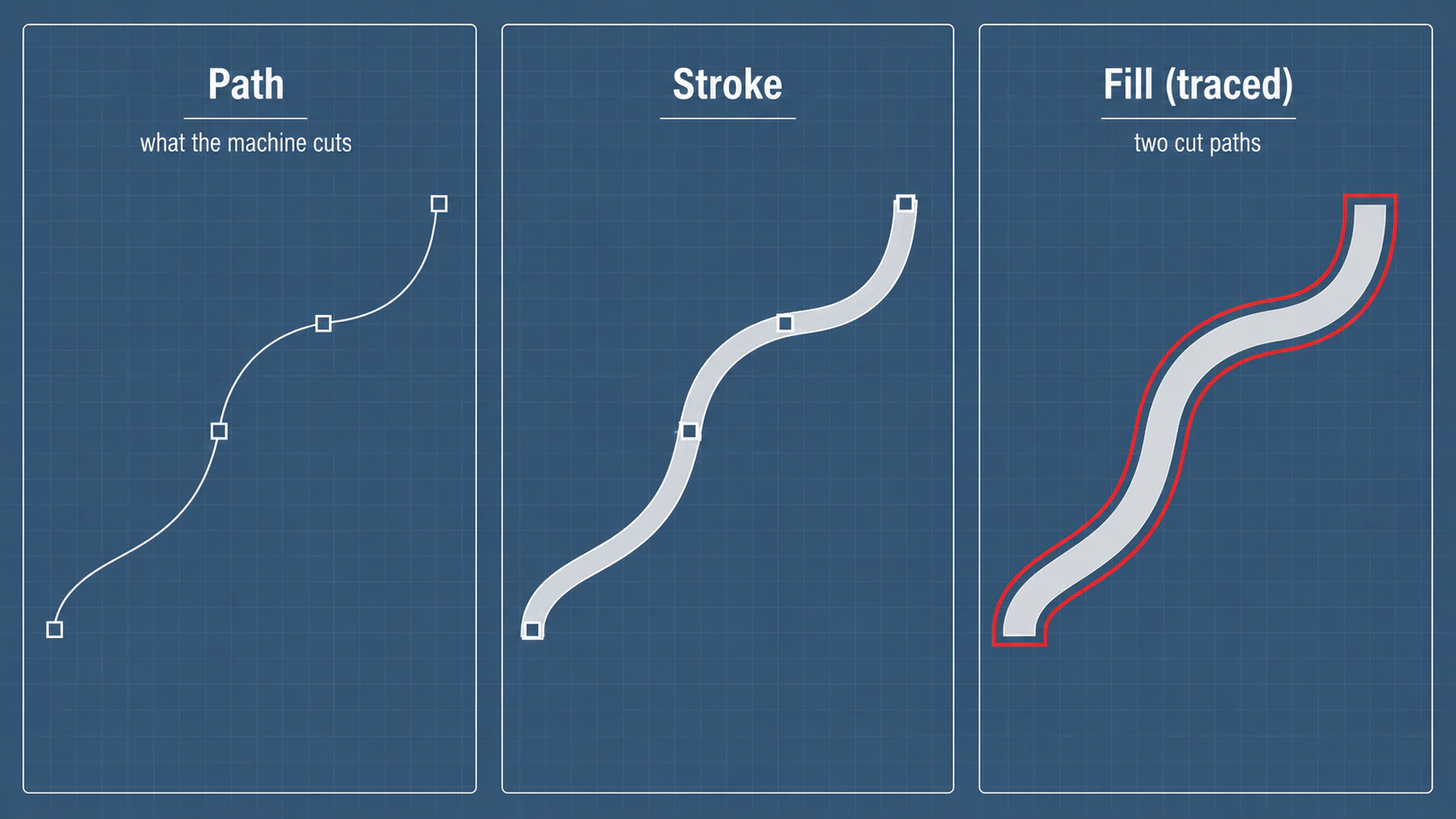
Ini perlu dikatakan terus terang, karena di sinilah sebagian besar perbaikan keliru bermula: setiap alat yang men-trace bitmap menjadi bentuk melakukan hal ini. Image Trace milik Illustrator, Trace Bitmap default Inkscape, dan AI vectorizer sama-sama mendeskripsikan sebuah area lewat garis luar berisinya. Itu tepat untuk memotong sebuah bentuk, tetapi justru jadi masalah untuk sebuah garis. Jadi, beralih ke tracer garis luar yang lain atau yang lebih bersih hanya akan menghasilkan dua tepi yang sama. Potongan ganda itu sebenarnya tidak misterius begitu Anda memahaminya: file-nya memang benar-benar punya dua garis. Pertanyaannya, bagaimana keduanya bisa ada di sana, karena itulah yang menentukan cara Anda menghapusnya.
Cari tahu penyebab mana yang Anda hadapi
Tiga situasi berbeda menghasilkan potongan ganda, dan ketiganya tampak mirip sampai Anda mengamatinya dengan cermat. Luangkan sepuluh detik untuk mengenali kasus Anda sebelum mulai menghapus apa pun.
| Yang Anda lihat | Kemungkinan penyebab | Tandanya |
|---|---|---|
| Dua garis tipis merapat di tiap sisi setiap stroke, dengan celah kecil di antaranya | Garis luar hasil trace (fill yang menyamar sebagai garis) | Garis ganda mengikuti bentuk garis Anda; perbesar dan celahnya adalah lebar garis aslinya |
| Seluruh desain dipotong dua kali, bertumpuk sempurna | Path duplikat | Geser layer paling atas dan salinan kedua yang identik tetap tertinggal |
| Satu bentuk memotong tepinya dua kali | Fill ditambah stroke yang terlihat, atau dua salinan bertumpuk | Periksa pengaturan fill dan stroke bentuk itu; keduanya sama-sama terisi |
Yang pertama jauh lebih umum saat Anda men-trace gambar garis, dan itulah yang dicari orang setelah tiga hari frustrasi. Dua lainnya lebih cepat dikenali dan lebih cepat diperbaiki.
Perbaikan, berdasarkan penyebab
Garis luar hasil trace: trace dengan cara berbeda
Jika garis Anda berubah menjadi bentuk berisi, menghapus "salah satu dari dua garis" secara manual adalah jebakan. Keduanya adalah dua tepi dari bentuk yang sama, jadi menghapus salah satunya menyisakan path terbuka yang rusak. Dan men-trace ulang dengan alat garis luar yang lain pun hanya menyodorkan dua tepi yang sama. Yang benar-benar menghasilkan satu garis potong adalah metode tracing yang berbeda, ditambah beberapa alternatif yang masuk akal.
Gunakan centerline tracing. Centerline tracing (atau "single-line") menjalankan satu path di tengah setiap garis, bukan mengelilinginya. Di Inkscape, itu adalah mode Centerline pada Trace Bitmap, bukan trace garis luar default. Hasilnya satu path per stroke, persis yang dibutuhkan mesin pemotong. Setelahnya, Anda biasanya akan menipiskan stroke agar mesin membacanya sebagai satu garis potong. Inilah perbaikan sebenarnya untuk line art, dan ini operasi yang benar-benar berbeda dari tracing garis luar yang menjadi default setiap alat lain.
Untuk teks, gunakan single-line font. Font yang disebut single-line atau engraving dibangun sebagai centerline, bukan bentuk huruf berisi, sehingga setiap huruf berupa satu stroke alih-alih garis luar. Font biasa yang dikonversi menjadi garis luar akan mengganda karena alasan yang sama dengan gambar hasil trace.
Atau engrave alih-alih memotong. Jika garis yang digambar atau dibakar sudah cukup dan Anda sebenarnya tidak butuh potongan tembus, Anda bisa menghindari seluruh masalah ini: atur garis untuk di-engrave (Fill mode pada laser), atau gunakan operasi pen, draw, atau score pada mesin Anda. Garis luar ganda jadi tidak masalah karena Anda mengisi bentuknya, bukan memotong di sekelilingnya.
Path duplikat: ungroup dan hapus
Jika Anda menggeser layer paling atas dan kembarannya tetap tertinggal, berarti Anda memang punya dua salinan. Ini terjadi pada sebagian file marketplace, atau setelah copy-paste saat mengedit.
Di software desain Anda (Cricut Design Space, Silhouette Studio, LightBurn, atau editor vektor), ungroup desainnya, pilih salah satu dari dua salinan yang bertumpuk, lalu hapus. Di Design Space, meng-ungroup dan memeriksa Layers panel biasanya memunculkan duplikat sebagai entri terpisah. Jika salinannya di-weld atau di-group ketat, mengedit SVG di editor vektor terlebih dahulu membuatnya lebih mudah dipisahkan.
Fill ditambah stroke: hapus salah satu garis luar
Kadang satu bentuk punya fill sekaligus stroke yang terlihat, dan mesin memperlakukan batas fill dan stroke sebagai dua garis potong. Perbaikannya adalah memutuskan mana yang Anda inginkan, lalu menghapus yang lain. Untuk file potong, biasanya Anda menginginkan path dengan stroke tipis tanpa fill, yang juga paling bersih untuk dikirim ke sebagian besar mesin.
Mengapa pengaturan potong biasanya tidak akan menyelamatkan Anda
Memang menggoda untuk mencari satu pengaturan yang langsung menghilangkan penggandaan, tetapi pengaturan semacam itu umumnya tidak ada. Pada software ala LightBurn, Line mode memotong path persis seperti yang digambar, jadi ia patuh mengikuti kedua tepi garis luar yang ganda, dan Fill mode meng-engrave area tertutup alih-alih memotongnya. Sebuah potongan centerline sejati, yang mengikuti tengah bentuk hasil trace dengan sendirinya, bukanlah sesuatu yang ditawarkan software laser arus utama; di LightBurn itu masih jadi permintaan pengguna yang sudah lama ada, bukan fitur. Opsi cut-edge Silhouette Studio dan toggle sejenis bisa membantu Anda memilih garis mana yang dipotong, tetapi tidak menggabungkan dua tepi menjadi satu.
Jadi, yang benar-benar berpengaruh adalah file dan operasinya: perbaiki path di sumbernya (centerline-trace, atau hapus duplikatnya), atau beralih dari memotong ke meng-engrave. Mengubah mode potong saja tidak akan mengubah garis luar ganda menjadi satu potongan.
Di mana PerfectVector cocok (dan di mana tidak)
PerfectVector adalah vectorizer warna dan bentuk. Ia membangun ulang gambar menjadi path berisi yang bersih dan ber-node rendah, persis yang Anda butuhkan saat memotong bentuk: sebuah siluet, desain warna berlapis, logo solid. Setiap bentuk kembali sebagai satu batas yang bersih, dan batas itulah satu potongan tunggal yang Anda cari, jadi tidak ada penggandaan, karena bentuk berisi hanya punya satu tepi untuk dipotong. Ini juga cara cepat untuk memperbaiki desain yang mengganda karena membawa path duplikat atau berantakan: konversi ulang dari aslinya, dan Anda mendapat satu batas bersih per bentuk, bukan salinan bertumpuk.
Yang jelas bukan kemampuannya: ia bukan centerline tracer. Jika desain Anda murni line art yang ingin dipotong sebagai stroke tunggal, fill vectorizer mana pun, termasuk milik kami, akan men-trace setiap stroke sebagai garis luar berisi dan menyodorkan dua tepi yang sama. Untuk pekerjaan itu, jawabannya adalah centerline tracing atau single-line font, seperti di atas. Mengetahui kapan vectorizer adalah alat yang salah menghemat lebih banyak material daripada pengaturan apa pun.
Jadi saat Anda memotong desain berisi atau berwarna, konversikan menjadi SVG bersih untuk Cricut, atau SVG siap potong untuk laser, dan pastikan setiap bentuk punya satu batas sebelum Anda menjalankan pekerjaan. Sambil memeriksa, ada baiknya memastikan desainnya tidak juga membawa terlalu banyak node, mode kegagalan lain yang membuat hasil trace dipotong dengan buruk.
Kapan garis ganda justru benar
Tidak setiap pasangan garis adalah kesalahan, jadi periksa sebelum menghapus:
- Huruf dan bentuk yang di-outline memang seharusnya punya tepi dalam dan tepi luar. Huruf "O" yang dipotong tembus punya dua path karena ia berbentuk cincin, dan itu benar.
- Desain score-lalu-cut kadang sengaja menyertakan garis score di samping garis cut, untuk melipat. Periksa apakah garis kedua ditugaskan ke operasi berbeda sebelum menghapusnya.
- Garis potong offset atau stiker sengaja menjadi path kedua di sekeliling karya Anda, untuk menyisakan border. Jika Anda menambahkan offset, garis tambahan itu adalah offset yang sedang menjalankan tugasnya.
Ciri masalah yang nyata adalah dua garis yang merapat di sepanjang satu stroke yang Anda maksudkan, dengan celah sangat kecil, dan keduanya diatur ke operasi yang sama. Itu baru potongan ganda. Sebaliknya, tepi dalam-dan-luar yang asli muncul tepat di tempat desain memang benar-benar punya dua tepi.
FAQ
Mengapa SVG saya memotong dua garis alih-alih satu? Karena file berisi garis luar dari garis Anda, bukan garisnya sendiri. Saat karya di-auto-trace, setiap stroke dikonversi menjadi bentuk berisi yang tipis, dan mesin memotong kedua tepi bentuk itu. Perbaikannya adalah centerline tracing, yang menjalankan satu path di tengah setiap garis, atau single-line font untuk teks. Fill vectorizer biasa akan memunculkan kembali dua tepi itu, karena men-trace bentuk berisi itulah yang menciptakannya.
Bagaimana cara menghilangkan garis potong ganda di Cricut Design Space? Pertama kenali penyebabnya. Jika itu dua salinan bertumpuk, ungroup desainnya, pilih satu salinan di Layers panel, lalu hapus. Jika setiap garis mengganda karena file adalah garis luar hasil trace, men-trace ulang tidak akan memperbaikinya; centerline-trace aslinya, gunakan single-line font untuk teks, atau atur desain ke operasi Pen atau Draw agar ia menggambar garis sekali alih-alih memotong kedua tepinya.
Apa itu centerline tracing? Centerline tracing menjalankan satu path di tengah setiap garis pada gambar Anda, alih-alih meng-outline kedua sisinya seperti yang dilakukan tracing bitmap standar. Inilah mode yang Anda inginkan untuk line art yang ditujukan untuk dipotong, di-score, atau digambar dengan pen, karena ia menghasilkan satu path per garis alih-alih dua. Ini operasi yang berbeda dari tracing garis luar yang dilakukan vectorizer dan alat Image Trace secara default.
Mengapa gambar garis saya terpotong ganda di laser? Karena trace meng-outline stroke Anda menjadi bentuk berisi, sehingga laser mengikuti kedua tepinya. Software laser arus utama tidak akan meringkasnya menjadi centerline untuk Anda, jadi perbaiki di sumbernya: centerline-trace gambarnya, tipiskan stroke-nya, atau engrave garisnya dengan Fill mode alih-alih memotongnya.
Haruskah saya cukup menghapus salah satu dari garis ganda? Hanya jika keduanya benar-benar dua path terpisah, seperti salinan duplikat. Jika penggandaan datang dari garis luar hasil trace, dua garis itu adalah tepi dari satu bentuk, dan menghapus salah satu meninggalkan path terbuka yang rusak. Dalam kasus itu, perbaiki di hulu dengan men-centerline-trace aslinya.
Garis potong ganda berujung pada satu hal: file menyimpan garis luar dari garis Anda, bukan garisnya sendiri. Untuk line art yang ingin Anda potong sekali, centerline-trace atau gunakan single-line font. Untuk memotong desain berisi dan berwarna, berikan mesin Anda bentuk bersih dengan satu batas dan periksa masing-masing sebelum Anda menjalankan pekerjaan.
Lebih banyak dari blog
Cara Mengonversi Gambar ke SVG untuk CNC (Path Bersih yang Akan Dipotong CAM-mu)
CNC mengikuti path vektor, bukan piksel, jadi desainmu harus menjadi SVG atau DXF yang bersih lebih dulu. Begini cara mengonversi gambar menjadi vektor ber-path tertutup yang siap CAM.

Cara Membuat SVG Stiker (Dari Karya Anda Sendiri, Siap Potong)
SVG stiker adalah path potong bersih di balik stiker die-cut. Begini cara mengubah gambar Anda sendiri menjadi SVG stiker, kapan perlu vektor vs PNG, dan apa yang tidak akan berhasil.