
Membuat Vektor dari Gambar di SignLab: Telusuri atau Impor SVG Rapi?
Bandingkan vektorisasi bawaan SignLab dengan SVG impor. Pelajari cara menyiapkan bitmap, memeriksa jalur, mempertahankan lubang, dan menguji file yang siap diproduksi.
Di halaman ini
- Yang sebenarnya dibuat oleh vektorisasi SignLab
- Siapkan bitmap sebelum menelusurinya
- Jalankan penelusuran bawaan SignLab terlebih dahulu
- Bandingkan penelusuran bawaan dengan SVG impor
- Audit kedua kandidat sebagai jalur produksi
- Pisahkan vektorisasi dari pengaturan potong kontur
- Kapan setiap cara menjadi pilihan yang lebih baik
- Daftar pemeriksaan produksi akhir
- FAQ
- Sources
SignLab dapat membuat vektor dari bitmap dengan Prepare to Vectorize Wizard dan kontrol Accuscan. Ini biasanya merupakan pengujian pertama paling cepat untuk simbol hitam putih yang bersih. Impor SVG yang disiapkan secara terpisah jika penelusuran bawaan terus merusak lubang kecil pada huruf, membulatkan sudut, memecah warna, atau mengikuti gangguan kompresi. Apa pun pilihan Anda, nilai hasil sebagai jalur produksi pada ukuran akhir, bukan sebagai pratinjau berisi di layar.
Pilih cara melalui dua tahap
- Jalankan vektorisasi bawaan SignLab pada sumber paling bersih yang Anda miliki.
- Jika geometri membutuhkan banyak perbaikan, buat satu SVG eksternal dari sumber yang sama.
- Bandingkan keduanya pada ukuran fisik yang sama dan untuk keluaran yang sama.
- Pertahankan versi dengan kontur lebih jelas, lubang huruf terbuka, lebih sedikit potongan tidak sengaja, dan lebih sedikit pembersihan manual.
- Perlakukan pengaturan potong kontur, registrasi, dan pengaturan mesin sebagai pemeriksaan produksi terpisah.
Yang sebenarnya dibuat oleh vektorisasi SignLab
Prepare to Vectorize Wizard SignLab menyiapkan gambar terpilih sebelum penelusuran. Bantuan resmi menjelaskan penyesuaian kualitas gambar, penghapusan latar opsional, posterisasi untuk pemilihan warna, dan perintah Vectorization terakhir. Keluarannya adalah grup bentuk vektor.
Bentuk tersebut merupakan geometri baru. SignLab tidak membuat piksel asli menjadi tajam tanpa batas. Aplikasi menafsirkan area yang terlihat sebagai kurva dan batas. Siluet bersih mungkin hanya membutuhkan sedikit pekerjaan. JPEG kecil dengan halo, bayangan, atau tulisan kabur dapat mengubah cacat tersebut menjadi jalur.
Perbedaan ini penting karena produksi papan tanda mengikuti geometri. Isian halus dapat menyembunyikan kontur kasar, lubang huruf tertutup, atau dua jalur bertumpuk. Beralihlah ke wireframe atau pengeditan node dan periksa apa yang akan diterima alat potong, pengukir, atau alur pengerjaan router.
Siapkan bitmap sebelum menelusurinya
Mulailah dengan ilustrasi asli jika memungkinkan. Tangkapan layar yang disalin dari situs web merupakan pengganti yang kurang baik untuk PNG, TIFF, PDF, atau master vektor milik desainer.
Untuk sumber bitmap:
- Pangkas konten halaman yang tidak terkait dan bingkai kosong.
- Luruskan ilustrasi dan hilangkan perspektif kamera.
- Buat latar jelas berbeda dari subjek.
- Hapus debu terisolasi dan blok JPEG yang bukan bagian desain.
- Pertahankan lubang huruf kecil dan celah yang disengaja, alih-alih menutupnya dengan kontras berlebihan.
- Tentukan ukuran produksi sebelum menyetujui detail halus.
Pengurangan warna dapat membantu logo datar, tetapi tidak otomatis memperbaikinya. Menggabungkan dua warna merek yang disengaja mengubah ilustrasi. Mempertahankan setiap gradasi tepi antialias membuat area yang tidak diperlukan. Pilih palet terkecil yang masih merepresentasikan desain dengan benar.
Kontrol prapemrosesan wizard seharusnya menyelesaikan masalah sumber yang terlihat. Pengurangan gangguan berguna ketika bintik akan menjadi bentuk kecil. Penghalusan berguna ketika tangga piksel merusak kurva. Penajaman tepi dapat membantu batas yang kabur, tetapi jika berlebihan dapat mempertegas halo. Lihat pratinjau satu penyesuaian setiap kali agar Anda tahu perubahan mana yang membantu.
Jalankan penelusuran bawaan SignLab terlebih dahulu
Antarmuka tepatnya dapat berbeda menurut edisi dan versi SignLab. Dalam bantuan resmi saat ini, urutan utamanya adalah:
- Impor atau tempatkan bitmap.
- Pilih gambar.
- Buka Image > Prepare to Vectorize Wizard.
- Pilih opsi kualitas gambar dan latar yang relevan.
- Periksa penajaman, penghalusan, dan pengurangan gangguan dalam pratinjau.
- Lakukan posterisasi dan pilih warna yang ingin dipertahankan.
- Lanjutkan ke Vectorize Wizard.
- Buka Accuscan SmartBar, jalankan Vectorization, dan tutup alatnya.
- Pisahkan grup atau masuk ke pengeditan node agar Anda dapat memeriksa bentuk baru.
SignLab Quick Guide Fiery saat ini juga menjelaskan alat pratinjau vektorisasi v11 untuk gambar hitam putih dan kontrol area seleksi. Gunakan dokumentasi yang sesuai dengan versi terpasang Anda; audit keluaran di bawah tetap berguna meskipun letak label berubah.
Jangan mulai dengan menelusuri versi dengan detail sebanyak mungkin. Untuk papan tanda dan pekerjaan potong, detail tambahan memiliki biaya. Detail membuat lebih banyak objek untuk dipilih, lebih banyak node untuk diedit, dan lebih banyak titik yang dapat membuat jalur mesin tersendat atau berubah arah.
Bandingkan penelusuran bawaan dengan SVG impor
Jika hasil bawaan membutuhkan perbaikan luas, simpan sebagai pembanding dan buat satu kandidat vektor eksternal dari sumber yang sama. Untuk logo datar yang sesuai, buat vektor logo dengan PerfectVector, lalu periksa SVG sebelum memasukkannya ke SignLab.
PerfectVector cocok untuk pilihan ini ketika sumber memuat bentuk berisi dengan batas jelas. PerfectVector bukan penelusur garis tengah dan tidak menentukan operasi alat potong. Foto, ilustrasi yang banyak menggunakan gradien, dan gambar goresan tunggal mungkin membutuhkan metode lain atau gambar ulang manual.
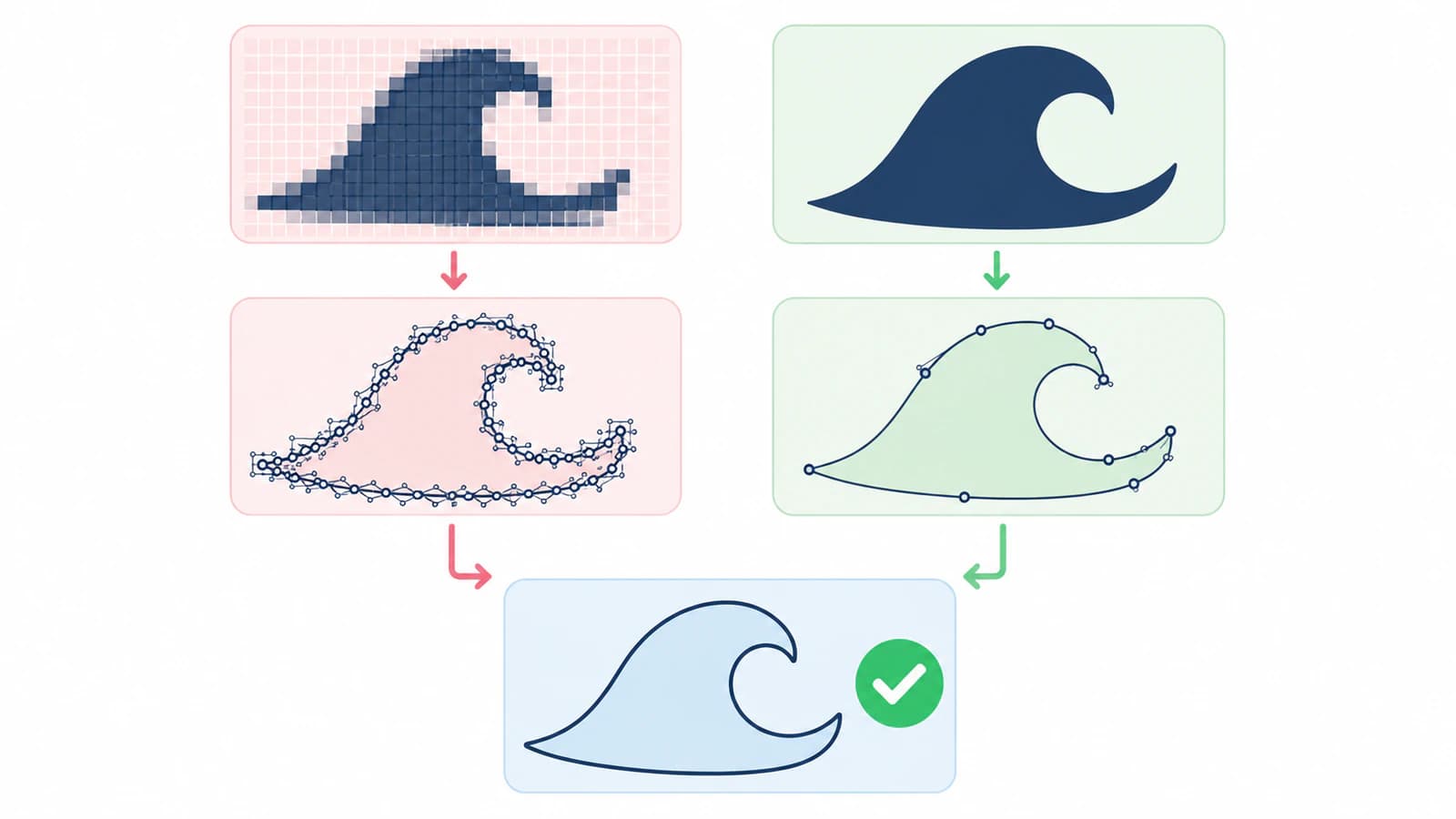
Saat mengimpor SVG atau PDF, pertahankan file sebagai vektor jika Anda menginginkan jalur yang dapat diedit. Panduan CADlink tentang rasterisasi menjelaskan bahwa rasterisasi mengubah bentuk, teks, dan efek menjadi piksel serta menghilangkan pengeditan node. Panduan juga memperingatkan bahwa transparansi mungkin tidak selalu bertahan sesuai harapan dalam impor tanpa rasterisasi, jadi periksa tampilan dan struktur setelah impor.
Gunakan dokumen SignLab baru untuk perbandingan. Letakkan penelusuran bawaan dan SVG impor berdampingan, atur keduanya pada dimensi akhir yang sama, dan sembunyikan bitmap asli. Jika satu kandidat diskalakan berbeda, yang Anda bandingkan adalah ukuran render, bukan kualitas geometri.
Audit kedua kandidat sebagai jalur produksi
Data jalur SVG mendeskripsikan garis, kurva, dan subjalur, sehingga kecocokan visual saja tidak cukup. Spesifikasi jalur SVG W3C merupakan model dasarnya; SignLab menyajikan geometri tersebut melalui alat pengeditan dan keluarannya sendiri.
Gunakan audit ini secara berurutan:
| Pemeriksaan | Yang perlu dicari | Mengapa penting |
|---|---|---|
| Siluet | Tidak ada lekukan, sudut terpotong, atau tonjolan palsu | Kontur luar menentukan tepi yang terlihat atau batas potong |
| Lubang huruf dan simbol | Lubang pada huruf dan simbol tetap terbuka | Lubang tertutup dapat mengubah simbol dan menghasilkan potongan salah |
| Jalur duplikat | Hanya satu jalur yang dimaksud menempati setiap batas | Salinan bertumpuk dapat menyebabkan lintasan berulang |
| Goresan tebal | Tentukan apakah Anda membutuhkan dua tepi atau satu garis tengah | Penelusuran garis bentuk berisi mengikuti kedua sisi goresan |
| Area warna | Setiap warna produksi disengaja dan dapat dipilih | Warna tepi kecil membuat objek tambahan dan pekerjaan pembersihan |
| Node | Kurva memakai titik yang cukup tanpa menelusuri gangguan piksel | Titik berlebihan mempersulit pengeditan dan dapat membuat gerakan kasar |
| Skala | Dimensi fisik sesuai pekerjaan | Jalur rapi dengan ukuran salah tetap tidak dapat digunakan |
| Penetapan keluaran | Hanya objek yang dimaksud menerima operasi potong, cetak, ukir, atau router | Geometri benar masih dapat dikirim ke proses yang salah |
Jika satu garis menjadi dua kontur tertutup, baca diagnosis penelusuran garis ganda. Jika desain benar secara teknis tetapi sulit diedit, panduan terlalu banyak node menunjukkan cara memisahkan detail bentuk yang berguna dari gangguan raster.
Hitung perbaikan, bukan hanya node. Satu SVG mungkin memiliki lebih sedikit node, tetapi lubang huruf yang hilang membutuhkan waktu lebih lama untuk dibangun ulang. Kandidat lain mungkin memiliki lebih banyak titik, tetapi mempertahankan setiap sudut penting. Pilih kandidat yang membutuhkan pekerjaan paling rendah risikonya sambil tetap setia pada desain.
Pisahkan vektorisasi dari pengaturan potong kontur
Vektorisasi gambar menghasilkan bentuk. Pekerjaan cetak dan potong masih membutuhkan kontur yang ditentukan dengan sengaja, offset atau margin jika sesuai, alur registrasi, perangkat keluaran, pengaturan bahan, dan pengujian yang mewakili pekerjaan.
Jangan menetapkan setiap batas hasil penelusuran untuk dipotong. Cetakan penuh warna dapat memuat puluhan tepi warna internal yang seharusnya dicetak tetapi tidak pernah menjadi jalur pisau. Buat atau pilih satu kontur yang diperlukan pekerjaan, lalu periksa tanpa isian ilustrasi.
Demikian pula, SVG impor dapat memiliki struktur rapi tetapi tetap gagal pada mesin karena skala, kondisi pisau, tekanan, kecepatan, registrasi, atau pergerakan media. Geometri dan pengaturan perangkat adalah jalur pemecahan masalah yang berbeda. Perbaiki masalah yang dapat Anda amati, alih-alih menelusuri ulang ilustrasi setelah setiap pengujian buruk.
Daftar pemeriksaan penyerahan vektor ke bengkel papan tanda berguna jika operator lain akan menerima file. Simpan master yang dapat diedit, ubah font menjadi garis bentuk atau sertakan font sesuai permintaan bengkel, catat ukuran dan warna yang dituju, dan kirim bukti visual bersama file produksi.
Kapan setiap cara menjadi pilihan yang lebih baik
Gunakan penelusuran bawaan SignLab ketika:
- sumbernya berupa siluet bersih dengan kontras tinggi;
- pratinjau saat ini mempertahankan lubang dan sudut penting;
- posterisasi warna menghasilkan area yang Anda butuhkan;
- pembersihannya singkat dan dapat diperkirakan;
- mengerjakan seluruh pekerjaan di SignLab mengurangi risiko penyerahan.
Coba SVG impor ketika:
- gangguan JPEG terus menjadi bentuk kecil;
- kurva tetap bergelombang setelah penghalusan yang wajar;
- lubang huruf atau tulisan pada logo datar berulang kali rusak;
- Anda membutuhkan master vektor yang dapat digunakan ulang di luar SignLab;
- kandidat vektor eksternal membutuhkan lebih sedikit perbaikan atau perbaikan yang lebih aman.
Pilih gambar ulang manual ketika tulisan presisi, geometri simetris, reproduksi merek sesuai ketentuan hukum, atau jalur alat satu garis lebih penting daripada kecepatan penelusuran otomatis. Pertahankan karya fotografi sebagai raster jika pekerjaan akhir berupa gambar cetak, bukan ilustrasi vektor yang disederhanakan.
Daftar pemeriksaan produksi akhir
- Sumber terbaik yang tersedia telah digunakan.
- Kandidat bawaan dan impor telah dibandingkan pada ukuran yang sama.
- Siluet, sudut, lubang huruf, dan celah cocok dengan referensi.
- Area warna kecil yang tidak sengaja dan bentuk latar sudah dihapus.
- Tidak ada batas dengan duplikat tersembunyi.
- Pekerjaan goresan tunggal menggunakan metode garis tengah yang sesuai.
- File yang dipilih tetap dapat diedit pada bagian yang diperkirakan akan berubah.
- Hanya jalur yang dimaksud ditetapkan untuk operasi produksi.
- Dimensi akhir dan orientasi sudah benar.
- Pengujian bahan atau perangkat yang mewakili pekerjaan berhasil.
Audit SVG sebelum pemotongan menambahkan pemeriksaan tingkat file sebelum Anda menggunakan bahan. Simpan file kerja SignLab dan salinan pertukaran terpisah agar pengaturan produksi tidak menjadi satu-satunya master yang dapat diedit.
FAQ
Bagaimana cara membuat vektor dari gambar di SignLab? Pilih bitmap, buka Image > Prepare to Vectorize Wizard, pilih opsi kualitas, latar, dan posterisasi yang dibutuhkan, lalu lanjutkan ke Vectorize Wizard. Buka Accuscan SmartBar dan jalankan Vectorization. Setelahnya, periksa bentuk yang dikelompokkan dalam wireframe atau pengeditan node.
Haruskah saya menelusuri di SignLab atau mengimpor SVG? Jalankan penelusuran bawaan terlebih dahulu untuk gambar bersih dan sederhana. Bandingkan SVG eksternal ketika lubang huruf kecil, kurva, warna, atau gangguan raster membutuhkan banyak perbaikan. Gunakan sumber, ukuran akhir, dan audit yang sama untuk keduanya, lalu pertahankan geometri yang membutuhkan pembersihan lebih rendah risikonya.
Mengapa hasil penelusuran SignLab saya memiliki terlalu banyak node? Penelusuran mungkin mengikuti blok JPEG, tekstur kertas, bayangan, tepi warna antialias, atau detail yang terlalu kecil untuk pekerjaan akhir. Bersihkan sumber, kurangi warna yang tidak diperlukan, dan gunakan penghalusan secara hati-hati. Sederhanakan hanya setelah memastikan sudut dan celah penting tetap ada.
Mengapa SVG impor saya menjadi piksel? Impor mungkin telah diraster. Bantuan CADlink menyatakan bahwa meraster SVG mengubah bentuk vektor, teks, dan efek menjadi bitmap serta menghilangkan pengeditan node. Impor ulang file, pilih opsi yang mempertahankan vektor, lalu periksa transparansi dan tampilannya.
Apakah SVG yang rapi menjamin potongan yang rapi? Tidak. Jalur rapi mengurangi masalah geometri, tetapi pekerjaan masih bergantung pada kontur yang dimaksud, skala, penetapan keluaran, registrasi, bahan, pisau, tekanan, kecepatan, dan kondisi mesin. Verifikasi pratinjau dan jalankan pengujian yang mewakili pekerjaan.
Sources
- CADlink — Prepare to Vectorize Wizard — urutan resmi prapemrosesan, posterisasi, Accuscan, dan vektorisasi.
- Fiery — SignLab Quick Guide — konteks pratinjau vektorisasi SignLab v11 dan alur produksi saat ini.
- CADlink — Meraster atau Tidak Meraster — perilaku resmi rasterisasi SVG/PDF, pengeditan node, dan peringatan transparansi.
- W3C — Jalur SVG — model jalur dan subjalur di balik geometri SVG yang dapat diedit.
Jika penelusuran bawaan SignLab terus membangun ulang kerusakan piksel, buat satu kandidat SVG rapi dari logo, bandingkan pada ukuran akhir, dan pertahankan hanya jika lubang huruf, kurva, dan area warna tetap ada dengan lebih sedikit perbaikan.
Lebih banyak dari blog

Penelusuran Gambar Roland CutStudio: Dapatkan Garis Potong Lebih Rapi
Gunakan Image Outline Roland CutStudio, lakukan diagnosis kontur bergerigi atau ganda, dan tentukan kapan vektor impor yang lebih rapi memberi geometri lebih baik bagi alat potong.

Penelusuran Gambar Graphtec Studio 2: Perbaiki Jalur Tidak Lengkap
Perbaiki penelusuran sebagian, jalur potong hilang, lubang huruf kecil, dan kontur penuh gangguan di Graphtec Studio 2. Bandingkan penelusuran bawaan dengan alur vektor yang lebih rapi.