
Penelusuran Gambar Graphtec Studio 2: Perbaiki Jalur Tidak Lengkap
Perbaiki penelusuran sebagian, jalur potong hilang, lubang huruf kecil, dan kontur penuh gangguan di Graphtec Studio 2. Bandingkan penelusuran bawaan dengan alur vektor yang lebih rapi.
Di halaman ini
- Tentukan terlebih dahulu apa yang harus menjadi jalur potong
- Lakukan diagnosis gejala sebelum menelusuri ulang
- Jalankan penelusuran bawaan Graphtec Studio 2
- Periksa jalur, bukan hanya pratinjau berisi
- Bandingkan penelusuran bawaan dengan alur yang dimulai dengan vektor
- Uji pada ukuran dan bahan yang akan digunakan
- FAQ
- Sources
Graphtec Studio 2 dapat menelusuri PNG, JPG, atau bitmap lain yang didukung, tetapi pratinjau pertama hanya berupa usulan. Jika area penelusuran kuning berhenti di tengah, lubang huruf menghilang, atau gambar impor tidak memiliki jalur potong, periksa tiga hal secara berurutan: apa yang seharusnya dipotong, piksel mana yang disertakan penelusuran, dan apakah jalur hasilnya masih masuk akal pada ukuran akhir.
Pilihan antara Trace dan Trace Outer Edge sama pentingnya dengan ambang. Yang pertama dapat mengikuti batas internal dan eksternal; yang kedua untuk satu kontur luar. Jika tidak satu pun menghasilkan geometri berguna dari logo datar, membangun ulang gambar sebagai SVG terlebih dahulu dapat menjadi cara yang lebih rapi.
Diagnosis singkat
- PNG di kanvas tetap merupakan referensi raster. Gambar membutuhkan penelusuran atau file vektor impor sebelum alat potong memiliki jalur untuk diikuti.
- Jika hanya sebagian gambar menjadi kuning, pilih ulang seluruh area penelusuran dan sesuaikan ambang sambil memperhatikan celah serta lubang huruf penting.
- Gunakan Trace Outer Edge untuk satu kontur label atau stiker. Gunakan Trace hanya ketika batas dalam juga harus menjadi garis potong.
- Periksa jalur pada ukuran fisik akhir pekerjaan. Bagian kecil terpisah, goresan ganda, dan tepi kasar dapat tampak tidak bermasalah ketika tampilan diperkecil.
- Logo datar dan ilustrasi solid merupakan kandidat baik untuk alur eksternal yang dimulai dengan vektor. Foto dan gambar garis goresan tunggal membutuhkan metode berbeda.
Tentukan terlebih dahulu apa yang harus menjadi jalur potong
Dua pekerjaan dapat dimulai dengan gambar impor yang sama dan membutuhkan geometri yang sama sekali berbeda.
- Memotong ilustrasinya sendiri. Logo vinil satu warna membutuhkan batas di sekeliling setiap bentuk yang akan dipertahankan, termasuk lubang yang disengaja pada huruf seperti A, B, O, P, dan R.
- Mencetak gambar dan memotong sekelilingnya. Label tercetak biasanya membutuhkan satu kontur luar yang ditentukan dengan sengaja. Menelusuri setiap tepi warna akan membuat potongan internal yang tidak diinginkan.
Panduan resmi Graphtec menjelaskan perbedaan ini secara tegas. Bagian penelusuran menyatakan untuk memilih Trace bagi tepi dalam dan luar, atau Trace Outer Edge hanya untuk garis potong luar, dan merekomendasikan pilihan tepi luar untuk label (panduan pengguna Graphtec Studio 2).
Pilih hasil yang dimaksud sebelum mengubah pengaturan. Penelusuran lengkap pada batas yang salah tetap merupakan file yang salah.
Lakukan diagnosis gejala sebelum menelusuri ulang
| Yang terlihat | Kemungkinan penyebab | Yang perlu diperiksa terlebih dahulu |
|---|---|---|
| Bitmap muncul, tetapi tidak ada jalur potong | File masih merupakan ilustrasi raster | Buka panel Trace atau impor geometri vektor sebenarnya |
| Hanya sebagian desain menjadi kuning | Area penelusuran, ambang, kontras samar, atau kerusakan sumber mengecualikan sebagian ilustrasi | Pilih ulang seluruh area, lalu sesuaikan ambang sambil melihat area yang hilang |
| Lubang di dalam huruf hilang | Ambang menjembatani lubang kecil, atau pengurangan gangguan menganggapnya detail yang dapat dihapus | Pertahankan lubang dalam pratinjau kuning dan uji pada ukuran akhir |
| Satu garis gambar menjadi dua garis potong | Penelusuran garis bentuk mengikuti kedua tepi goresan tebal yang terlihat | Gunakan metode garis tengah atau gambar ulang satu jalur jika pekerjaan membutuhkan satu lintasan |
| Kurva tampak kasar atau memiliki banyak potongan kecil | Kompresi, tekstur, bayangan, atau sumber terlalu terperinci menjadi geometri | Bersihkan raster, sederhanakan desain, dan bandingkan jalur, bukan pratinjau berisi |
| Kontur luar terlihat bagus, tetapi alat potong masuk ke ilustrasi | Trace membuat jalur internal yang tidak dibutuhkan pekerjaan | Coba ulang dengan Trace Outer Edge atau hapus kontur internal yang tidak diinginkan |
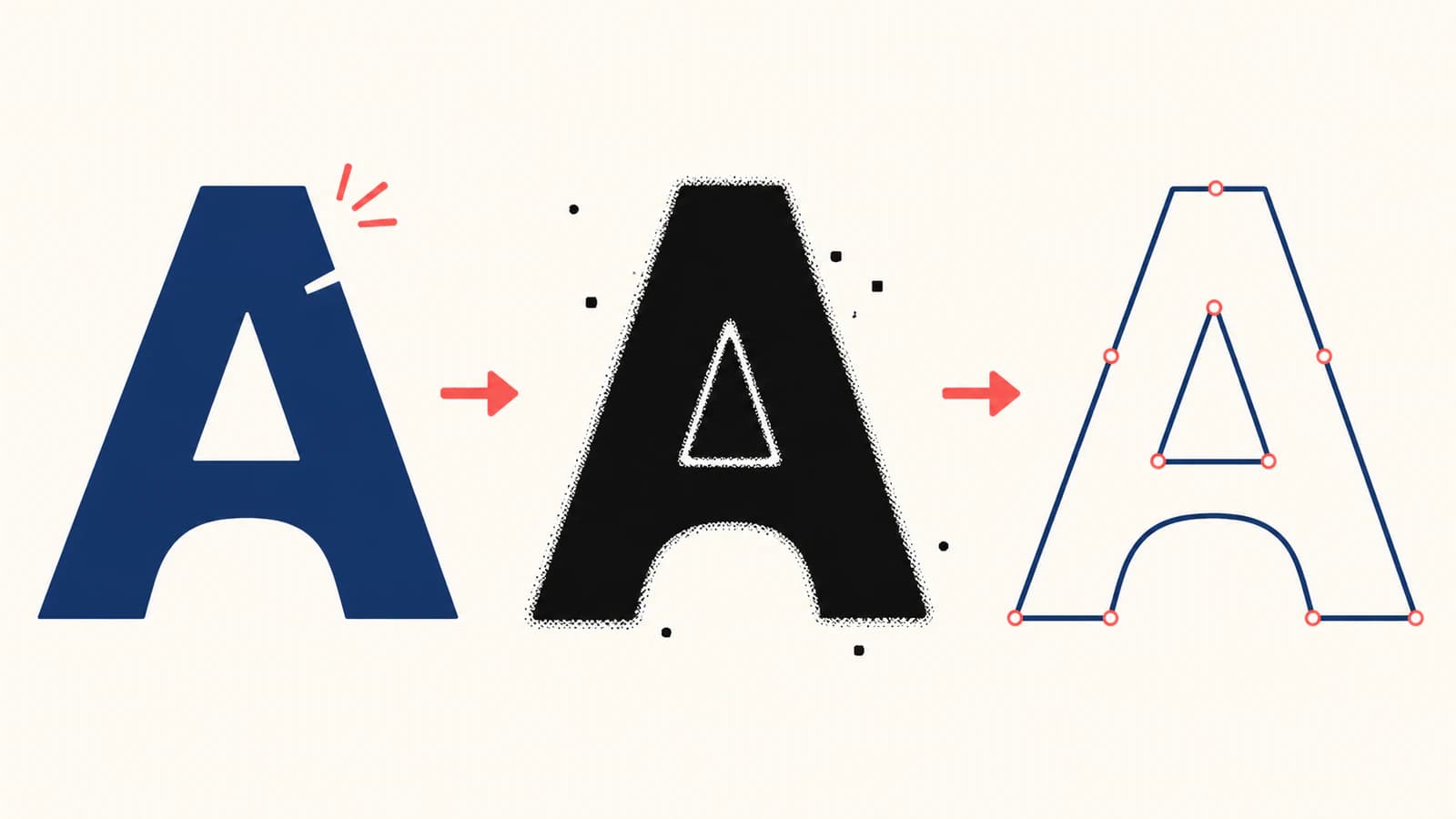
Jalankan penelusuran bawaan Graphtec Studio 2
Panduan saat ini menggunakan urutan berikut:
- Pilih File > Merge dan buka gambar.
- Atur ukuran dan posisi gambar jika diperlukan.
- Buka Panels > Trace.
- Klik Select Trace Area, lalu seret mengelilingi semua hal yang harus dipertimbangkan.
- Geser kontrol ambang sampai ilustrasi yang dimaksud tercakup oleh pratinjau kuning.
- Pilih Trace untuk batas dalam dan luar yang diperlukan, atau Trace Outer Edge untuk satu kontur luar.
Jangan mengejar cakupan kuning maksimal dengan mengorbankan semua lubang kecil. Amati pratinjau sebagai peta geometri potong. Bintik debu yang menjadi kuning dapat menjadi bagian potong sangat kecil; lubang huruf pucat yang kehilangan kuning dapat tertutup sepenuhnya.
Halaman produk Graphtec saat ini menyatakan bahwa Studio 2 dapat mengonversi gambar raster impor menjadi objek vektor dan menyertakan pengurangan gangguan. Halaman itu juga mencantumkan pengeditan jalur serta impor SVG, PNG, JPG, BMP, TIFF, dan beberapa format vektor (fitur Graphtec Studio 2). Ini memberi dua cara yang valid: sesuaikan penelusuran raster bawaan atau siapkan vektor di tempat lain dan impor untuk alur alat potong.
Periksa jalur, bukan hanya pratinjau berisi
Pratinjau berwarna yang halus dapat menyembunyikan geometri mesin yang buruk. Beralih ke tampilan yang memperlihatkan garis bentuk atau node, lalu periksa hasil sebagai rute yang akan diikuti pisau. Dalam SVG, data jalur mendefinisikan geometri yang digambar; jalurlah yang penting pada tahap berikutnya, bukan tampilan raster (Jalur SVG W3C).
Periksa dengan urutan ini:
- Siluet luar: tidak ada takik tidak sengaja, bagian datar, atau bagian terpotong.
- Lubang huruf dan lubang lain: setiap bukaan yang disengaja tetap terbuka pada ukuran akhir.
- Tepi duplikat: tidak ada salinan bertumpuk atau cincin sempit di tempat yang seharusnya satu potongan.
- Bagian kecil terpisah: setiap potongan lepas cukup besar untuk dipotong dan dilepas sisa bahannya pada bahan pilihan.
- Efisiensi kurva: titik mendeskripsikan bentuk tanpa mengikuti tangga JPEG atau debu.
- Penutupan: bentuk yang dimaksudkan diisi atau dipotong sebagai area memiliki kontur tersambung.
Jika goresan harus menjadi satu jalur terbuka untuk garis tekuk, pena, atau pengukiran, penelusuran area berisi biasa merupakan representasi yang salah. Panduan SVG garis ganda menjelaskan mengapa menelusuri kedua sisi tanda tebal membuat dua lintasan. Gunakan penelusuran garis tengah atau gambar ulang jalur untuk pekerjaan itu.
Bandingkan penelusuran bawaan dengan alur yang dimulai dengan vektor
Penelusuran bawaan Graphtec merupakan cara lebih singkat ketika sumber berupa siluet bersih berkontras tinggi atau ketika pekerjaan membutuhkan satu kontur luar sederhana. Cara ini mempertahankan pekerjaan dalam aplikasi yang sama dan mempermudah perbandingan perubahan ambang.
Alur yang dimulai dengan vektor layak diuji ketika:
- logo datar memiliki beberapa warna yang disengaja atau lubang huruf kecil;
- artefak kompresi terus menjadi kontur tambahan;
- ambang yang memulihkan satu detail merusak detail lain;
- kurva membutuhkan perbaikan titik demi titik yang besar;
- Anda ingin memeriksa dan mengedit SVG sebelum menetapkan operasi alat potong.
PerfectVector cocok untuk pilihan rekonstruksi itu. Unggah sumber logo terbaik, periksa apakah pratinjau mempertahankan siluet, lubang huruf, dan bentuk warna yang berguna, lalu ekspor hanya jika geometri sesuai pekerjaan. Graphtec saat ini mencantumkan SVG sebagai format impor yang didukung, sehingga file hasil dapat masuk ke Studio 2 sebagai ilustrasi vektor, bukan bitmap lain untuk ditelusuri.
Cara ini tidak menggantikan pengaturan alat potong. Anda tetap perlu memastikan skala, memilih warna atau lapisan yang dipotong, menghapus jalur yang tidak diinginkan, dan menguji bahan. PerfectVector juga merupakan alat vektorisasi bentuk berisi, bukan penelusur garis tengah. Pertahankan foto sebagai raster untuk cetak dan potong kecuali Anda sengaja menginginkan ilustrasi yang disederhanakan, dan gunakan alat garis tengah ketika satu goresan gambar harus menjadi satu jalur mesin.
Untuk penyerahan vendor yang lebih luas, daftar pemeriksaan file vektor bengkel papan tanda membahas teks bergaris bentuk, pemeriksaan vektor nyata, dan format penyerahan. Alur penelusuran atau impor SignMaster terkait berguna ketika Anda perlu membandingkan cara aplikasi pemotongan papan tanda lain menangani sumber yang sama, pembersihan, dan audit jalur.
Uji pada ukuran dan bahan yang akan digunakan
Tetapkan dimensi fisik akhir sebelum menyetujui detail halus. Lubang huruf yang mudah terlihat di monitor mungkin terlalu kecil untuk dilepas sisa bahannya. Celah sempit dapat tertutup ketika pisau, bahan, tekanan, dan perekat terlibat.
Jalankan pengujian yang mewakili pekerjaan dan mencakup bagian tersulit desain: huruf terkecil, lubang huruf paling rapat, sudut paling tajam, dan sambungan tertipis. Periksa hasil potong dan pelepasan sisa bahan sebelum menduplikasikan desain atau mengirim satu rol penuh. Pratinjau perangkat lunak tidak dapat membuktikan perilaku bahan dan pengaturan pisau tertentu.
Jika penelusuran memiliki terlalu banyak titik, gunakan panduan pemecahan masalah node SVG sebelum memotong. Penyederhanaan harus menghapus gelombang tidak sengaja tanpa membulatkan sudut yang disengaja atau menghapus bentuk kecil yang diperlukan.
FAQ
Bagaimana cara menelusuri gambar di Graphtec Studio 2? Pilih File > Merge, buka bitmap, dan atur ukuran atau posisinya. Buka Panels > Trace, klik Select Trace Area, dan seret mengelilingi ilustrasi yang dimaksud. Sesuaikan ambang sampai pratinjau kuning mencakup bentuk yang Anda butuhkan, lalu pilih Trace untuk batas dalam dan luar atau Trace Outer Edge untuk satu kontur luar.
Mengapa Graphtec Studio 2 hanya menelusuri sebagian gambar saya? Pertama, pilih ulang area penelusuran agar mencakup seluruh gambar. Lalu sesuaikan ambang sambil memperhatikan area yang hilang, lubang huruf, dan detail terisolasi. Jika satu pengaturan tidak dapat mempertahankan bentuk penting tanpa menambahkan gangguan, bersihkan sumber atau uji rekonstruksi vektor impor, alih-alih memaksakan ambang.
Mengapa PNG saya tidak memiliki jalur potong di Graphtec Studio 2? PNG memuat piksel, sehingga menempatkannya di kanvas tidak membuat geometri potong vektor. Gunakan panel Trace Graphtec Studio 2 untuk membuat jalur, atau impor file vektor sebenarnya seperti SVG. Setelahnya, periksa jalur mana yang ditetapkan untuk dipotong.
Haruskah saya menggunakan Trace atau Trace Outer Edge? Gunakan Trace ketika batas internal dan eksternal yang disengaja harus menjadi jalur, seperti bentuk dan lubang huruf pada ilustrasi potong. Gunakan Trace Outer Edge ketika pekerjaan membutuhkan satu kontur di sekeliling label atau stiker tercetak. Periksa hasil karena perintah yang benar tetap bergantung pada sumber bersih dan ambang yang sesuai.
Kapan saya sebaiknya membuat vektor logo sebelum mengimpornya? Coba alur yang dimulai dengan vektor ketika lubang huruf kecil, kurva, atau bentuk warna logo datar terus rusak dalam penelusuran ambang bawaan. Periksa SVG hasil rekonstruksi sebelum impor. Pertahankan penelusuran bawaan untuk siluet bersih dan kontur luar sederhana, serta gunakan metode garis tengah untuk pekerjaan goresan tunggal.
Sources
- Graphtec — Graphtec Studio 2 — informasi saat ini tentang penelusuran otomatis, pengurangan gangguan, pengeditan jalur, keluaran potong, dan impor yang didukung.
- Graphtec — Panduan Pengguna Graphtec Studio 2 — alur bawaan Merge, area Trace, ambang, Trace, dan Trace Outer Edge.
- Graphtec America — Graphtec Studio Menelusuri Bitmap — pengenalan visual resmi kontrol penelusuran dan alur bitmap yang muncul pada hasil pencarian aktif.
- W3C — Jalur SVG — model geometri jalur yang digunakan untuk menjelaskan mengapa vektor siap potong harus diperiksa sebagai jalur.
Jika Graphtec Studio 2 terus menelusuri kerusakan piksel, bukan logo yang dimaksud, bangun ulang ilustrasi sebagai bentuk vektor yang dapat diedit, periksa SVG pada ukuran akhir, impor ke Studio 2, dan uji detail tersulit sebelum memotong seluruh pekerjaan.
Lebih banyak dari blog

Membuat Vektor dari Gambar di SignLab: Telusuri atau Impor SVG Rapi?
Bandingkan vektorisasi bawaan SignLab dengan SVG impor. Pelajari cara menyiapkan bitmap, memeriksa jalur, mempertahankan lubang, dan menguji file yang siap diproduksi.

Penelusuran Gambar Roland CutStudio: Dapatkan Garis Potong Lebih Rapi
Gunakan Image Outline Roland CutStudio, lakukan diagnosis kontur bergerigi atau ganda, dan tentukan kapan vektor impor yang lebih rapi memberi geometri lebih baik bagi alat potong.