
Penelusuran Gambar Roland CutStudio: Dapatkan Garis Potong Lebih Rapi
Gunakan Image Outline Roland CutStudio, lakukan diagnosis kontur bergerigi atau ganda, dan tentukan kapan vektor impor yang lebih rapi memberi geometri lebih baik bagi alat potong.
Di halaman ini
- Yang sebenarnya dibuat Image Outline CutStudio
- Pilih potongannya sebelum memilih penelusurannya
- Siapkan raster untuk penelusuran lebih rapi
- Lakukan diagnosis hasil penelusuran sebelum membersihkan node
- Kapan vektor eksternal menjadi cara yang lebih rapi
- Audit geometri alat potong pada ukuran akhir
- Kapan Image Outline bukan metode yang tepat
- FAQ
- Sources
Roland CutStudio dapat menelusuri gambar raster menjadi kontur potong, tetapi perintah itu tidak menentukan detail mana yang layak menjadi jalur pisau. Mulailah dengan ilustrasi datar berkontras tinggi, gunakan Object > Image Outline, lalu periksa hasil sebagai geometri alat potong. Jika penelusuran menyalin gangguan JPEG, bayangan, atau setiap detail internal kecil, bersihkan sumber atau bangun ulang logo sebagai vektor yang lebih sederhana sebelum memotong.
Pilihan penting harus dibuat terlebih dahulu: apakah Anda ingin memotong bentuk individual ilustrasi, atau mencetak ilustrasi lalu memotong satu kontur yang ditentukan di sekelilingnya? Pekerjaan tersebut membutuhkan jalur berbeda. Penelusuran yang berhasil secara teknis masih dapat menjadi file potong yang salah.
Alur penelusuran CutStudio yang rapi
- Tentukan apakah pekerjaan membutuhkan kontur ilustrasi atau satu kontur luar untuk cetak dan potong.
- Mulailah dengan gambar tajam dan datar dengan batas warna jelas.
- Impor gambar, buka Image Outline, dan ekstrak garis kontur.
- Periksa tepi ganda, lubang, bagian kecil terpisah, kepadatan node, dan ukuran akhir.
- Gunakan cara vektor eksternal ketika penelusuran bawaan mengikuti gangguan, bukan bentuk yang dimaksud.
- Uji area sulit terkecil pada bahan sebenarnya sebelum menjalankan produksi.
Yang sebenarnya dibuat Image Outline CutStudio
Roland menjelaskan alat vektorisasi CutStudio sebagai alat yang menghasilkan garis potong dari JPG atau gambar bitmap. Halaman produk regional saat ini mencantumkan BMP, JPG, STX, AI, dan EPS sebagai format yang didukung (Roland DGA, Roland DG Europe). Kompatibilitas tepatnya dapat berbeda menurut versi dan wilayah, jadi gunakan bantuan terpasang dan halaman unduhan Anda sebagai pemeriksaan akhir.
Prosedur resmi CutStudio memberikan urutan dasar ini:
- Siapkan gambar BMP, JPEG, atau PNG.
- Impor file ke CutStudio.
- Pilih raster dan pilih Object > Image Outline.
- Klik Extract Contour Lines, lalu konfirmasi dengan OK.
- Ubah ukuran dan posisi kontur baru.
- Hapus gambar sumber ketika tidak lagi diperlukan.
Langkah terakhir memperjelas model datanya. Raster impor adalah referensi. Extract Contour Lines menambahkan geometri vektor yang dapat diikuti alat potong. Perintah itu tidak memperbaiki piksel terlebih dahulu dan tidak tahu detail terlihat mana yang penting untuk pekerjaan produksi Anda.
Pilih potongannya sebelum memilih penelusurannya
Kebanyakan penelusuran yang membuat frustrasi berawal dari target yang salah.
| Hasil yang dimaksud | Geometri yang dibutuhkan | Hasil salah yang umum |
|---|---|---|
| Memotong logo solid atau bentuk vinil | Batas tertutup di sekeliling bentuk yang dipertahankan | Gangguan dan bayangan menjadi bagian kecil tambahan |
| Memotong warna vinil terpisah | Bentuk tertutup yang disengaja untuk setiap warna produksi | Warna tepi JPEG menjadi banyak fragmen |
| Mencetak ilustrasi, lalu memotong sekelilingnya | Satu kontur luar yang ditentukan, sering dengan offset | Setiap warna dan detail internal menjadi garis potong |
| Menggambar, membuat garis tekuk, atau memotong satu garis pena | Jalur garis tengah | Kedua tepi goresan raster menjadi garis bentuk ganda |
Image Outline CutStudio adalah alat ekstraksi garis bentuk. Garis hitam tebal memiliki dua tepi terlihat, sehingga penelusuran bentuk berisi biasa dapat menghasilkan dua jalur batas. Jika pekerjaan membutuhkan satu garis di tengah, gunakan alur garis tengah. Panduan SVG yang dipotong ganda menjelaskan mengapa menghapus satu sisi bentuk bergaris luar biasanya menyisakan geometri terputus.
Untuk cetak dan potong, jangan berasumsi menelusuri setiap area terlihat akan membuat satu kontur yang Anda butuhkan. Bangun atau pilih kontur luar itu dengan sengaja, pisahkan dari ilustrasi dekoratif, dan verifikasi operasi yang ditetapkan dalam alur CutStudio serta alat potong Anda sendiri.
Siapkan raster untuk penelusuran lebih rapi
Referensi perintah Image Outline Roland menyatakan bahwa ekstraksi jelas bergantung pada gambar tanpa gradien berkesinambungan dan dengan batas antarwarna yang terdefinisi baik. Referensi merekomendasikan gambar hitam putih biner dan menyebut foto tidak sesuai untuk ekstraksi garis bentuk. Referensi juga merekomendasikan resolusi sumber yang berguna sambil mencatat bahwa resolusi tepat bergantung pada kerumitan bentuk dan ukuran potong.
Terapkan panduan itu sebelum menyentuh kontrol penelusuran:
- Cari gambar asli terbaik. PNG lebih besar atau hasil pindai bersih merupakan titik awal lebih baik daripada gambar mini yang disalin dari situs web.
- Hapus latar. Persegi panjang putih, bayangan, atau tepi pemindai dapat menjadi kontur tertutup lain.
- Ratakan variasi warna yang tidak disengaja. Halo JPEG dan antialias lembut dapat memecah satu tepi yang dimaksud menjadi beberapa area.
- Perbaiki siluet. Tutup celah yang seharusnya solid dan hapus debu atau piksel terisolasi yang tidak seharusnya dipotong.
- Sederhanakan untuk ukuran akhir. Detail yang tampak bagus di layar dapat menjadi fragmen yang tidak dapat dilepas sisa bahannya pada ukuran stiker.
- Simpan salinan referensi. Anda mungkin membutuhkannya untuk memastikan lubang, lubang huruf, dan sudut mana yang disengaja.
Resolusi lebih tinggi berguna ketika mempertahankan kurva atau sudut nyata. Resolusi bukan obat untuk gangguan. Memperbesar gambar terkompresi memberi penelusur lebih banyak piksel yang mendeskripsikan tepi rusak yang sama.
Lakukan diagnosis hasil penelusuran sebelum membersihkan node
Perkecil tampilan untuk menilai siluet, lalu perbesar atau gunakan tampilan yang paling jelas memperlihatkan kontur dan titik kontrol dalam versi terpasang Anda.
| Gejala | Kemungkinan penyebab | Langkah berikutnya yang lebih baik |
|---|---|---|
| Puluhan potongan kecil | Tekstur latar, bintik kompresi, bayangan, atau terlalu banyak detail internal | Bersihkan dan sederhanakan raster, lalu telusuri ulang |
| Kurva bergerigi | Tangga beresolusi rendah atau tepi dengan gangguan terlihat | Gunakan sumber lebih baik dan kurangi detail tidak sengaja |
| Garis tebal dipotong dua kali | Penelusuran mengikuti kedua sisi goresan | Gunakan metode garis tengah jika pekerjaan membutuhkan satu jalur |
| Lubang huruf hilang | Lubang menyatu saat penyederhanaan atau terlalu kecil pada ukuran akhir | Pulihkan lubang dan uji pada skala produksi |
| File sulit diedit | Penelusuran memakai lebih banyak titik daripada yang dibutuhkan bentuk | Telusuri ulang dari sumber lebih bersih sebelum menghapus titik satu per satu |
| Ukuran potong salah | Penelusuran dinilai sebelum dimensi akhir ditetapkan | Tetapkan ukuran fisik, lalu nilai ulang detail kecil |
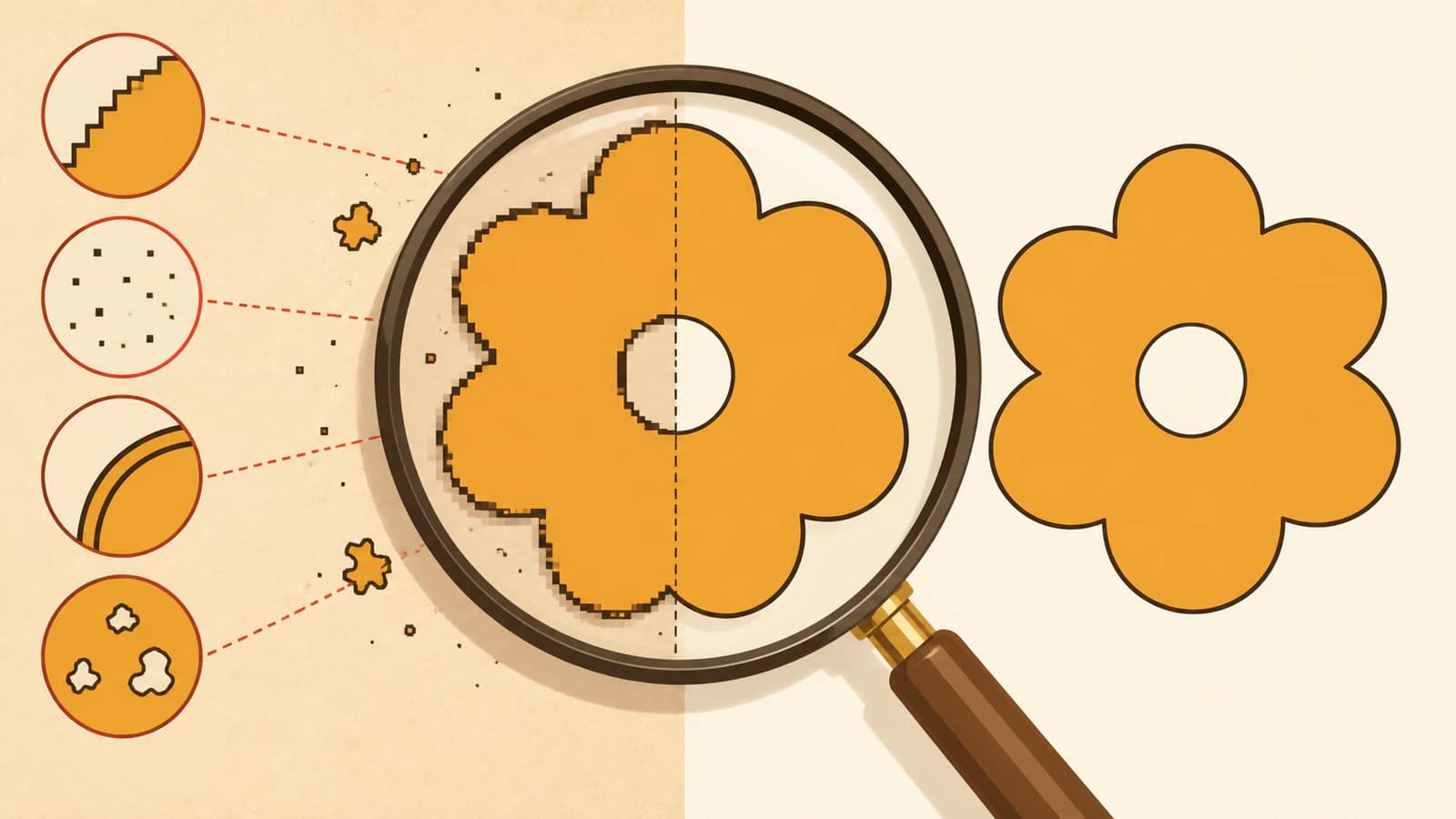
Jangan mulai dengan menghapus ratusan node secara manual. Jika struktur kontur salah, pembersihan manual hanya menangani gejala. Perbaiki sumber, persempit tujuan potong, dan telusuri ulang. Setelah struktur benar, hapus hanya titik yang tidak mengubah sudut, kurva, atau lubang yang berarti. Panduan terlalu banyak node memiliki daftar pemeriksaan pembersihan lebih lengkap.
Kapan vektor eksternal menjadi cara yang lebih rapi
Tetap gunakan Image Outline ketika sumber sudah datar, jalur hasil ekstraksi membutuhkan koreksi ringan, dan tujuan potong mudah direpresentasikan. Cara vektor eksternal masuk akal ketika sumber berupa logo atau ilustrasi, tetapi CutStudio terus mengikuti gangguan piksel, bayangan lembut, atau warna tidak sengaja.
PerfectVector cocok untuk pilihan rekonstruksi itu. Unggah sumber logo terbaik, periksa apakah pratinjau menghasilkan bentuk tertutup yang berguna, lubang yang disengaja, dan geometri yang mudah ditangani, lalu ekspor hanya jika hasil sesuai pekerjaan. PerfectVector adalah alat vektorisasi bentuk berisi, bukan penelusur garis tengah, sehingga sesuai untuk logo, siluet, dan bentuk berlapis, bukan gambar garis goresan tunggal.
Ada satu detail penyerahan penting: PerfectVector mengekspor SVG, sedangkan halaman produk Roland terkini yang dikutip di atas mencantumkan BMP, JPG, STX, AI, dan EPS, bukan SVG. Jangan mengganti ekstensi file sambil berharap berhasil. Buka SVG di editor vektor yang kompatibel, periksa kembali, lalu gunakan alur plugin CutStudio terkini atau ekspor format vektor tercantum yang diterima versi terpasang Anda. Pertahankan SVG sebagai master yang dapat digunakan ulang.
Panduan penyerahan vektor ke bengkel papan tanda menjelaskan cara memisahkan master ilustrasi yang dapat diedit dari file penyerahan khusus alat potong. Jika ilustrasi yang sama ditujukan ke plugin Illustrator Mimaki, alur penelusuran gambar FineCut memisahkan Outline Extraction, Frame Extraction, dan audit lapisan potong akhir.
Audit geometri alat potong pada ukuran akhir
Lakukan pemeriksaan ini setelah penelusuran bawaan atau rekonstruksi eksternal:
- Pastikan operasi yang dimaksud. Kontur ilustrasi, kontur luar, garis tekuk, dan panduan tidak dapat saling menggantikan.
- Tetapkan dimensi fisik. Nilai lubang, sudut, dan penghubung pada ukuran yang akan dipotong.
- Periksa setiap bentuk tertutup. Cari celah, persilangan dengan dirinya sendiri, jalur duplikat, dan tumpang tindih yang tidak disengaja.
- Pertahankan lubang huruf. Periksa huruf seperti A, B, D, O, P, dan R, serta lubang di dalam lencana dan ikon.
- Hapus bagian kecil yang tidak mungkin dikerjakan. Hapus bintik dan detail yang tidak dapat dipotong, ditempatkan, atau dilepas sisa bahannya secara andal.
- Periksa kepadatan node. Pertahankan titik yang cukup untuk bentuk yang dimaksud, tetapi jangan pertahankan setiap gelombang piksel.
- Gunakan kontrol produksi CutStudio dengan sengaja. Halaman Roland DG Europe saat ini mencantumkan pengaturan skala dan kontrol garis pelepasan sisa bahan sebagai fitur CutStudio. Keduanya membantu menyiapkan kontur bagus; keduanya tidak memperbaiki kontur buruk.
- Lihat pratinjau dan uji. Jalankan sampel yang mewakili pekerjaan dengan sudut paling rapat, lubang terkecil, dan area pelepasan sisa bahan paling sulit.
Daftar pemeriksaan SVG sebelum pemotongan berguna sebagai pemeriksaan kedua meskipun jalur berasal dari CutStudio.
Kapan Image Outline bukan metode yang tepat
- Gunakan penelusur garis tengah atau gambar ulang untuk gambar goresan tunggal yang harus dipotong atau diberi garis tekuk sekali.
- Gunakan cetak dan potong dengan satu kontur yang disengaja untuk foto atau ilustrasi penuh warna yang harus mempertahankan detail tonal.
- Gunakan gambar ulang manual ketika satu-satunya sumber sangat kecil, rusak, atau cukup ambigu sehingga penelusuran otomatis tidak dapat memulihkan desain asli.
- Tanyakan kepada bengkel papan tanda atau operator alat potong tentang format, pengaturan warna, detail minimum, dan alur plugin yang dibutuhkan sebelum penyerahan akhir.
Penelusuran bawaan CutStudio berguna ketika gambar dan tujuan produksi cocok dengan ekstraksi garis bentuk. Alat itu bukan alat perbaikan umum untuk foto, gradien, atau ilustrasi tidak jelas.
FAQ
Bagaimana cara menelusuri gambar di Roland CutStudio? Impor gambar BMP, JPEG, atau PNG, pilih, pilih Object > Image Outline, lalu klik Extract Contour Lines. Konfirmasi hasil, ubah ukuran dan posisi kontur, lalu hapus referensi raster ketika tidak lagi diperlukan.
Mengapa penelusuran CutStudio saya membuat banyak potongan kecil? Sumber mungkin memuat bintik kompresi, bayangan, tekstur, antialias lembut, atau detail internal yang ditafsirkan penelusur sebagai kontur terpisah. Bersihkan latar, kurangi warna tidak sengaja, sederhanakan tujuan potong, dan telusuri ulang sebelum menghapus potongan secara manual.
Bisakah Roland CutStudio mengimpor SVG secara langsung? Halaman produk Roland saat ini mencantumkan BMP, JPG, STX, AI, dan EPS, bukan SVG. Periksa bantuan versi terpasang Anda. Jika SVG tidak didukung langsung, periksa SVG di editor vektor yang kompatibel dan gunakan plugin CutStudio terkini atau ekspor format vektor yang tercantum.
Mengapa satu garis menjadi dua garis potong setelah penelusuran? Penelusuran garis bentuk mengikuti kedua tepi goresan raster tebal yang terlihat, sehingga satu garis gambar menjadi bentuk tertutup sempit dengan dua batas. Gunakan penelusuran garis tengah atau gambar ulang jalur ketika pekerjaan membutuhkan satu garis potong, garis tekuk, atau pena.
Haruskah saya menggunakan PerfectVector sebelum CutStudio? Gunakan ketika logo atau ilustrasi datar membutuhkan rekonstruksi bentuk yang lebih rapi daripada penelusuran raster bawaan. Periksa SVG terlebih dahulu, lalu pindahkan melalui editor yang kompatibel, plugin, atau penyerahan AI/EPS yang tercantum. Untuk foto atau gambar garis goresan tunggal, pilih alur lain.
Sources
- Roland DGA — Perangkat Lunak CutStudio — penjelasan terkini dari sumber langsung tentang alat vektorisasi dan format yang didukung pada halaman produk regional.
- Roland DG — CutStudio — daftar fitur Eropa saat ini, termasuk format file, pengaturan skala, dan kontrol garis pelepasan sisa bahan.
- Panduan Roland CutStudio — Membuat garis kontur untuk gambar — prosedur resmi impor, Image Outline, Extract Contour Lines, perubahan ukuran, penempatan, dan penghapusan sumber.
- Panduan Roland CutStudio — Perintah Image Outline — panduan resmi kesesuaian gambar sumber dan resolusi.
Jika CutStudio terus menelusuri kerusakan alih-alih maksud desain, bangun ulang logo sebagai bentuk vektor yang dapat diedit, periksa SVG, siapkan penyerahan yang kompatibel, dan uji detail tersulit sebelum memotong seluruh pekerjaan.
Lebih banyak dari blog

Membuat Vektor dari Gambar di SignLab: Telusuri atau Impor SVG Rapi?
Bandingkan vektorisasi bawaan SignLab dengan SVG impor. Pelajari cara menyiapkan bitmap, memeriksa jalur, mempertahankan lubang, dan menguji file yang siap diproduksi.

Penelusuran Gambar Graphtec Studio 2: Perbaiki Jalur Tidak Lengkap
Perbaiki penelusuran sebagian, jalur potong hilang, lubang huruf kecil, dan kontur penuh gangguan di Graphtec Studio 2. Bandingkan penelusuran bawaan dengan alur vektor yang lebih rapi.