
Penelusuran Gambar Mimaki FineCut: Buat Jalur Potong Lebih Rapi
Bandingkan Outline Extraction FineCut dengan SVG impor, lalu periksa jalur duplikat, lubang, skala, dan kontur akhir sebelum mengirim pekerjaan cetak dan potong.
Di halaman ini
- Pilih jalur yang dibutuhkan pekerjaan
- Yang dibuat Outline Extraction dan Frame Extraction
- Outline Extraction membangun geometri hasil penelusuran
- Frame Extraction membangun kontur di sekitar ilustrasi yang disiapkan
- Jalur vektor yang sudah ada dapat menjadi data potong
- Bandingkan penelusuran bawaan dengan SVG rapi
- Cara A: telusuri di dalam FineCut
- Cara B: siapkan SVG terlebih dahulu
- Audit geometri potong akhir
- Temukan batas duplikat dan ganda
- Pertahankan lubang dan singkirkan bagian terpisah yang tidak disengaja
- Pastikan ukuran sebelum menilai detail
- Periksa batas yang terlihat, lapisan, dan pratinjau
- Penerapannya dengan PerfectVector
- Ketika penelusuran bukan solusinya
- FAQ
- Sources
Mimaki FineCut menyediakan dua perintah terkait yang menyelesaikan masalah berbeda. Gunakan Outline Extraction ketika ilustrasi raster membutuhkan jalur vektor. Gunakan Frame Extraction ketika ilustrasi sudah siap dan pekerjaan cetak dan potong membutuhkan satu kontur yang ditentukan dengan sengaja di sekelilingnya. Jika penelusuran bawaan mengikuti gangguan kompresi, tepi kabur, atau terlalu banyak detail internal, siapkan SVG yang lebih rapi terlebih dahulu, buka di Illustrator, lalu buat atau tetapkan hanya jalur yang harus diikuti plotter.
Apa pun cara yang Anda pilih, periksa jalur sebenarnya, alih-alih mengandalkan pratinjau berisi. Satu duplikat tersembunyi, lubang yang hilang, atau batas internal tambahan dapat mengubah desain menarik menjadi pekerjaan potong yang salah.
Keputusan jalur FineCut
- Gunakan Outline Extraction untuk mengubah area raster yang sesuai menjadi jalur hasil penelusuran yang dapat diedit.
- Gunakan Frame Extraction untuk membuat kontur luar, bingkai offset, atau potongan internal terpilih di sekitar ilustrasi yang sudah ada.
- Gunakan SVG impor ketika bentuk sumbernya lebih rapi daripada penelusuran raster FineCut.
- Bedakan secara konsep jalur ilustrasi dari jalur pemotongan akhir, meskipun FineCut membuat lapisan potong untuk Anda.
- Verifikasi duplikat, lubang, ukuran fisik, penetapan lapisan, dan pratinjau sebelum mengirim keluaran.
Pilih jalur yang dibutuhkan pekerjaan
“Telusuri gambar” terlalu samar untuk pekerjaan cetak dan potong. Tentukan apa yang harus dilakukan alat potong sebelum memilih perintah.
| Tujuan produksi | Geometri yang dibutuhkan | Jalur awal yang lebih baik | Kesalahan umum |
|---|---|---|---|
| Memotong bentuk individual pada desain datar | Jalur tertutup di sekeliling setiap bentuk dan lubang yang disengaja | Outline Extraction atau SVG impor yang rapi | Menelusuri bayangan dan halo JPEG sebagai potongan tambahan |
| Mencetak ilustrasi dan memotong sekelilingnya | Satu kontur luar yang ditentukan, dengan offset jika diperlukan | Frame Extraction setelah ilustrasi siap | Mengirim setiap jalur dekoratif ke Cut |
| Memotong lubang internal sekaligus tepi luar | Bingkai luar ditambah area berongga terpilih | Frame Extraction dengan ekstraksi internal diaktifkan | Mengisi lubang huruf atau lubang lencana |
| Menggambar, membuat garis tekuk, atau memotong satu goresan | Satu jalur garis tengah | Penelusuran garis tengah atau gambar ulang manual | Menggunakan penelusuran area berisi yang mengikuti kedua sisi goresan |
| Mempertahankan detail tonal foto | Raster tercetak ditambah satu kontur luar | Pertahankan gambar sebagai raster dan buat bingkai | Mengubah nada warna menjadi banyak bentuk potong |
Outline Extraction menjawab, “Di mana area yang terlihat dalam raster ini?” Frame Extraction menjawab, “Di mana plotter harus memotong sekeliling objek yang sudah disiapkan ini?” Penelusuran garis bentuk yang berhasil tidak otomatis menjadi kontur cetak dan potong yang benar.
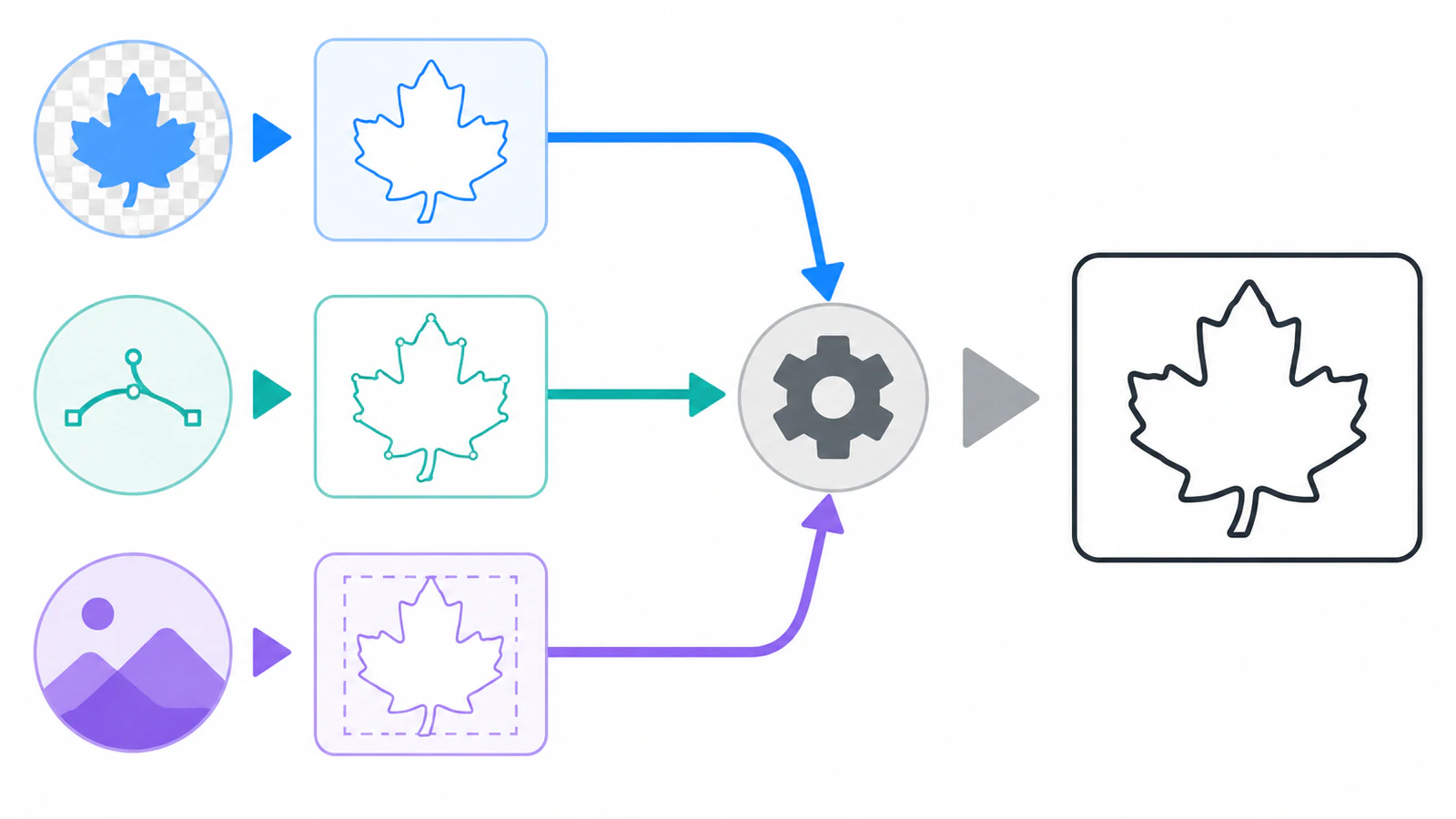
Yang dibuat Outline Extraction dan Frame Extraction
Halaman fitur FineCut/Coat9 Mimaki saat ini mencantumkan Contour extraction untuk data raster tanpa jalur dan Frame extraction untuk membuat garis potong otomatis di sekitar objek. Panduan referensi versi 4.2 menggunakan label menu Outline Extraction dan Frame Extraction serta menunjukkan tempat hasil masing-masing disimpan.
Outline Extraction membangun geometri hasil penelusuran
Panduan referensi menjelaskan penelusuran sederhana dan penelusuran terperinci. Pada cara sederhana, Anda memilih objek raster, membuka Outline Extraction, menyesuaikan area penelusuran sambil melihat pratinjau, dan menjalankan Trace execute. FineCut membuat FC Trace Layer baru. Pengaturan terperinci memungkinkan Anda menargetkan warna atau area tertentu.
Lapisan itu memuat jalur yang disimpulkan dari piksel yang terlihat. Ini dapat berguna untuk siluet bersih atau desain warna datar, tetapi juga dapat mempertahankan detail yang seharusnya diabaikan pisau. Perbesar jalur setelah penelusuran dan cari bagian kecil terpisah, takik akibat gangguan piksel, dan pita tertutup di tempat yang seharusnya satu goresan.
Frame Extraction membangun kontur di sekitar ilustrasi yang disiapkan
Frame Extraction dimulai dari ilustrasi terpilih. Panduan referensi memungkinkan Anda mengatur offset dan sambungan sudut, serta memilih apakah bagian dalam area berongga akan diekstrak. FineCut membuat FC Frame Layer baru yang secara bawaan diatur agar tidak dicetak karena merupakan data pemotongan.
Ini biasanya merupakan cara yang lebih rapi untuk stiker tercetak yang membutuhkan satu batas luar. Gunakan ilustrasi untuk tampilan dan bingkai untuk instruksi plotter. Aktifkan ekstraksi internal hanya ketika lubang tersebut benar-benar harus dipotong.
Jalur vektor yang sudah ada dapat menjadi data potong
Panduan yang sama mendokumentasikan Move to the Cut Layer untuk jalur terpilih yang sudah ada. Perintah membuat FC Cut Layer dan memindahkan jalur pilihan ke dalamnya. Ini menjadikan master vektor impor alternatif praktis terhadap penelusuran raster ulang: buka SVG di Illustrator, periksa bentuknya, pilih jalur potong yang dimaksud, lalu pindahkan atau buat bingkai jalur itu sesuai pekerjaan.
Jangan menganggap “vektor” sebagai tanda lulus. SVG masih dapat memuat jalur duplikat, detail berlebihan, piksel tertanam, atau bentuk yang merupakan bagian ilustrasi alih-alih operasi potong. Daftar pemeriksaan SVG sebelum pemotongan membahas pemeriksaan tingkat file tersebut.
Bandingkan penelusuran bawaan dengan SVG rapi
Gunakan gambar sumber dan ukuran target yang sama untuk kedua cara. Mengubah pemangkasan, resolusi, atau dimensi membuat perbandingan kurang berguna.
Cara A: telusuri di dalam FineCut
- Mulailah dengan sumber paling tajam yang tersedia dan hapus latar yang tidak disengaja, bayangan, serta bintik kompresi.
- Pilih raster di Illustrator dan buka Outline Extraction.
- Jalankan penelusuran sederhana terlebih dahulu. Sesuaikan area penelusuran hanya sampai siluet dan lubang penting muncul.
- Gunakan penelusuran terperinci hanya jika warna atau area tertentu membutuhkan geometri terpisah.
- Periksa
FC Trace Layerbaru dalam tampilan garis bentuk. Hitung masalah, bukan sekadar jalur: duplikat, bagian terpisah, lubang hilang, tepi goresan ganda, dan kurva kasar. - Tetapkan ukuran fisik yang dituju dan periksa kembali detail penting yang paling kecil.
Cara ini efisien ketika sumber sudah memiliki tepi rapi dan hasilnya hanya membutuhkan koreksi ringan.
Cara B: siapkan SVG terlebih dahulu
- Bangun ulang raster yang sesuai sebagai bentuk yang dapat diedit. Untuk logo dan ilustrasi datar, alur gambar menjadi vektor PerfectVector menyediakan cara melalui browser untuk membuat master SVG.
- Buka SVG di Illustrator dan pastikan ilustrasinya terbuat dari jalur yang berguna. Periksa warna, lubang, tumpang tindih, dan batas kanvas.
- Hapus bentuk yang seharusnya dicetak tetapi tidak dipotong, atau simpan pada lapisan ilustrasi terpisah.
- Pilih jalur yang dimaksud dan gunakan Move to the Cut Layer, atau gunakan Frame Extraction jika pekerjaan membutuhkan kontur offset di sekeliling ilustrasi yang sudah disiapkan.
- Simpan master SVG secara terpisah dari file pekerjaan FineCut agar perubahan produksi berikutnya tidak merusak ilustrasi yang dapat digunakan ulang.
Cara vektor eksternal sepadan dengan langkah tambahannya ketika penelusuran bawaan terus menyalin piksel rusak atau ketika Anda menginginkan master yang dapat digunakan ulang di alat produksi lain. Tetap gunakan FineCut ketika penelusurannya sudah menghasilkan geometri sederhana dan benar.
Audit geometri potong akhir
Periksa lapisan FineCut yang benar-benar akan dikirim sebagai keluaran, bukan draf tersembunyi atau lapisan ilustrasi.
Temukan batas duplikat dan ganda
Sembunyikan atau pindahkan satu jalur kandidat setiap kali. Jika salinan identik tetap ada, hapus duplikatnya atau keluarkan dari operasi potong. Jika dua garis mengikuti sisi berlawanan satu goresan raster tebal, itu merupakan masalah penelusuran garis bentuk, bukan dua salinan bertumpuk. Diagnosis garis ganda menjelaskan kapan Anda membutuhkan metode garis tengah sebagai gantinya.
Pertahankan lubang dan singkirkan bagian terpisah yang tidak disengaja
Periksa lubang pada huruf seperti A, B, D, O, P, dan R, serta lubang di dalam ikon dan lencana. Frame Extraction dapat menyertakan area dalam, tetapi pilihannya harus sesuai produk. Stiker mungkin hanya membutuhkan keliling luar, sedangkan desain vinil potong mungkin membutuhkan semua lubang huruf yang dimaksud.
Hapus bintik terisolasi dan fragmen kecil yang berasal dari tekstur atau kompresi. Jangan menghapus bentuk kecil hanya karena tampak kecil di layar. Nilai pada ukuran fisik akhir dan berdasarkan bahan serta prosesnya.
Pastikan ukuran sebelum menilai detail
Tetapkan dimensi keluaran sebelum menyetujui celah sempit, sudut, dan lubang. Detail yang bertahan pada ukuran poster mungkin tertutup atau robek pada ukuran stiker. Jika pekerjaan memiliki dimensi yang diketahui, ukur di Illustrator dan periksa kembali di pratinjau FineCut.
Periksa batas yang terlihat, lapisan, dan pratinjau
Panduan referensi saat ini menyatakan bahwa Outline Extraction dan Frame Extraction otomatis membuat lapisan pemotongan. Kemudahan itu tidak menentukan apakah setiap jalur memang seharusnya berada di sana. Pastikan ilustrasi tercetak tidak secara tidak sengaja ditetapkan untuk dipotong dan panduan atau offset tidak berbagi operasi yang sama dengan kontur akhir.
Halaman fitur FineCut8 lama Mimaki menjelaskan pratinjau pemotongan yang memperlihatkan posisi awal, garis potong, arah, dan urutan. Gunakan pratinjau yang tersedia pada versi terpasang Anda untuk mencari lintasan berulang, potongan internal yang tidak diharapkan, dan jalur yang dimulai di posisi berisiko.
Penerapannya dengan PerfectVector
PerfectVector cocok digunakan sebelum FineCut ketika raster datar yang sesuai membutuhkan bentuk yang lebih rapi dan dapat diedit. Bandingkan SVG yang dihasilkan di browser dengan penelusuran bawaan FineCut, lalu pertahankan geometri yang lebih baik dalam menjaga siluet dan lubang yang dimaksud tanpa jalur yang tidak diperlukan. Ini adalah keputusan tentang ilustrasi sumber, bukan bukti bahwa potongannya siap.
Jika Anda sudah memiliki SVG berisi yang opak dan didukung serta membutuhkan tepi luar dan dalam yang terlihat sebagai goresan, SVG Cut Line Generator dapat menyiapkan batas tersebut secara lokal dan menghapus tepi bersama yang duplikat. Buka SVG yang diunduh di Illustrator, periksa hasilnya, lalu pindahkan hanya jalur yang dimaksud ke lapisan potong FineCut. Alat itu tidak membuat garis tengah melalui goresan tebal, mengatur offset untuk bahan Anda, atau menggantikan pratinjau cetak dan potong FineCut.
Gunakan PerfectVector untuk membangun ulang ilustrasi yang sesuai sebagai bentuk vektor, generator garis potong untuk menurunkan batas yang terlihat jika diperlukan, dan FineCut untuk lapisan khusus Mimaki, registrasi, pratinjau, dan keluaran.
Ketika penelusuran bukan solusinya
- Gunakan penelusur garis tengah atau gambar ulang manual ketika satu goresan gambar harus menjadi satu jalur alat. Penelusuran area berisi di FineCut, Illustrator, atau PerfectVector dapat mendeskripsikan kedua sisi goresan yang terlihat. Pilihan Image Trace Adobe saat ini secara jelas membedakan area berisi dari jalur goresan.
- Pertahankan foto sebagai ilustrasi raster tercetak ketika nada warna berkesinambungannya penting. Buat satu bingkai luar alih-alih mengubah area tonal menjadi jalur potong.
- Gunakan rekonstruksi manual ketika satu-satunya sumber terlalu kecil, rusak, atau ambigu untuk memulihkan desain yang dimaksud melalui penelusuran otomatis apa pun.
- Lakukan diagnosis registrasi dan pengaturan mesin secara terpisah ketika kontur benar di layar tetapi bergeser, berulang, atau memotong bahan dengan buruk. Kondisi pisau, tekanan, kecepatan, offset, deteksi tanda, dan kalibrasi tidak menjadi benar hanya karena SVG rapi.
Jalankan pengujian yang mewakili pekerjaan dengan sudut paling rapat, lubang terkecil, dan celah tersempit. Pratinjau dapat mengungkap kesalahan geometri, tetapi pengujian bahan menentukan apakah pengaturan produksi berhasil.
FAQ
Bagaimana cara menelusuri gambar di Mimaki FineCut? Pilih objek raster di Illustrator, buka perintah Outline Extraction FineCut, jalankan penelusuran sederhana, dan sesuaikan area penelusuran sambil memeriksa pratinjau. FineCut membuat FC Trace Layer. Gunakan penelusuran terperinci hanya ketika Anda perlu menargetkan warna atau area tertentu, lalu periksa jalur sebelum mengirim keluaran.
Apa perbedaan Outline Extraction dan Frame Extraction? Outline Extraction mengubah area raster yang terlihat menjadi jalur hasil penelusuran. Frame Extraction membuat garis potong di sekeliling ilustrasi terpilih yang sudah disiapkan dan dapat menambahkan offset atau menyertakan lubang internal. Gunakan yang pertama untuk membangun ulang bentuk dan yang kedua untuk menentukan kontur cetak dan potong dengan sengaja.
Bisakah saya menggunakan SVG dengan FineCut? FineCut bekerja di dalam Illustrator, jadi buka SVG di sana dan periksa jalurnya terlebih dahulu. Pilih jalur potong yang dimaksud dan pindahkan ke lapisan potong FineCut, atau buat bingkai di sekeliling ilustrasi yang sudah disiapkan. Periksa panduan referensi untuk versi terpasang Anda sebelum mengirim keluaran.
Mengapa FineCut memotong garis yang sama dua kali? File mungkin memuat dua salinan bertumpuk, bingkai atau offset tambahan yang ditetapkan untuk operasi yang sama, atau goresan tebal yang ditelusuri sebagai pita tertutup dengan dua tepi terlihat. Sembunyikan jalur satu per satu untuk mengenali kasusnya. Gunakan alur garis tengah ketika pekerjaan membutuhkan satu jalur melalui goresan.
Haruskah saya membuat vektor dari gambar sebelum memakai FineCut? Gunakan cara yang dimulai dengan vektor ketika raster datar yang sesuai menghasilkan kontur penuh gangguan, kurva rusak, atau lebih banyak pembersihan daripada master SVG yang rapi. Pertahankan penelusuran bawaan FineCut ketika sudah memberikan jalur sederhana dan benar. Foto dan gambar goresan tunggal biasanya membutuhkan alur lain.
Sources
- Mimaki Engineering — Fitur FineCut/Coat9 — definisi terkini dari sumber langsung untuk Frame Extraction dan Contour Extraction.
- Mimaki Engineering — Panduan Referensi FineCut/Coat9 — prosedur versi 4.2 untuk Outline Extraction, Frame Extraction, lapisan FC, dan pemindahan jalur yang sudah ada ke lapisan potong.
- Mimaki Engineering — FineCut/Coat9 untuk Illustrator — peran produk saat ini dan konteks plugin Illustrator.
- Adobe — Pilihan panel Image Trace — perbedaan terkini antara isian, goresan, penyesuaian jalur, gangguan, dan keluaran penelusuran yang dapat diedit.
Jika ilustrasi sudah berupa SVG berisi yang didukung, buat goresan garis potong yang terlihat, periksa duplikat dan lubang di Illustrator, lalu kirim hanya batas yang dimaksud melalui pratinjau FineCut dan pengujian bahan kecil.
Lebih banyak dari blog

Penelusuran Gambar Roland CutStudio: Dapatkan Garis Potong Lebih Rapi
Gunakan Image Outline Roland CutStudio, lakukan diagnosis kontur bergerigi atau ganda, dan tentukan kapan vektor impor yang lebih rapi memberi geometri lebih baik bagi alat potong.

Membuat Vektor dari Gambar di SignLab: Telusuri atau Impor SVG Rapi?
Bandingkan vektorisasi bawaan SignLab dengan SVG impor. Pelajari cara menyiapkan bitmap, memeriksa jalur, mempertahankan lubang, dan menguji file yang siap diproduksi.