
Vektorisasi Gambar SignMaster: Mendapatkan Jalur Potong yang Lebih Bersih
Siapkan bitmap, atur penelusuran SignMaster, periksa kontur dan simpul, lalu tentukan kapan SVG impor yang lebih bersih menjadi jalur yang lebih baik untuk pemotongan.
Di halaman ini
- Tentukan dahulu apa yang harus dipotong mesin
- Siapkan bitmap sebelum SignMaster menelusurinya
- Telusuri untuk geometri yang berguna, bukan detail maksimum
- Audit kontur sebelum pemotongan
- Hapus tepi duplikat dan ganda
- Tutup bentuk yang seharusnya tertutup
- Pertahankan lubang yang disengaja
- Hapus bintik dan bagian terpisah yang mustahil dikerjakan
- Pastikan ukuran dan pemisahan warna
- Vektor tidak otomatis menjadi kontur cetak dan potong
- Kapan sebaiknya mengimpor SVG yang lebih bersih
- Lakukan satu uji potong yang mewakili pekerjaan
- FAQ
- Sources
SignMaster dapat memvektorisasi bitmap, tetapi menekan Trace hanyalah bagian tengah pekerjaan. Berkas potong yang andal dimulai dengan gambar yang sesuai, menggunakan pengaturan penelusuran secukupnya, serta lolos pemeriksaan geometri dan uji material yang mewakili pekerjaan.
Halaman Trace Tools SignMaster saat ini menyatakan bahwa Vectorizer menerima format bitmap umum dan menyertakan alat persiapan serta koreksi seperti pengurangan atau penggantian warna, Flood Fill, Paint, dan Magic Brush. Halaman Trace Options menyatakan bahwa pilihan penelusuran dapat diubah dan diterapkan kembali sebelum hasil dimuat kembali ke SignMaster. Gunakan siklus tersebut. Keluaran pertama adalah draf, bukan keputusan akhir.
Alur pemotongan bersih
- Mulai dengan sumber terbesar, paling tajam, dan paling sedikit dikompresi.
- Gunakan penelusuran biasa untuk logo datar, siluet, referensi huruf, dan karya dengan warna terbatas, bukan foto yang membutuhkan gradasi warna yang berkesinambungan.
- Hapus latar belakang, bintik kompresi, bayangan, dan warna yang tidak sengaja ada sebelum penelusuran.
- Atur ulang penelusuran sampai bentuk penting halus tanpa menghasilkan simpul yang terlalu padat.
- Periksa garis luar atau geometri kerangka untuk jalur terbuka, duplikat, lubang, bagian terpisah kecil, dan tepi ganda.
- Bedakan karya vektor dari operasi pemotongan kontur yang telah ditetapkan.
- Uji detail penting terkecil pada material sebenarnya sebelum produksi.
Tentukan dahulu apa yang harus dipotong mesin
“Vektorisasi gambar ini” dapat menggambarkan dua pekerjaan berbeda:
- Potong karya itu sendiri. Stiker satu warna, stensil, atau desain transfer panas membutuhkan jalur di sekitar bentuk yang akan dipertahankan.
- Cetak gambar dan potong di sekelilingnya. Stiker atau decal cetak biasanya membutuhkan satu kontur luar yang disengaja, bukan jalur di sekitar setiap warna dan detail yang terlihat.
Jangan gunakan penelusuran warna terperinci ketika pekerjaan sebenarnya membutuhkan satu kontur luar. Sebaliknya, kontur luar tidak cukup ketika warna vinil terpisah harus dipotong dan dirakit.
Foto merupakan percabangan lain. Penelusuran isian biasa mengubah gradasi warna menjadi banyak bentuk; ini dapat membuat ilustrasi dengan warna bertingkat, tetapi jarang menghasilkan desain potong vinil yang masuk akal. Jika Anda menginginkan efek garis atau pita khusus, SignMaster menawarkan modul ImageCut terpisah untuk mengubah foto atau grafis menjadi bagian horizontal atau vertikal yang dapat dipotong. Periksa apakah modul dan efek tersebut sesuai dengan lisensi dan pekerjaan Anda. Ini berbeda dari menelusuri logo menjadi jalur berisi biasa.
Siapkan bitmap sebelum SignMaster menelusurinya
Penelusuran mengikuti keputusan piksel yang terlihat, termasuk yang buruk. JPEG kecil dapat berisi tepi lembut, artefak halo berulang di tepi, halo warna, dan bintik terpisah yang menjadi kontur tambahan.
Siapkan sumber dengan prioritas berikut:
- Gunakan versi asli terbaik. Cari PNG yang lebih besar, hasil pindai dengan resolusi berguna, atau master vektor lama sebelum menelusuri gambar mini.
- Pangkas area kerja. Kanvas kosong dan tanda pemindai tidak menambah manfaat.
- Buat latar belakang jelas. Hapus atau ubah menjadi satu warna yang disengaja.
- Kurangi warna yang tidak sengaja ada. Logo yang seharusnya memiliki tiga warna tidak seharusnya masuk ke penelusuran dengan puluhan warna tepi JPEG.
- Perbaiki siluet. Tutup celah terlihat yang seharusnya solid dan hapus debu yang tidak seharusnya dipotong.
- Pilih versi produksi. Sederhanakan gradasi dan tekstur untuk vinil potong alih-alih meminta pisau meniru hasil cetak.
Penjelasan fitur resmi SignMaster secara khusus menempatkan koreksi gambar sebelum vektorisasi. Ini sering merupakan penggunaan waktu yang lebih baik daripada menghapus ratusan simpul yang tidak diinginkan setelah penelusuran terlalu terperinci.
Telusuri untuk geometri yang berguna, bukan detail maksimum
Gunakan kontrol Vectorizer yang tersedia dalam versi dan edisi SignMaster Anda. Nama produk, label antarmuka, dan ketersediaan modul dapat berbeda, jadi periksa halaman produk terkini dan bantuan yang terinstal alih-alih meniru setiap detail dalam video lama. Ikhtisar produk SignMaster saat ini membedakan beberapa edisi dan menyatakan bahwa edisi ART mencakup fitur tingkat lebih rendah ditambah modul tambahan.
Penelusuran yang tepat memiliki presisi cukup untuk mempertahankan sudut dan kurva yang dimaksud, tetapi tidak berlebihan sampai menyalin setiap pola tangga piksel. Terapkan kembali penelusuran sambil membandingkan:
- siluet luar;
- lubang internal dan ruang dalam huruf;
- sudut yang harus tetap tajam;
- lengkung halus yang tidak seharusnya bergelombang;
- jumlah area warna;
- ciri kecil yang harus tetap bertahan saat membuang vinil berlebih;
- kepadatan simpul secara keseluruhan.
Jika presisi tambahan menambah banyak titik tanpa membuat bentuk potongan lebih dekat secara berarti, kurangi. Pratinjau berisi yang terlihat halus dapat menyembunyikan kontur berantakan, jadi periksa jalur di bawahnya.
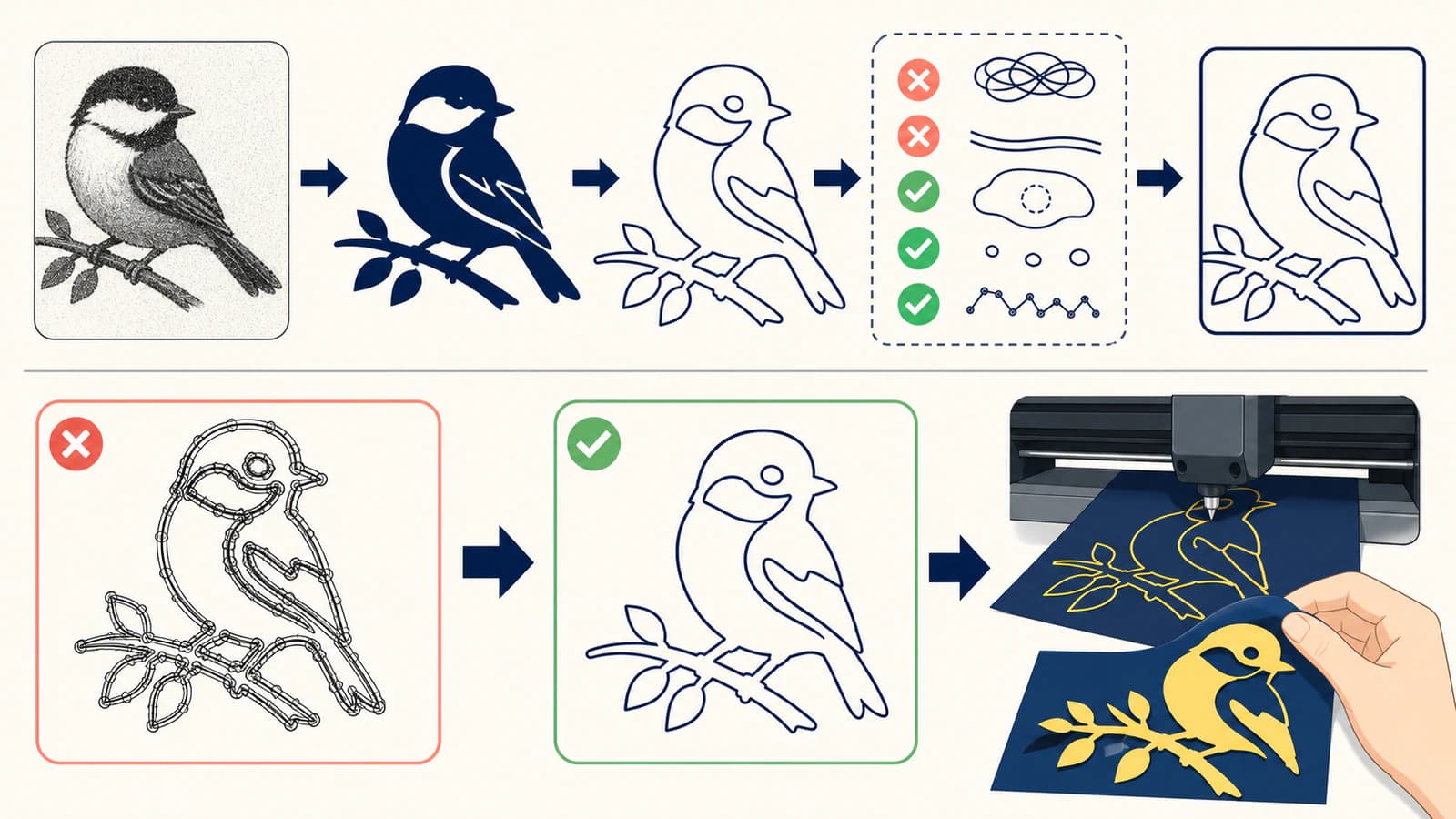
Audit kontur sebelum pemotongan
Beralihlah ke tampilan yang memperlihatkan garis luar, simpul, atau geometri kerangka dalam versi yang Anda instal. Lalu periksa berkas sebagai rute yang akan diikuti pisau.
Hapus tepi duplikat dan ganda
Dua kontur yang saling menumpuk dapat membuat pisau melewati garis yang sama lagi. Goresan raster tebal juga dapat menyebabkan masalah penelusuran garis ganda ketika Anda mengharapkan satu garis tengah. Tentukan apakah bentuk produksi seharusnya berupa pita berisi, satu batas, atau satu jalur terbuka untuk membuat garis lipatan.
Tutup bentuk yang seharusnya tertutup
Pratinjau isian dapat terlihat normal meskipun kontur memiliki celah. Periksa sambungan, terutama tempat piksel beresolusi rendah atau karya yang diperbaiki bertemu.
Pertahankan lubang yang disengaja
Ruang dalam huruf dan ruang negatif dapat menghilang jika bentuk bersebelahan menyatu. Periksa huruf seperti A, B, D, O, P, dan R, serta lubang dalam ikon dan lencana.
Hapus bintik dan bagian terpisah yang mustahil dikerjakan
Setiap kontur kecil terpisah mungkin menjadi potongan tambahan dan bagian tambahan yang harus dibuang atau ditempatkan. Hapus artefak dan sederhanakan detail sah yang terlalu kecil untuk material, pisau, dan ukuran akhir.
Pastikan ukuran dan pemisahan warna
Tetapkan dimensi fisik akhir sebelum menilai detail. Untuk vinil banyak warna, pastikan bentuk setiap warna disengaja dan sejajar sesuai rencana. Daftar pemeriksaan SVG sebelum pemotongan berguna meskipun penelusuran dibuat di dalam SignMaster.
Vektor tidak otomatis menjadi kontur cetak dan potong
Vektor impor atau hasil penelusuran menyediakan jalur, tetapi perangkat lunak masih perlu mengetahui jalur mana yang merupakan instruksi pemotongan kontur sebenarnya. Panduan pengguna Skycut dengan SignMaster saat ini menyatakan bahwa berkas vektor dapat diimpor dalam format termasuk AI, DXF, EPS, PDF, PLT, dan SVG, sekaligus memperingatkan bahwa gambar vektor tidak diterapkan sebagai pemotongan kontur sampai operasi tersebut ditetapkan.
Perbedaan ini mencegah dua kesalahan berlawanan: mengirim setiap jalur dekoratif dalam desain cetak ke mesin potong, atau menganggap SVG impor sudah memiliki satu kontur luar yang dibutuhkan alur cetak dan potong. Pastikan operasi yang ditetapkan dalam pratinjau pemotongan versi Anda.
Kapan sebaiknya mengimpor SVG yang lebih bersih
Tetap gunakan SignMaster ketika sumber bersih, penelusuran memerlukan koreksi secukupnya, dan geometri hasil mudah diaudit. Gunakan jalur lain ketika sumber membutuhkan rekonstruksi bentuk yang lebih kuat, penelusuran menghasilkan pembersihan berlebihan, atau Anda ingin membandingkan hasil sebelum memutuskan.
Alur gambar ke vektor PerfectVector merekonstruksi karya raster yang didukung menjadi bentuk SVG yang dapat diedit dalam browser. Mengimpor SVG tersebut ke SignMaster dapat melewati langkah penelusuran bitmap, tetapi tidak melewati pengaturan produksi. Periksa skala, warna, lubang, dan jalur impor, lalu tetapkan operasi pemotongan atau kontur yang benar.
Halaman Export Files SignMaster mencantumkan AI, DXF, EPS, PDF, SVG, dan format raster di antara pilihan ekspornya. Pertahankan master vektor yang dapat digunakan kembali secara terpisah dari berkas pekerjaan khusus mesin potong jika edisi dan alur Anda memungkinkan.
Lakukan satu uji potong yang mewakili pekerjaan
Gunakan material, pisau, alas atau pengaturan penjepit yang sebenarnya, dan sampel kecil yang mencakup sudut paling rapat, lubang terkecil, penghubung tertipis, serta area tersulit untuk membuang bagian berlebih. Pratinjau layar yang bersih tidak dapat membuktikan hasil fisik.
Jika uji gagal, pisahkan masalah geometri dari pengaturan mesin. Perbaiki jalur ganda, bagian terpisah kecil, dan bentuk lemah dalam karya. Tangani kedalaman pisau, gaya tekan, kecepatan, offset, overcut, registrasi, dan kalibrasi sesuai dokumentasi mesin potong dan material. Mengubah presisi penelusuran tidak memperbaiki masalah pengaturan mekanis, dan menambah tekanan tidak memperbaiki kontur ganda.
FAQ
Bisakah SignMaster memvektorisasi PNG atau JPG? Ya. Dokumentasi Vectorizer SignMaster saat ini mencantumkan format bitmap umum dan menyediakan alat persiapan gambar serta penelusuran. Hasil tetap bergantung pada sumber dan harus diperiksa sebagai jalur sebelum pemotongan.
Mengapa penelusuran SignMaster saya memiliki terlalu banyak simpul? Penelusuran mungkin mengikuti pola tangga piksel, gangguan kompresi, tekstur, atau pengaturan terlalu presisi. Bersihkan dan sederhanakan bitmap, kurangi warna yang tidak sengaja ada, atur ulang presisi dan kehalusan, lalu telusuri kembali sebelum menghapus titik secara manual.
Mengapa garis tebal menjadi dua garis potong? Penelusuran isian biasanya mengikuti kedua tepi goresan raster tebal, membentuk pita tertutup. Jika pekerjaan membutuhkan satu garis tengah, gunakan alur yang sesuai untuk garis tengah atau gambar ulang jalur tersebut alih-alih memperlakukan garis luar ganda sebagai kesalahan yang harus disembunyikan.
Apakah mengimpor SVG otomatis menjadikannya pemotongan kontur? Belum tentu. Berkas vektor menyediakan jalur, tetapi alur SignMaster mungkin masih mengharuskan Anda membuat atau menetapkan operasi pemotongan kontur. Periksa pratinjau pemotongan dalam versi yang Anda instal.
Sebaiknya saya memvektorisasi foto untuk pemotongan vinil? Jangan gunakan penelusuran berisi biasa kecuali Anda sengaja menginginkan hasil sederhana dengan warna bertingkat. Pilih cetak dan potong dengan kontur luar, efek foto ke potongan khusus, atau stensil yang dirancang manual sesuai produk yang dimaksud.
Sources
- SignMaster — Trace Tools — Input bitmap yang didukung serta alat persiapan atau koreksi gambar.
- SignMaster — Trace Options — Presisi dan kehalusan kontur yang dapat disesuaikan dengan penelusuran berulang.
- SignMaster — Ikhtisar produk — Hierarki edisi terkini dan konteks modul.
- SignMaster — ImageCut — Efek khusus foto atau grafis menjadi pita potong, berbeda dari penelusuran logo biasa.
- Skycut dengan SignMaster — Panduan pengguna — Impor vektor dan penetapan operasi pemotongan kontur secara terpisah.
- SignMaster — Export Files — Format ekspor vektor dan raster yang tercantum saat ini.
Jika penelusuran bawaan terus mengikuti gangguan alih-alih bentuk yang dimaksud, bandingkan SVG yang direkonstruksi secara eksternal, impor ke SignMaster, lalu pastikan skala, geometri, dan operasi pemotongan yang ditetapkan sebelum menguji material.
Lebih banyak dari blog

Penelusuran Gambar Mimaki FineCut: Buat Jalur Potong Lebih Rapi
Bandingkan Outline Extraction FineCut dengan SVG impor, lalu periksa jalur duplikat, lubang, skala, dan kontur akhir sebelum mengirim pekerjaan cetak dan potong.

Membuat Vektor dari Gambar di SignLab: Telusuri atau Impor SVG Rapi?
Bandingkan vektorisasi bawaan SignLab dengan SVG impor. Pelajari cara menyiapkan bitmap, memeriksa jalur, mempertahankan lubang, dan menguji file yang siap diproduksi.