PNG ke SVG untuk Cricut: Periksa dan Perbaiki File
Perbaiki PNG ke SVG untuk Cricut: periksa path, hapus latar yang sudah diverifikasi, tinjau fragmen dan warna, lalu cek ukuran serta posisi di Design Space.
Di halaman ini
- Kenali path, node, warna, dan bagian fisik
- Hapus latar yang diverifikasi tanpa kehilangan detail terang
- Yang sebenarnya ditunjukkan perbaikan buket
- Perbaiki tepi kasar dan garis luar ganda secara berbeda
- Tinjau fragmen dan warna material pada ukuran akhir
- Anggap batas 5,000 path sebagai batasan unggahan
- Periksa ukuran dan posisi mat di Design Space
- Kapan mengonversi ulang, menggambar ulang, atau mempertahankan PNG?
- Pertanyaan umum
- Sumber
Konversi PNG ke SVG dapat terlihat benar di layar tetapi tetap berisi persegi panjang latar, bentuk kecil yang terpisah, atau geometri yang tidak ingin Anda potong. Periksa file unduhan sebelum mengonversi lagi. Menghapus latar yang sudah diverifikasi berbeda dari menyederhanakan tepi kasar atau mengubah lapisan material.
Panduan ini membahas pemeriksaan setelah konversi dan perbaikan latar tertentu. Anda memerlukan PNG asli, SVG hasil konversi, cadangan yang belum diubah, dan editor vektor. Design Space serta mesin dan material diperlukan untuk pemeriksaan impor, mat, dan pemotongan yang terpisah.
Jika menyiapkan file dari awal, mulai dengan persiapan file SVG untuk Cricut. Jika sudah memiliki tracing bermasalah, gunakan pemeriksaan berikut untuk mengetahui apa yang sebenarnya perlu diubah.
Kenali path, node, warna, dan bagian fisik
Path SVG menjelaskan geometri. Node, atau titik jangkar, adalah titik untuk membentuk geometri itu di editor. Mengurangi node dalam satu path tidak selalu mengurangi jumlah elemen path dalam file.
Warna fill mengendalikan warna tampilan bentuk. Bagian fisik adalah material yang terhubung dan akan Anda potong serta tangani. Satu warna dapat muncul di banyak path, dan satu path bisa memuat beberapa subpath terpisah atau lubang. Standar path SVG mendefinisikan path gabungan itu; jumlah path bukan jumlah bagian fisik yang andal.
Mulai dengan lima pertanyaan ini:
- Apakah isinya geometri yang dapat diedit? Pilih bentuk satu per satu di editor vektor. SVG bisa memuat PNG melalui elemen
image; standar konten tertanam SVG mengizinkannya. Menyimpan piksel dalam pembungkus SVG tidak membuat path potong. - Apakah persegi panjang di sekelilingnya objek nyata? Sembunyikan atau pilih. Halaman putih atau pola papan catur pada pratinjau bukan dengan sendirinya latar hasil tracing.
- Apakah konturnya disengaja? Periksa lubang, celah sempit, garis luar berulang, dan fragmen terpisah.
- Warna mana menjadi potongan material mana? Putuskan dengan sengaja; warna tampilan saja tidak membentuk rencana perakitan yang berguna.
- Berapa ukuran fisik tujuan? Periksa fitur kecil pada ukuran itu, bukan hanya pada zoom layar yang nyaman.

| Masalah terlihat | Yang perlu diperiksa | Perbaikan yang sesuai |
|---|---|---|
| Gambar tampak tidak tajam | Piksel tertanam atau tracing yang mengikuti tepi sumber lembut | Gunakan sumber lebih baik atau gambar ulang geometri penting |
| Persegi panjang di sekitar gambar | Objek latar seluruh kanvas yang terpisah | Hapus objek yang diverifikasi, pertahankan detail bermakna dengan warna sama |
| Batas kasar atau ganda | Geometri berisik, objek duplikat, atau kedua sisi stroke berisi | Sederhanakan dengan hati-hati, hapus duplikat sebenarnya, atau gunakan garis tengah untuk pekerjaan satu garis |
| Banyak fragmen kecil | Kontur terpisah dan detail tak diinginkan pada ukuran akhir | Hapus fragmen tak diinginkan yang dipilih; ubah desain atau palet dengan sengaja |
| Kesalahan unggahan | Pesan kesalahan tepat, jumlah path, dan fitur SVG yang tidak didukung | Kurangi struktur terkait, lalu coba lagi dan periksa |
| Bagian bergerak di mat | Susunan default yang menghemat material | Attach seleksi material sama yang dimaksud dan periksa pratinjau mat |
Hapus latar yang diverifikasi tanpa kehilangan detail terang
PNG mendukung transparansi, tetapi file PNG juga bisa memiliki latar opak. Periksa sumber sebenarnya. Jika konverter melakukan tracing pada latar itu, menghapus semua objek putih atau krem dapat turut menghapus huruf, detail terang, atau lubang yang berguna.
Kerjakan pada salinan:
- Pilih objek yang diduga latar. Di editor vektor, gunakan daftar objek atau alat seleksi untuk menemukan persegi panjang di sekeliling gambar. Pastikan objek memenuhi kanvas dan berada di belakang gambar yang dimaksud.
- Sembunyikan sementara. Periksa hasil pada latar pratinjau yang kontras. Pastikan gambar tetap ada dan detail putih yang terlihat berupa objek terpisah atau bukaan yang disengaja.
- Hapus hanya objek yang diverifikasi. Pertahankan objek lain berwarna sama kecuali secara terpisah Anda menyatakan tidak diperlukan.
- Simpan SVG baru dan buka kembali. Pastikan persegi panjang hilang, detail terang yang dimaksud tetap ada, kanvas dan dimensi tidak berubah, serta path gambar individual masih dapat diedit.
- Pulihkan cadangan jika perlu. Jika detail berguna hilang, urungkan perubahan atau buka file yang belum diubah dan pilih latar spesifik, bukan menghapus menurut warna.
Kadang latar dan gambar berguna berbagi satu path gabungan. Dalam kasus itu, menghapus seluruh objek dapat menghapus keduanya. Gunakan editor vektor untuk memeriksa dan mengedit subpath yang tepat; pertahankan file asli sampai hasil diperiksa.
Yang sebenarnya ditunjukkan perbaikan buket
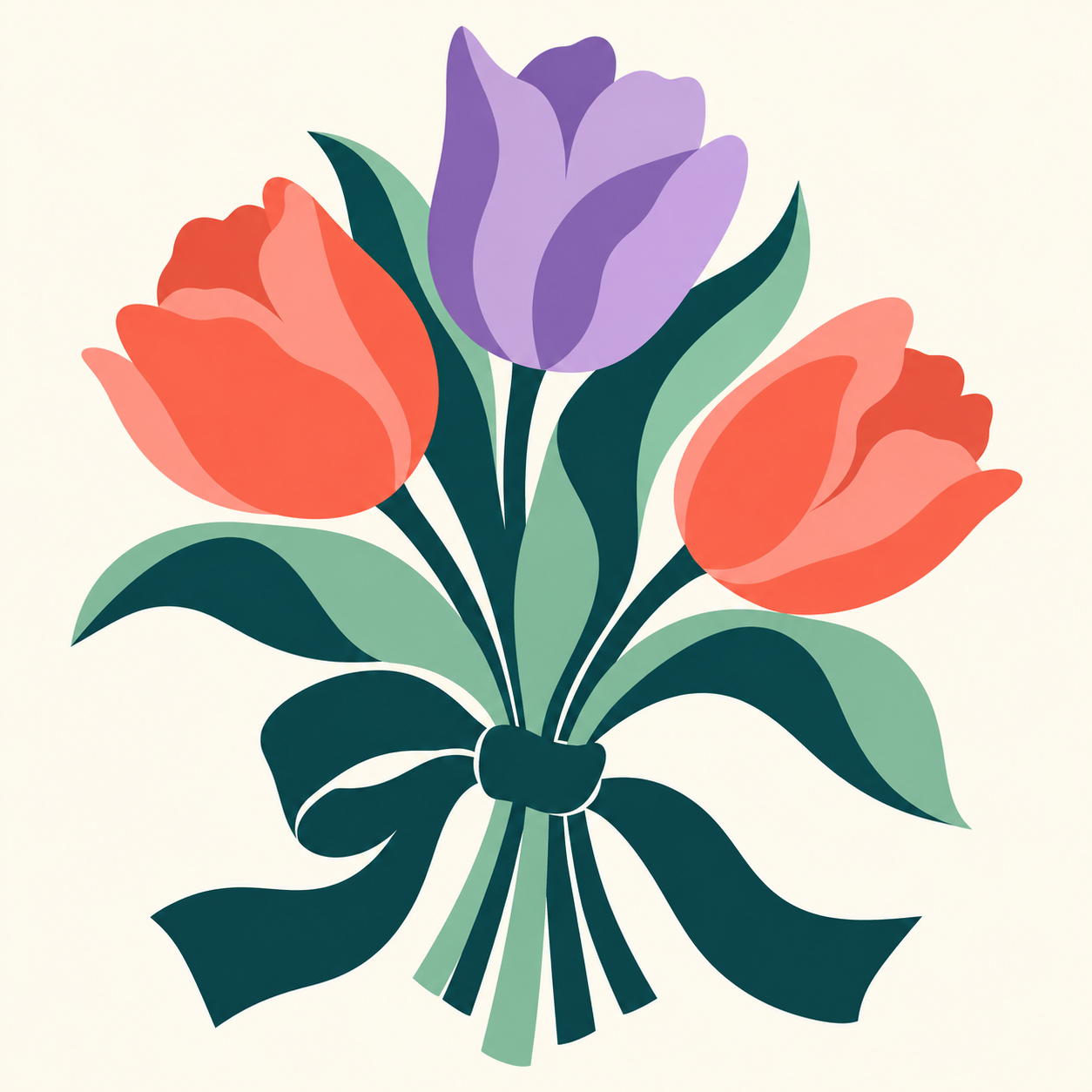
Kami memakai PNG buket yang sudah disiapkan, dengan konversi mesin sebenarnya tercatat pada 13 September 2026. Sumber asli dan SVG mentah cocok dengan catatan sebelumnya itu. Konversi tidak dijalankan ulang untuk artikel ini.
PNG tersebut opak. SVG mentahnya memiliki 40 elemen path dan tujuh warna fill. Path pertama berupa persegi panjang krem yang memenuhi tepat kanvas 1254 × 1254. Dalam file ini, geometrinya adalah:
<path
  d="M1254.00,0.00 L1254.00,1254.00 L0.00,1254.00 L0.00,0.00 L1254.00,0.00 Z"
  fill="#fef8ed"
/>
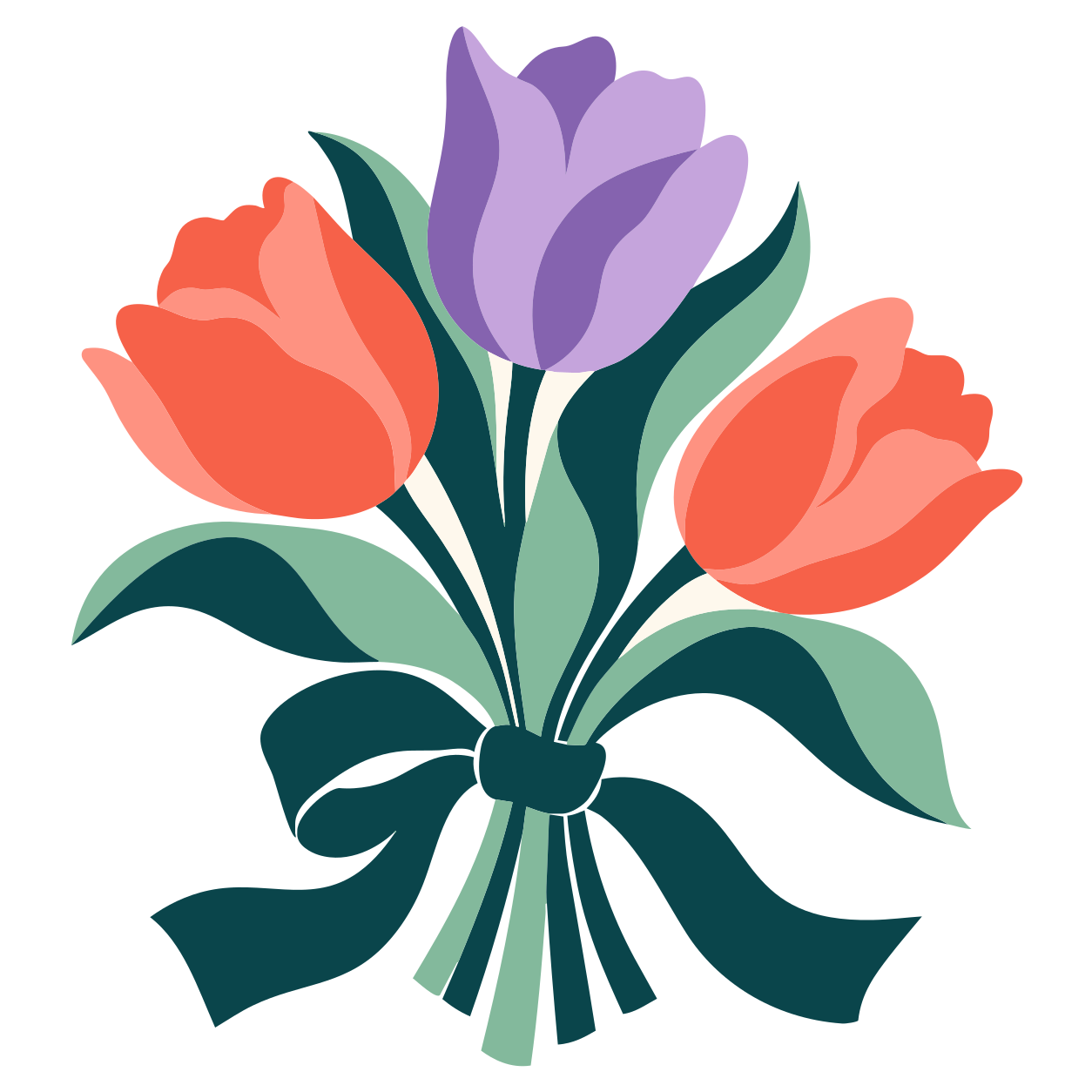
Kami menghapus satu path yang diverifikasi itu pada salinan kerja, merender hasil pada latar kontras, dan membandingkan objek tersisa. Seluruh 39 path gambar mempertahankan geometri dan urutan asli. Tujuh warna fill masih tersisa, termasuk empat path gambar berwarna krem. Menghapus warna krem seluruhnya akan menghapus detail berguna.
Render yang diperbaiki cocok dengan SVG buket tanpa latar yang sudah ada. Ini membuktikan perbaikan file spesifik tersebut. Tidak membuktikan jumlah node rendah, jumlah bagian terhubung, kompatibilitas Design Space, posisi mat, atau kualitas potong. Kami tidak mengimpor, memotong, menyiangi, atau merakit contoh ini.
Perbaiki tepi kasar dan garis luar ganda secara berbeda
Jika SVG berisi piksel tertanam, dapatkan path tracing atau gambar ulang yang sebenarnya. Jika path mengikuti sumber buram, gunakan gambar asli lebih tajam atau gambar ulang bentuk penting. Memperbesar raster sebelum tracing tidak menciptakan kembali informasi tepi yang hilang. Panduan kualitas PNG membahas perbedaan itu.
Untuk kontur kasar, sederhanakan salinan kerja di editor vektor, lalu bandingkan hasil dengan aslinya. Pertahankan sudut, lubang dalam huruf, jembatan sempit, dan fitur kecil yang bermakna. Lebih sedikit titik jangkar berguna hanya jika bentuk yang diinginkan tetap bertahan. Lihat mengurangi node SVG berlebih untuk proses pemeriksaannya.
Batas ganda memerlukan diagnosis tersendiri:
- Dua objek yang benar-benar duplikat dapat membuat geometri berulang tak diinginkan; hapus duplikat setelah memeriksa daftar objek.
- Stroke tebal berisi memiliki dua sisi. Tracing garis luar biasa dapat mempertahankan keduanya dengan benar walaupun Anda bermaksud membuat satu garis.
- Untuk menggambar atau menggores satu garis, pertimbangkan tracing garis tengah atau gambar ulang satu path, lalu pilih operasi yang sesuai di aplikasi penerima.
Tutorial tracing resmi Inkscape menjelaskan tracing garis tengah sebagai upaya menghasilkan stroke dari garis yang berkesinambungan. Ini pendekatan berbeda, bukan jaminan setiap garis hasil tracing akan berperilaku benar di mesin Anda.
Tinjau fragmen dan warna material pada ukuran akhir
Geometri kecil yang terpisah dapat tetap ada dalam file satu warna. Sebaliknya, beberapa warna tampilan dapat termasuk dalam desain yang ingin Anda potong dari satu material. Menggabungkan warna mengubah pewarnaan; tidak otomatis menyambungkan geometri terpisah atau menghapus kontur kecil.
Sembunyikan warna lain dan periksa gambar terpilih. Untuk setiap wilayah kecil, tentukan apakah bermakna pada ukuran proyek. Hapus fragmen tak diinginkan dengan sengaja. Jika detail terlalu rapuh untuk material, gambar ulang atau sederhanakan daripada menganggap konverter akan membuat keputusan manufaktur itu.
Untuk proyek multicolor, siapkan rencana perakitan. Dasar solid di bawah warna bertumpuk dan bagian berdampingan tanpa tumpang tindih membutuhkan geometri berbeda. Pemisahan warna saja tidak membuat dasar atau mengurangi tumpang tindih. Panduan SVG berlapis menjelaskan pilihan itu dan persiapan per warna.
Setelah mengedit, buka kembali SVG hasil ekspor. Periksa lubang yang dimaksud, wilayah warna, dan fragmen tersisa. Penyimpanan berhasil dan pratinjau layar halus merupakan pemeriksaan file yang berguna; bukan pengujian material yang sudah selesai.
Anggap batas 5,000 path sebagai batasan unggahan
Panduan unggahan Cricut saat ini menyatakan SVG dengan lebih dari 5,000 path menyebabkan kesalahan unggahan. Itu ambang unggahan yang didokumentasikan, bukan saran menargetkan 4,999 path atau bukti file lebih kecil mudah dipotong.
Hitung path secara terpisah dari node. Menghapus objek path yang tidak diperlukan atau menyederhanakan desain bisa mengurangi jumlah path. Mengurangi titik jangkar dalam objek yang sama saja tidak mengatasi ambang jika lebih dari 5,000 path tetap ada.
Baca kesalahan sebenarnya sebelum mengedit. Panduan item tidak didukung Cricut juga menyebut masalah fill pola, clipping path, teks yang dapat diedit, serta gambar tertanam dan tertaut. Perbaiki fitur spesifik di editor sumber atau pilih alur raster yang tepat; mengganti nama file menjadi .svg tidak menyelesaikannya.
File kecil yang didukung pun dapat memuat potongan tak diinginkan atau geometri rapuh. Penerimaan impor, tampilan visual, dan kesesuaian manufaktur adalah pemeriksaan terpisah.
Periksa ukuran dan posisi mat di Design Space
Langkah aplikasi tujuan ini mengikuti dokumentasi Cricut; tidak dilakukan dalam perbaikan buket kami:
- Unggah SVG yang diperbaiki dan periksa Canvas sebenarnya. Pastikan objek, lubang, warna, operasi, dan dimensi fisik yang diharapkan.
- Sembunyikan lapisan satu per satu. Periksa apakah latar yang dihapus tidak kembali dan detail yang dimaksud tetap ada.
- Pilih bagian material sama yang harus mempertahankan susunannya, lalu pilih Attach. Untuk beberapa warna, kerjakan per lapisan atau warna dan periksa setiap seleksi, bukan meng-Attach seluruh desain.
- Periksa pratinjau mat sebenarnya. Pastikan bagian yang dimaksud dan posisi relatifnya sebelum melanjutkan.
- Gunakan petunjuk mesin dan material yang sesuai serta lakukan uji kecil sebelum proyek penuh.
Panduan Attach Cricut menjelaskan penempatan hemat material biasanya merapatkan objek; Attach mempertahankan susunan relatif Canvas di mat. Pengelompokan untuk mengatur Canvas tidak menggantikan pemeriksaan posisi itu.
Kanvas SVG adalah referensi koordinat. Pastikan ukuran fisik dan posisi setelah impor. Jika bagian berpindah tak terduga, kembali ke Canvas, periksa seleksi Attach per warna, dan pratinjau lagi. Untuk pemeriksaan dimensi file awal, lihat mempratinjau SVG di mat Cricut; mat sebenarnya di aplikasi penerima tetap pemeriksaan posisi terakhir.
Kapan mengonversi ulang, menggambar ulang, atau mempertahankan PNG?
Konversi ulang ketika sumber dapat memberikan path yang berguna dan tracing yang ada buruk. Gambar ulang geometri penting ketika gambar tersedia tidak memiliki detail yang dibutuhkan. Untuk cetakan foto atau stiker berbayang, mempertahankan raster mungkin menjaga tampilannya lebih baik daripada memaksanya menjadi banyak bentuk potong.
Panduan Print Then Cut Cricut menjelaskan pencetakan gambar dan penggunaan tanda sensor untuk pemotongan. Diperlukan mesin, printer, dan material yang kompatibel. Ikuti alur terdokumentasi itu daripada memperlakukan ratusan wilayah warna foto sebagai potongan material terpisah.
Jika memilih PerfectVector, unggah PNG asli dan bandingkan pratinjau konversi dahulu. Buka kunci hasil sebelum mengedit dan mengekspor, lalu periksa path unduhan, latar, warna, dan fragmen. Kebijakan pembukaan saat ini mengenakan satu kredit per hasil unik; pengunduhan ulang hasil terbuka gratis. Urutan ini tidak menjamin hasil tidak membutuhkan persiapan.
Siap mencoba tracing baru dari sumber lebih baik? Konversi PNG Anda untuk proyek Cricut, bandingkan pratinjau, buka kunci sebelum mengedit dan mengekspor, lalu jalankan pemeriksaan file serta aplikasi tujuan di atas sebelum memakai material.
Pertanyaan umum
Mengapa file PNG ke SVG saya masih buram? File mungkin berisi piksel tertanam, atau path mengikuti tepi sumber yang lembut. Periksa objek individual. Gunakan sumber lebih tajam atau gambar ulang geometri penting jika tracing-nya sendiri buruk.
Mengapa ada kotak di sekitar desain hasil konversi? SVG mungkin berisi objek latar hasil tracing. Pastikan objek memenuhi kanvas, sembunyikan untuk memeriksa gambar, lalu hapus hanya objek itu. Bentuk lain dengan warna sama dapat merupakan detail berguna.
Apakah kurang dari 5,000 path berarti SVG siap dipotong? Tidak. Cricut mendokumentasikan kesalahan unggahan di atas 5,000 path. File lebih kecil masih dapat memuat latar, fragmen, fitur rapuh, item tidak didukung, atau potongan tak diinginkan. Periksa impor, mat, dan uji material secara terpisah.
Apakah menggabungkan warna SVG menghapus bagian kecil? Tidak otomatis. Perubahan warna tidak selalu menyambungkan geometri terpisah atau menghapus kontur. Periksa setiap lapisan material pada ukuran akhir dan hapus atau gambar ulang fragmen tak diinginkan dengan sengaja.
Bisakah PNG dipakai langsung tanpa konversi? Ya, Cricut mendokumentasikan alur unggahan raster. Untuk foto cetak atau gambar berbayang, pertimbangkan Print Then Cut dengan mesin, printer, dan material kompatibel. Desain potong multicolor yang dapat diedit memerlukan geometri dan perencanaan lapisan tersendiri.
Sumber
- Cricut — Mengunggah gambar ke Design Space — alur unggahan raster/vektor dan batas 5,000 path.
- Cricut — Unggahan gambar: item tidak didukung — fitur SVG yang tidak didukung dan perbaikan yang tersedia.
- Cricut — Menggunakan Attach di Design Space — posisi relatif mat dan seleksi per lapisan atau warna.
- Cricut — Print Then Cut di Design Space — gambar cetak, tanda sensor, dan persyaratan kompatibilitas.
- Inkscape — Tracing bitmap — tracing garis luar dan pilihan garis tengah terpisah.
- W3C — Konten tertanam SVG — gambar dan konten lain yang tertanam dalam SVG.
- W3C — Path SVG — geometri path, path gabungan, dan lubang.
- PerfectVector — Kebijakan pembukaan saat ini — biaya pembukaan hasil unik dan unduhan ulang gratis.
Lebih banyak dari blog

Cara Membuat SVG Stiker (Dari Karya Anda Sendiri, Siap Potong)
SVG stiker adalah path potong bersih di balik stiker die-cut. Begini cara mengubah gambar Anda sendiri menjadi SVG stiker, kapan perlu vektor vs PNG, dan apa yang tidak akan berhasil.
File SVG Cricut Terlalu Besar? Temukan Penyebab dan Perbaiki
Design Space menyebut file terlalu besar karena empat penyebab yang berbeda, dan solusi untuk satu penyebab tidak membantu yang lain. Begini cara membedakannya dalam sepuluh detik.