
Cara Membuat SVG Stiker (Dari Karya Anda Sendiri, Siap Potong)
SVG stiker adalah path potong bersih di balik stiker die-cut. Begini cara mengubah gambar Anda sendiri menjadi SVG stiker, kapan perlu vektor vs PNG, dan apa yang tidak akan berhasil.
Di halaman ini
- Apa sebenarnya SVG stiker itu
- Apa yang membuat SVG stiker bagus
- Yang Anda butuhkan lebih dulu
- Langkah demi langkah: dari gambar Anda ke SVG stiker siap potong
- 1. Mulai dari gambar yang bersih dan transparan
- 2. Konversikan gambar menjadi SVG yang bersih
- 3. Tambahkan garis potong (offset)
- 4. Pilih kiss-cut atau die-cut
- 5. Untuk stiker cetak, print then cut
- 6. Untuk decal vinyl, potong langsung dari SVG
- Seperti apa proses ini dengan PerfectVector
- Checklist cepat sebelum memotong
- FAQ
SVG stiker adalah file vektor yang path-nya memberi tahu mesin cutting di mana harus memotong outline stiker. Inilah bentuk bersih di balik stiker die-cut atau kiss-cut. Jika Anda sudah punya karya, gambar, logo, atau PNG, cara membuat SVG stiker adalah mengonversi gambar tersebut menjadi path vektor yang bersih, lalu menambahkan garis potong di sekelilingnya. Dua hal jujur yang perlu diketahui dulu: stiker yang dicetak hanya membutuhkan gambar yang bagus plus garis potong, sedangkan stiker vinyl yang dipotong dari bahan berwarna membutuhkan path vektor sungguhan untuk diikuti. Foto yang ramai atau gradien lembut juga tidak akan menjadi stiker yang baik dalam skenario mana pun. Panduan ini membahas cara membuat SVG dari gambar Anda sendiri, kedua jenis stiker tersebut, dan gambar mana yang layak dikerjakan.
Versi singkatnya
- SVG stiker adalah path potong vektor yang memberi tahu mesin di mana harus memotong outline stiker.
- Ada dua jenis stiker: stiker cetak (print then cut, di mana PNG yang bagus sudah cukup untuk dicetak) dan die-cut vinyl (dipotong dari vinyl berwarna, yang membutuhkan path vektor sungguhan).
- Untuk membuatnya dari karya Anda sendiri: konversikan gambar menjadi SVG yang bersih, lalu tambahkan garis potong offset di sekelilingnya.
- Kiss-cut membiarkan stiker tetap menempel pada backing sheet; die-cut memotong setiap stiker sampai terlepas penuh.
- Karya yang sederhana dan tegas paling cocok. Foto, gradien, dan detail setipis rambut tidak akan terpotong atau disiangi dengan bersih.
Apa sebenarnya SVG stiker itu
Apa itu SVG stiker? SVG stiker adalah gambar vektor yang path-nya dibaca mesin cutting sebagai garis potong. Berbeda dari PNG, yang berupa grid piksel, SVG menyimpan bentuk sebagai matematika, sehingga outline tetap tajam pada ukuran apa pun dan mesin tahu persis di mana mata pisau harus berjalan. Untuk stiker, path yang paling penting adalah outline yang menjadi tepi potong. (Baru mengenal format ini? Berikut penjelasan sederhana tentang apa itu file SVG.)
Namun kata "stiker" mencakup dua hal berbeda, dan keduanya tidak membutuhkan file yang sama. Menentukan yang mana yang sedang Anda buat akan menghindarkan banyak kebingungan nanti.
| Jenis stiker | Cara dibuat | Apakah benar-benar perlu SVG? |
|---|---|---|
| Stiker cetak (print then cut) | Desain full-color dicetak ke kertas stiker, lalu mesin memotong outline-nya | PNG resolusi tinggi bisa dicetak dengan baik. Vektor hanya dibutuhkan untuk garis potong di sekelilingnya. |
| Decal vinyl die-cut | Dipotong dari lembaran vinyl warna solid, tanpa proses cetak | Ya. Mesin memotong mengikuti path vektor, jadi bentuknya harus berupa path sungguhan, bukan piksel. |
Jadi jika Anda mencari SVG stiker dan berharap ada satu jawaban, inilah mengapa tutorial terasa terbagi dua: stiker cetak bertumpu pada gambar bersih plus outline, sedangkan decal vinyl bertumpu pada path itu sendiri. Keduanya tetap diuntungkan oleh SVG yang bersih, dan itulah yang dibangun dalam sisa panduan ini.
Apa yang membuat SVG stiker bagus
Sebelum masuk ke langkah-langkahnya, berikut target yang ingin dicapai. SVG stiker yang bisa dipotong dan disiangi tanpa menyulitkan punya:
- Satu outline bersih dan tertutup untuk garis potong, sehingga mata pisau mengikuti satu tepi halus alih-alih kembali memotong jalur yang sama.
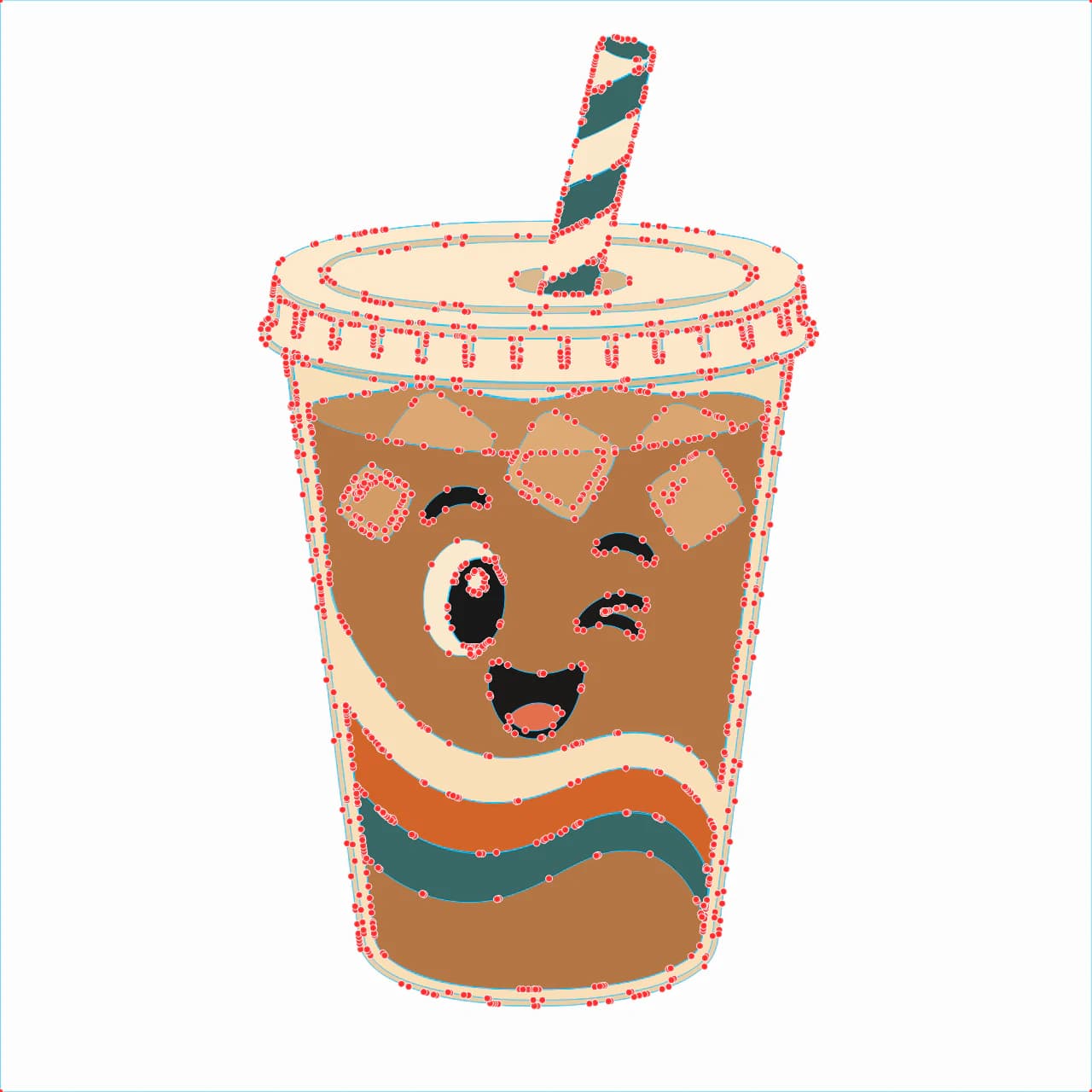
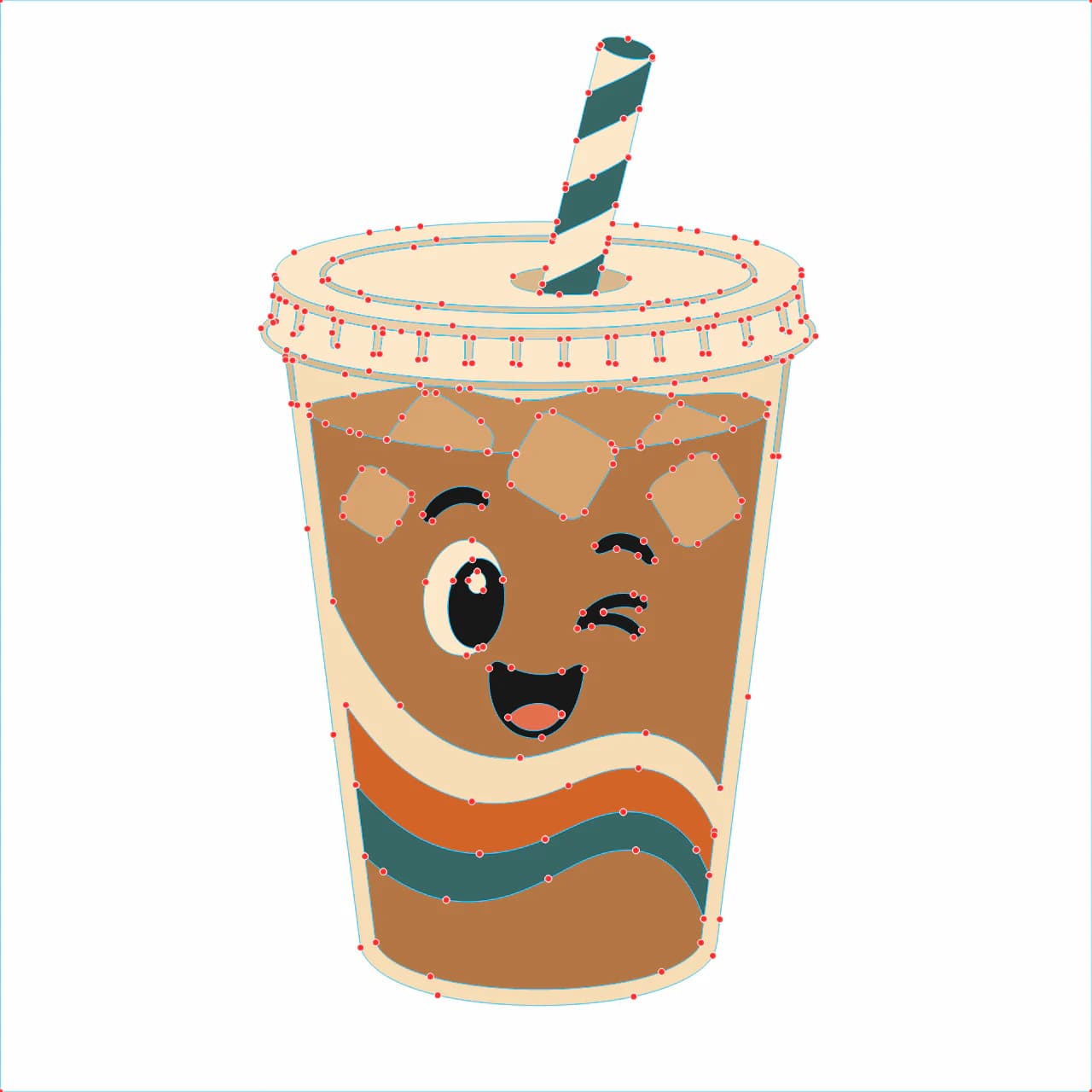
- Jumlah node rendah, sehingga potongan halus dan penyiangan cepat. Masalah terlalu banyak node yang sama, yang menyumbat file potong apa pun, juga muncul pada stiker sebagai tepi bergelombang.
- Latar belakang transparan, sehingga tidak ada persegi liar yang berubah menjadi potongan yang tidak diinginkan. Begini cara menjaga transparansi selama konversi.
- Bentuk yang tegas dan sederhana. Garis tipis dan teks sangat kecil adalah bagian yang robek saat disiangi.
- Jumlah warna yang masuk akal, jika ini stiker vinyl berlapis. Setiap warna berarti satu bagian lagi yang harus dipotong dan disejajarkan.
Yang Anda butuhkan lebih dulu
Dua hal, sebelum Anda membuka software cutting:
- Karya Anda. Gambar, logo, wordmark, atau PNG bergaya clipart. Karya grafis datar dengan tepi yang jelas paling cocok.
- Cara untuk mengubahnya menjadi SVG yang bersih. Langkah inilah yang menentukan seberapa banyak pembersihan yang perlu Anda lakukan nanti, dan ini juga langkah yang sering dilewati tutorial video.
Satu catatan jujur tentang gambar. Jika milik Anda adalah foto, screenshot, atau apa pun dengan gradien dan tepi lembut, berhenti di sini. Gambar seperti itu tidak bisa direduksi menjadi outline potong yang bersih. Anda akan melawan hasil trace dan tetap berakhir dengan penyiangan yang berantakan. Karya yang sederhana dan tegas adalah yang membuat stiker terpotong dengan baik.
Langkah demi langkah: dari gambar Anda ke SVG stiker siap potong
1. Mulai dari gambar yang bersih dan transparan
Jika gambar Anda punya latar belakang, kotak putih, atau backdrop foto, hapus dulu agar tidak menjadi bentuk potong tersendiri. Yang Anda inginkan hanyalah karya di atas kanvas transparan. Ini juga saat yang tepat untuk menghapus detail sangat kecil yang tidak akan bertahan saat disiangi pada ukuran stiker.
2. Konversikan gambar menjadi SVG yang bersih
Ini langkah yang menentukan berhasil tidaknya file. Konversikan gambar agar setiap bentuk menjadi path vektor yang rapi, lalu periksa bahwa outline terbaca sebagai satu tepi bersih. Ubah gambar Anda menjadi SVG siap potong dan lihat hasilnya sebelum melangkah lebih jauh.
Di sinilah auto-trace gratis sering gagal. Trace kasar memberi Anda outline yang dipenuhi bintik liar dan tepi ganda, lalu Anda membayarnya di mesin, saat mata pisau mengikuti setiap goyangan dan meninggalkan pinggiran serpihan yang harus disiangi. Ini masalah yang sama di balik banyak file Cricut yang tidak terpotong bersih. Memulai dari konversi bersih menghindari hampir semuanya.
3. Tambahkan garis potong (offset)
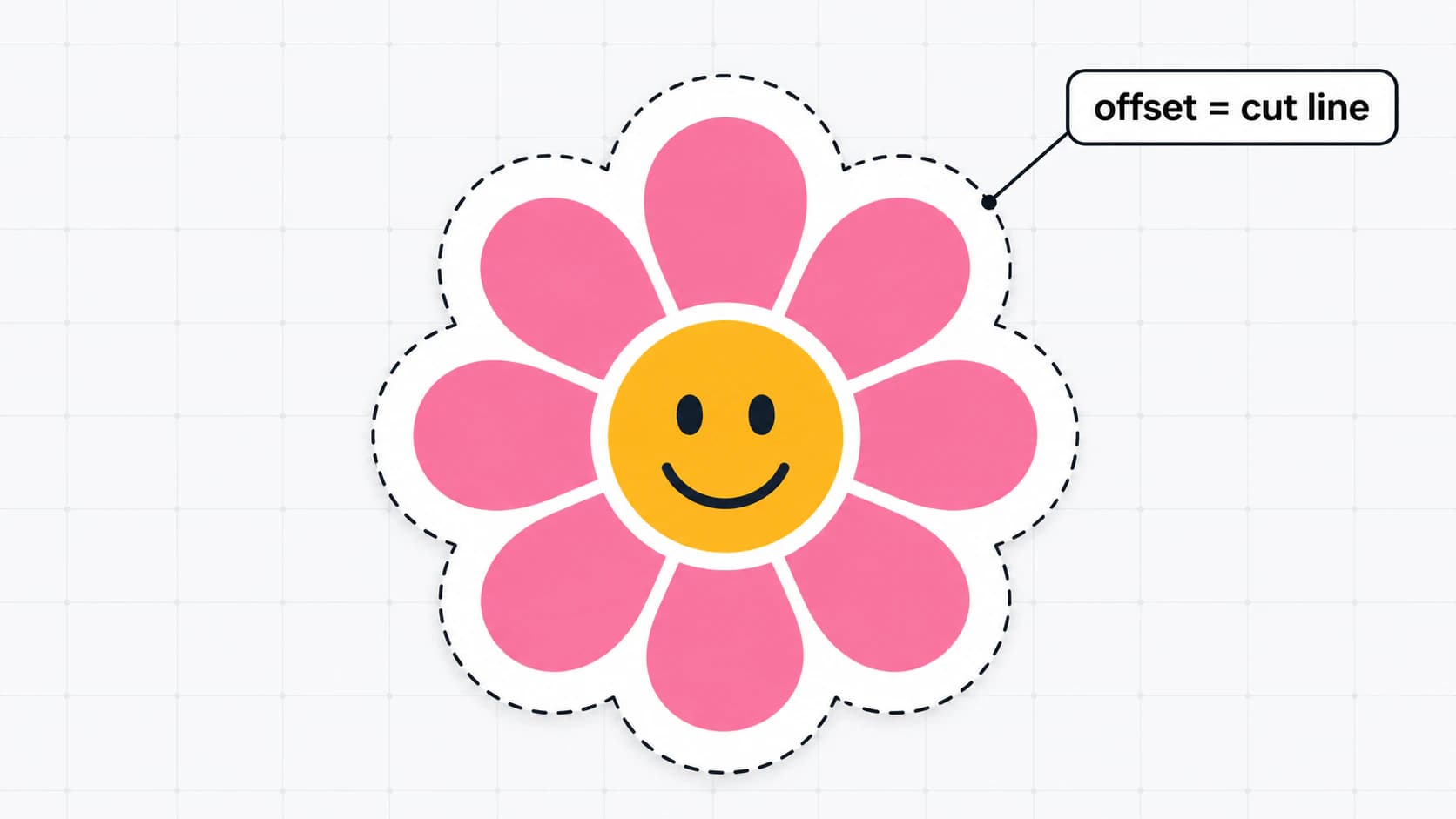
Garis potong adalah outline yang berada sedikit di luar desain Anda, yaitu border putih yang terlihat pada kebanyakan stiker. Di Cricut Design Space atau Silhouette Studio, pilih bentuk Anda lalu terapkan Offset untuk membuatnya. Pilih jarak yang Anda inginkan dan apakah sudutnya membulat atau tajam. Di Silhouette Studio, atur lebar garis offset menjadi nol agar tidak dicetak dan hanya dipotong. Offset inilah path yang benar-benar akan diikuti mesin Anda.
4. Pilih kiss-cut atau die-cut
File yang sama, pengaturan potong yang berbeda. Kiss-cut hanya mengiris lapisan atas dan membiarkan backing tetap utuh, sehingga stiker tetap bersama pada satu lembar yang bisa Anda kelupas. Die-cut memotong sampai tembus, sehingga setiap stiker keluar sebagai bentuknya sendiri. Lembaran stiker planner adalah kiss-cut; satu stiker di botol minum adalah die-cut.
5. Untuk stiker cetak, print then cut
Jika Anda mencetak desainnya, susun stiker Anda, tambahkan registration marks (tanda yang dipindai mesin untuk menyelaraskan potongan dengan hasil cetak), lalu cetak ke kertas stiker dengan kualitas terbaik printer Anda. Masukkan ke mesin, dan mesin akan membaca tanda tersebut lalu memotong setiap outline. Jangan geser desain setelah dicetak, atau potongan dan hasil cetaknya tidak akan sejajar. Langkah umum persiapan file Cricut juga berlaku di sini.
6. Untuk decal vinyl, potong langsung dari SVG
Stiker vinyl melewati proses cetak sepenuhnya. Tetapkan warna vinyl, kirim untuk dipotong, lalu siangi sisa bahannya. Jika desain memiliki lebih dari satu warna, sebaiknya setiap warna berada di layer sendiri; berikut cara membuat SVG berlapis untuk vinyl agar warnanya sudah terpisah sejak awal.
Seperti apa proses ini dengan PerfectVector
Semuanya lebih mudah saat SVG dimulai dengan bersih. PerfectVector mengonversi gambar Anda sendiri, PNG atau JPG, menjadi SVG dengan path tertutup yang sederhana, jumlah node rendah, dan latar belakang transparan, tepat seperti fondasi yang dibutuhkan garis potong stiker. Untuk stiker vinyl multicolor, editor warnanya memungkinkan Anda menggabungkan shade yang mirip menjadi sedikit warna yang benar-benar akan dipotong, sehingga lebih sedikit yang harus disiangi dan ditumpuk. Anda bisa mengonversi karya Anda dan melihat hasilnya di editor secara gratis, tanpa akun, sebelum memakai kertas atau vinyl apa pun. Jika Anda hanya perlu mengubah gambar apa pun menjadi path vektor sebagai titik awal, konversi image-to-SVG yang sama adalah tempat memulainya. Dan jika Anda membuat stiker untuk dijual, bukan untuk dipotong sendiri, file bersih dengan node rendah yang sama akan mencegah pembeli mengirim pesan tentang layer yang berantakan. Begini cara menyiapkan file potong SVG untuk dijual di Etsy.
Terus terang: ini bekerja untuk karya grafis datar. Foto atau gambar yang penuh gradien tidak akan menjadi stiker potong yang bersih dari alat apa pun, termasuk PerfectVector. Untuk gambar seperti itu, sederhanakan dulu karyanya menjadi bentuk tegas, atau pilih desain lain.
Checklist cepat sebelum memotong
Sebelum mengirimnya ke mesin, periksa ini:
- Latar belakang sudah dihapus, sehingga tidak ada kotak liar yang ikut terpotong.
- Outline berupa satu path bersih dan tertutup.
- Garis potong offset sudah ditambahkan, dan diatur agar tidak tercetak pada stiker cetak.
- Jumlah node cukup rendah sehingga tepi terlihat halus, bukan bergelombang.
- Kiss-cut atau die-cut sudah dipilih sesuai yang Anda buat.
- Registration marks aktif untuk stiker print-then-cut.
- Tes potong pada sisa bahan terlebih dahulu, sebelum menjalankan seluruh lembar.
FAQ
Apa itu stiker SVG? Itu adalah stiker yang bentuk potongnya disimpan sebagai SVG, file vektor yang tersusun dari path, bukan piksel. Mesin cutting membaca path tersebut sebagai garis potong, sehingga outline tetap tajam pada ukuran apa pun dan mata pisau mengikutinya dengan tepat. Karyanya sendiri bisa dicetak full-color atau dipotong dari vinyl solid, tetapi SVG-lah yang menentukan potongannya.
Apakah saya perlu SVG untuk membuat stiker, atau PNG sudah cukup? Tergantung stikernya. Untuk stiker cetak print-then-cut, PNG resolusi tinggi bisa dicetak dengan indah dan Anda hanya membutuhkan vektor untuk garis potong di sekelilingnya. Untuk decal vinyl yang dipotong dari bahan berwarna, Anda membutuhkan SVG sungguhan, karena mesin memotong mengikuti path vektor dan tidak ada yang dicetak.
Bagaimana cara membuat SVG stiker dari gambar saya sendiri? Konversikan gambar Anda menjadi path vektor yang bersih, lalu tambahkan outline offset sebagai garis potong. Mulai dari karya datar dan tegas di atas latar belakang transparan, konversikan menjadi SVG dengan alat yang menjaga path tetap rapi, lalu pastikan outline terbaca sebagai satu tepi halus sebelum Anda menambahkan offset dan memotong.
Bisakah saya membuat SVG stiker secara gratis? Anda bisa mengonversi gambar menjadi SVG dan melihat pratinjau hasilnya secara gratis, tanpa akun, sehingga Anda bisa memastikan apakah karya Anda keluar bersih sebelum memakai bahan apa pun. Auto-tracer gratis juga ada, tetapi sering meninggalkan bintik dan tepi ganda yang menghabiskan waktu pada tahap penyiangan, jadi tetap layak memeriksa kualitas outline-nya.
Apa perbedaan antara stiker kiss-cut dan die-cut? Kiss-cut hanya memotong lapisan atas bahan stiker dan membiarkan backing tetap utuh, sehingga stiker tetap berada pada lembar yang bisa Anda kelupas. Die-cut memotong sampai tembus, sehingga setiap stiker menjadi bentuk terpisahnya sendiri. Keduanya memakai file yang sama; hanya pengaturan potongnya yang berubah.
Bisakah saya mengubah foto menjadi SVG stiker? Tidak untuk hasil yang bersih. Foto memiliki tone kontinu dengan tepi lembut, sehingga tracing menghasilkan bentuk berantakan dengan terlalu banyak node, bukan outline potong yang tajam. Jika Anda ingin stiker dari foto, perlakukan sebagai stiker cetak print-then-cut (simpan fotonya sebagai PNG dan tambahkan border potong sederhana), alih-alih mencoba memotong foto itu sendiri dari vinyl.
Bisakah ChatGPT membuat file SVG stiker? Tidak dari gambar Anda. ChatGPT bisa menulis kode SVG untuk bentuk generik sederhana dari prompt teks, tetapi tidak bisa men-trace karya yang Anda unggah menjadi path bersih yang bisa dipotong. Untuk itu Anda membutuhkan konverter image-to-vector, seperti yang dibahas dalam apakah ChatGPT bisa memvektorisasi gambar.
Punya gambar atau logo yang ingin dijadikan stiker? Konversikan menjadi SVG yang bersih, tambahkan offset untuk garis potong, lalu lakukan tes potong sebelum menjalankan seluruh lembar.
Lebih banyak dari blog
Cara Membuat File SVG untuk Dijual di Etsy (File-nya Adalah Produknya)
Di Etsy, file-lah yang dinilai pembeli, dan file berantakanlah yang memicu refund. Begini cara membuat file potong SVG yang bersih, ber-layer, dan cukup baik untuk dijual.
Mengapa SVG Cricut Anda Begitu Sulit Disiangi (dan Bagian yang Bisa Anda Perbaiki di File)
Penyiangan yang sulit biasanya campuran dari mata pisau, vinyl, dan desain Anda. Begini cara membedakannya, serta cara membuat file SVG itu sendiri jauh lebih mudah disiangi.