
Pratinjau SVG di Mat Cricut Sebelum Memotong
Periksa ukuran fisik dan area SVG yang sudah disiapkan terhadap area mat yang dapat digunakan, lalu verifikasi mat bahan, pencerminan, dan penempatan di Design Space.
Di halaman ini
- Pratinjau mat memiliki empat batas berbeda
- Langkah 1: periksa apakah SVG bisa diukur
- Langkah 2: pastikan ukuran fisik
- Langkah 3: pilih mat dan sisakan margin
- Langkah 4: sesuaikan skala, rotasi, dan panduan persiapan
- Langkah 5: unduh SVG yang disiapkan
- Langkah 6: jalankan pratinjau layar Prepare Cricut
- Kapan menggunakan SnapMat
- Daftar pemeriksaan akhir sebelum potong
- FAQ
- Sources
Lihat pratinjau SVG dua kali sebelum memotong. Pertama, bandingkan area terukur yang ditempati desain setelah persiapan dengan area mat yang dapat digunakan secara konservatif. Kemudian gunakan layar Prepare Cricut Design Space untuk memverifikasi mat menurut warna bahan, pencerminan, salinan, dan penempatan akhir. Pemeriksaan pertama menemukan masalah ukuran dan ruang tambahan; pemeriksaan kedua mencerminkan pengaturan proyek Cricut yang sebenarnya.
Hasil “Fits” berwarna hijau berguna, tetapi bukan jaminan mesin. Margin, penempatan bahan, jarak bebas mesin, dan metode registrasi Anda tetap menentukan keberhasilan potongan fisik.
Alur dua pratinjau
- Pastikan lebar dan tinggi fisik SVG yang sebenarnya; jangan percaya zoom layar.
- Pilih dimensi mat yang sebenarnya dan sisakan margin aman untuk alur Anda.
- Hitung skala, rotasi, ruang tambahan kotak weeding, dan ruang tambahan panduan sudut dalam area desain yang disiapkan.
- Unduh SVG yang disiapkan hanya setelah geometrinya muat dalam area yang dapat digunakan.
- Unggah ke Design Space dan tinjau layar Prepare sebelum mengirimkannya ke mesin.
- Cerminkan mat iron-on atau Infusible Ink jika petunjuk proyek Cricut memerlukannya.
- Gunakan SnapMat di iOS ketika penempatan di atas bahan sisa fisik tertentu diperlukan.
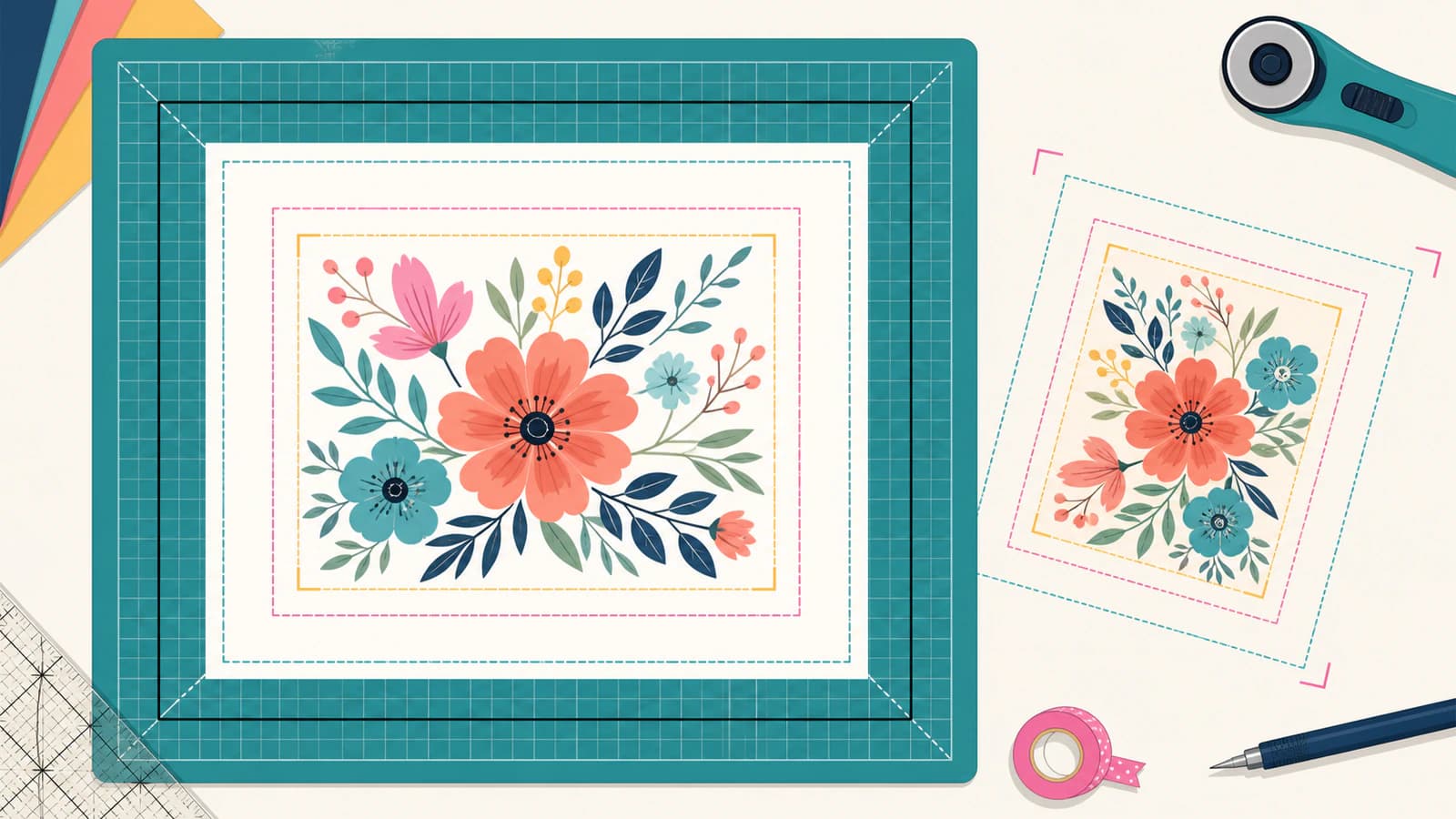
Pratinjau mat memiliki empat batas berbeda
Karya SVG Anda mungkin berukuran 8 × 6 inci, tetapi itu tidak berarti potongan setelah persiapan menempati tepat 8 × 6 inci.
- Batas karya adalah bentuk yang terlihat setelah skala dan rotasi.
- Ruang tambahan panduan adalah ruang ekstra di sekitar kotak weeding opsional atau panduan sudut umum.
- Area desain yang disiapkan menggabungkan karya dan ruang tambahan panduan yang dipilih.
- Area mat yang dapat digunakan adalah ukuran mat terpilih dikurangi margin keamanan yang Anda sisakan.
Area desain yang disiapkan harus muat di dalam area yang dapat digunakan. Mat fisik merupakan batas luar, bukan otomatis batas pemotongan aman.
Langkah 1: periksa apakah SVG bisa diukur
Buka SVG Mat Preview gratis PerfectVector dan pilih SVG hingga 5 MiB. Alat memeriksa dokumen secara lokal sebelum menampilkan hasil ukuran fisik atau unduhan yang disiapkan. Konten SVG, nama file, pengaturan pratinjau, dan file yang dihasilkan tetap di browser.
Versi saat ini mengharapkan bentuk berisi yang sudah selesai. Path dasar, persegi panjang, lingkaran, elips, dan polygon paling cocok. Alat menerima isian solid dan transparansi bentuk ketika dokumen memiliki ukuran fisik tersimpan atau viewBox yang dapat Anda tentukan ukurannya dengan memasukkan satu dimensi.
Pemrosesan berhenti ketika fitur dapat mengubah area yang terlihat tetapi tidak bisa dipertahankan dengan aman. Siapkan file terlebih dahulu jika memiliki teks yang dapat diedit, stroke terlihat yang belum diubah menjadi kontur, gradien, pola, bayangan, blur, clipping, mask, gambar tertaut, sumber daya eksternal, script, gaya CSS, atau struktur yang terlalu dalam maupun rusak.
Ini sengaja lebih ketat daripada sekadar menanyakan apakah browser dapat menampilkan SVG. Perencana mat memerlukan geometri andal, bukan sekadar gambar yang tampak masuk akal.
Langkah 2: pastikan ukuran fisik
Jika SVG menyimpan lebar dan tinggi yang andal, bandingkan dengan proyek akhir. Jika hanya memiliki viewBox, masukkan satu dimensi fisik yang diketahui dan biarkan dimensi lain mengikuti secara proporsional.
Jangan menyimpulkan ukuran inci dari seberapa besar desain terlihat di monitor. Zoom browser, tata letak CSS, dan tampilan Canvas Design Space bukan penggaris fisik. Gunakan dimensi yang ditentukan proyek atau ukur permukaan tujuan.
Sebelum melanjutkan, tanyakan:
- Berapa lebar atau tinggi akhir pada barang jadi?
- Apakah desain memiliki beberapa layer warna yang harus tetap sejajar sesuai posisi aslinya?
- Apakah bahannya lembar penuh, bahan sisa, vinil transfer panas, cardstock, atau yang lainnya?
- Apakah Anda akan menambahkan kotak weeding, panduan kesejajaran, atau geometri persiapan lain?
Untuk proyek multilayer, pertahankan semua layer pada skala yang sama. Jika Anda membutuhkan satu file per warna, pisahkan warna persis pada artboard bersama sebelum merencanakan penggunaan bahan.
Langkah 3: pilih mat dan sisakan margin
Pilih preset mat atau masukkan dimensi khusus yang sesuai dengan mat yang benar-benar akan dimuat. Lalu sisakan margin aman. Alat mengurangi margin tersebut dari mat luar untuk membuat area pembanding yang dapat digunakan.
Tidak ada margin universal yang menjamin setiap Cricut, bahan, dan operasi. Gunakan nilai konservatif berdasarkan mesin, kondisi mat, daya rekat bahan, serta jarak bebas khusus operasi. Pratinjau sengaja menjadikan ini pilihan pengguna.
Jika Anda ingin menempatkan desain pada bahan sisa alih-alih lembar penuh, masukkan dimensi area bahan sisa yang dapat digunakan sebagai area khusus atau lanjutkan ke SnapMat untuk penempatan fisik nanti.
Langkah 4: sesuaikan skala, rotasi, dan panduan persiapan
Mat Preview memungkinkan Anda mempertahankan skala sumber atau memilih skala baru, memutar 90 derajat, menambah ruang panduan, dan secara opsional menyertakan kotak weeding umum atau panduan sudut.
Ubah satu variabel setiap kali:
- Uji skala yang dimaksud tanpa panduan tambahan.
- Putar 90 derajat dan bandingkan lebar serta tinggi batas.
- Tambahkan ruang panduan sebenarnya yang ingin Anda potong.
- Periksa apakah area desain akhir yang disiapkan masih muat di dalam area yang dapat digunakan.
Rotasi tidak mengecilkan desain. Rotasi menukar bagaimana dimensi batasnya memakai mat. Desain tinggi dan sempit bisa muat setelah diputar dengan tetap mempertahankan skala yang sama.
Alat mempertahankan skala pilihan Anda meskipun hasil terlalu besar. Ini memperlihatkan kegagalan, bukan diam-diam mengecilkan proyek yang seharusnya memiliki ukuran tertentu.
Langkah 5: unduh SVG yang disiapkan
Ketika ukuran dan pengaturan sudah benar, unduh SVG yang disiapkan secara lokal. File berisi karya yang diukur dan geometri persiapan pilihan Anda. Kisi mat pada pratinjau tidak disertakan.
Panduan sudut umum bukan tanda registrasi Cricut Print Then Cut. Jangan gunakan sebagai pengganti alur registrasi mesin. Panduan itu merupakan tanda vektor sederhana untuk metode kerajinan atau kesejajaran yang sengaja Anda kendalikan.
Anda masih dapat mengunduh desain yang disiapkan tetapi tidak muat, namun peringatannya harus tetap menjadi bagian dari keputusan Anda. Unduhan bukan persetujuan untuk memotong.
Mat Preview tidak memerlukan akun atau kredit. Alat ini terpisah dari konverter raster ke vektor; jika Anda perlu membuat SVG dari PNG atau JPG terlebih dahulu, konversi tersebut memiliki model pratinjau dan unduhan sendiri.
Langkah 6: jalankan pratinjau layar Prepare Cricut
Unggah SVG yang disiapkan ke Design Space dan tambahkan ke Canvas. Panduan unggah SVG Cricut menyatakan bahwa gambar vektor berlayer tiba dalam grup dan dapat di-ungroup; panduan itu juga mendokumentasikan batas SVG 5,000 path.
Tentukan pilihan Canvas sebelum layar mat. Pertahankan bagian relatif tetap attached ketika harus bersama, tetapkan operasi yang dimaksud, dan pastikan dimensi proyek.
Kemudian pilih Make It. Panduan layar Prepare Cricut menyebutnya pratinjau proyek akhir sebelum mengirim pekerjaan ke mesin. Design Space menempatkan elemen pada mat berbeda berdasarkan operasi dan warna bahan, sementara elemen yang attached tetap bersama menurut pilihan Canvas.
Pada layar Prepare, verifikasi:
- jumlah mat dan warna bahannya;
- jenis pemuatan dan ukuran bahan;
- salinan dan objek tersembunyi;
- penempatan dan rotasi objek pada setiap mat;
- pencerminan untuk proyek iron-on atau Infusible Ink;
- tidak ada susunan otomatis yang merusak registrasi yang disengaja.
Pemeriksaan ukuran eksternal tidak menggantikan layar ini. Pemeriksaan itu memberikan sumber terukur dan area desain yang disiapkan untuk dibawa ke dalamnya.
Kapan menggunakan SnapMat
Jika Anda perlu menargetkan bahan sisa atau area tertentu pada mat fisik, SnapMat untuk iOS Cricut memotret bahan di atas mat agar Anda dapat memvisualisasikan penempatan gambar dan teks.
Gunakan setelah ukuran SVG benar. Jaga perangkat sejajar dan mat cukup terang, lalu perlakukan foto sebagai alat bantu penempatan, bukan pengukuran presisi. Jangan gunakan foto tersebut sebagai pengganti kalibrasi Print Then Cut atau tanda registrasi.
Pengguna desktop dapat memindahkan objek pada layar Prepare, tetapi tidak mendapatkan tampilan foto mat fisik yang sama.
Daftar pemeriksaan akhir sebelum potong
- SVG berisi path berisi sungguhan, bukan piksel atau fitur aktif yang tidak didukung.
- Dimensi fisik sesuai dengan proyek akhir.
- Area desain yang disiapkan mencakup panduan yang benar-benar akan dipotong.
- Margin pilihan mencerminkan alur bahan dan mesin.
- Setiap warna dan operasi muncul pada mat yang diharapkan.
- Mat transfer panas atau Infusible Ink dicerminkan ketika diperlukan.
- Detail kecil dan jembatan tipis praktis pada ukuran akhir.
- Uji potong menggunakan bahan sisa atau murah sebelum lembar produksi.
Untuk pemeriksaan geometri di luar kecocokan ukuran, gunakan pemeriksaan awal SVG lima menit. Panduan itu mencakup piksel tersemat, path ganda, node berlebihan, persegi panjang tersembunyi, dan batas path.
FAQ
Bisakah saya mempratinjau SVG pada mat Cricut sebelum membuka Design Space? Ya. SVG Mat Preview gratis PerfectVector dapat membandingkan area SVG yang sudah disiapkan dan didukung dengan area mat yang dapat digunakan dari preset atau ukuran khusus. Anda tetap harus memakai layar Prepare Design Space sebelum mengirim proyek ke mesin.
Apakah hasil Fits menjamin SVG dapat dipotong? Tidak. Itu merupakan perbandingan geometris terhadap dimensi dan margin pilihan Anda. Jarak bebas mesin, penempatan bahan, registrasi, pengaturan operasi, kondisi mat, dan kerumitan file tetap perlu diverifikasi.
Bagaimana jika SVG saya tidak memiliki lebar atau tinggi dalam inci? Jika memiliki viewBox valid, masukkan satu dimensi fisik yang diketahui. Dimensi lain mengikuti secara proporsional. Pastikan hasil sesuai dengan ukuran yang diperlukan proyek akhir.
Sebaiknya saya mencerminkan SVG di Mat Preview? Kontrol pencerminan tidak diperlukan dalam pemeriksaan awal ini. Gunakan layar Prepare Cricut Design Space untuk mencerminkan mat bagi proyek iron-on atau Infusible Ink menurut alur Cricut.
Apakah panduan sudut unduhan merupakan tanda Print Then Cut? Tidak. Itu panduan sudut vektor umum. Panduan tersebut bukan tanda registrasi Cricut dan tidak menggantikan kalibrasi atau registrasi Print Then Cut.
Sources
- PerfectVector — SVG Mat Preview — Ketentuan pemeriksaan ukuran lokal, ukuran fisik, persiapan, kompatibilitas, privasi, dan unduhan saat ini.
- Cricut — Prepare screen: Design Space Guide — Perilaku pratinjau akhir, mat bahan, pencerminan, perpindahan, dan rotasi saat ini.
- Cricut — SnapMat in Design Space for iOS — Alur foto mat fisik dan penempatan saat ini.
- Cricut — How to upload images into Design Space — Unggah vektor, perilaku layer bergrup, dan batas path SVG saat ini.
Periksa geometri sebelum alur mesin: buka SVG Mat Preview gratis, pastikan ukuran nyata serta area desain yang disiapkan, unduh secara lokal, lalu verifikasi hasilnya kembali pada layar Prepare Cricut.
Lebih banyak dari blog

Penelusuran Gambar Mimaki FineCut: Buat Jalur Potong Lebih Rapi
Bandingkan Outline Extraction FineCut dengan SVG impor, lalu periksa jalur duplikat, lubang, skala, dan kontur akhir sebelum mengirim pekerjaan cetak dan potong.

Membuat Vektor dari Gambar di SignLab: Telusuri atau Impor SVG Rapi?
Bandingkan vektorisasi bawaan SignLab dengan SVG impor. Pelajari cara menyiapkan bitmap, memeriksa jalur, mempertahankan lubang, dan menguji file yang siap diproduksi.