
File SVG Cricut Terlalu Besar? Temukan Penyebab dan Perbaiki
Design Space menyebut file terlalu besar karena empat penyebab yang berbeda, dan solusi untuk satu penyebab tidak membantu yang lain. Begini cara membedakannya dalam sepuluh detik.
Di halaman ini
- Diagnosis dalam sepuluh detik
- Masalah 1: lebih dari 5,000 path
- Jika Anda tidak membuat file tersebut
- Masalah 2: desain lebih besar daripada alas potong
- Masalah 3: disebut terlalu besar, padahal jelas tidak
- Masalah 4: ukuran hasil impor tidak sesuai
- Dua solusi yang justru memperburuk masalah
- Bagaimana masalah ini terlihat dengan PerfectVector
- Ketika file memang tidak akan berfungsi
- FAQ
- Sources
Empat masalah berbeda di Cricut Design Space menghasilkan pesan yang menyebut sesuatu “terlalu besar”, dan masing-masing membutuhkan solusi berbeda. Itulah sebabnya banyak saran terasa tidak berguna: orang mengecilkan desain yang sebenarnya tidak terlalu besar, atau membuat ulang file yang hanya perlu diubah ukurannya.
Kabar baiknya, Design Space memberi tahu masalah mana yang Anda hadapi jika Anda tahu tempat mencarinya. Anda hanya membutuhkan sekitar sepuluh detik.
Waktu terbatas? Diagnosis dalam sepuluh detik
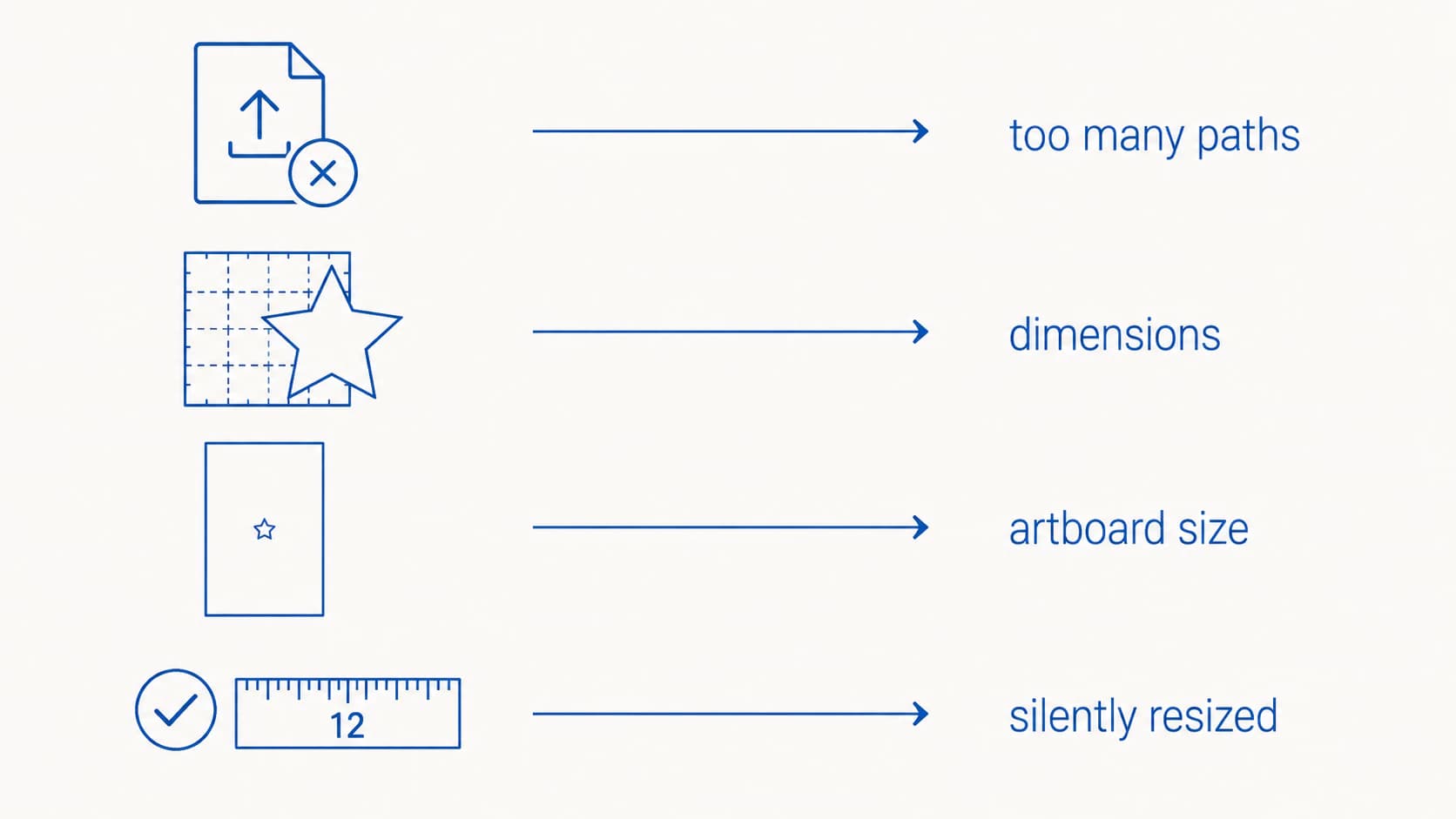
- Unggahan ditolak dengan pesan "File Too Large. To upload, reduce size, then try again." → file Anda memiliki lebih dari 5,000 path. Mengubah ukuran tidak akan membantu.
- Desain memang lebih besar daripada alas potong → masalahnya adalah dimensi. Ubah ukurannya di kanvas.
- Desain kecil tetapi Design Space tetap menyebutnya terlalu besar → halaman atau artboard file terlalu besar, bukan gambar Anda.
- Tidak ada pesan kesalahan, tetapi dimensi di kanvas berbeda dari sumber → periksa ukuran yang diinginkan sebelum memotong dan masukkan kembali di kanvas jika perlu.
Diagnosis dalam sepuluh detik
| Yang Anda lihat | Masalah sebenarnya | Bagian yang perlu dibaca |
|---|---|---|
| Unggahan ditolak, pesan menyebut "File Too Large" | Lebih dari 5,000 path | Masalah 1 |
| Peringatan di kanvas, ukuran desain lebih dari 11.5 hingga 12 inci | Dimensi fisik | Masalah 2 |
| Stiker 3 inci dilaporkan terlalu besar | Ukuran halaman atau artboard dalam file | Masalah 3 |
| Tidak ada kesalahan, dimensi kanvas berbeda dari sumber | Ketidaksesuaian ukuran saat diimpor | Masalah 4 |
Masalah 1: lebih dari 5,000 path
Inilah satu-satunya masalah yang benar-benar merupakan kesalahan “file terlalu besar”, dan Cricut mendokumentasikan batasnya. Panduan unggahan gambar menyatakan bahwa SVG dibatasi hingga 5,000 path; lebih dari 5,000 menyebabkan kesalahan unggahan.
Perhatikan satuan yang dihitung. Bukan megabita. Path. File 400 KB berisi 8,000 bentuk kecil ditolak, sementara file 3 MB berisi 200 bentuk rapi dapat diunggah tanpa masalah. Inilah sumber banyak usaha yang sia-sia, karena ukuran file terlihat di pengelola file, sedangkan jumlah path tidak.
Dari mana ribuan path itu berasal? Hampir selalu dari penelusuran otomatis. Penelusur yang membaca gambar dengan sedikit noise menganggap setiap bintik dan piksel tepi bergerigi sebagai bentuk yang perlu disimpan. Desain yang seharusnya terdiri dari 40 bentuk akhirnya menjadi 4,000. Artikel kami tentang mengapa SVG hasil penelusuran otomatis mengumpulkan terlalu banyak node menjelaskan prosesnya.
Jika Anda membuat file tersebut, perbaikannya dimulai dari sumber: kurangi jumlah warna, hapus bintik yang tidak diperlukan, satukan bagian yang memang tidak perlu terpisah, lalu sederhanakan path di Inkscape atau Illustrator sebelum mengekspor kembali. Sering kali mengonversi ulang gambar asli dengan pengaturan yang lebih bersih lebih cepat daripada memperbaiki hasil penelusuran yang ada.
Jika Anda tidak membuat file tersebut
Saran Cricut sendiri adalah bahwa pembuat SVG perlu mengurangi jumlah path dalam file. Saran itu menemui jalan buntu jika Anda membeli file potong di Etsy, mengambil file gratis, atau pembuatnya adalah situs yang sudah tidak ada.
Anda tetap memiliki beberapa pilihan, diurutkan berdasarkan usaha yang diperlukan:
- Buka di Inkscape (gratis) dan periksa jumlah objek melalui Edit lalu Select All. Perhatikan apa yang dihitung oleh batas tersebut: Cricut menolak berdasarkan jumlah path, jadi yang harus dikurangi adalah objek path, bukan titik di dalamnya. Path lalu Simplify menghaluskan node di dalam setiap path tanpa mengubah jumlah objek, sehingga sering kali tidak membantu masalah ini.
- Hapus bagian yang tidak akan Anda potong. Banyak file yang dibeli menyertakan pilihan warna lain, pratinjau berwatermark, atau lapisan tersembunyi di belakang desain. Semuanya ikut dihitung, dan menghapusnya merupakan solusi yang benar-benar mengurangi jumlah tersebut.
- Gabungkan bentuk yang dipotong sebagai satu bagian. Pilih bagian bertumpuk dengan warna sama lalu gunakan Path dan Union untuk mengubah beberapa objek path menjadi satu. Periksa hasilnya pada ukuran potong, karena penggabungan mengubah jalur pergerakan pisau.
- Pisahkan grup dan bagi desain menjadi dua unggahan, lalu susun kembali di kanvas. Caranya kurang praktis, tetapi berhasil.
- Konversikan ulang dari gambar pratinjau jika penjual menyertakan PNG. Konversi yang bersih dari gambar datar akan menghasilkan jumlah path jauh di bawah batas.
Masalah 2: desain lebih besar daripada alas potong
Menurut petunjuk ukuran bahan Cricut, alas mesin 12 kali 12 inci menggunakan pengaturan bahan 11.5 kali 11.5 inci di Design Space. Jadi, desain yang lebih besar harus diubah ukurannya atau dibagi.
Print Then Cut lebih ketat, dan batasnya bukan satu angka tetap. Cricut menjelaskan bahwa area yang dapat dipotong berbeda menurut mesin, ukuran halaman bahan, dan proporsi desain karena halaman juga memuat tanda sensor. Cocokkan artikel ukuran Print Then Cut Cricut saat ini dengan mesin dan ukuran halaman Anda, alih-alih mengandalkan angka yang dikutip dalam artikel blog.
Solusinya sederhana: pilih gambar di kanvas, tarik pegangan sudut ke dalam dengan kunci proporsi aktif, atau masukkan lebar kurang dari 11.5 di toolbar. File itu sendiri tidak perlu diubah.
Jika desain memang harus lebih besar daripada alas potong, bagi menjadi beberapa bagian dan potong secara terpisah. Itu keputusan desain, bukan kesalahan.
Masalah 3: disebut terlalu besar, padahal jelas tidak
Masalah ini membuat orang meragukan diri sendiri. Stiker berukuran tiga inci disebut terlalu besar, atau SVG terbuka sangat besar di kanvas padahal gambar di dalamnya kecil.
Design Space tidak mengukur gambar Anda. Aplikasi ini mengukur halaman atau artboard file, yang bisa jauh lebih besar daripada bentuk di atasnya. Biasanya ini terjadi ketika satuan atau skala dokumen pernah berubah, sehingga file menyatakan lebarnya beberapa meter sementara gambar di dalamnya hanya beberapa sentimeter.
Di Inkscape: buka File lalu Document Properties, atur satuan tampilan menjadi inci, pastikan ukuran dokumen masuk akal, lalu gunakan Resize Page to Drawing or Selection dan simpan. Jika Anda tidak menemukan opsi tersebut, versi Inkscape Anda sudah cukup lama sehingga perlu diperbarui.
Di Illustrator: pilih semuanya, lalu Object, Artboard, Fit to Artwork Bounds. Simpan dan buka kembali file di Design Space.
Untuk mencegahnya terulang, simpan satu dokumen yang sudah terbukti benar sebagai templat dan mulai file potong baru dari sana, bukan dari pengaturan yang kebetulan tersisa.
Masalah 4: ukuran hasil impor tidak sesuai
Cricut tidak mendokumentasikan aturan universal “mengubah ukuran diam-diam menjadi 12 inci”, jadi jangan menyimpulkan penyebab hanya dari angka bulat. Bandingkan dimensi di kanvas dengan dimensi yang diinginkan dalam file sumber sebelum memotong.
Jika berbeda, masukkan lebar dan tinggi yang benar di kanvas dengan kunci proporsi aktif, lalu lakukan uji potong kecil atau ukur pratinjau alas. Ini langkah verifikasi, bukan bukti bahwa setiap SVG besar diubah skalanya dengan cara yang sama.
Dua solusi yang justru memperburuk masalah
Merasterkan SVG untuk mengecilkannya. Saran ini sering muncul, tetapi arahnya keliru. Mengubah bentuk menjadi gambar yang disematkan membuat file lebih berat, dan Design Space kemudian memperlakukannya sebagai satu objek datar, bukan lapisan potong. SVG merupakan teks yang mendeskripsikan bentuk; itulah sebabnya SVG yang bersih berukuran kecil.
Mengecilkan dimensi ketika masalahnya jumlah path. Unggahan terus gagal, pembuat terus mengecilkan desain, dan kesalahan tetap sama, karena versi 2 inci dari desain berisi 6,000 path tetap memiliki 6,000 path.
Bagaimana masalah ini terlihat dengan PerfectVector
Semua langkah di atas merupakan perbaikan. Kebanyakan pembuat tidak pernah menemui batas 5,000 path karena file mereka tidak mendekatinya, dan itu bergantung pada cara SVG dibuat sejak awal.
PerfectVector mengonversi gambar menjadi path yang mengikuti bentuk, bukan menyalin setiap piksel di sepanjang tepinya. Karena itu, desain biasa menghasilkan puluhan hingga beberapa ratus bentuk. File seperti ini langsung dapat diunggah dan dipotong sesuai tampilannya di pratinjau.
Jika Anda sedang kesulitan dengan sebuah file, mengonversi ulang gambar asli biasanya lebih cepat daripada memperbaiki hasil penelusuran yang buruk. Gunakan konverter SVG Cricut, kurangi warna hingga hanya warna yang benar-benar akan dipotong, lalu unduh file yang diterima Design Space pada percobaan pertama. Panduan menyiapkan file SVG untuk Cricut kami membahas pemeriksaan lain sebelum unggahan, dan SVG berlapis untuk Cricut menjelaskan cara mempertahankan warna pada lapisan potong terpisah selama prosesnya.
Ketika file memang tidak akan berfungsi
Beberapa unggahan gagal karena alasan yang sama sekali tidak terkait ukuran, dan menampilkan pesan berbeda: "Your file includes unsupported items."
Cricut menyebut dua penyebab. Isian pola, yaitu isian apa pun yang bukan warna datar, termasuk gradien, tekstur, dan foto yang disematkan, karena Design Space tidak dapat memisahkannya menjadi lapisan warna. Serta clipping path, ketika satu bentuk membatasi bagian bentuk lain yang terlihat, karena bentuk yang terlihat belum merupakan bentuk nyata. Ratakan elemen tersebut terlebih dahulu di aplikasi desain, menggunakan Pathfinder di Illustrator, atau ekspor gambar sebagai PNG dan gunakan Print Then Cut.
Foto juga termasuk dalam kategori terakhir itu. Foto tidak menjadi file potong yang bersih berapa pun jumlah path-nya, dan Print Then Cut memang dibuat untuk kebutuhan tersebut.
FAQ
Berapa batas ukuran file SVG Cricut sebenarnya? Cricut mendokumentasikan batas 5,000 path untuk unggahan vektor. Melebihi batas itu menghasilkan pesan "File Too Large. To upload, reduce size, then try again." Batas dihitung berdasarkan path, bukan megabita, sehingga file kecil yang penuh ribuan bentuk kecil gagal, sementara file lebih besar dengan beberapa bentuk rapi dapat diunggah tanpa masalah.
Mengapa Cricut menyebut gambar saya terlalu besar padahal kecil? Design Space mengukur halaman atau artboard file, bukan gambar di atasnya. Jika satuan atau skala dokumen pernah berubah, stiker tiga inci bisa berada di halaman yang menyatakan lebarnya beberapa kaki. Perbaiki di Inkscape dengan Resize Page to Drawing or Selection, atau di Illustrator dengan Object, Artboard, Fit to Artwork Bounds.
Apakah mengurangi ukuran file dalam MB membantu? Hanya jika megabita tersebut berasal dari sesuatu yang juga menambah path, seperti gambar yang disematkan. Batas unggahan Cricut menghitung path, sehingga mengompres file atau menyimpannya dengan kualitas lebih rendah tidak mengubah angka yang penting. Merasterkannya justru memperburuk keadaan.
Bagaimana cara mengurangi jumlah path dalam SVG yang saya beli? Buka di Inkscape, pilih semuanya, dan periksa jumlah objek. Hapus semua yang tidak akan dipotong, termasuk pilihan warna lain dan lapisan tersembunyi yang disertakan dalam banyak file yang dibeli, lalu jalankan Path dan Simplify sekali dan periksa sudutnya sebelum menggunakan hasilnya. Jika penjual menyertakan pratinjau PNG, mengonversinya dengan bersih biasanya lebih cepat daripada memperbaiki SVG.
Mengapa SVG saya diunggah dengan ukuran tepat 12 inci? Cricut tidak mendokumentasikan aturan universal bahwa setiap SVG besar diskalakan menjadi 12 inci. Jadi, bandingkan dimensi di kanvas dengan dimensi sumber yang diinginkan, alih-alih langsung mengasumsikan penyebabnya. Jika berbeda, kembalikan ukuran yang diinginkan dengan kunci proporsi aktif dan periksa pratinjau alas sebelum memotong.
Sources
- Cricut: Mengunggah gambar ke Design Space — Mendokumentasikan unggahan yang didukung dan batas 5,000 path untuk SVG.
- Cricut: Mengubah ukuran alas atau bahan — Memberikan dimensi alas dan bahan saat ini.
- Cricut: Seberapa besar hasil Print Then Cut? — Menjelaskan area cetak yang bergantung pada mesin, kertas, dan desain.
- Cricut: Elemen unggahan gambar yang tidak didukung — Mendokumentasikan isian pola, clipping path, dan alternatif raster.
Lebih banyak dari blog

Cara Memeriksa File SVG Sebelum Dipotong (atau Dibeli)
Pemeriksaan lima menit untuk file potong: temukan vektor palsu, path ganda, node berlebihan, dan kotak tersembunyi sebelum membuang vinil, serta hal yang diperiksa sebelum membeli.

Cara Membuat SVG Stiker (Dari Karya Anda Sendiri, Siap Potong)
SVG stiker adalah path potong bersih di balik stiker die-cut. Begini cara mengubah gambar Anda sendiri menjadi SVG stiker, kapan perlu vektor vs PNG, dan apa yang tidak akan berhasil.