
Penelusuran Gambar Sure Cuts A Lot: Telusuri atau Impor SVG?
Pilih Image Trace bawaan Sure Cuts A Lot atau impor SVG yang sudah disiapkan, lalu periksa lapisan, skala, garis ganda, kepadatan jalur, dan pratinjau potong akhir.
Di halaman ini
- Telusuri atau impor: tentukan pilihan berdasarkan sumber
- Cara 1: gunakan Trace Image Sure Cuts A Lot
- Cara 2: siapkan dan impor SVG
- Audit geometri potong sebenarnya
- 1. Pisahkan piksel sumber dari jalur potong
- 2. Periksa lapisan dan fragmen warna
- 3. Pastikan lubang dan bentuk internal
- 4. Cari garis bentuk ganda
- 5. Ukur ukuran impor
- 6. Lihat pratinjau dan lakukan uji potong yang mewakili pekerjaan
- Kegagalan umum dan langkah berikutnya
- Peran PerfectVector
- Kapan alur lain lebih baik
- Daftar pemeriksaan akhir
- FAQ
- Sources
Gunakan alat Trace Image Sure Cuts A Lot ketika sumber raster sederhana menghasilkan jalur potong yang jelas dan mudah dipahami. Impor SVG yang sudah disiapkan ketika Anda ingin memeriksa vektor terlebih dahulu, mempertahankan bentuk yang berguna di luar SCAL, atau menghindari kesulitan menghadapi penelusuran bawaan yang penuh gangguan. Tidak satu pun cara otomatis lebih baik.
Tahap penentunya sama untuk keduanya: sembunyikan atau pindahkan gambar sumber, periksa garis bentuk sebenarnya, pastikan ukuran fisik, dan periksa detail terkecil sebelum memotong. Jika PNG atau JPG awal Anda membutuhkan tahap vektor eksternal, alur gambar menjadi vektor memberi versi kedua untuk dibandingkan.
Jawaban singkat
- Telusuri di dalam SCAL untuk gambar tegas berkontras tinggi ketika pratinjau pertama membuat sedikit garis bentuk yang masuk akal.
- Impor SVG ketika sumber membutuhkan pembersihan latar, pemisahan warna yang disengaja, atau vektor yang dapat diperiksa sebelum masuk ke SCAL.
- Pertahankan gambar sebagai raster ketika berupa foto atau desain cetak dengan gradasi terang-gelap. Jalur potong tidak dapat mempertahankan gradasi warna berkesinambungan.
- Audit kedua cara dengan metode yang sama: lapisan, lubang, garis bentuk ganda, kepadatan jalur, skala, dan pratinjau potong akhir.
Telusuri atau impor: tentukan pilihan berdasarkan sumber
Dokumentasi menu File Craft Edge saat ini memisahkan pekerjaan tersebut. Import menerima ilustrasi vektor, termasuk SVG. Trace Image membuat garis bentuk vektor dari ilustrasi raster, sedangkan Place Image mempertahankan format raster umum sebagai gambar. (Menu File Craft Edge)
| Sumber atau gejala | Cara pertama yang lebih baik | Yang perlu diverifikasi |
|---|---|---|
| Ikon atau siluet satu warna yang tegas | Trace Image bawaan | Satu garis bentuk yang berguna, tanpa kotak latar, sudut halus |
| Lencana datar banyak warna | Coba keduanya | Lapisan warna berguna, lubang sebenarnya, tanpa fragmen kecil |
| PNG transparan | Penelusuran bawaan dapat menggunakan kanal alfa | Tepi transparan menjadi batas yang dimaksud |
| JPG terkompresi atau tangkapan layar penuh gangguan | Siapkan SVG terlebih dahulu | Gangguan dan serpihan warna dihapus sebelum impor |
| Garis tebal yang harus dipotong sekali | Alur garis tengah atau gambar ulang | Penelusuran tidak menangkap kedua tepi yang terlihat |
| Foto atau ilustrasi dengan gradasi terang-gelap | Pertahankan raster atau sederhanakan dengan sengaja | Proyek membutuhkan detail cetak, bukan area potong |
Jalankan sumber yang sama melalui kedua cara ketika hasil pertama sulit dinilai. Pilih versi yang geometrinya lebih mudah dipahami, diedit, dan diuji pada ukuran yang dituju.
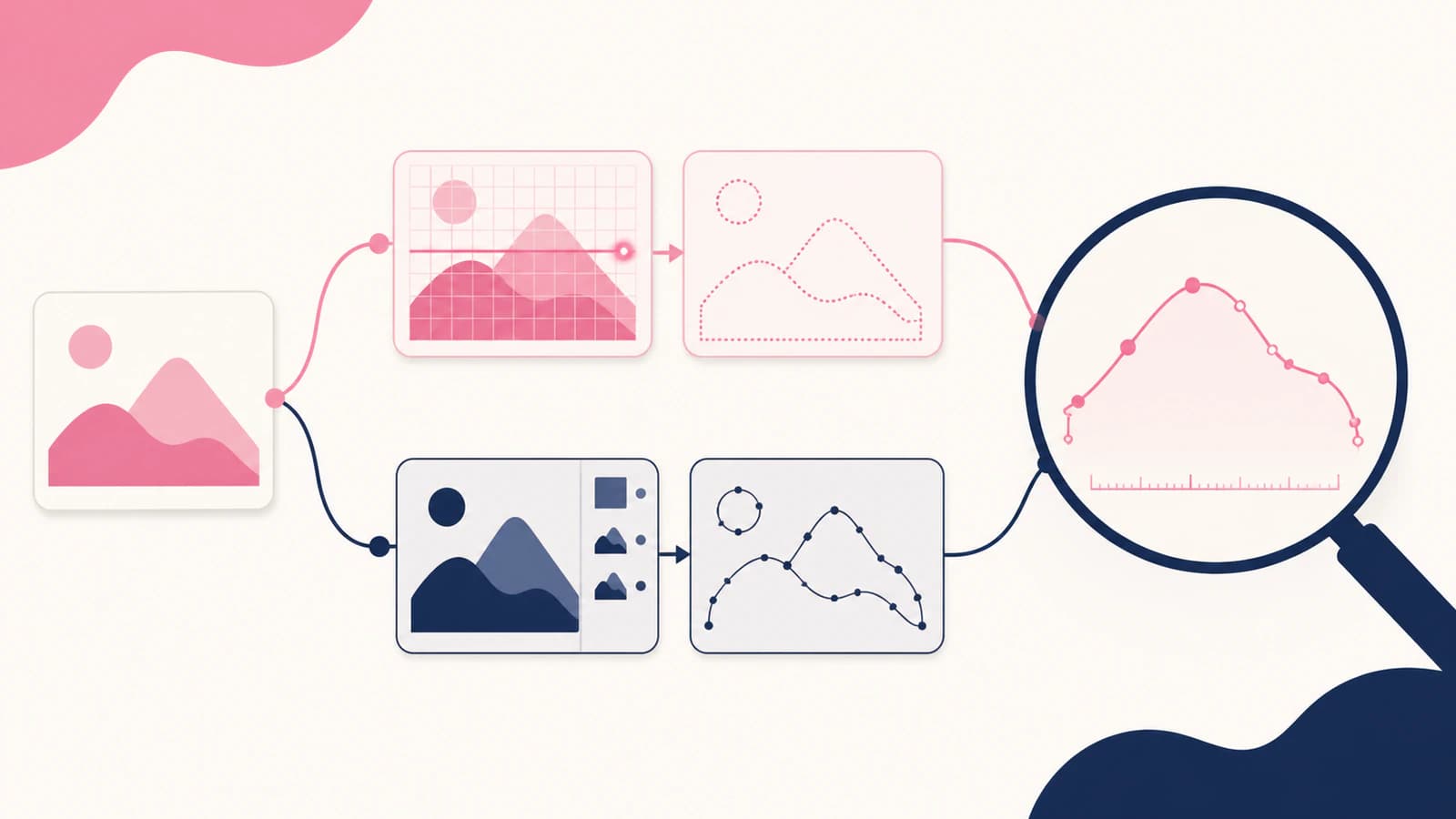
Cara 1: gunakan Trace Image Sure Cuts A Lot
Sure Cuts A Lot 6 membuka Trace Image dari menu File atau tombol Trace pada toolbar. Bantuan saat ini mencantumkan BMP, JPG, GIF, PNG, dan TIFF sebagai sumber raster. Tiga mode utamanya adalah Monochrome, Color layers, dan Single Color. (Bantuan Trace Image Craft Edge)
Alur bawaan yang praktis adalah:
- Pangkas konten yang tidak terkait dan mulailah dari sumber paling tajam yang Anda miliki.
- Buka Trace Image dan pilih file raster.
- Pilih mode yang sesuai pekerjaan. Gunakan Monochrome untuk satu siluet berdasarkan ambang, Color layers untuk palet datar terbatas, atau Single Color untuk mengisolasi satu area warna yang diambil sampelnya.
- Sesuaikan kontrol sedikit demi sedikit, lalu gunakan Update Preview. Despeckle menghapus bentuk sangat kecil, Smooth mengurangi sudut tajam dan garis bergerigi, dan Detail mengontrol banyaknya struktur kecil yang dipertahankan.
- Gunakan pilihan kanal alfa ketika PNG sudah memiliki batas transparan yang Anda inginkan.
- Terima hasil penelusuran hanya ketika pratinjau memuat area yang dimaksud tanpa debu, celah, atau serpihan warna yang jelas.
Bantuan saat ini juga mencantumkan Single Line Threshold untuk membantu mengurangi sebagian garis ganda. Perlakukan sebagai kontrol yang perlu diuji, bukan jaminan bahwa setiap goresan tebal menjadi satu garis tengah yang berguna. Jika garis gambar masih menghasilkan dua batas, diagnosis garis ganda menjelaskan kapan Anda membutuhkan geometri garis tengah atau gambar ulang.
Cara 2: siapkan dan impor SVG
Cara eksternal memindahkan persiapan vektor sebelum SCAL. Konversikan atau gambar ulang sumber, periksa bentuknya dalam pratinjau atau editor yang mendukung vektor, lalu gunakan File > Import untuk memasukkan SVG. Craft Edge saat ini mencantumkan SVG sebagai salah satu impor vektor yang didukung menu File. (Menu File Craft Edge)
Cara ini berguna ketika:
- latar atau artefak JPG menjadi fragmen penelusuran;
- warna perlu dipisahkan dengan sengaja sebelum alur alat potong;
- Anda ingin memeriksa jalur dan lubang di luar SCAL;
- SVG yang sama perlu tetap dapat diedit untuk tujuan lain;
- penyesuaian bawaan berulang masih menghasilkan lapisan yang sulit ditangani.
Ekstensi .svg tidak membuat file siap dipotong. Jalur SVG mendeskripsikan geometri melalui perintah dan subjalur, sehingga Anda tetap perlu memeriksa batas yang dimuat file. (Jalur SVG W3C) Gambar mini yang rapi dapat menyembunyikan garis bentuk ganda, bentuk latar seluas kanvas, atau fragmen kecil.
Audit geometri potong sebenarnya
Terapkan pemeriksaan yang sama pada penelusuran bawaan dan SVG impor. Pratinjau baru merupakan awal.
1. Pisahkan piksel sumber dari jalur potong
Pindahkan, sembunyikan, atau kunci lapisan gambar asli agar hanya geometri yang dihasilkan atau diimpor tersisa. Jika ilustrasi yang terlihat menghilang bersama raster, Anda belum memastikan jalurnya.
Untuk Print+Cut, bantuan Trace Image saat ini mendokumentasikan pilihan Add Image Layer yang menempatkan salinan gambar di bawah garis bentuk hasil penelusuran. Itu dapat dilakukan dengan sengaja. Bedakan secara konsep piksel tercetak dari batas agar Anda tahu apa yang diikuti pisau.
2. Periksa lapisan dan fragmen warna
Craft Edge mendokumentasikan Break Apart Outlines sebagai cara menempatkan setiap jalur garis bentuk pada lapisan terpisah. Ini dapat mempermudah pemeriksaan, tetapi juga dapat mengungkap banyaknya fragmen yang dibuat penelusuran. Pertahankan hanya area yang berguna bagi proyek.
Jika desain dua warna sederhana menjadi banyak lapisan yang hampir identik, kembali ke sumber atau kontrol penelusuran alih-alih mengatur setiap fragmen secara manual. Gunakan daftar pemeriksaan terlalu banyak node dan kepadatan jalur ketika kurva sulit diperiksa atau diedit.
3. Pastikan lubang dan bentuk internal
Huruf, cincin, dan bentuk tertutup bergantung pada area kosong yang nyata. Bantuan Trace Image menyatakan Blackout menghapus bentuk atau garis bentuk internal. Gunakan hanya ketika pekerjaan membutuhkan siluet solid. Jika desain membutuhkan lubang huruf atau lubang lain, periksa area tersebut setelah penelusuran, alih-alih berasumsi pratinjau mempertahankannya.
4. Cari garis bentuk ganda
Goresan raster tebal memiliki dua tepi yang terlihat. Penelusuran area berisi dapat mengikuti keduanya dan menghasilkan bentuk tertutup yang sempit. Ini benar ketika Anda ingin memotong seluruh area tebal, tetapi salah ketika mesin harus menggambar, membuat garis tekuk, atau memotong satu jalur di tengah.
Perbesar dan tentukan apa yang harus diikuti pisau. Jangan menilai hanya berdasarkan tampilan berisi.
5. Ukur ukuran impor
Tetapkan satu lebar atau tinggi yang diketahui dan pertahankan pengelompokan bagian terkait selama mengubah ukuran. Referensi satu inci atau dimensi lain yang diketahui lebih andal daripada menyeret sampai ilustrasi terlihat benar. Pastikan ukuran fisik akhir setelah impor, terutama ketika file berpindah aplikasi.
6. Lihat pratinjau dan lakukan uji potong yang mewakili pekerjaan
Periksa pratinjau pemotongan atau tampilan garis potong yang tersedia untuk pengaturan Anda. Cari kontur liar di luar desain, lubang hilang, batas duplikat, dan bagian sangat kecil yang sulit dilepas sisa bahannya. Lalu uji versi kecil atau detail paling menantang pada bahan sisa.
File tidak dapat memilih kondisi pisau, bahan, tekanan, atau daya cengkeram alas. Uji potong memeriksa geometri yang disiapkan bersama pengaturan fisik.
Kegagalan umum dan langkah berikutnya
| Yang terlihat | Kemungkinan penyebab | Langkah berikutnya |
|---|---|---|
| Terlalu banyak lapisan | Segmentasi warna menangkap gangguan atau perubahan tonal kecil | Kurangi warna, tingkatkan pembersihan, atau siapkan sumber sebelum menelusuri |
| Kurva bergerigi | Tepi beresolusi rendah atau terlalu banyak detail dipertahankan | Coba re-sample dan penghalusan, atau mulai dari sumber lebih bersih |
| Satu garis dipotong dua kali | Kedua tepi goresan tebal menjadi bentuk bergaris luar | Gunakan alur garis tengah atau gambar ulang jalur yang dimaksud |
| Lubang terisi | Blackout menghapus bentuk internal atau struktur jalur salah | Pulihkan geometri internal dan periksa bentuk gabungan |
| Persegi panjang mengelilingi desain | Latar menjadi bentuk hasil penelusuran | Pertahankan transparansi atau hapus latar sebelum menelusuri; lihat panduan latar transparan |
| SVG impor memiliki fragmen kecil | Vektor sudah penuh gangguan sebelum impor | Bersihkan atau buat ulang SVG, lalu ulangi audit |
| Foto menjadi area bercak | Gradasi warna berkesinambungan dipaksa menjadi bentuk potong datar | Pertahankan alur cetak atau sederhanakan ilustrasi dengan sengaja |
Peran PerfectVector
PerfectVector cocok digunakan sebelum Sure Cuts A Lot ketika sumber berupa PNG atau JPG datar yang sesuai dan Anda menginginkan SVG yang dapat diperiksa sebelum impor. Unggah sumber melalui alur SVG untuk pemotongan, periksa bentuk hasil rekonstruksi, unduh SVG jika sesuai pekerjaan, dan impor ke SCAL.
Ini tidak menggantikan Trace Image ketika hasil bawaan sudah sederhana. Ini juga tidak menentukan pengaturan alat potong atau membuktikan file akan bekerja pada setiap bahan. Perannya adalah menyediakan cara vektor lain untuk dibandingkan sebelum audit geometri dan uji potong yang sama.
Kapan alur lain lebih baik
- Impor SVG asli ketika desainer menyediakannya. Menelusuri ulang pratinjau raster biasanya membuang struktur yang berguna.
- Pertahankan foto dan ilustrasi dengan gradasi terang-gelap sebagai gambar raster untuk pekerjaan cetak, kecuali Anda sengaja menginginkan hasil posterisasi yang disederhanakan.
- Gunakan alat garis tengah atau gambar ulang untuk jalur goresan tunggal.
- Gambar ulang tulisan presisi atau simbol merek ketika penelusuran otomatis mengubah bentuk penting.
- Mulailah dari hasil pindai atau gambar yang lebih baik ketika satu-satunya sumber sangat kecil, kabur, atau sangat terkompresi.
Audit SVG sebelum pemotongan yang lebih luas berguna setelah kedua cara, terutama jika Anda juga perlu memeriksa konten raster tersembunyi, kotak liar, beban node, dan struktur file di luar SCAL.
Daftar pemeriksaan akhir
- Sumber sesuai untuk pemotongan vektor, bukan pencetakan gradasi warna berkesinambungan.
- Penelusuran bawaan dan SVG impor sudah dibandingkan ketika hasil pertama tidak jelas.
- Hanya lapisan dan bentuk yang dimaksud tersisa.
- Lubang dan lubang huruf merupakan area kosong nyata.
- Garis tunggal tidak menjadi garis bentuk ganda yang tidak disengaja.
- Bentuk latar, bintik debu, dan serpihan warna sudah dihapus.
- Kurva memiliki kepadatan jalur yang dapat diperiksa.
- Lebar dan tinggi sesuai ukuran proyek yang dituju.
- Pratinjau potong hanya memuat geometri yang Anda harapkan.
- Pengujian pada bahan sisa yang mewakili pekerjaan berhasil sebelum bahan akhir dimasukkan.
FAQ
Bisakah Sure Cuts A Lot menelusuri PNG atau JPG? Ya. Sure Cuts A Lot 6 mendokumentasikan dukungan Trace Image untuk gambar raster BMP, JPG, GIF, PNG, dan TIFF. Pilih mode, perbarui pratinjau, dan periksa garis bentuk yang dihasilkan sebelum memotong.
Haruskah saya menelusuri PNG di SCAL atau mengimpor SVG? Telusuri di SCAL ketika sumber sederhana menghasilkan jalur yang mudah dipahami dengan cepat. Impor SVG yang disiapkan ketika Anda membutuhkan pembersihan latar, pemisahan warna yang disengaja, atau vektor yang dapat diperiksa sebelum SCAL. Bandingkan keduanya dengan audit geometri yang sama jika hasil pertama belum pasti.
Mengapa Trace Image membuat begitu banyak lapisan? Segmentasi warna mungkin menangkap perubahan tonal kecil, gangguan kompresi, atau detail latar sebagai area terpisah. Kurangi jumlah warna, sesuaikan kontrol pembersihan, hapus latar, atau siapkan sumber sebelum menelusuri kembali.
Mengapa satu garis dipotong dua kali setelah penelusuran? Penelusuran area berisi dapat mengikuti kedua tepi goresan raster tebal yang terlihat dan membuat bentuk tertutup yang sempit. Gunakan geometri garis tengah ketika Anda menginginkan satu jalur gambar, garis tekuk, atau potong. Pertahankan area bergaris luar hanya ketika seluruh bentuk tebal harus dipotong.
Bisakah Sure Cuts A Lot mengimpor file SVG? Ya. Bantuan menu File Craft Edge saat ini mencantumkan SVG di antara format ilustrasi vektor yang tersedia melalui Import. Periksa lapisan, ukuran fisik, lubang, garis bentuk ganda, dan kepadatan jalur setelah impor, alih-alih hanya mengandalkan ekstensi file.
Sources
- Craft Edge — Bantuan Trace Image Sure Cuts A Lot 6 — format raster, mode penelusuran, kontrol pembersihan, perilaku kanal alfa, dan pilihan garis bentuk saat ini.
- Craft Edge — Bantuan menu File Sure Cuts A Lot 6 — perbedaan terkini antara Import vektor, Trace Image raster, dan Place Image, termasuk impor SVG.
- GCC — Menelusuri Gambar melalui Sure Cuts A Lot — panduan vendor alat potong untuk alur dasar penelusuran monokrom, lapisan warna, dan satu warna.
- W3C — Jalur SVG — model jalur dan subjalur di balik geometri yang perlu diperiksa dalam audit file potong.
Jika penelusuran bawaan menyisakan fragmen atau lapisan yang sulit ditangani, siapkan sumber yang sama sebagai SVG untuk pemotongan, impor, dan setujui hanya setelah audit geometri yang sama serta uji potong yang mewakili pekerjaan.
Lebih banyak dari blog

Membuat Vektor dari Gambar di SignLab: Telusuri atau Impor SVG Rapi?
Bandingkan vektorisasi bawaan SignLab dengan SVG impor. Pelajari cara menyiapkan bitmap, memeriksa jalur, mempertahankan lubang, dan menguji file yang siap diproduksi.

Penelusuran Gambar Roland CutStudio: Dapatkan Garis Potong Lebih Rapi
Gunakan Image Outline Roland CutStudio, lakukan diagnosis kontur bergerigi atau ganda, dan tentukan kapan vektor impor yang lebih rapi memberi geometri lebih baik bagi alat potong.