
Gambar ke SVG untuk LOKLiK: Trace, Impor, dan Potong
Ubah PNG atau JPG menjadi SVG bersih untuk LOKLiK IdeaStudio, impor pada ukuran tepat, periksa layer dan path, serta uji potongan sebelum memakai bahan.
Di halaman ini
- Mulai dari operasi, bukan ekstensi
- Apa yang membuat gambar layak di-trace
- Trace di IdeaStudio atau siapkan SVG terlebih dahulu?
- Gambar ke SVG untuk LOKLiK, langkah demi langkah
- 1. Tentukan ukuran akhir dan bahan
- 2. Bersihkan salinan kerja raster
- 3. Bangun path SVG sungguhan
- 4. Buka SVG di penampil kedua
- 5. Impor ke IdeaStudio
- 6. Verifikasi ukuran, layer, dan operasi
- 7. Lihat pratinjau dan uji
- Masalah impor IdeaStudio yang umum
- SVG tiba sebagai satu gambar
- Hasil impor memiliki terlalu banyak layer
- Tepi bergerigi
- Lubang tertutup isian
- Ukuran berubah
- Pemeriksaan awal SVG LOKLiK
- FAQ
- Sources
Untuk menghasilkan potongan standar yang andal di LOKLiK IdeaStudio, ubah karya datar yang sesuai menjadi path SVG bersih sebelum pekerjaan masuk ke mat. Mengimpor PNG dan menerima kontur otomatis pertama bisa berhasil untuk siluet tegas, tetapi karya detail atau penuh noise sering menghasilkan bagian ekstra, tepi kasar, dan perapian lebih lama.
Satu catatan penamaan sebelum memulai: panduan aplikasi HTVRONT saat ini menyatakan bahwa LOKLiK IdeaStudio berganti nama menjadi HTVRONT IdeaStudio pada 2026. Tutorial lama dan hasil pencarian masih menggunakan nama LOKLiK, sedangkan aplikasi saat ini mungkin menampilkan merek HTVRONT. Panduan resmi menyatakan fitur dan file proyek yang sudah ada tetap kompatibel.
Cara singkat
- Tentukan apakah pekerjaan merupakan potongan standar, Print Then Cut, atau engraving berbasis gradasi warna.
- Gunakan path SVG untuk potongan standar; pertahankan raster bersih ketika piksel merupakan data cetak atau engraving yang dimaksud.
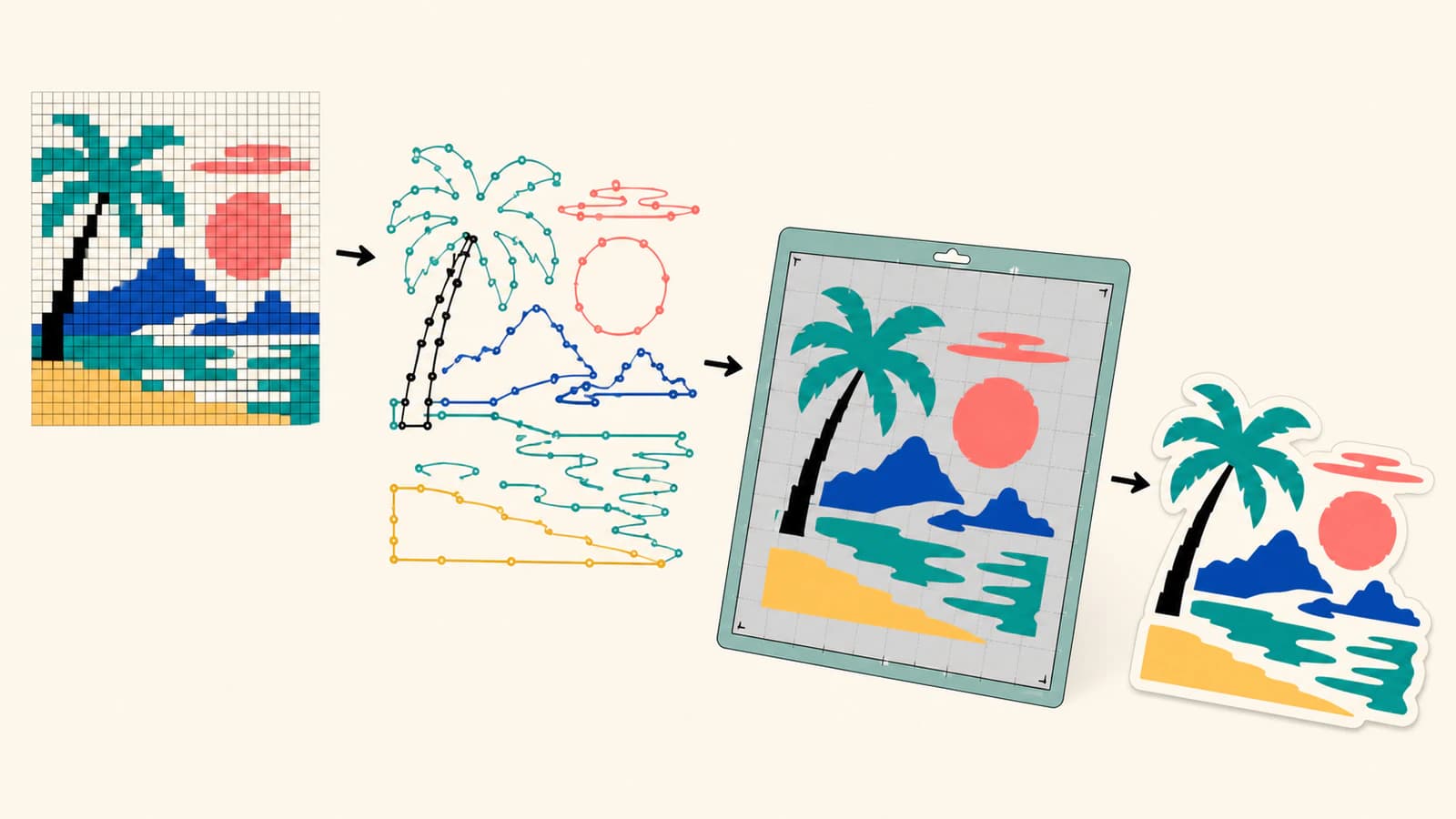
- Vektorisasi karya datar sederhana, lalu hapus bintik, kontur ganda, dan bagian kecil yang lepas.
- Impor SVG ke IdeaStudio, verifikasi ukuran fisik serta layer, tetapkan operasi yang dimaksud, dan periksa pratinjau akhir.
- Uji detail yang mewakili desain pada bahan sisa sebelum pekerjaan penuh.
Mulai dari operasi, bukan ekstensi
Tutorial aplikasi HTVRONT saat ini menyatakan bahwa aplikasi dapat mengimpor karya vektor dan bitmap, termasuk SVG, PNG, JPG, BMP, dan DXF. Tutorial itu juga membedakan bahwa file vektor cocok untuk pemotongan bersih, sedangkan gambar bitmap dapat sesuai untuk engraving berkontras tinggi.
Artinya, “konversikan semuanya ke SVG” merupakan aturan yang salah.
| Hasil yang dimaksud | Input yang lebih baik | Alasannya |
|---|---|---|
| Potongan standar dari vinil, cardstock, atau bahan lembar serupa | Path SVG bersih | Mesin membutuhkan batas untuk diikuti |
| Stiker cetak atau alur cetak lain | PNG transparan atau aset cetak lain yang didukung, dengan batas potong | Warna dan tekstur cetak tetap berbasis piksel |
| Engraving berbasis gradasi warna | Gambar raster yang sesuai | Piksel grayscale atau gradasi warna bisa menjadi data operasi sebenarnya |
| Engraving/potong garis atau siluet sederhana | Geometri SVG atau DXF | Operasi mengikuti garis atau kontur yang ditentukan |
Jika Anda hanya memerlukan foto tercetak dengan kontur, men-trace setiap warna menjadi layer vektor memperburuk file. Jika mesin perlu memotong bentuk terpisah, PNG yang diratakan membuat perangkat lunak harus menebak batas tersebut.
Apa yang membuat gambar layak di-trace
Sumber file potong yang baik memiliki batas terlihat, palet terbatas, dan detail yang cukup besar untuk bertahan pada ukuran yang dimaksud. Logo, ikon, gambar garis tegas, maskot sederhana, dan clip art datar biasanya memberikan hasil yang berguna untuk dikerjakan.
Keputusan manual akan lebih banyak ketika sumber memiliki:
- bayangan lembut, glow, atau gradien;
- blok kompresi atau latar penuh noise;
- garis setipis rambut dan celah mungil;
- tekstur fotografis;
- warna tumpang tindih yang terlihat terpisah tetapi tidak memiliki batas jelas;
- lettering yang menyatu dalam tangkapan layar resolusi rendah.
Gunakan sumber asli berkualitas tertinggi yang dapat Anda temukan. Memangkas tangkapan layar media sosial lalu memperbesarnya tidak memulihkan informasi tepi yang hilang.
Trace di IdeaStudio atau siapkan SVG terlebih dahulu?
IdeaStudio dapat memproses gambar unggahan. Panduan resmi HTVRONT menjelaskan kontrol vektorisasi gambar yang menyesuaikan toleransi warna dan menghapus blok warna yang tidak diinginkan sebelum hasil masuk ke kanvas. Itu merupakan cara yang masuk akal untuk siluet sederhana atau proyek cepat.
Siapkan SVG di luar aplikasi ketika Anda memerlukan kontrol lebih ketat atas area warna, jumlah node, lubang, atau path duplikat. Halaman perangkat lunak IdeaStudio LOKLiK Europe secara eksplisit menjelaskan pembuatan desain dalam aplikasi lain, menyimpannya sebagai JPG, PNG, atau SVG, lalu mengimpornya.
Pilihannya bersifat praktis:
- Coba cara bawaan ketika sumber bersih, tegas, dan hampir berupa satu bentuk.
- Bawa SVG yang disiapkan ketika desain memiliki banyak layer warna, ruang dalam huruf, detail sudut kecil, atau trace bawaan yang membuat terlalu banyak pecahan.
- Pertahankan raster ketika cetak atau engraving berbasis gradasi warna memerlukan piksel asli.
Diskusi dukungan komunitas saat ini tentang IdeaStudio yang memvektorisasi ulang SVG juga menjelaskan perbedaan alur penting: SVG bersih seharusnya ditambahkan sebagai karya vektor; mengirimnya kembali melalui langkah konversi gambar tidak diperlukan. Tetap verifikasi struktur yang diimpor karena versi aplikasi dan konstruksi file berbeda-beda.
Gambar ke SVG untuk LOKLiK, langkah demi langkah
1. Tentukan ukuran akhir dan bahan
Catat lebar dan tinggi akhir sebelum tracing. Detail yang tampak besar di monitor dapat menjadi serpihan yang tidak bisa di-weeding pada ukuran decal. Bahan, kondisi pisau, tekanan, dan kalibrasi mesin semuanya memengaruhi detail yang bertahan, sehingga tidak ada ukuran minimum fitur yang universal.
2. Bersihkan salinan kerja raster
Pangkas konten yang tidak terkait, hapus latar yang tidak disengaja, dan tingkatkan pemisahan secukupnya agar batas yang dimaksud jelas. Jangan menajamkan sampai halo muncul di sekitar tepi; tracer bisa mengonversi halo itu menjadi path ekstra.
Jika file memiliki beberapa warna, tentukan mana yang memerlukan layer bahan terpisah. Gabungkan nilai yang hampir sama dan secara visual merupakan warna yang sama. Setiap shade yang tidak disengaja bisa menjadi objek atau layer potong lain.
3. Bangun path SVG sungguhan
Gunakan konverter SVG file potong untuk membangun ulang karya yang sesuai sebagai path. Periksa pratinjau sebelum unduh:
- siluet luar harus tertutup jika hasilnya dimaksudkan sebagai bentuk berisi;
- lubang dalam huruf dan bentuk harus tetap terbuka;
- tidak boleh ada persegi panjang latar satu halaman penuh;
- satu kontur yang dimaksud tidak boleh berubah menjadi cincin tipis berdinding ganda;
- bintik mungil dan pecahan terpisah harus dihapus;
- area warna harus sesuai dengan layer yang benar-benar akan dipotong.
PerfectVector menyediakan titik awal vektor untuk karya raster yang sesuai. Alat ini tidak mengetahui bahan Anda, memilih operasi IdeaStudio, atau menjamin bahwa setiap detail halus dapat di-weeding. Keputusan itu tetap menjadi bagian alur pemotongan.
4. Buka SVG di penampil kedua
Buka kembali SVG unduhan di browser atau editor vektor. Perbesar, pilih bentuk, dan pastikan karya terdiri dari path, bukan satu gambar tersemat. Jika file terlihat benar tetapi terpilih sebagai objek gambar persegi panjang, file itu bukan file potong yang sudah disiapkan.
5. Impor ke IdeaStudio
Gunakan antarmuka Upload atau impor aplikasi untuk menambahkan SVG. Istilah desktop dan seluler dapat berbeda, jadi fokus pada hasil, bukan urutan tombol yang dihafal. Vektor bersih seharusnya tiba sebagai elemen vektor yang bisa diedit atau dipisahkan, bukan masuk ke alur pembersihan raster.
Jika aplikasi meminta tracing SVG yang sudah disiapkan, berhenti dan periksa file. File mungkin memiliki bitmap tersemat, konstruksi yang tidak didukung, atau gambar raster yang disimpan dengan ekstensi .svg. Pemeriksaan SVG berkonten campuran menunjukkan caranya.
6. Verifikasi ukuran, layer, dan operasi
Ukur desain dalam aplikasi dan bandingkan dengan ukuran fisik yang dimaksud pada langkah 1. Kemudian periksa daftar layer atau objek. Pastikan bahwa:
- setiap warna bahan atau operasi memiliki bentuk yang diharapkan;
- lubang tetap menjadi lubang;
- tidak muncul latar tersembunyi atau siluet duplikat;
- peran cut, draw, score, engrave, atau print sesuai dengan proyek;
- keluaran dicerminkan hanya ketika alur bahan memerlukannya.
Jangan menganggap warna saja menetapkan operasi mesin yang benar.
7. Lihat pratinjau dan uji
Alur resmi HTVRONT meminta pengguna memverifikasi ukuran, orientasi, dan urutan operasi pada halaman pratinjau sebelum mengirim, serta melakukan frame test dengan mesin tersambung. Untuk proyek mesin potong, uji pula fitur terkecil yang mewakili desain pada bahan sisa dari batch bahan yang sama.
Perhatikan potongan dalam tak terduga, kontur ganda, urutan layer terbalik, atau bagian di luar area desain yang disiapkan. Uji yang bisa di-weeding dengan bersih merupakan bukti lebih kuat daripada kanvas yang terlihat bersih.
Masalah impor IdeaStudio yang umum
SVG tiba sebagai satu gambar
Dokumen mungkin memiliki PNG tersemat, bukan path vektor. Buka dalam editor teks dan cari <image, atau pilih dalam editor vektor lain. Vektorisasi ulang karya datar asli, bukan mengekspor pembungkusnya berulang kali.
Hasil impor memiliki terlalu banyak layer
Trace mungkin mempertahankan noise atau warna yang hampir sama. Kembali ke sumber atau vectorizer, kurangi palet, hapus bintik, dan hasilkan SVG lebih sederhana. Menghapus puluhan pecahan misterius dalam aplikasi pemotongan biasanya lebih lambat.
Tepi bergerigi
Sumber kecil atau terkompresi memberikan batas bertangga kepada tracer, atau path memiliki terlalu banyak node yang ditempatkan dengan buruk. Gunakan sumber lebih baik dan periksa geometri sebelum impor. Hindari penghalusan terlalu agresif hingga sudut dan bentuk huruf berubah.
Lubang tertutup isian
Kontur dalam dan luar mungkin tidak digabungkan dengan benar, atau arah/aturan isiannya tidak bertahan saat penyerahan sesuai harapan. Periksa struktur compound path dalam editor vektor dan gunakan panduan pemecahan masalah lubang tertutup.
Ukuran berubah
Dimensi file, viewBox, satuan, dan perilaku impor bisa tidak sesuai satu sama lain. Catat satu ukuran yang dimaksud, tetapkan setelah impor jika perlu, kunci rasio aspek, dan verifikasi dimensi kedua sebelum memotong. Untuk pekerjaan berulang, simpan bentuk kalibrasi berukuran diketahui di luar file produksi akhir.
Pemeriksaan awal SVG LOKLiK
- Operasi telah dipilih: standard cut, print, engrave, draw, atau score.
- Sumber memiliki batas jelas dan hanya warna yang diperlukan.
- SVG berisi path, bukan bitmap terbungkus.
- Siluet tertutup dan lubang tetap terbuka.
- Tidak ada kontur ganda, titik tersesat, atau persegi panjang latar.
- Jumlah layer sesuai dengan bahan dan operasi yang direncanakan.
- Ukuran fisik setelah impor sesuai dengan proyek.
- Orientasi dan pencerminan benar untuk alur bahan.
- Pratinjau akhir hanya berisi toolpath yang dimaksud.
- Detail perwakilan lolos pengujian pada bahan sisa.
Untuk pemeriksaan kualitas file yang dapat diulang dan tidak bergantung pada aplikasi, jalankan pemeriksaan file potong lima menit sebelum setiap pekerjaan penting.
FAQ
Bisakah LOKLiK IdeaStudio mengimpor file SVG? Ya. Panduan HTVRONT saat ini mencantumkan SVG di antara format impor yang didukung aplikasi. SVG bersih merupakan titik awal lebih baik untuk pemotongan standar karena membawa geometri vektor yang sudah ditentukan.
Apakah LOKLiK IdeaStudio kini bernama HTVRONT IdeaStudio? Ya. Tutorial aplikasi resmi HTVRONT menyatakan nama LOKLiK IdeaStudio berubah menjadi HTVRONT IdeaStudio pada 2026 dan fitur serta file proyek yang sudah ada tetap kompatibel.
Sebaiknya saya mengunggah PNG atau SVG untuk potongan LOKLiK? Gunakan SVG bersih ketika pekerjaan membutuhkan path potong standar. Pertahankan raster yang didukung ketika piksel memang disengaja untuk cetak atau engraving berbasis gradasi warna, lalu tambahkan batas atau operasi yang benar dalam aplikasi.
Mengapa SVG saya perlu di-trace ulang di IdeaStudio? File mungkin berisi bitmap tersemat, bukan path sungguhan, atau Anda mungkin masuk ke alur vektorisasi gambar tanpa perlu. Periksa file dalam editor vektor dan periksa sumbernya untuk elemen image.
Bagaimana menghentikan potongan kecil muncul dalam pratinjau potong? Kembali ke trace, hapus noise latar, gabungkan warna yang hampir sama, dan hapus pecahan yang bukan bagian desain. Impor ulang dan uji fitur terkecil yang dimaksud pada bahan sisa.
Sources
- HTVRONT — How To Use the HTVRONT App — Panduan resmi terkini mengenai penamaan aplikasi, format impor yang didukung, vektorisasi, penetapan operasi, pratinjau, dan frame test.
- LOKLiK Europe — IdeaStudio — Menjelaskan persiapan desain dalam perangkat lunak eksternal dan impor file JPG, PNG, atau SVG ke IdeaStudio.
- HTVRONT / LOKLiK Community — SVG conversion issue — Diskusi dukungan terkini yang membedakan impor langsung SVG bersih dari langkah vektorisasi raster yang tidak diperlukan.
Siap menyiapkan potongan standar alih-alih meminta aplikasi menebak kontur? Konversikan sumber datar menjadi path SVG bersih, impor pada ukuran yang dimaksud, dan setujui pekerjaan hanya setelah pratinjau akhir serta uji bahan sisa memberikan hasil sesuai.
Lebih banyak dari blog

clipPath vs Mask SVG: Tepi Tegas atau Pudar Lembut
Bandingkan clipPath SVG dengan mask alfa dan luminance pada satu gambar. Salin pola yang bekerja, uji latar terang dan gelap, lalu ekspor geometri yang tepat.

Impor SVG Unreal Engine: Periksa Geometri Motion Design
Siapkan SVG untuk Motion Design Unreal Engine, periksa lubang dan bagian terpisah, dan bedakan geometri scene dari tekstur atau alur kerja gambar UI runtime.