
Gambar Menjadi SVG untuk Siser Leonardo: File Potong Rapi
Ubah PNG atau JPG menjadi SVG rapi untuk Siser Leonardo, periksa jalur dan warna, impor pada ukuran yang dituju, dan jalankan uji potong khusus bahan.
Di halaman ini
- Tentukan terlebih dahulu: jalur potong atau piksel tercetak?
- Pilih sumber ilustrasi yang dapat menjadi jalur masuk akal
- Pahami apa yang disimpan SVG
- Konversikan gambar menjadi bentuk yang dapat diedit
- Periksa struktur jalur, bukan hanya tampilan
- Tutup kontur potong yang dimaksud
- Pertahankan lubang sebagai lubang
- Hapus kontur ganda
- Kurangi node yang tidak diperlukan
- Atur warna berdasarkan pekerjaan bahan
- Tetapkan ukuran sebelum dan sesudah impor
- Impor ke Leonardo Design Studio
- Siapkan pemotongan dalam alur tujuan
- Diagnosis masalah impor dan potong yang umum
- Simpan master yang dapat digunakan ulang
- FAQ
- Sources
Untuk mengubah gambar menjadi SVG yang dapat digunakan di Siser Leonardo, mulailah dengan ilustrasi datar yang memiliki batas warna jelas, bangun ulang area tersebut sebagai jalur vektor, dan periksa file sebelum impor. Hapus bentuk latar, sederhanakan kurva kasar, tutup kontur potong yang dimaksud, pisahkan warna dengan sengaja, dan verifikasi ukuran fisik desain. Lalu impor SVG ke Leonardo Design Studio dan jalankan pengujian kecil dengan bahan serta pengaturan mesin sebenarnya.
Konversi membuat geometri. Konversi tidak menentukan jumlah lapisan bahan yang Anda inginkan, bentuk mana yang harus dilepas sisa bahannya bersama, apakah vinil transfer panas harus dicerminkan, atau pisau dan pengaturan potong mana yang sesuai pekerjaan.
Cara menghasilkan file rapi
- Tentukan apakah pekerjaan membutuhkan jalur potong vektor atau gambar cetak raster.
- Siapkan versi ilustrasi terbesar dan paling bersih.
- Konversikan hanya bentuk yang ingin dipotong.
- Periksa jalur tertutup, lubang, tumpang tindih, node, dan grup warna.
- Tetapkan lebar atau tinggi yang diketahui sebelum impor.
- Impor SVG, pastikan lapisan dan ukuran, lalu lakukan uji potong pada bahan sebenarnya.
Tentukan terlebih dahulu: jalur potong atau piksel tercetak?
Pengantar resmi Siser untuk Leonardo Design Studio mendokumentasikan impor SVG, PNG, dan JPG. Itu tidak membuat format tersebut dapat saling menggantikan.
Gunakan SVG ketika mesin membutuhkan batas jalur yang dapat diskalakan untuk bentuk, tulisan, atau potongan yang dipisahkan berdasarkan warna. File vektor dapat menyediakan node yang dapat diedit dan kontur tertutup, sehingga menjadi penyerahan yang lebih baik untuk vinil potong biasa, vinil transfer panas, cardstock, dan pekerjaan serupa yang ditentukan bentuk.
Pertahankan PNG atau JPG ketika ilustrasi dimaksudkan tetap sebagai gambar tercetak dalam alur cetak lalu potong. Foto dengan ratusan gradasi warna biasanya menjadi poster bergaya jika ditelusuri menjadi vektor. Mengonversi setiap batas piksel menjadi jalur tidak akan mempertahankan foto dengan lebih setia.
Ajukan satu pertanyaan sebelum konversi: Apakah ilustrasi ini perlu dipotong sebagai bentuk, atau dicetak sebagai piksel lalu dipotong mengelilingi batas? Jawabannya menentukan file yang harus disiapkan.
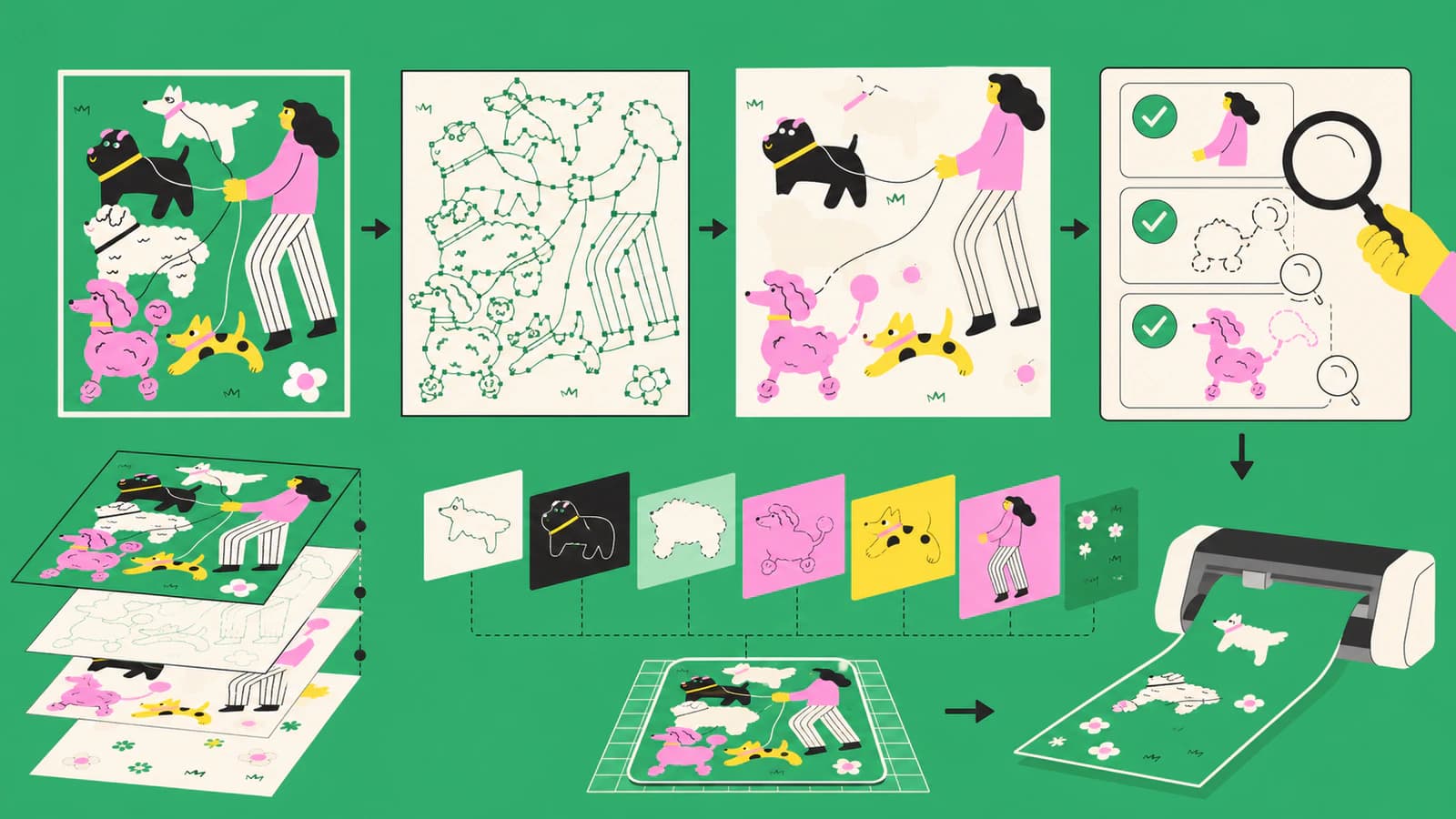
Pilih sumber ilustrasi yang dapat menjadi jalur masuk akal
Kandidat otomatis terbaik sudah memiliki sifat grafis:
- siluet satu warna;
- logo dan lencana sederhana;
- ilustrasi datar dengan area warna yang jelas;
- gambar garis tegas;
- PNG beresolusi tinggi dengan latar transparan.
Sumber yang lebih sulit meliputi JPEG sangat kecil, tangkapan layar terkompresi, bayangan, pendar, tepi cat air lembut, tekstur usang, dan tulisan yang fontnya harus tetap tepat. Penelusuran dapat mendekati apa yang diperlihatkan piksel tersebut, tetapi tidak dapat memulihkan jenis huruf asli, bentuk tersembunyi, atau kurva merek yang rapi.
Cari SVG, AI, EPS, atau PDF vektor asli sebelum menelusuri raster. Jika tidak ada master, gunakan gambar terbesar dengan kompresi paling sedikit. Pangkas elemen antarmuka dan margin kosong, hapus latar yang tidak diinginkan, dan tingkatkan kontras tepi tanpa menghapus celah sempit.
Untuk tulisan logo, bandingkan sumber dengan vektor pada beberapa ukuran. Jika simbol harus tepat, dapatkan master merek atau gambar ulang. Kurva halus masih dapat merupakan kurva yang salah.
Pahami apa yang disimpan SVG
SVG menyimpan objek grafis dalam dokumen XML. Elemen path-nya dapat mendeskripsikan garis, kurva, dan subjalur tertutup. File untuk alat potong berguna ketika jalur tersebut menyatakan batas yang benar-benar Anda inginkan.
Ini menghasilkan empat pemeriksaan terpisah:
- Kesetiaan bentuk: apakah kontur menyerupai ilustrasi yang dimaksud?
- Struktur jalur: apakah terbuka atau tertutup sesuai kebutuhan?
- Pengaturan objek: apakah lubang, tumpang tindih, dan warna direpresentasikan dengan sengaja?
- Ukuran fisik: apakah dokumen diimpor pada dimensi yang dituju?
File dapat lolos satu pemeriksaan dan gagal pada pemeriksaan lain. Ilustrasi yang tampak rapi mungkin memiliki jalur ganda. Vektor nyata mungkin terlalu rumit untuk diedit dengan nyaman. Garis bentuk benar mungkin diimpor pada ukuran tak terduga karena aplikasi menafsirkan satuan dokumen secara berbeda.
Konversikan gambar menjadi bentuk yang dapat diedit
Untuk ilustrasi yang sesuai, Anda dapat menyiapkan SVG rapi yang siap untuk alur potong dengan PerfectVector. Tahap raster menjadi vektor yang sama dengan alat potong desktop lain berlaku di sini: unggah gambar datar, konversikan menjadi jalur berisi, dan unduh SVG untuk diperiksa.
Perlakukan unduhan sebagai file awal. PerfectVector membangun ulang ilustrasi yang terlihat sebagai geometri vektor; PerfectVector tidak membuat proyek Leonardo, menetapkan pengaturan bahan Siser, memilih pisau, mencerminkan vinil transfer panas, atau memvalidasi potongan fisik.
Saat membuka SVG di editor vektor, mulailah dengan latar. Persegi panjang putih yang tampak seperti kanvas kosong tetap merupakan bentuk berisi dan mungkin menjadi area potong yang tidak diinginkan. Hapus jika bukan bagian desain.
Lalu pisahkan grup ilustrasi secukupnya untuk memeriksa area warna individual. Simpan salinan sumber bersih sebelum melakukan operasi jalur yang merusak agar Anda dapat membandingkan atau memulai ulang.
Periksa struktur jalur, bukan hanya tampilan
Beralih ke tampilan garis bentuk atau wireframe jika editor menyediakannya. Pilih objek individual dan gunakan alat node.
Tutup kontur potong yang dimaksud
Bentuk berisi biasanya membutuhkan batas yang ditentukan dengan sengaja. Sambungkan titik ujung yang memang harus bertemu. Jangan menutup goresan dekoratif hanya untuk menghapus peringatan; tentukan apakah setiap garis harus menjadi garis bentuk berisi, garis tengah untuk proses lain, atau dihapus.
Pertahankan lubang sebagai lubang
Bagian dalam “O,” celah pada gagang, atau ruang negatif logo tidak seharusnya menjadi potongan berisi terpisah. Gunakan compound path atau struktur yang diterima tujuan, lalu uji SVG hasil ekspor. Jika lubang terisi setelah impor, periksa arah jalur, konstruksi compound path, dan objek tumpang tindih.
Hapus kontur ganda
Penelusuran kadang membuat batas dalam dan luar di sekeliling garis tercetak tebal. Memotong keduanya menghasilkan pita sempit, bukan satu kontur yang diharapkan. Tentukan apakah garis sumber harus menjadi pita bergaris luar atau satu batas potong yang disederhanakan.
Kurangi node yang tidak diperlukan
Jalur yang mengikuti setiap tonjolan piksel dapat memuat ratusan titik. Sederhanakan sampai kurva lebih mudah diedit, tetapi bandingkan hasil dengan sumber. Sudut, takik kecil, dan karakter gambar tangan yang disengaja dapat hilang jika penyederhanaan terlalu agresif.
Pengantar Siser menyoroti pengeditan node di Leonardo Design Studio, jadi sebagian perbaikan dapat dilakukan setelah impor. Rekonstruksi besar tetap lebih mudah dikendalikan sebelum file masuk ke ruang kerja pemotongan.
Atur warna berdasarkan pekerjaan bahan
SVG banyak warna tidak otomatis merupakan proyek pelapisan yang siap. Setiap area berisi merepresentasikan geometri ilustrasi; Anda menentukan bagaimana geometri tersebut dipetakan ke vinil atau bahan lain.
Sebelum impor:
- gabungkan bentuk sewarna hanya ketika mempermudah seleksi dan tidak merusak lubang;
- hapus warna tak terlihat atau tidak sengaja yang dibuat antialias;
- tentukan apakah bentuk tumpang tindih harus tetap bertumpuk atau dikurangi;
- tambahkan tanda registrasi yang disengaja hanya jika sesuai metode perakitan;
- beri nama lapisan pada master yang dapat diedit, sambil menyadari bahwa impor tujuan mungkin tidak mempertahankan setiap konvensi aplikasi pembuat.
Tepi JPEG sering memuat beberapa warna yang hampir identik. Jika menjadi grup jalur terpisah, logo tiga warna sederhana dapat menjadi puluhan fragmen. Kurangi warna selama konversi atau satukan dengan hati-hati setelahnya.
Untuk vinil transfer panas, jangan menerapkan pencerminan pada satu-satunya salinan master. Pertahankan ilustrasi agar terbaca dalam SVG sumber dan terapkan langkah pencerminan yang sesuai pada alur produksi setelah memastikan bahan dan orientasi.
Tetapkan ukuran sebelum dan sesudah impor
Pilih satu dimensi akhir yang diketahui, seperti lebar keseluruhan grafis dada atau tinggi stiker. Tetapkan di editor vektor dengan rasio aspek terkunci. Catat angka itu dalam catatan pekerjaan.
Pertahankan pula viewBox SVG rapat di sekeliling ilustrasi. Ruang kosong besar dapat membuat desain tampak sangat kecil di kanvas meskipun jalurnya sendiri benar.
Setelah impor ke Leonardo:
- pilih seluruh desain;
- baca lebar dan tinggi yang ditampilkan;
- bandingkan dengan dimensi tercatat;
- perbaiki skala secara seragam jika diperlukan;
- verifikasi satu fitur kecil, seperti lubang huruf atau celah, pada ukuran fisik akhir.
Panduan SVG yang diimpor pada ukuran salah yang lebih luas menjelaskan mengapa viewBox, satuan dokumen, dan pemetaan tujuan membutuhkan pemeriksaan terpisah.
Impor ke Leonardo Design Studio
Pengantar resmi Siser menjelaskan jalur menu sebagai File → Open → Import File dan mencantumkan SVG, PNG, dan JPG sebagai impor yang didukung. Pengantar juga memposisikan Leonardo Design Studio sebagai ruang kerja untuk alat potong Siser Romeo dan Juliet. Ikhtisar toko resmi Siser memperkuat peran khusus alat potong tersebut.
Setelah SVG ada, periksa alih-alih berasumsi impor benar:
- Apakah semua bentuk yang diharapkan terlihat?
- Apakah ada lubang yang terisi?
- Apakah grup warna masuk akal?
- Apakah ada bentuk latar atau clipping tambahan?
- Apakah ukuran yang ditampilkan cocok dengan angka tercatat?
- Apakah memindahkan satu komponen mengungkap duplikat tidak sengaja di bawahnya?
- Apakah pratinjau potong atau tampilan objek cocok dengan batas yang diharapkan?
Artikel ini sengaja menghindari klaim tingkatan ekspor dan langganan. Keduanya dapat berubah dan tidak diperlukan untuk menyiapkan SVG yang dapat diimpor.
Siapkan pemotongan dalam alur tujuan
Geometri vektor hanya satu masukan bagi potongan fisik. Di Leonardo, selesaikan keputusan sisi mesin dengan panduan Siser terkini dan pengujian bahan Anda sendiri:
- pilih mesin sebenarnya dan ruang kerja yang terhubung;
- tempatkan desain pada tata letak alas atau rol;
- cerminkan ketika bahan dan metode transfer memerlukannya;
- pilih profil bahan sebagai titik awal;
- pastikan kondisi pisau, panjang keluarnya pisau, tekanan, dan kecepatan;
- periksa apakah warna yang dikelompokkan cocok dengan lapisan yang akan dimasukkan;
- uji bagian kecil yang mewakili pekerjaan.
Jangan menggunakan pengaturan yang disalin begitu saja dari bahan, finishing, mesin, pisau, atau batch berbeda. Kotak uji dengan tepi lurus saja tidak cukup untuk desain yang risikonya berada pada lubang huruf sangat kecil dan kurva rapat. Sertakan detail penting terkecil dalam pengujian.
Diagnosis masalah impor dan potong yang umum
| Yang terlihat | Kemungkinan penyebab | Perbaikan |
|---|---|---|
| Persegi panjang putih di sekitar desain | Latar ditelusuri sebagai bentuk berisi | Hapus sebelum ekspor ulang |
| Satu warna menjadi banyak fragmen | Antialias JPEG atau terlalu banyak warna penelusuran | Kurangi dan satukan area warna |
| Lubang huruf terisi | Masalah compound path atau tumpang tindih | Bangun ulang ruang negatif dan uji SVG hasil ekspor |
| Desain diimpor terlalu kecil atau besar | Perbedaan satuan dokumen atau pemetaan kanvas | Terapkan dimensi tercatat secara seragam |
| Alat potong mengikuti dua garis berdekatan | Garis raster tebal menjadi jalur dalam dan luar | Pilih pita atau bangun ulang satu kontur yang dimaksud |
| Kurva terlihat bergerigi | Tepi beresolusi rendah atau node berlebihan | Gunakan sumber lebih bersih dan sederhanakan secara selektif |
| Detail kecil terangkat saat pelepasan sisa bahan | Fitur terlalu rapuh untuk bahan atau pengaturan | Perbesar, sederhanakan, sesuaikan potongan, dan uji ulang |
| Foto menjadi ratusan bentuk | Pilihan alur vektor salah | Pertahankan raster untuk cetak lalu potong |
Simpan master yang dapat digunakan ulang
Simpan master SVG yang dapat diedit sebelum pengaturan khusus tujuan. Atur bentuknya, catat ukurannya, dan pertahankan orientasi yang terbaca. Simpan raster asli bersamanya untuk perbandingan.
Untuk setiap pekerjaan fisik, simpan salinan produksi terpisah dengan catatan bahan, dimensi, pencerminan, mesin, dan hasil pengujian. Pemisahan itu memungkinkan penggunaan ulang geometri rapi yang sama tanpa secara tidak sengaja mewarisi pengaturan dari pekerjaan vinil atau cardstock sebelumnya.
FAQ
Bisakah Siser Leonardo mengimpor SVG? Pengantar resmi Siser mencantumkan SVG sebagai format impor yang didukung, bersama PNG dan JPG. Impor file, lalu periksa ukuran, jalur, ruang negatif, dan grup warna sebelum memotong.
Haruskah saya mengonversi PNG menjadi SVG untuk Leonardo? Konversikan ketika Anda membutuhkan bentuk potong yang dapat diedit dan diskalakan serta sumber memiliki batas grafis jelas. Pertahankan PNG untuk gambar cetak lalu potong ketika gradasi warna foto harus tetap berupa piksel.
Mengapa SVG saya memiliki kotak di sekelilingnya di Leonardo? Latar sumber mungkin telah dikonversi menjadi persegi panjang berisi. Buka SVG di editor vektor, hapus bentuk latar yang tidak diinginkan, dan ekspor kembali.
Mengapa ada dua garis potong di sekeliling gambar saya? Garis raster tebal mungkin ditelusuri sebagai pita berisi dengan tepi dalam dan luar. Tentukan apakah Anda menginginkan pita itu atau satu kontur tengah, lalu bangun ulang geometrinya sesuai kebutuhan.
Apakah PerfectVector memilih pengaturan potong Siser? Tidak. PerfectVector membangun ulang ilustrasi raster yang sesuai sebagai jalur vektor. Pilih mesin, bahan, pencerminan, pisau, tekanan, kecepatan, dan alur uji potong di Leonardo menggunakan panduan Siser terkini.
Sources
- Siser North America — Pengantar Leonardo Design Studio — format impor resmi, jalur impor, konteks alat potong kompatibel, dan ikhtisar pengeditan node.
- Siser Store — Leonardo Design Studio — ikhtisar produk resmi dan konteks ruang kerja desain Romeo/Juliet.
- W3C — Jalur SVG — perilaku jalur, kurva, subjalur, dan penutupan dalam standar SVG.
Siap merapikan logo datar, lencana, atau ilustrasi? Siapkan SVG rapi yang siap untuk alur potong, periksa jalur dan ukurannya, lalu impor ke Leonardo untuk pengaturan bahan dan uji potong yang mewakili pekerjaan.
Lebih banyak dari blog
Gambar ke SVG untuk Brother ScanNCut: Path Potong Bersih
Konversi gambar ke SVG untuk Brother ScanNCut. Bandingkan tracing CanvasWorkspace dan SVG eksternal bersih, lalu periksa warna, path, ukuran, FCM, dan pratinjau.

Cara Mengonversi Gambar ke SVG untuk CNC (Path Bersih yang Akan Dipotong CAM-mu)
CNC mengikuti path vektor, bukan piksel, jadi desainmu harus menjadi SVG atau DXF yang bersih lebih dulu. Begini cara mengonversi gambar menjadi vektor ber-path tertutup yang siap CAM.