
Gambar ke SVG untuk Brother ScanNCut: Path Potong Bersih
Konversi gambar ke SVG untuk Brother ScanNCut. Bandingkan tracing CanvasWorkspace dan SVG eksternal bersih, lalu periksa warna, path, ukuran, FCM, dan pratinjau.
Di halaman ini
- Trace bawaan atau SVG eksternal: pilihan cepat
- Cara 1: trace gambar di CanvasWorkspace
- Cara 2: siapkan SVG bersih sebelum impor
- Periksa sumber yang sama sebelum transfer FCM
- 1. Pulihkan dan atur area warna
- 2. Ikuti setiap kontur dan lubang
- 3. Diagnosis garis yang akan dipotong dua kali
- 4. Periksa kepadatan path dan potongan mungil
- 5. Pastikan ukuran fisik setelah impor
- 6. Buat dan transfer file FCM
- 7. Periksa pratinjau mesin dan uji potongan
- Kegagalan umum dan pemeriksaan berikutnya
- Peran PerfectVector
- Kapan alur lain lebih baik
- Daftar pemeriksaan akhir ScanNCut
- FAQ
- Sources
Untuk mengonversi gambar ke SVG bagi Brother ScanNCut, pilih antara tracing raster di dalam CanvasWorkspace dan mengimpor SVG yang disiapkan di tempat lain. Gunakan Image Tracing CanvasWorkspace untuk karya sederhana berkontras tinggi ketika hasil bawaan mudah diperiksa. Siapkan SVG eksternal ketika Anda ingin membersihkan sumber, membandingkan bentuk vektor sebelum impor, atau mengurangi detail yang tidak diinginkan lebih awal.
Kedua cara berakhir pada pemeriksaan yang sama. Sebelum mentransfer FCM ke mesin, periksa warna, kontur tertutup, kontur ganda, kepadatan path, ukuran fisik, dan pratinjau mesin. Lalu lakukan uji potong kecil pada bahan yang dimaksud.
Jawaban singkat
- Gunakan Image Tracing CanvasWorkspace untuk PNG atau JPG jelas ketika trace pertama menghasilkan garis potong yang mudah dipahami.
- Impor SVG yang sudah dirapikan ketika trace bawaan menambahkan noise, kontur ganda, warna terpecah, atau path yang sulit ditangani.
- Pertahankan alur raster untuk foto atau gambar dengan gradasi terang-gelap yang seharusnya dicetak, bukan diringkas menjadi bentuk potong.
- Apa pun cara yang dipakai, CanvasWorkspace menangani penyerahan SVG ke FCM. Mesin dan bahan tetap membutuhkan pratinjau serta uji potong.
Trace bawaan atau SVG eksternal: pilihan cepat
Referensi CanvasWorkspace Brother mendokumentasikan dua cara yang relevan. Alat impornya menerima bentuk vektor seperti SVG, sedangkan Image Tracing mengubah gambar raster umum menjadi garis potong. Pilihan bergantung pada sumber dan kemudahan pemeriksaan geometri hasil trace.
| Sumber atau situasi | Cara awal yang lebih baik | Alasannya |
|---|---|---|
| Siluet tegas atau ikon satu warna sederhana | Trace CanvasWorkspace | Cepat diuji dalam ruang kerja tujuan |
| Lencana datar multicolor atau desain layer kertas | Coba keduanya | Bandingkan cara setiap metode memisahkan area yang berguna |
| Tangkapan layar penuh noise atau JPG terkompresi | Rapikan SVG terlebih dahulu | Hapus noise latar dan pecahan warna sebelum impor |
| Garis gambar tangan tebal yang seharusnya dipotong sekali | Alur garis tengah atau gambar ulang | Tracing kontur biasa dapat membuat dua batas potong |
| Foto atau potret dengan gradasi terang-gelap | Pertahankan raster atau sederhanakan terlebih dahulu | Path potong tidak dapat mempertahankan gradasi warna berkesinambungan |
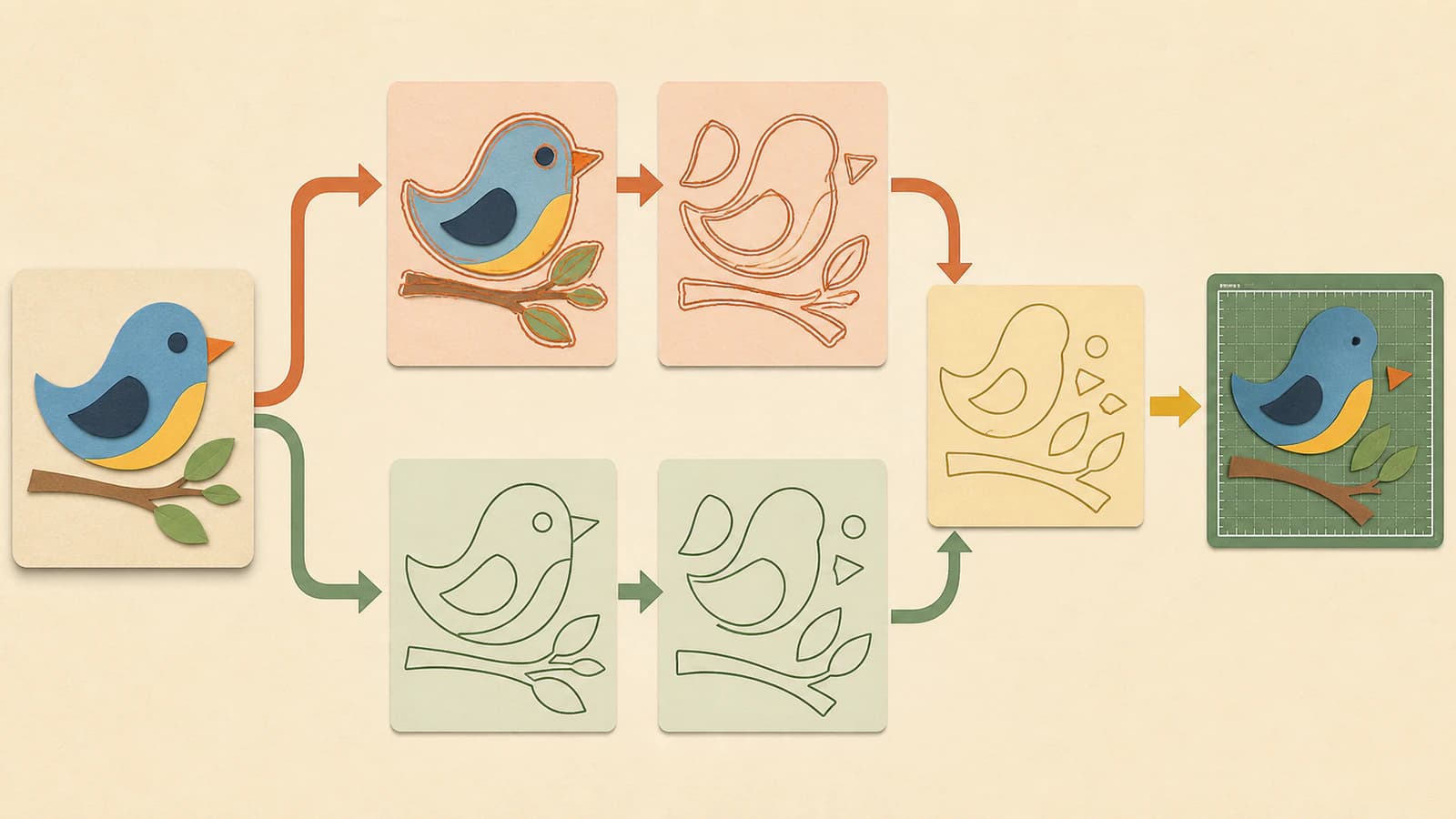
Proses sumber yang sama melalui kedua cara ketika hasil pertama belum meyakinkan. Pilih file yang bentuknya lebih mudah dipahami dan disiapkan, bukan yang memiliki thumbnail lebih halus.
Cara 1: trace gambar di CanvasWorkspace
CanvasWorkspace dapat men-trace gambar JPG, GIF, BMP, dan PNG menjadi garis potong, menurut dokumentasi Brother saat ini. Cara bawaan ini menjaga tahap impor, trace, pengeditan, dan FCM dalam satu aplikasi.
Alur praktisnya:
- Mulai dari salinan gambar paling tajam yang Anda miliki.
- Pangkas objek yang tidak terkait dan hapus latar yang tidak diinginkan.
- Impor raster melalui Image Tracing.
- Sesuaikan trace hingga bentuk yang dimaksud muncul tanpa bintik atau celah yang jelas.
- Pindahkan atau sembunyikan gambar sumber agar hanya garis potong hasilnya yang diperiksa.
- Periksa layer dan kontur pada perbesaran tinggi sebelum melanjutkan.
Cara bawaan masuk akal ketika trace tetap sederhana. Jika setiap bayangan menjadi bentuk terpisah, garis tebal memiliki dua batas, atau noise kecil menjadi banyak potongan, hentikan penyesuaian dan bandingkan konversi eksternal. Upaya tracing yang lebih banyak tidak selalu membuat sumber dasarnya menjadi desain potong lebih baik.
Cara 2: siapkan SVG bersih sebelum impor
Cara eksternal memindahkan persiapan vektor ke tahap lebih awal. Konversikan raster, periksa SVG dalam pratinjau yang memahami vektor atau editor, hapus geometri yang tidak diinginkan, lalu impor file ke CanvasWorkspace.
Cara ini berguna ketika:
- Anda perlu membandingkan vektor dengan asli sebelum membuka CanvasWorkspace;
- latar atau noise kompresi menciptakan banyak bentuk kecil;
- desain memiliki beberapa warna yang perlu dipisahkan secara sengaja;
- SVG yang sama harus tetap bisa diedit di luar alur ScanNCut;
- trace bawaan sulit didiagnosis.
Ekstensi .svg tidak menjamin path potong yang baik. File tetap memerlukan bentuk yang sesuai dengan pekerjaan. Sebelum impor, pastikan area yang dimaksud memiliki batas yang bisa digunakan, latar sudah dihapus kecuali bagian desain, dan garis tipis memakai geometri yang benar-benar ingin Anda ikuti dengan pisau.
Periksa sumber yang sama sebelum transfer FCM
Jalankan pemeriksaan yang sama pada kedua hasil. File yang terlihat baik pada zoom normal tetap membutuhkan pemeriksaan struktur sebelum siap untuk uji potong.
1. Pulihkan dan atur area warna
Warna berguna untuk mengenali potongan meskipun mesin akhirnya mengikuti path. Periksa bahwa setiap area warna yang dimaksud tetap ada dan potongan tumpang tindih tidak menyembunyikan satu sama lain.
Alur kreator saat ini melaporkan bahwa potongan SVG impor bisa terlihat hitam atau bertumpuk, lalu memerlukan pewarnaan ulang atau pemisahan dalam panel Layers. Perlakukan sebagai gejala yang perlu diperiksa, bukan perilaku yang harus terjadi pada setiap versi. Yang penting adalah apakah Anda dapat mengenali, menempatkan, dan mengekspor potongan yang ingin dipotong. Panduan ScanNCut Julie Ebersole menunjukkan alur pewarnaan ulang dan layer ini.
2. Ikuti setiap kontur dan lubang
Ikuti setiap batas yang dimaksud dengan mata. Cari celah terbuka, tumpang tindih yang tidak disengaja, ruang dalam huruf yang tertutup isian, atau area lepas yang mungil. Bentuk tertutup berguna ketika mesin perlu memotong mengelilingi area berisi. Garis draw atau score yang sengaja terbuka harus tetap terbuka.
Jangan memperbaiki lubang hanya dengan mewarnainya putih. Pastikan struktur vektor mempertahankan area kosong yang Anda inginkan. Ketika file kompleks, sembunyikan potongan satu per satu dan periksa yang tersisa.
3. Diagnosis garis yang akan dipotong dua kali
Garis tebal dalam gambar raster memiliki dua tepi terlihat. Tracing area berisi sering mengikuti kedua tepi dan mengubah satu garis yang digambar menjadi bentuk berkontur sempit. Pisau kemudian memiliki dua batas untuk diikuti.
Jika desain seharusnya memotong, menggambar, atau men-score satu path di tengah, gunakan metode garis tengah atau gambar ulang garisnya. Jika seharusnya memotong seluruh bentuk tebal, kedua batas luar mungkin benar. Panduan SVG garis ganda menjelaskan cara membedakan kasus tersebut.
4. Periksa kepadatan path dan potongan mungil
Perbesar kurva dan sudut. Trace yang berguna mempertahankan titik yang cukup untuk mendeskripsikan karya tanpa mengikuti setiap goyangan piksel. Hapus bintik debu, pecahan terpisah, dan serpihan warna yang tidak termasuk pekerjaan.
Tidak ada batas node universal yang menjadikan file ScanNCut baik. Nilai apakah desain tetap bisa diedit, kurva yang dimaksud tetap halus, dan setiap potongan kecil memiliki tujuan produksi. Jika path sulit diperiksa, gunakan daftar pemeriksaan terlalu banyak node sebelum menyederhanakan secara agresif.
5. Pastikan ukuran fisik setelah impor
Kelompokkan desain sementara ketika perlu mengubah ukuran semua potongan bersama, lalu ukur satu dimensi yang diketahui. Jangan menganggap dimensi piksel atau pratinjau yang terlihat benar sama dengan ukuran inci atau milimeter yang dimaksud.
Periksa lebar, tinggi, penempatan, dan area yang dapat digunakan untuk mat serta model Anda. Jika ukuran berubah di suatu tahap, perbaiki secara sengaja dengan daftar pemeriksaan ukuran SVG yang salah, bukan menyeret hingga tampak mendekati.
6. Buat dan transfer file FCM
Brother membedakan SVG sebagai format impor dari data FCM yang dapat langsung dibaca mesin potong. Panduan pihak ketiga saat ini menunjukkan urutan umum: impor SVG, edit atau kelompokkan potongan, lalu unduh atau transfer FCM dari CanvasWorkspace. Tutorial tersebut membahas cara web dan desktop.
Halaman transfer FCM resmi Brother mencantumkan cara jaringan nirkabel, USB flash drive, dan kabel USB, serta menjelaskan bahwa ketersediaannya berbeda menurut model. Gunakan metode yang didokumentasikan untuk mesin Anda alih-alih menganggap setiap opsi koneksi tersedia.
7. Periksa pratinjau mesin dan uji potongan
Buka FCM yang ditransfer di ScanNCut dan gunakan tata letak atau pratinjau yang tersedia pada model Anda. Pastikan bentuk yang dimaksud ada, penempatan dan ukuran masuk akal, serta tidak muncul kontur tersesat di luar desain.
Kemudian uji versi kecil atau detail perwakilan pada bahan sisa. Geometri vektor tidak memilih kondisi pisau, tekanan, kecepatan, daya cengkeram mat, atau perilaku bahan. Uji potong merupakan tahap untuk memastikan path yang disiapkan dan pengaturan fisik bekerja bersama.
Kegagalan umum dan pemeriksaan berikutnya
| Yang terlihat | Kemungkinan masalah | Pemeriksaan berikutnya |
|---|---|---|
| CanvasWorkspace menunjukkan ErrS09 | Pola tidak dapat diimpor | Pastikan file berupa SVG, DXF, atau FCM seperti tercantum dalam panduan ErrS09 Brother; lalu coba kembali SVG yang benar-benar di-trace dan disederhanakan |
| Semua potongan terlihat hitam atau sulit dibedakan | Tampilan warna impor atau layer bertumpuk | Periksa panel Layers dan pulihkan warna isian atau garis yang berguna |
| Satu garis yang digambar akan dipotong dua kali | Trace kontur menangkap kedua tepi | Gunakan geometri garis tengah atau gambar ulang satu path yang dimaksud |
| Desain tiba pada ukuran salah | Dimensi berubah antar aplikasi | Kelompokkan, ukur, dan tetapkan dimensi akhir yang diketahui |
| Titik mungil muncul di pratinjau | Debu, kompresi, atau noise latar menjadi bentuk | Hapus area tersesat atau bersihkan sumber dan trace ulang |
| Foto menjadi gumpalan bercak | Gradasi warna berkesinambungan dipaksa menjadi area potong | Pertahankan alur cetak atau sederhanakan gambar menjadi karya datar terlebih dahulu |
ErrS09 merupakan titik awal berguna, bukan diagnosis struktur lengkap. Halaman Brother memastikan data tidak dapat diimpor dan mencantumkan format yang didukung. Halaman itu tidak mendokumentasikan setiap alasan SVG nominal bisa gagal, jadi hindari menebak satu penyebab universal.
Peran PerfectVector
PerfectVector digunakan sebelum CanvasWorkspace. Unggah gambar datar yang sesuai ke alat gambar ke vektor, periksa bentuk yang dibangun ulang, dan unduh SVG. Kemudian bawa SVG ke CanvasWorkspace dan jalankan pemeriksaan warna, kontur, garis ganda, node, serta ukuran yang sama.
Gunakan cara ini ketika Anda menginginkan SVG yang bisa diperiksa sebelum tahap FCM. Cara ini tidak menggantikan Image Tracing CanvasWorkspace ketika hasil bawaan sudah sederhana, dan tidak membuat FCM, mengendalikan mesin, atau memilih pengaturan potong.
Kapan alur lain lebih baik
- Gunakan SVG asli ketika desainer atau marketplace menyediakannya. Men-trace ulang pratinjau raster biasanya menghilangkan struktur berguna.
- Pertahankan foto dan karya dengan gradasi terang-gelap dalam alur berorientasi cetak kecuali Anda sengaja menyederhanakannya menjadi area potong datar.
- Gunakan alur garis tengah atau menggambar untuk karya satu stroke yang tidak seharusnya menjadi kontur berisi.
- Gambar ulang lettering yang presisi atau logo rumit ketika tracing otomatis mengubah bentuk penting.
- Mulai dari sumber lebih bersih ketika satu-satunya gambar kecil, buram, atau sangat terkompresi.
Pemeriksaan awal file potong yang lebih luas berguna ketika Anda juga perlu meninjau lisensi, paket file, objek tersembunyi, dan kecocokan bahan sebelum proyek masuk ke mat.
Daftar pemeriksaan akhir ScanNCut
- Gambar sumber cocok untuk pemotongan vektor, bukan pencetakan dengan gradasi warna berkesinambungan.
- Trace bawaan dan SVG eksternal dibandingkan ketika hasil pertama meragukan.
- Warna dan potongan yang dimaksud mudah dikenali.
- Area potong tertutup lengkap dan lubang sungguhan tetap kosong.
- Garis tunggal tidak menjadi kontur ganda yang tidak disengaja.
- Bentuk tersesat dan detail path yang tidak perlu sudah dihapus.
- Lebar serta tinggi setelah impor sesuai dengan proyek.
- Desain diekspor atau ditransfer sebagai FCM melalui cara yang didukung model mesin.
- Pratinjau mesin hanya berisi bentuk yang dimaksud.
- Uji bahan sisa yang mewakili desain lolos sebelum bahan akhir digunakan.
FAQ
Bisakah CanvasWorkspace men-trace PNG atau JPG untuk ScanNCut? Ya. Brother mendokumentasikan Image Tracing untuk gambar JPG, GIF, BMP, dan PNG. Fungsi ini membuat garis potong dari raster. Periksa noise, celah, kontur ganda, dan bentuk latar yang tidak diinginkan sebelum mengekspor FCM.
Apakah Brother ScanNCut memakai SVG atau FCM? CanvasWorkspace dapat mengimpor SVG, sedangkan Brother menjelaskan FCM sebagai data yang bisa langsung dibaca mesin potong. Gunakan SVG sebagai file penyerahan vektor yang bisa diedit, lalu buat atau transfer FCM melalui CanvasWorkspace untuk mesin.
Apakah Image Tracing CanvasWorkspace lebih baik daripada konverter SVG eksternal? Tidak untuk setiap sumber. Tracing bawaan praktis untuk karya sederhana yang menghasilkan garis potong jelas. SVG eksternal berguna ketika Anda ingin membersihkan sumber, memeriksa vektor terlebih dahulu, atau membandingkan struktur path. Nilai keduanya dengan pemeriksaan kontur, warna, node, ukuran, dan pratinjau yang sama.
Mengapa satu garis dipotong dua kali setelah tracing? Trace mungkin mengikuti kedua tepi garis raster tebal, sehingga menciptakan bentuk berkontur sempit. Gunakan geometri garis tengah ketika Anda menginginkan satu path draw, score, atau cut. Pertahankan kontur hanya ketika seluruh bentuk tebal memang akan dipotong keluar.
Apa yang perlu diperiksa ketika CanvasWorkspace menunjukkan ErrS09? Brother mendefinisikan ErrS09 sebagai pola yang tidak dapat diimpor dan mencantumkan SVG, DXF, serta FCM sebagai format yang didukung pada halaman bantuan. Pastikan format terlebih dahulu. Jika file berupa SVG, buat ulang sebagai trace vektor sungguhan yang disederhanakan lalu coba lagi, bukan menganggap ekstensi saja membuatnya bisa diimpor.
Sources
- Brother Support — About CanvasWorkspace — Mendokumentasikan Image Tracing raster, impor SVG/FCM/DXF, alat pengeditan, dan penyerahan FCM ke mesin.
- Brother CanvasWorkspace — How to transfer the FCM file — Mencantumkan cara transfer nirkabel, USB flash drive, dan kabel USB serta perbedaan menurut model.
- Brother Support — ErrS09 — Mendefinisikan kesalahan impor dan mencantumkan SVG, DXF, dan FCM sebagai format yang didukung.
- Printable Cuttable Creatables — How to Use SVG Files with Brother ScanNCut — Menunjukkan alur impor SVG CanvasWorkspace, pengelompokan, unduhan FCM, dan transfer.
- Julie Ebersole — Using SVG Cut Files with the Brother ScanNCut — Menyediakan alur kreator saat ini untuk pemeriksaan ukuran, pemulihan warna, pengaturan layer, dan ekspor FCM.
Memiliki gambar yang siap untuk ScanNCut? Konversikan ke SVG, periksa path, lalu impor ke CanvasWorkspace dan setujui FCM hanya setelah pratinjau mesin serta uji potong kecil terlihat benar.
Lebih banyak dari blog

Membuat Vektor dari Gambar di SignLab: Telusuri atau Impor SVG Rapi?
Bandingkan vektorisasi bawaan SignLab dengan SVG impor. Pelajari cara menyiapkan bitmap, memeriksa jalur, mempertahankan lubang, dan menguji file yang siap diproduksi.

Penelusuran Gambar Roland CutStudio: Dapatkan Garis Potong Lebih Rapi
Gunakan Image Outline Roland CutStudio, lakukan diagnosis kontur bergerigi atau ganda, dan tentukan kapan vektor impor yang lebih rapi memberi geometri lebih baik bagi alat potong.