
Cara Mengonversi PDF ke SVG (Ekspor Jika Vektor, Trace Jika Scan)
Cara mengonversi PDF ke SVG bergantung pada isi file-nya. Jika vektor, ekspor; jika scan, trace. Begini cara membedakannya dan melakukan keduanya.
Di halaman ini
- Pertama, PDF Anda vektor atau hasil scan?
- Jika itu PDF vektor: ekspor
- Konverter online (paling cepat untuk sekali pakai)
- Inkscape (gratis, paling andal)
- Illustrator
- Tips: mengambil satu logo dari halaman yang ramai
- Jika itu PDF hasil scan atau foto: trace
- Seperti apa ini dengan PerfectVector
- Metode mana yang sebaiknya Anda pakai?
- Catatan untuk Cricut dan mesin cutting
- FAQ
Cara mengonversi PDF ke SVG sepenuhnya bergantung pada apa yang ada di dalam file. Jika PDF dibuat di program desain, karyanya sudah berupa vektor, dan Anda cukup mengekspornya: buka di Inkscape, Illustrator, atau konverter online, lalu simpan sebagai SVG. Tidak perlu tracing. Tetapi jika PDF itu hasil scan atau foto, "mengonversinya" hanya membungkus piksel tersebut di dalam file SVG. Anda mendapat vektor palsu yang tetap blur saat diskalakan. Untuk mengubahnya menjadi SVG sungguhan yang bisa diedit, Anda harus men-trace-nya. Jadi sebelum memilih konverter, cari tahu dulu jenis PDF yang sedang Anda pegang.
Panduan ini membahas kedua jalur tersebut dan cara membedakannya. Jika format file masih baru bagi Anda, apa sebenarnya file SVG itu adalah pengantar singkat yang bagus.
Versi singkatnya
- PDF bisa berisi karya vektor, gambar hasil scan, atau keduanya. Isi di dalamnya menentukan cara Anda mengonversinya.
- PDF vektor → ekspor. Buka di Inkscape (hapus centang "Embed images", simpan sebagai Plain SVG), Illustrator (Save As, SVG), atau konverter online cepat. Path-nya akan ikut terbawa langsung.
- PDF hasil scan atau foto → trace. Konversi biasa hanya membungkus piksel dalam
.svg, yang merupakan vektor palsu. Untuk mendapatkan yang sungguhan, Anda harus men-trace gambar tersebut. - Belum yakin punya yang mana? Perbesar. Jika karyanya tetap setajam silet dan teks bisa dipilih, itu vektor. Jika blur menjadi piksel, itu hasil scan.
- PerfectVector menerima PDF langsung untuk jalur trace: pilih satu halaman, tinjau gambar hasil render yang persis, lalu vektorisasikan.
Pertama, PDF Anda vektor atau hasil scan?
Satu pemeriksaan ini menentukan semuanya, jadi lakukan sebelum Anda menyentuh konverter. PDF bisa berisi karya vektor (bentuk dan teks yang disimpan sebagai matematika), gambar raster (hasil scan atau foto yang disimpan sebagai piksel), atau campuran keduanya. Tiga cara cepat untuk membedakannya:
- Perbesar sejauh mungkin. Karya vektor tetap tajam pada zoom berapa pun. Jika tepinya menjadi lembut dan kotak-kotak, yang Anda lihat adalah piksel.
- Coba pilih teksnya. Jika kursor Anda menyorot kata sebagai teks, bagian itu vektor. Jika seluruh halaman terpilih sebagai satu blok, kemungkinan besar itu gambar hasil scan.
- Buka di Inkscape dan ungroup. Pilih karyanya, pilih Object lalu Ungroup, dan coba klik satu bentuk individual. Jika Anda bisa memilih bentuk, itu vektor. Jika tetap menjadi satu objek dan bilah status menyebutnya "Image", itu raster.
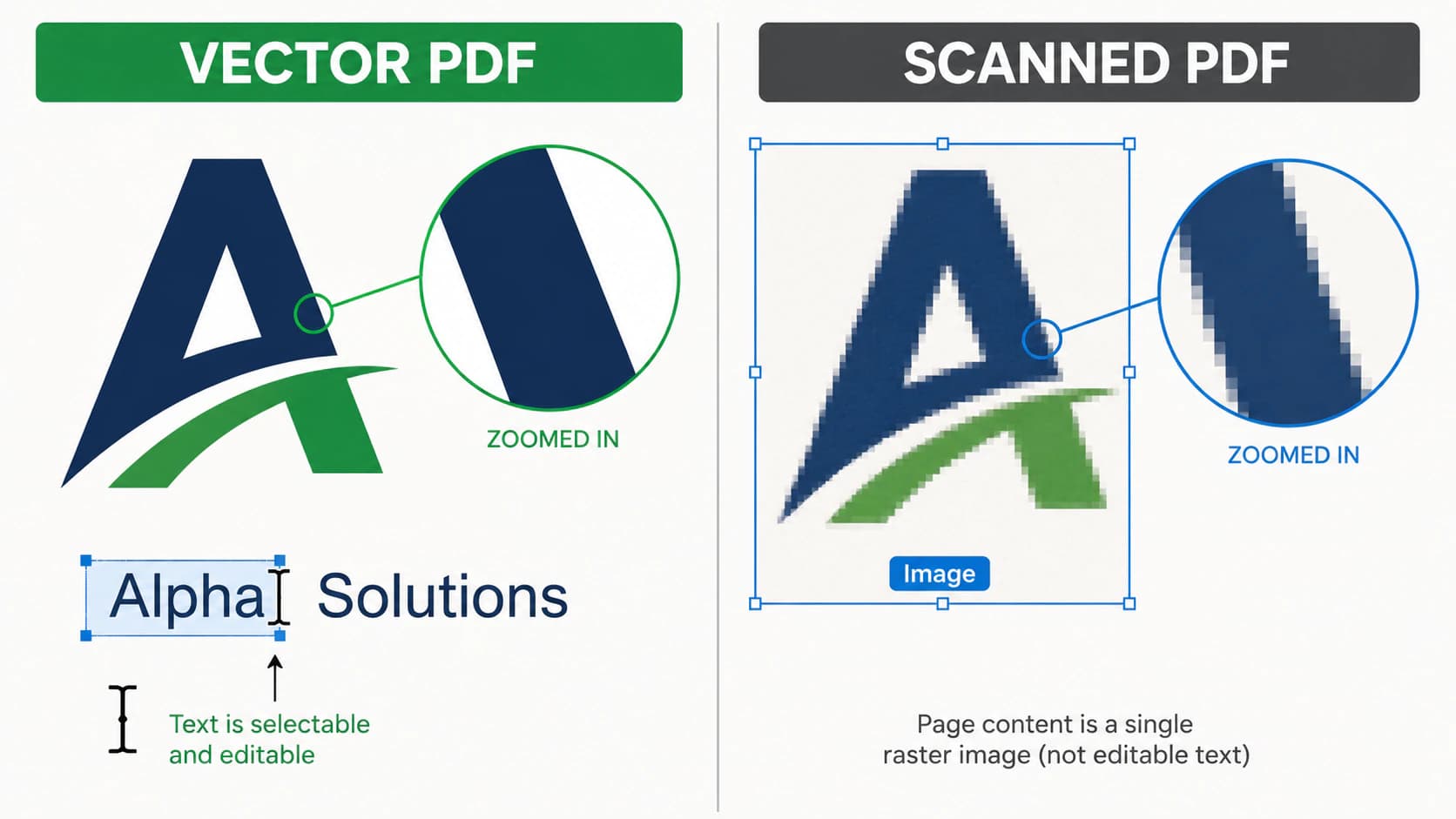
Jika itu vektor, ekspor (bagian berikutnya). Jika itu hasil scan atau foto, bagian tracing di bawah adalah yang Anda butuhkan.
Jika itu PDF vektor: ekspor
Kabar baiknya: karyanya sudah berupa vektor, jadi Anda hanya memindahkannya ke format SVG. Pilih rute yang sesuai dengan situasi Anda.
Konverter online (paling cepat untuk sekali pakai)
Alat seperti CloudConvert, Convertio, dan sejenisnya memungkinkan Anda menyeret PDF lalu mengunduh SVG dalam hitungan detik. Cocok untuk pekerjaan cepat. Dua hal yang perlu diingat: kebanyakan mengunggah file Anda ke server (pertimbangan privasi untuk apa pun yang sensitif, ketika konverter yang hanya berjalan di browser atau aplikasi desktop lebih aman), dan alat-alat ini mengonversi secara buta, jadi jika Anda memasukkan PDF hasil scan, ia akan mengembalikan vektor palsu tanpa memperingatkan Anda.
Inkscape (gratis, paling andal)
Inkscape gratis dan menangani PDF dengan baik:
- Buka PDF di Inkscape (buka di Inkscape, bukan di pembaca PDF Anda).
- Pada dialog impor, hapus centang "Embed images" lalu klik OK.
- Buka File, lalu Save As, dan pilih Plain SVG (*.svg) sebagai tipenya.
- Simpan.
Satu catatan: Inkscape mengimpor satu halaman dalam satu waktu. Untuk PDF multi-halaman, Anda mengulangnya per halaman, atau memakai alat baris perintah seperti pdf2svg yang bisa memproses semua halaman sekaligus.
Illustrator
Jika Anda memilikinya, buka PDF, masuk ke File lalu Save As, dan pilih SVG dari menu format. Prinsipnya sama, hanya dengan perangkat lunak berbayar.
Tips: mengambil satu logo dari halaman yang ramai
Jika Anda hanya menginginkan satu grafik, misalnya logo di halaman brosur penuh, jangan konversi seluruh halaman. Di Inkscape, salin hanya grafik tersebut, tempelkan ke dokumen baru, lalu ubah ukuran halaman mengikuti seleksi. Hasilnya adalah SVG yang jauh lebih kecil dan lebih bersih dibanding mengonversi seluruh halaman lalu menghapus sisanya.
Tanda peringatan cepat untuk semua cara ini: jika SVG hasil ekspor sangat besar dan lambat dibuka, konversinya memasukkan jauh lebih banyak anchor point daripada yang dibutuhkan karya tersebut. File yang membengkak seperti itu sulit diedit dan lambat dirender, dan ada baiknya membersihkan jumlah node sebelum Anda mengandalkan file tersebut.
Jika itu PDF hasil scan atau foto: trace
Di sinilah banyak orang tersandung. Jalankan PDF hasil scan melalui konverter PDF-ke-SVG apa pun dan alat itu dengan senang hati menghasilkan .svg, sehingga terasa seperti berhasil. Tetapi buka file itu dan perbesar: ia tetap blur, karena konverter hanya membungkus piksel asli di dalam kontainer SVG. Tidak ada path sungguhan di dalamnya. Ini jebakan vektor palsu yang sama seperti saat orang mengekspor foto sebagai SVG dari alat lain.
Untuk mendapatkan vektor yang benar-benar skalabel dari PDF hasil scan atau berbasis gambar, Anda harus men-trace-nya, yang berarti menggambar ulang piksel tersebut sebagai path sungguhan. Alur kerjanya:
- Ekspor halaman sebagai gambar. Di alat PDF apa pun, simpan atau ambil screenshot halaman (atau hanya bagian yang Anda inginkan) sebagai PNG atau JPG dengan resolusi setinggi mungkin.
- Trace gambar itu menjadi vektor. Jalankan melalui alat image-to-vector, yang menggambar ulang bentuknya sebagai path yang bisa diedit.
- Periksa dan bersihkan. Pastikan file terbuka sebagai bentuk yang bisa diedit dan tetap tajam saat diperbesar.
Jujur saja: cara ini bekerja baik untuk konten grafis datar, logo, line art, lettering, atau diagram sederhana. Foto detail tidak akan menjadi vektor bersih dari alat apa pun, jadi untuk kasus seperti itu, pertahankan raster-nya.
Untuk gambar penelitian yang sudah dirasterisasi, periksa apakah file vektor asli atau data sumber masih tersedia sebelum merekonstruksi diagram ilmiah yang terlihat.
Seperti apa ini dengan PerfectVector
PerfectVector menangani jalur trace, bagian yang lebih sulit dari proses ini. Anda dapat memasukkan PDF langsung ke alat vektorisasi: dokumen dibuka secara lokal, Anda memilih satu halaman, lalu melihat gambar akhir yang telah disiapkan sebelum vektorisasi. Karena halaman dirasterisasi lebih dulu, PDF dengan path vektor yang bersih tetap lebih baik diekspor langsung melalui Inkscape atau Illustrator. Untuk hasil scan, foto, atau halaman yang sudah diratakan, PerfectVector men-trace gambar hasil render menjadi path halus dengan jumlah node rendah, dengan setiap warna sebagai bentuk yang dapat diedit. Setelah itu Anda bisa membuka SVG di Illustrator, Figma, atau Inkscape, atau langsung mengeditnya.


Untuk PDF vektor, Anda sama sekali tidak membutuhkan langkah ini; cukup ekspor seperti di atas. Jalur trace khusus untuk saat PDF adalah hasil scan atau foto dan konversi biasa tidak memberi apa pun yang bisa dipakai.
Metode mana yang sebaiknya Anda pakai?
| PDF Anda | Rute terbaik | Mengapa |
|---|---|---|
| Karya vektor, satu halaman, pekerjaan cepat | Konverter online | Paling cepat; path ikut terbawa langsung |
| Karya vektor, file sensitif | Inkscape (desktop) | Tidak ada yang keluar dari komputer Anda |
| Karya vektor, multi-halaman | pdf2svg atau Inkscape per halaman | Inkscape menangani satu halaman dalam satu waktu |
| Hanya satu logo di halaman yang ramai | Salin ke dokumen Inkscape baru | SVG jauh lebih kecil dan bersih |
| Hasil scan atau foto | Ekspor halaman sebagai PNG, lalu trace | Konversi biasa hanya membuat vektor palsu |
Catatan untuk Cricut dan mesin cutting
Para pembuat kerajinan sering mengambil desain PDF dan membutuhkannya sebagai file potong SVG. Pembagian yang sama berlaku, dengan konsekuensi lebih besar: PDF vektor diekspor menjadi path bersih yang bisa dipotong mesin, tetapi PDF hasil scan yang "dikonversi" menjadi SVG tidak membawa garis potong sungguhan, sehingga tidak akan terpotong dengan benar. Jika PDF Anda hasil scan, trace dulu menjadi path tertutup yang bersih, persiapan yang sama seperti yang dibutuhkan SVG siap Cricut. Baru mengenal alasan di balik semua ini? Mulailah dari apa itu vektorisasi gambar.
FAQ
Apakah PDF itu file vektor atau raster? Bisa salah satu, atau keduanya. PDF adalah kontainer yang bisa berisi karya vektor (bentuk dan teks sebagai matematika), gambar raster (scan dan foto sebagai piksel), atau campuran keduanya. Itulah mengapa mengonversi PDF ke SVG bergantung pada isi di dalamnya: konten vektor bisa diekspor dengan bersih, sementara gambar hasil scan hanya membungkus piksel di dalam SVG kecuali Anda men-trace-nya.
Bagaimana cara mengonversi PDF ke SVG gratis? Untuk PDF vektor, buka di Inkscape (gratis), hapus centang "Embed images" saat impor, lalu simpan sebagai Plain SVG, atau gunakan konverter online gratis untuk pekerjaan cepat sekali pakai. Untuk PDF hasil scan atau foto, ekspor halaman sebagai PNG dan trace dengan alat image-to-vector, karena konversi langsung tidak akan menghasilkan path sungguhan.
Mengapa SVG hasil konversi saya masih terlihat blur atau berpiksel?
Karena PDF tersebut berisi gambar hasil scan atau foto, dan konverter membungkus piksel itu di dalam SVG tanpa men-trace-nya. File-nya punya ekstensi .svg, tetapi tidak punya path vektor sungguhan, sehingga blur saat diskalakan. Untuk memperbaikinya, trace gambar menjadi path sebenarnya alih-alih mengandalkan konversi.
Bisakah saya mengonversi PDF multi-halaman ke SVG? Sebagian besar alat desktop mengonversi satu halaman dalam satu waktu. Inkscape mengimpor satu halaman per file, jadi untuk banyak halaman, alat baris perintah seperti pdf2svg lebih mudah karena bisa mengekspor setiap halaman menjadi SVG sendiri dalam satu kali proses. Beberapa konverter online juga menangani PDF multi-halaman.
Bagaimana cara mengambil hanya satu logo dari PDF sebagai SVG? Buka PDF di Inkscape, salin hanya grafik tersebut, tempelkan ke dokumen baru, lalu ubah ukuran halaman mengikuti seleksi sebelum menyimpannya sebagai SVG. Hasilnya file kecil dan bersih, bukan konversi seluruh halaman. Jika logo tersebut bagian dari gambar hasil scan, ekspor sebagai PNG lalu trace.
Punya PDF hasil scan yang berubah menjadi vektor palsu blur setelah konversi biasa? Ekspor halamannya sebagai gambar dan trace menjadi SVG bersih yang bisa diedit, lalu pastikan tetap tajam saat diperbesar.
Lebih banyak dari blog
GIF Animasi ke SVG: Pilih Satu Frame atau Buat Ulang
GIF animasi dapat menjadi satu frame vektor statis atau animasi SVG yang dibuat ulang, tetapi keduanya merupakan pekerjaan berbeda. Pelajari apa yang sebenarnya dipertahankan setiap konverter.
Bisakah Gemini Memvektorisasi Gambar? Gemini Bisa Membuat Kode SVG, tetapi Tidak Menelusuri Gambar Anda
Gemini bisa menulis kode SVG dari prompt teks, tidak seperti kebanyakan AI. Namun Gemini tidak bisa menelusuri gambar yang Anda unggah menjadi SVG bersih yang dapat diedit. Ini batas kemampuan sebenarnya.