
GIF Animasi ke SVG: Pilih Satu Frame atau Buat Ulang
GIF animasi dapat menjadi satu frame vektor statis atau animasi SVG yang dibuat ulang, tetapi keduanya merupakan pekerjaan berbeda. Pelajari apa yang sebenarnya dipertahankan setiap konverter.
Di halaman ini
- Tiga arti “GIF animasi ke SVG”
- Yang dilakukan PerfectVector terhadap GIF animasi
- Cara mengubah satu frame GIF menjadi SVG yang dapat diedit
- Kapan perlu mempertahankan atau membuat ulang animasi
- Pertahankan animasi raster ketika frame merupakan inti asetnya
- Buat ulang gerakan ketika objek merupakan inti asetnya
- Gunakan SVG frame demi frame dengan memahami konsekuensinya
- Kesalahan konversi yang umum
- Periksa hasil sebelum menggunakannya
- FAQ
- Sources
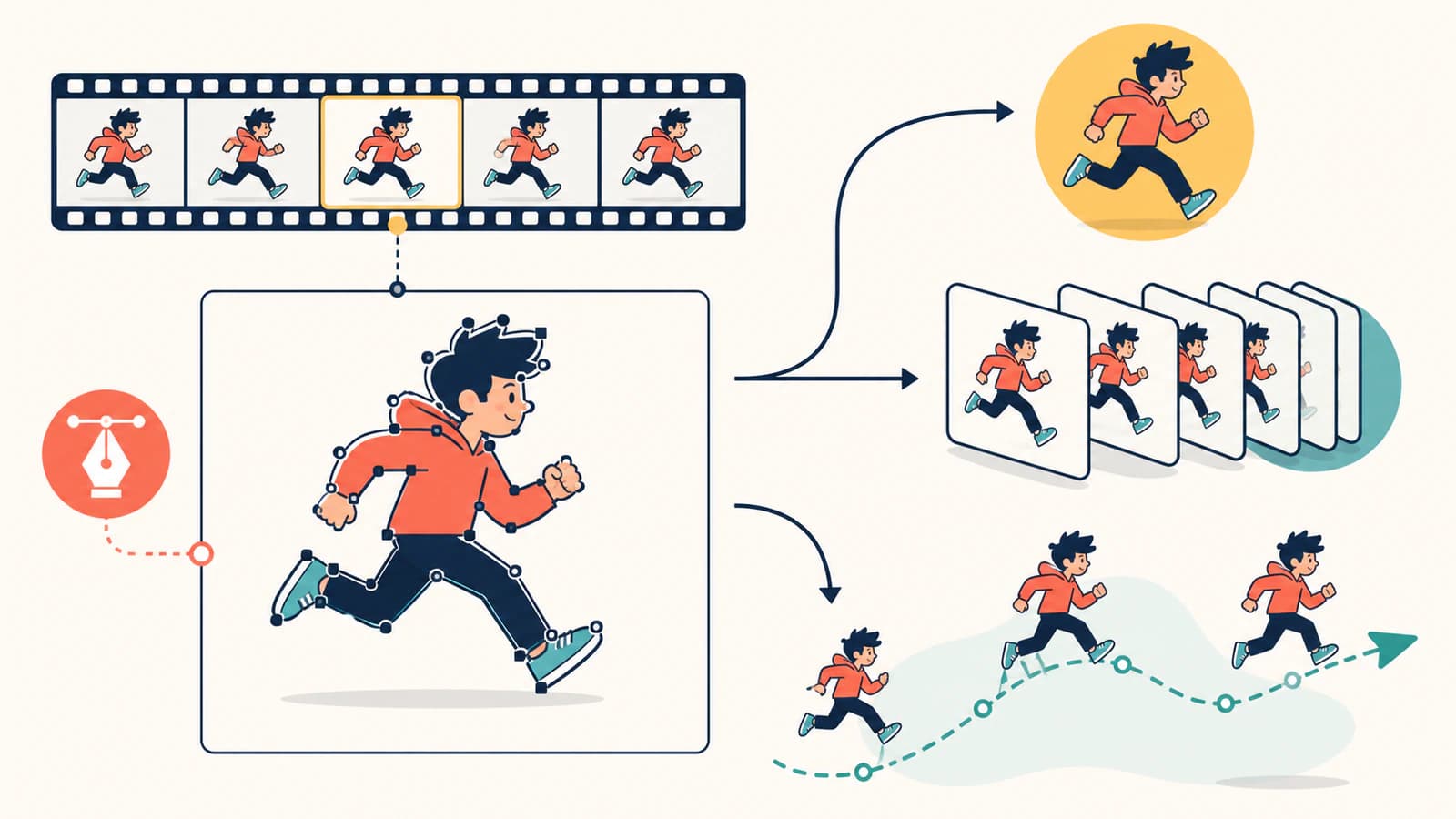
Ya, Anda dapat mengubah GIF animasi menjadi SVG, tetapi kata “konversi” menyembunyikan tiga pekerjaan berbeda. Alat vektorisasi dapat menjiplak satu frame terpilih menjadi path yang dapat diedit. Alat berbasis frame dapat menjiplak banyak frame dan memutarnya secara berurutan. Atau desainer dapat membuat ulang gambar sebagai objek vektor dan merancang gerakan SVG yang sesungguhnya. Semua hasil tersebut mungkin berakhiran .svg, tetapi tidak dapat saling menggantikan.
Jika Anda membutuhkan logo, ikon, atau ilustrasi dari satu momen dalam GIF, pilih frame tersebut dan lakukan vektorisasi. Jika gerakan itu sendiri merupakan asetnya, pertahankan animasinya atau buat ulang dengan sengaja. Penjiplakan normal tidak mempertahankan setiap frame secara ajaib.
Jawaban singkat
- Satu gambar statis yang dapat diedit: pilih frame GIF yang mewakili kebutuhan, lalu jiplak frame tersebut menjadi path SVG.
- Urutan frame yang sama: gunakan alat yang secara eksplisit mendukung animasi SVG frame demi frame, dan harapkan gambar yang berulang, bukan satu kumpulan objek rapi yang dapat digunakan kembali.
- Gerakan vektor sesungguhnya: gambar ulang atau jiplak objek inti sekali, lalu animasikan posisi, rotasi, skala, warna, atau path-nya.
- Alur kerja PerfectVector jelas: GIF animasi berhenti untuk pemilihan frame, dan hanya frame yang Anda konfirmasi yang akan divektorisasi.
Tiga arti “GIF animasi ke SVG”
GIF menyimpan data gambar raster dan dapat menggunakan ekstensi kontrol untuk mengurutkan frame dengan pengaturan waktu dan pengulangan, sebagaimana dirangkum dalam deskripsi format GIF89a dari Library of Congress. SVG menyimpan bentuk, path, dan instruksi animasi opsional. Berpindah di antara keduanya memerlukan keputusan mengenai apa yang harus dipertahankan.
| Yang Anda inginkan | Yang harus dilakukan konverter | Yang Anda dapatkan | Paling sesuai untuk |
|---|---|---|---|
| Satu momen tajam yang dapat diedit | Memilih dan menjiplak satu frame | SVG statis yang terbuat dari path | Logo, ikon, satu pose dari animasi pendek |
| Tampilan frame demi frame asli | Mengekstrak dan mengurutkan banyak frame | SVG animasi dengan gambar frame yang berulang | Pixel art sederhana atau loop pendek ketika alat khusus mendukungnya |
| Gerakan vektor bersih yang dapat diedit | Membuat ulang objek yang dapat digunakan kembali dan merancang gerakan | SVG dengan bagian yang bergerak melalui CSS, SMIL, atau skrip | Ilustrasi web, indikator pemuatan, diagram, gerakan antarmuka |
| Pemutaran fotografis yang persis | Mempertahankan animasi raster asli | GIF atau format raster/video lain | Foto, tekstur, gradasi, dan efek kompleks |
Jalur pertama adalah vektorisasi. Jalur kedua lebih mirip menempatkan flipbook hasil penjiplakan di dalam SVG. Jalur ketiga adalah desain animasi. Hasil pencarian sering menyatukan ketiganya dalam janji “unggah dan konversi” yang sama, jadi periksa apa yang sebenarnya diekspor alat sebelum mempercayai ekstensi file.
Jalur tersebut juga berbeda dalam lokasi pekerjaan pengeditannya: satu mengisolasi satu momen, satu mengulang gambar frame, dan satu membuat ulang objek yang dapat digunakan kembali sebelum gerakannya dirancang.
PNG animasi memerlukan keputusan yang sama. Jika sumber Anda adalah APNG dan Anda hanya membutuhkan satu gambar statis yang dapat diedit, gunakan konverter APNG ke SVG untuk memilih frame sebelum menjiplaknya. Pertahankan atau buat ulang animasi ketika gerakan itu sendiri penting.
Yang dilakukan PerfectVector terhadap GIF animasi
PerfectVector menjadikan pemilihan frame sebagai keputusan yang terlihat. Ketika GIF yang diunggah berisi lebih dari satu frame, aplikasi berhenti sebelum vektorisasi. Aplikasi memutar animasi sumber di samping pratinjau statis dan memberikan timeline untuk memilih frame yang diinginkan. Tidak ada yang diunggah untuk konversi sampai Anda mengonfirmasi pilihan itu.
Frame terpilih kemudian disiapkan sebagai gambar statis dan dijiplak menjadi path SVG yang dapat diedit. SVG yang dihasilkan tidak mempertahankan frame GIF lainnya atau diputar sebagai animasi. Batasan tersebut berguna ketika tujuan Anda adalah aset bersih dari momen tertentu: Anda mengetahui dengan tepat pose, ekspresi, atau komposisi mana yang menjadi vektor.
GIF statis melewati pemilih frame karena tidak ada keputusan gerakan yang perlu dibuat. Dalam kedua kasus, kualitas SVG tetap bergantung pada gambar yang dipilih. Bentuk datar dan tepi jelas lebih mudah dijiplak dengan bersih daripada motion blur, tekstur fotografis, atau detail sangat kecil.
Cara mengubah satu frame GIF menjadi SVG yang dapat diedit
- Putar GIF dan pilih momen yang berguna. Cari frame dengan siluet jelas, objek terpisah, dan motion blur sesedikit mungkin. Frame pembuka tidak otomatis merupakan pilihan terbaik.
- Pangkas ruang animasi yang tidak terkait. Subjek kecil dalam kanvas besar memberikan lebih sedikit piksel berguna bagi alat penjiplak. Sisakan margin yang cukup untuk komposisi akhir, tetapi singkirkan tepi kosong atau penuh gangguan.
- Batasi warna ketika gambar memungkinkan. Perubahan palet kecil antarframe dapat menciptakan bentuk tambahan. Untuk logo, ikon, atau ilustrasi datar, sederhanakan gambar statis terpilih sebelum penjiplakan jika paletnya terlalu ramai tanpa alasan.
- Gunakan konverter GIF ke SVG. Unggah animasi, geser timeline, konfirmasi frame, dan biarkan PerfectVector menjiplak gambar statis tersebut.
- Periksa path, bukan thumbnail. Perbesar, pilih bentuk, dan periksa apakah kurvanya halus serta objek benar-benar dapat diedit. Jika file berisi banyak fragmen kecil yang padat, coba frame lebih bersih atau sederhanakan sumbernya.
- Uji SVG di aplikasi tujuannya. Warnai ulang di editor vektor, ubah ukuran untuk cetak, atau impor ke aplikasi kerajinan yang akan menggunakannya. Ekstensi yang benar hanyalah awal; bentuknya juga harus berperilaku dengan benar.
Ini adalah perbedaan inti yang sama seperti dijelaskan dalam arti vektorisasi gambar: penjiplakan merekonstruksi piksel sebagai bentuk. Pada sumber animasi, pemilihan frame hanya menentukan kisi piksel mana yang akan direkonstruksi.
Kapan perlu mempertahankan atau membuat ulang animasi
Pertahankan animasi raster ketika frame merupakan inti asetnya
GIF reaksi, loop fotografis, rekaman layar, atau animasi kaya tekstur biasanya mendapat sedikit manfaat dari penjiplakan. Setiap frame berisi detail yang perlu disederhanakan menjadi bentuk, dan hasilnya mungkin tidak lagi terlihat seperti aslinya. Jika pemutaran persis lebih penting daripada pengeditan path, pertahankan animasi dalam format yang dirancang untuk penyerahan tersebut.
Buat ulang gerakan ketika objek merupakan inti asetnya
Indikator pemuatan, ikon, kemunculan logo, atau karakter sederhana yang terbuat dari beberapa bagian datar lebih cocok untuk animasi vektor sesungguhnya. Buat objek vektor bersih terlebih dahulu, lalu animasikan objek tersebut. Panduan animasi SVG MDN menunjukkan cara menganimasikan atribut, transformasi, warna, dan path gerakan di dalam SVG.
Alur kerja itu memberikan bagian bermakna yang dapat diedit, bukan tumpukan frame hasil penjiplakan yang hampir identik. Ini juga berarti kode animasi menjadi bagian dari aset. Jika ID, class, atau hook pengaturan waktu penting, ikuti jalur yang mempertahankan kode dalam panduan mengedit SVG tanpa kehilangan hook animasi.
Gunakan SVG frame demi frame dengan memahami konsekuensinya
Alat khusus dapat mengekstrak frame GIF, menjiplaknya, dan mengurutkan hasilnya. Cara ini dapat cocok untuk loop pixel art pendek atau gerakan bertahap yang disengaja. Cara ini tidak otomatis menciptakan satu sistem animasi vektor yang elegan. Periksa hasil untuk menemukan bentuk duplikat, pohon dokumen yang besar, dan kedipan antarframe akibat hasil penjiplakan yang sedikit berbeda.
Kesalahan konversi yang umum
- Menganggap
.svgberarti path vektor yang dapat diedit. Alat dapat menempatkan frame raster di dalam pembungkus SVG. Pembesaran dan pemilihan objek akan menunjukkan apakah Anda menerima bentuk atau piksel dalam wadah. - Menerima frame bawaan tanpa melihatnya. Frame pertama mungkin kosong, berupa transisi, atau lemah secara visual. Telusuri seluruh loop sebelum memilih.
- Menjiplak motion blur. Anggota tubuh yang buram atau glow menjadi batas lembut yang harus ditebak alat vektorisasi. Pilih frame dengan gerakan yang sudah tenang jika memungkinkan.
- Mengharapkan hasil penjiplakan terpisah cocok secara sempurna. Jika setiap frame dijiplak secara terpisah, perbedaan piksel kecil dapat mengubah path dan warna. Ketidakkonsistenan itu terlihat sebagai kedipan.
- Melakukan vektorisasi foto karena SVG terdengar lebih modern. Foto tetap lebih baik sebagai raster kecuali Anda sengaja menginginkan interpretasi sederhana bergaya poster. Panduan keputusan foto ke SVG membahas batas tersebut.
Periksa hasil sebelum menggunakannya
Untuk SVG dari frame terpilih:
- Frame yang dimaksud, bukan sekadar frame pertama, ada dalam hasil.
- Tepi tetap tajam saat diperbesar.
- Warna dan objek utama dapat dipilih dan diedit.
- Kurva menggunakan jumlah node yang dapat dikelola, bukan menjiplak setiap cacat piksel. Jika tidak, gunakan daftar pemeriksaan node terlalu banyak.
- Transparansi dan pemangkasan sesuai dengan frame terpilih.
- File bersifat statis, sesuai harapan.
Untuk SVG animasi, tambahkan pemeriksaan kedua: uji pemutaran pada browser, editor, atau sistem penerbitan yang benar-benar akan menampilkannya. Editor yang membuka gambar SVG statis mungkin tidak mempertahankan setiap fitur animasi ketika menyimpan ulang file.
FAQ
Apakah mengubah GIF menjadi SVG mempertahankan animasi? Tidak secara otomatis. Alat vektorisasi normal menjiplak satu frame statis. Mempertahankan gerakan memerlukan alat yang secara eksplisit membangun SVG animasi berbasis frame, atau alur kerja terpisah yang membuat ulang gambar sebagai objek vektor dan merancang instruksi animasinya.
Frame GIF mana yang perlu saya vektorisasi? Pilih frame dengan siluet paling jelas, motion blur paling sedikit, komposisi paling berguna, dan objek bertumpuk paling sedikit. Telusuri seluruh loop alih-alih menerima frame pertama secara bawaan.
Bisakah file SVG dianimasikan? Ya. Elemen SVG dapat dianimasikan dengan mekanisme seperti CSS, SMIL, atau JavaScript. Gerakan tersebut harus dirancang dalam dokumen vektor; menjiplak frame raster menciptakan bentuk tetapi tidak membuat animasinya.
Mengapa SVG hasil konversi saya masih terbuat dari piksel? Konverter mungkin menanamkan GIF atau frame-nya di dalam pembungkus SVG alih-alih menjiplaknya menjadi path. Perbesar dan pilih objek. Jika terlihat berpiksel atau terseleksi sebagai satu gambar datar, hasil tersebut bukan penjiplakan vektor yang dapat diedit.
Apakah SVG animasi frame demi frame merupakan vektor sesungguhnya? File dapat berisi path vektor nyata, tetapi itu tidak menjadikannya animasi bersih yang dapat digunakan kembali. Setiap frame mungkin mengulang sebagian besar gambar sebagai bentuk terpisah. Periksa struktur dokumen dan konsistensi path sebelum memilih jalur tersebut.
Sources
- Library of Congress — GIF89a — Mendeskripsikan gambar raster GIF, ekstensi kontrol, pengaturan waktu, dan pengulangan.
- W3C — Scalable Vector Graphics (SVG) 2 — Mendefinisikan model dokumen vektor SVG.
- MDN — Animasi SVG dengan SMIL — Menjelaskan animasi atribut, transformasi, dan gerakan SVG yang dirancang.
- PerfectVector — Konverter GIF ke SVG — Menyatakan alur vektorisasi frame terpilih saat ini.
Membutuhkan satu momen bersih yang dapat diedit dari file bergerak? Unggah GIF, pilih frame, dan periksa SVG hasil penjiplakan. Periksa siluet, detail kecil, dan jumlah node sebelum memutuskan apakah gambar statis itu adalah aset yang Anda butuhkan—atau apakah gerakannya lebih layak dibuat sebagai animasi yang dirancang khusus.
Lebih banyak dari blog

Cara Mengonversi PDF ke SVG (Ekspor Jika Vektor, Trace Jika Scan)
Cara mengonversi PDF ke SVG bergantung pada isi file-nya. Jika vektor, ekspor; jika scan, trace. Begini cara membedakannya dan melakukan keduanya.

Bisakah Gemini Memvektorisasi Gambar? Gemini Bisa Membuat Kode SVG, tetapi Tidak Menelusuri Gambar Anda
Gemini bisa menulis kode SVG dari prompt teks, tidak seperti kebanyakan AI. Namun Gemini tidak bisa menelusuri gambar yang Anda unggah menjadi SVG bersih yang dapat diedit. Ini batas kemampuan sebenarnya.