Alat Vektorisasi Gambar AI Terbaik 2026: Pilihan per Kebutuhan
Kesimpulan 2026: PerfectVector pilihan utama kami untuk logo, ikon, ilustrasi, dan file potong. Lihat alternatif yang pas untuk karya penuh warna, API, opsi gratis, atau Adobe.
Di halaman ini
- Pilihan kami secara singkat (2026)
- Cara kami menilai alat vektorisasi
- Pertama: generator atau alat vektorisasi?
- Alatnya, satu per satu
- PerfectVector — dibangun untuk proses edit setelahnya
- Vectorizer.AI — trace yang bisa diatur, dengan API
- Vector Magic — tracer penuh warna veteran
- Adobe Illustrator Image Trace — sudah ada di rangkaian alat Anda
- Inkscape (Potrace) — opsi gratis dan sumber terbuka
- VTracer — sumber terbuka dan bisa dijalankan lewat skrip
- Recraft — suite desain AI dengan vektorisasi
- AIVector dan alat web gratis tanpa daftar
- Sekilas
- Mana yang sebaiknya Anda pilih?
- FAQ
- Sumber
"Alat vektorisasi terbaik" bergantung pada satu pertanyaan yang sering dilewati daftar perbandingan: terbaik untuk apa? Kecepatan dan harga mudah diperingkat. Tetapi jika Anda benar-benar harus memakai SVG itu setelahnya — mengeditnya di Illustrator, mewarnai ulang di Figma, atau memotongnya dengan Cricut — hal yang menentukan semuanya adalah seperti apa file tersebut saat dibuka: seberapa bersih path-nya, dan berapa banyak titik anchor yang harus Anda hadapi.
Berikut pilihan kami untuk 2026 per kebutuhan, lengkap dengan keunggulan nyata tiap alat dan kompromi yang dibuatnya. Supaya transparan: kami yang membuat PerfectVector. Kami menaruhnya di urutan pertama karena alat ini dibangun untuk file yang akan Anda edit, warnai ulang, atau potong, dan setiap kali ada alat lain yang lebih cocok untuk suatu pekerjaan, kami menyebutkannya.
Pilihan kami secara singkat (2026)
- PerfectVector — Terbaik secara keseluruhan untuk logo, ikon, ilustrasi, dan file potong: SVG dengan node rendah, bersih, dan mudah diedit, yang bisa Anda pratinjau gratis sebelum memakai kredit.
- Vectorizer.AI — Paling cocok untuk trace penuh warna yang bisa diatur dan alur kerja API: kontrol di web plus API, SDK, dan CLI yang terdokumentasi.
- Vector Magic — Paling cocok untuk trace penuh warna otomatis dengan edisi desktop offline: edisi online dan desktop dengan pengeditan segmentasi.
- Adobe Illustrator Image Trace — Paling cocok untuk kontrol manual jika Anda sudah bekerja di Adobe: preset dan kontrol mendetail langsung di dalam editor.
- Inkscape (Potrace) — Opsi gratis dan offline terbaik: editor vektor sumber terbuka lengkap dengan Trace Bitmap bawaan.
- VTracer — Paling cocok untuk pengembang yang menjalankan konversi batch lewat skrip: sumber terbuka, dengan antarmuka baris perintah dan library.
- Recraft — Paling cocok jika Anda sudah berkarya di dalam suite desain AI Recraft: vektorisasi, pengurangan warna, dan pewarnaan ulang ada di samping fitur generasi.
- Figma Vectorize — Jika Anda sudah mendesain di Figma, bandingkan alat Vectorize AI bawaannya yang berbayar dengan konverter khusus.
Sisa panduan ini menjelaskan setiap pilihan beserta kompromi di baliknya.
Cara kami menilai alat vektorisasi
Sebelum masuk ke alatnya, gunakan scorecard kualitas trace vektor enam bagian ini untuk memeriksa hasilnya. Kecepatan dan harga mudah dibandingkan; inilah hal-hal yang biasanya baru terasa belakangan:
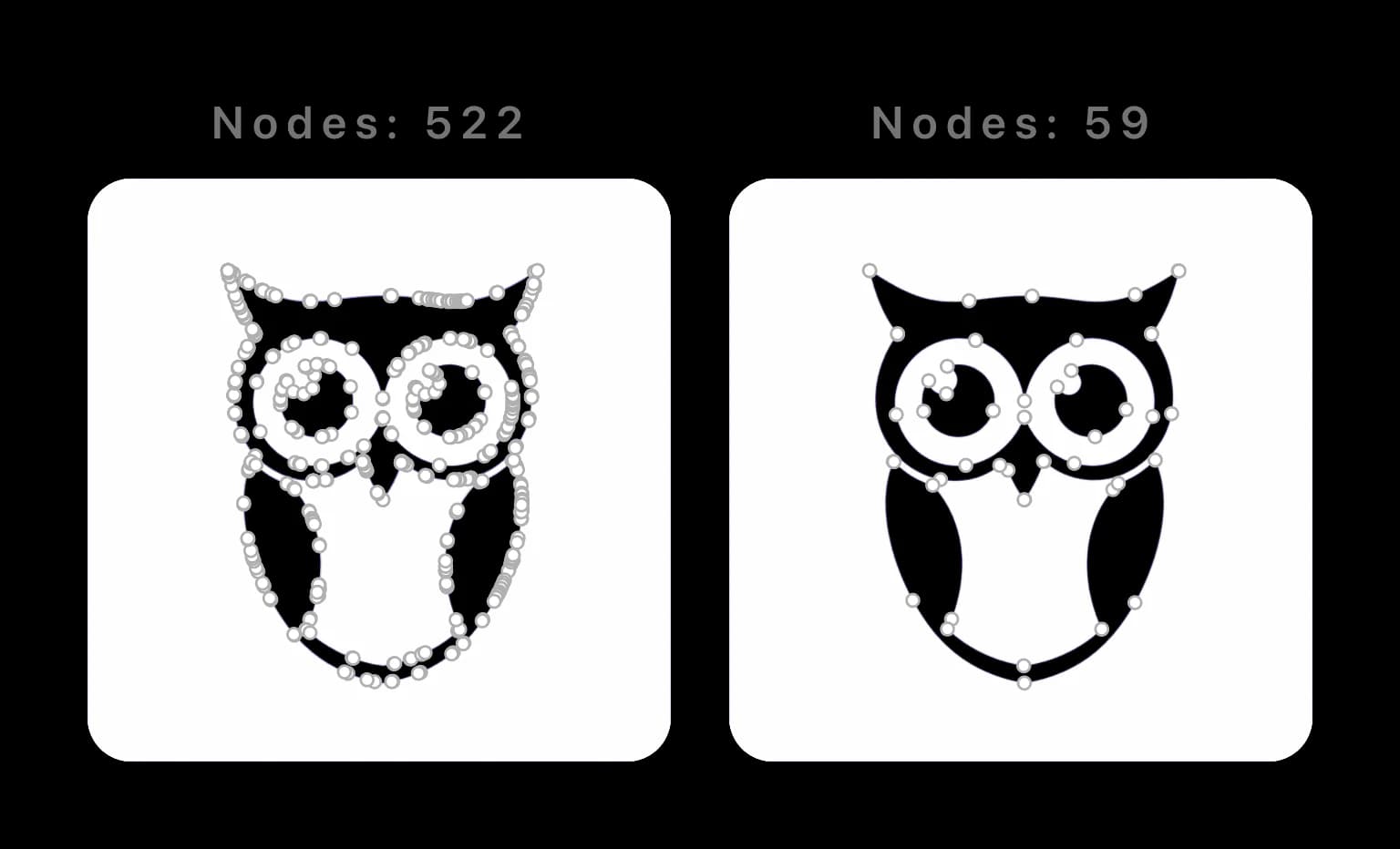
- Kemudahan mengedit hasil (jumlah node). Sebuah alat vektorisasi bisa menghasilkan gambar yang sama dengan dua cara: path bersih dengan segelintir titik anchor yang ditempatkan baik, atau bentuk yang sama terkubur di bawah ratusan titik. Yang pertama menyenangkan untuk diedit; yang kedua melawan Anda di setiap geseran kecil. Ini perbedaan terbesar antar-alat, dan yang paling sering diabaikan ulasan. (Ini alasan SVG hasil auto-trace berakhir dengan terlalu banyak node.)
- Penanganan warna. Karya datar dan ilustratif (logo, ikon, stiker) bisa divektorisasi dengan bersih. Foto penuh warna tidak — hasilnya berubah menjadi file sangat besar atau tampilan seperti poster yang berantakan. Beberapa alat disetel untuk yang satu, beberapa untuk yang lain.
- Privasi & retensi data. Ke mana unggahan Anda pergi, dan berapa lama disimpan? Ini penting untuk pekerjaan klien.
- Lisensi. Bolehkah hasilnya dipakai secara komersial? Hak dan ketentuan paket gratis berbeda-beda, jadi periksa ketentuan terbaru sebelum memakai hasilnya untuk pekerjaan berbayar.
- Hambatan penggunaan & otomatisasi. Perlu daftar? Ada API untuk pekerjaan batch?
Catatan soal metode, karena hasil teratas untuk kueri ini jarang memberikannya: kami menimbang kriteria ini berdasarkan penggunaan langsung dan berdasarkan apa yang menurut dokumentasi tiap alat memang dioptimalkan — bukan dari benchmark terkontrol dengan input identik untuk setiap alat. Jika kami belum menjalankan benchmark itu, kami tidak mengubah kesan menjadi skor angka. Harga dan fitur di bawah dicek pada 25 Agustus 2026; konfirmasikan di situs masing-masing alat. SVG sendiri adalah standar W3C terbuka, tetapi SVG yang sesuai standar pun masih bisa sangat berbeda dalam struktur path dan kemudahan diedit.
Pertama: generator atau alat vektorisasi?
Satu hal yang berubah di 2026: "AI SVG" kini berarti dua kategori alat yang berbeda. Generator membuat karya vektor baru dari prompt teks; alat vektorisasi mengubah gambar yang sudah Anda miliki menjadi path vektor. Daftar ini memeringkat alat vektorisasi. Jika yang sebenarnya Anda cari adalah karya baru dari prompt, itu perbandingan yang berbeda, dan generator SVG AI vs alat vektorisasi AI menjelaskan batas keduanya, termasuk cara menilai hasil masing-masing. Recraft, di bawah, adalah alat yang berada di kedua kubu.
Jika Anda membandingkan Quiver AI, arahkan perbandingan alur vektorisasi pada gambar yang sudah Anda miliki dan ingin ditelusuri. Gunakan sumber yang sama dan periksa geometri hasil unduhan sebelum memilih alur kerja.
Alatnya, satu per satu
PerfectVector — dibangun untuk proses edit setelahnya
PerfectVector bersifat AI-native dan disetel untuk satu hal spesifik: jumlah node rendah dan path yang bersih serta mudah diedit, sehingga SVG tetap nyaman dipakai saat benar-benar diedit di Illustrator atau Figma dan terpotong bersih di Cricut. Editor warna bawaan memungkinkan Anda mewarnai ulang atau menggabungkan warna yang nyaris duplikat sebelum mengunduh.
- Kelebihan: disetel untuk jumlah node rendah dan path bersih yang mudah diedit; editor warna bawaan; pratinjau di browser sebelum mengunduh; penggunaan komersial yang sah diperbolehkan, sesuai hak atas input Anda. Tinjau harga saat ini, Ketentuan, dan Kebijakan Privasi untuk kredit, lisensi, dan retensi.
- Kekurangan: dibuat khusus untuk karya datar dan ilustratif; untuk gambar fotorealistis atau penuh warna, bandingkan dengan tracer penuh warna seperti Vector Magic atau Vectorizer.AI pada sumber yang sama.
- Terbaik untuk: pilihan utama kami untuk logo, ikon, ilustrasi, karya AI, dan file potong untuk Cricut atau mesin lain — apa pun yang akan Anda edit, warnai ulang, atau potong.
Vectorizer.AI — trace yang bisa diatur, dengan API
Vectorizer.AI mendokumentasikan API raster-ke-vektor, SDK, CLI, serta output SVG/PDF/EPS/DXF untuk alur kerja otomatis. Aplikasi webnya juga menyediakan pengaturan ekspor untuk kompatibilitas.
- Kelebihan: trace penuh warna yang bisa diatur; opsi API, SDK, dan CLI untuk pengembang.
- Kekurangan: unduhan produksi berbayar; periksa jumlah node pada sumber Anda sendiri jika pengeditan manual penting. (Kami menulis ulasan lebih dalam tentang apa yang sebenarnya berubah saat beralih.)
- Terbaik untuk: trace penuh warna yang bisa diatur dan alur kerja API.
Vector Magic — tracer penuh warna veteran
Dokumentasi produk Vector Magic saat ini menjelaskan edisi online dan desktop, vektorisasi otomatis, pengeditan segmentasi, serta output SVG/EPS/PDF.
- Kelebihan: trace otomatis plus alat inspeksi dan pengeditan segmentasi; opsi online dan offline.
- Kekurangan: menyimpan/mengekspor berbayar; fitur edisi online dan desktop berbeda, jadi bandingkan sebelum membeli. Ulasan alternatifnya menjelaskan perbedaannya.
- Terbaik untuk: trace penuh warna otomatis, dengan edisi desktop offline saat Anda membutuhkannya.
Adobe Illustrator Image Trace — sudah ada di rangkaian alat Anda
Jika Anda sudah membayar Illustrator, Image Trace sudah termasuk di dalam aplikasinya. Adobe mendokumentasikan preset beserta kontrol untuk warna, threshold, kurva, transparansi, bentuk, path, anchor, dan ekspansi menjadi vektor yang bisa diedit.
- Kelebihan: kontrol manual yang mendalam; berada di dalam editor; tidak ada biaya tambahan jika Anda memiliki Creative Cloud.
- Kekurangan: membutuhkan langganan Adobe; kurva belajar nyata; beberapa preset dan sumber bisa menghasilkan path padat yang perlu Simplify atau pembersihan manual (lihat kompromi jumlah node).
- Terbaik untuk: kontrol manual jika Anda sudah bekerja di Adobe. Bandingkan Illustrator Image Trace dengan alat vektorisasi AI dari sisi kontrol, pembersihan, dan jumlah node sebelum memilih alur kerja.
Inkscape (Potrace) — opsi gratis dan sumber terbuka
Inkscape adalah editor vektor gratis dan sumber terbuka. Dokumentasi Trace Bitmap terbarunya mencakup pemindaian tunggal dan trace warna, sementara proyek Potrace yang mendasarinya mendokumentasikan tracing bitmap-ke-vektor.
- Kelebihan: sepenuhnya gratis dan offline; editor vektor lengkap, bukan sekadar konverter; tanpa daftar.
- Kekurangan: mode pemindaian dan threshold-nya menuntut lebih banyak pilihan manual; beberapa pemindaian menghasilkan objek bertumpuk, dan setiap hasil perlu dicek kepadatan node-nya.
- Terbaik untuk: opsi gratis dan offline terbaik, jika Anda tidak keberatan mempelajari alatnya. (Panduan Trace Bitmap kami membahas pengaturan yang benar-benar penting.)
Untuk memilih cara kerja, bandingkan Trace Bitmap Inkscape dengan alur melalui browser.
VTracer — sumber terbuka dan bisa dijalankan lewat skrip
VTracer adalah proyek raster-ke-SVG sumber terbuka dengan antarmuka baris perintah dan library untuk otomatisasi.
- Kelebihan: gratis dan sumber terbuka; mampu menangani warna; bisa dijalankan lewat skrip untuk alur kerja batch dan otomatisasi.
- Kekurangan: berorientasi pengembang; periksa hasilnya di editor vektor terpisah sebelum dipakai untuk produksi.
- Terbaik untuk: pengembang yang menjalankan konversi batch lewat skrip.
Recraft — suite desain AI dengan vektorisasi
Alur vektorisasi Recraft mengubah karya PNG atau JPG menjadi SVG yang bisa diedit, termasuk pengurangan warna dan pewarnaan ulang, dan berada di dalam suite generasi dan pengeditan yang lebih luas.
- Kelebihan: vektorisasi terdokumentasi di dalam suite generasi dan pengeditan yang lebih besar, dengan pengurangan warna dan pewarnaan ulang.
- Kekurangan: vektorisasi adalah salah satu fitur dari platform yang lebih luas, bukan konverter khusus; periksa struktur path hasil ekspor untuk alur pengeditan Anda.
- Terbaik untuk: desainer yang sudah berkarya di dalam suite desain AI Recraft.
Untuk menelusuri gambar yang sudah ada, bandingkan Recraft dengan alur yang berfokus pada vektorisasi.
Untuk langkah di dalam aplikasi, ikuti panduan vektorisasi dan generator Recraft. Mulai dengan gambar yang sudah ada jika tujuannya merekonstruksi bentuknya.
AIVector dan alat web gratis tanpa daftar
Ada juga kategori alat vektorisasi dan konverter web yang cepat, termasuk konverter quick action Adobe Express. Aturan pendaftaran, hak unduh, dan struktur hasil berbeda di tiap layanan, jadi periksa satu per satu alih-alih menganggap "konverter gratis" sebagai satu kategori produk.
Jika daftar pilihan Anda khusus untuk vinyl, warna berlapis, atau pekerjaan Cricut, bandingkan alternatif SVGTrace yang berfokus pada kerajinan dengan gambar yang sama dan nilai path hasil unduhan, bukan pratinjau di halaman depan. Jika Anda membandingkan SVGtrace untuk file potong, mulai dengan perbandingan alur file potong SVGtrace. Bandingkan pengeditan lapisan warna dan akses unduhan, lalu periksa SVG pilihan Anda di aplikasi pemotong sebelum memakai bahan.
- Kelebihan: pratinjau dengan hambatan rendah atau konversi sekali pakai cukup umum.
- Kekurangan: persyaratan akun, lisensi, kebijakan privasi, dan kemudahan edit bervariasi; periksa path dan ketentuan terbaru sebelum dipakai untuk produksi.
- Terbaik untuk: mencoba pekerjaan sederhana sekali pakai jika Anda bersedia memverifikasi hasilnya.
Sekilas
| Alat | Terbaik untuk | Yang perlu diperiksa | Pendekatan warna | Model harga |
|---|---|---|---|---|
| PerfectVector | Terbaik secara keseluruhan untuk logo, ikon, ilustrasi, dan file potong | Path, node, pemisahan warna | Karya datar & ilustratif | Pratinjau gratis; kredit/paket untuk unduhan |
| Vectorizer.AI | Trace penuh warna yang bisa diatur dan alur kerja API | Path, node, pengaturan ekspor | Kontrol penuh warna | Hasil produksi berbayar |
| Vector Magic | Trace penuh warna otomatis dengan edisi desktop offline | Segmentasi dan kepadatan path | Mode penuh warna | Menyimpan/mengekspor berbayar |
| Illustrator Image Trace | Kontrol manual jika Anda sudah bekerja di Adobe | Path, anchor, hasil preset | Preset warna/grayscale/hitam-putih | Langganan Adobe |
| Inkscape (Potrace) | Trace dan pengeditan gratis secara offline | Pemindaian bertumpuk dan node | Satu atau beberapa pemindaian | Gratis / sumber terbuka |
| VTracer | Pengembang yang menjalankan konversi batch lewat skrip | Struktur path di editor | Mampu menangani warna | Gratis / sumber terbuka |
| Recraft | Berkarya di dalam suite desain AI Recraft | Jumlah bentuk dan kemudahan edit | Pengurangan/pewarnaan ulang warna | Paket gratis dan berbayar |
| Konverter web cepat | Konversi sekali pakai yang akan Anda verifikasi | Path asli, ketentuan, retensi | Bervariasi | Bervariasi |
Kolom "Terbaik untuk" berisi pilihan editorial kami. Harga dan fitur dicek pada 25 Agustus 2026 — keduanya bisa berubah, jadi verifikasi di situs masing-masing alat. Tabel ini bukan benchmark kualitas yang terkontrol.
Mana yang sebaiknya Anda pilih?
Kesimpulan kami, satu alat demi satu alat:
- Pilih PerfectVector jika Anda akan mengedit, mewarnai ulang, atau memotong hasilnya — logo, ikon, ilustrasi, karya AI, atau file Cricut. Alat ini dibangun untuk hasil dengan node rendah, dan Anda bisa melihat pratinjau hasilnya secara gratis sebelum memakai kredit. Mulai dari PNG ke SVG atau JPG ke SVG.
- Pilih Vectorizer.AI jika Anda membutuhkan konversi penuh warna yang bisa diatur atau API untuk alur kerja otomatis.
- Pilih Vector Magic jika Anda menginginkan trace penuh warna otomatis, termasuk edisi desktop yang bisa dipakai offline.
- Pilih Illustrator Image Trace jika Anda sudah bekerja di Adobe dan menginginkan kontrol manual.
- Pilih Inkscape jika Anda menginginkan editor dan alat trace gratis serta offline dalam satu aplikasi.
- Pilih VTracer jika Anda pengembang yang menjalankan konversi batch lewat skrip.
- Pilih Recraft jika Anda sudah berkarya di dalam suite desain AI-nya.
- Pilih alat web cepat jika Anda hanya butuh konversi sekali pakai dan akan memeriksa ketentuan unduhan, kebijakan privasi, serta path aslinya terlebih dahulu.
Dan berdasarkan proyek: untuk Cricut dan mesin cutting, Anda membutuhkan layer terpisah dan potongan bersih — lihat cara menyiapkan file SVG untuk Cricut dan konverter image-to-SVG untuk Cricut. Untuk karya buatan AI, lihat cara memvektorisasi karya AI untuk cetak. Untuk logo, memvektorisasi logo adalah alur kerja tersendiri.
FAQ
Alat vektorisasi AI mana yang sebaiknya saya pakai di 2026? Untuk logo, ikon, ilustrasi, dan file potong yang akan Anda edit, warnai ulang, atau potong, pilihan kami adalah PerfectVector: alat ini dibangun untuk SVG dengan node rendah yang mudah diedit, dan Anda bisa melihat pratinjau hasilnya secara gratis sebelum memakai kredit. Untuk karya penuh warna atau kebutuhan API, pilih Vector Magic atau Vectorizer.AI. Jika harus gratis dan offline, pilih Inkscape.
Apa alat vektorisasi AI gratis terbaik di 2026? Tergantung apa yang perlu dicakup oleh "gratis". Inkscape dan VTracer adalah opsi sumber terbuka. Layanan web sering memisahkan pratinjau gratis dari unduhan berbayar, jadi pastikan harga terbaru, hak ekspor, dan ketentuan privasinya sebelum memilih.
Alat vektorisasi mana yang memberi SVG paling bersih dan paling mudah diedit? "Paling bersih" membutuhkan uji yang jelas. Jalankan sumber yang sama di setiap kandidat, buka atau ekspansikan path-nya, lalu bandingkan jumlah node, pemisahan warna, kesalahan tepi yang terlihat, dan waktu pembersihan. PerfectVector secara eksplisit dioptimalkan untuk hasil dengan node rendah yang mudah diedit, tetapi sebaiknya Anda memverifikasinya pada karya Anda sendiri.
Bisakah saya memvektorisasi foto penuh warna? Biasanya sebaiknya tidak. Foto memiliki terlalu banyak gradien untuk berubah menjadi bentuk bersih — Anda akan mendapat file besar atau tampilan seperti poster. Vektorisasi dibuat untuk karya datar dan ilustratif; simpan karya fotorealistis sebagai raster resolusi tinggi. (Lebih lengkap tentang apa itu vektorisasi dan apa yang bukan.)
Apakah aman mengunggah gambar saya? Itu bergantung pada kebijakan retensi data masing-masing alat, jadi periksalah — terutama untuk pekerjaan klien. Kebijakan Privasi PerfectVector menjelaskan retensi saat ini dan menyatakan bahwa unggahan serta SVG yang dihasilkan tidak dipakai untuk melatih model machine learning.
Bisakah ChatGPT atau Gemini memvektorisasi gambar? Fitur pembuatan gambar chatbot umum mendokumentasikan output raster, dan kode SVG yang dihasilkan tidak sama dengan menelusuri file yang diunggah secara akurat menjadi path yang bisa diedit. Lihat apa yang saat ini dilakukan ChatGPT dan apa yang saat ini dilakukan Gemini, lalu gunakan alat vektorisasi khusus jika trace yang akurat adalah syaratnya.
Apakah saya harus membayar untuk memvektorisasi gambar? Pilihannya mulai dari perangkat lunak sumber terbuka hingga layanan web berbayar. Saat ini PerfectVector menggratiskan vektorisasi dan pratinjau; satu kredit membuka SVG hasil jadi. Verifikasi harga saat ini dan ketentuan penggunaan komersial sebelum proyek produksi.
Sumber
- W3C — Scalable Vector Graphics (SVG) 2 — standar format yang dipakai untuk menilai hasil SVG yang sebenarnya.
- Vectorizer.AI — Dokumentasi pengembang — API, SDK, CLI, format output, mode uji, dan perilaku kredit produksi saat ini.
- Recraft — Vektorisasi — alur raster-ke-SVG, pengurangan warna, pengeditan, dan ekspor.
- Vector Magic — Edisi Desktop — matriks fitur online/desktop, format output, uji coba, dan model lisensi.
- Adobe — Opsi panel Image Trace — kontrol tracing Illustrator saat ini dan alur path yang bisa diedit.
- Inkscape — Tracing an Image — mode Trace Bitmap saat ini dan perilaku beberapa pemindaian.
- VTracer — Repositori GitHub resmi — proyek raster-ke-vektor sumber terbuka dan antarmuka otomatisasinya.
- PerfectVector — Ketentuan dan Kebijakan Privasi — komitmen terbaru tentang unduhan, lisensi, penggunaan komersial, dan penanganan unggahan; lihat juga Kebijakan Privasi.
Ingin mencoba opsi dengan path bersih? Coba pada gambar Anda sendiri, bandingkan pratinjau dengan sumbernya, lalu periksa node dan bentuk warnanya sebelum memakai kredit untuk SVG hasil jadi.
Lebih banyak dari blog

Bisakah Generator Gambar AI Membuat SVG Vektor Sungguhan?
Model difusi melukis piksel, sehingga kebanyakan gambar AI tidak dapat dihasilkan sebagai SVG. Pelajari alasan teknisnya dan tiga cara nyata untuk mendapatkan keluaran vektor.
Bisakah Photoshop Memvektorisasi Gambar? Ada Alat Vektor, tetapi Tidak Ada Auto-Trace
Photoshop adalah editor raster dengan alat vektor manual, tetapi tidak bisa melakukan auto-trace gambar menjadi vektor bersih. Inilah yang sebenarnya bisa dilakukan, dan alat apa yang sebaiknya dipakai.