Cara Memvektorisasi Karya AI untuk Cetak
Alat AI bisa membuat karya visual yang indah — tetapi hasilnya raster, jadi buram di poster dan menyulitkan mesin pemotong. Begini cara mengubah hasil Midjourney, DALL·E, atau Stable Diffusion menjadi vektor bersih yang siap cetak.
Di halaman ini
Anda sudah membuat karakter, tanda logo, atau desain stiker yang sempurna di Midjourney — lalu mencoba menaruhnya di kaus, poster, atau potongan Cricut, dan hasilnya berantakan. Tepi yang halus berubah buram saat diperbesar. Percetakan meminta "hanya file vektor". Mesin pemotong tidak punya jalur bersih untuk diikuti.
Masalahnya bukan pada karyanya. Masalahnya ada pada format file. Setiap generator gambar AI populer menghasilkan gambar raster — kisi piksel dengan ukuran tetap — sementara alur kerja cetak, pemotongan, dan merchandise membutuhkan vektor. Berikut penyebab ketidakcocokan itu dan cara tepat memperbaikinya.
Mengapa karya AI berbentuk raster (dan mengapa percetakan tidak menyukainya)
Midjourney, DALL·E, Stable Diffusion, dan alat sejenisnya adalah model difusi: mereka melukis piksel pada kanvas dengan resolusi tetap. Gambar 1024×1024 memiliki jumlah piksel sebanyak itu, tidak lebih. Zoom atau perbesar gambarnya, dan tidak ada detail tambahan yang bisa muncul — tepinya menjadi lembut dan kotak-kotak.
Cetak dan fabrikasi membutuhkan hal sebaliknya. Poster, kaus sablon, decal vinil, atau potongan Cricut semuanya membutuhkan karya yang tetap sangat tajam pada ukuran apa pun dan, untuk pemotongan, membutuhkan path nyata yang bisa diikuti mesin. Itulah vektor — matematika (kurva dan fill) alih-alih piksel. (Baru mengenal perbedaannya? Lihat Apa Itu Vektorisasi Gambar?)
Jadi, "memvektorisasi karya AI" berarti membangun ulang hasil raster Anda sebagai bentuk yang bersih dan dapat diskalakan. Jika dilakukan dengan baik, Anda mendapatkan file yang bisa diperbesar hingga ukuran billboard, diwarnai ulang per area, dan diserahkan ke percetakan atau mesin pemotong mana pun tanpa perlu meminta maaf.
Karya AI seperti apa yang mudah divektorisasi — dan yang tidak
Ini bagian yang sering dilewatkan banyak panduan, padahal di sinilah Anda bisa menghemat satu jam frustrasi. Vektorisasi mengubah area warna menjadi bentuk, jadi hasilnya paling bagus pada karya dengan bentuk yang jelas dan palet terbatas, dan kurang cocok untuk gambar yang terlalu painterly atau fotografis.
| Mudah divektorisasi dengan hasil bagus | Sulit divektorisasi |
|---|---|
| Ilustrasi datar, stiker, maskot | Render fotorealistis |
| Logo, emblem, badge, monogram | Gradien berat, glow lembut, bokeh |
| Line art, gaya tato, outline tebal | Gaya lukisan / brush bertekstur |
| Karakter kartun, ikon | Grain halus, noise, tekstur film |
Jika hasil generasi Anda berupa ilustrasi datar bergaya vektor, posisinya sudah sangat bagus. Jika berupa potret fotorealistis yang bernuansa dramatis, vektorisasi akan mengubahnya menjadi bidang warna datar seperti poster atau menghasilkan file yang sangat besar — simpan yang seperti itu sebagai raster.
Tip: Anda bisa mengarahkan generator agar menghasilkan hasil yang ramah vektor. Masukkan "flat vector illustration, bold clean shapes, limited color palette, solid fills, no gradients, white background" ke prompt, dan Anda akan mendapat karya yang lebih mudah dikonversi dengan bersih sejak percobaan pertama.
Cara memvektorisasi karya AI untuk cetak, langkah demi langkah
Berikut alur kerja dengan PerfectVector. Hanya butuh beberapa menit.
- Ekspor gambar dengan resolusi setinggi mungkin. Lakukan upscale di alat AI Anda terlebih dahulu jika tersedia — makin banyak piksel bersih, makin banyak bahan yang bisa dipakai tracer. PNG 2000 px yang tajam lebih baik daripada gambar 512 px yang lembut.
- Ratakan latar belakang. Jika Anda menginginkan latar transparan atau satu warna, buat gambar di atas latar putih polos (atau warna solid). Latar yang ramai akan menjadi vektor yang ramai.
- Unggah gambarnya. Letakkan PNG atau JPG di konverter, atau tempel langsung dari clipboard dengan
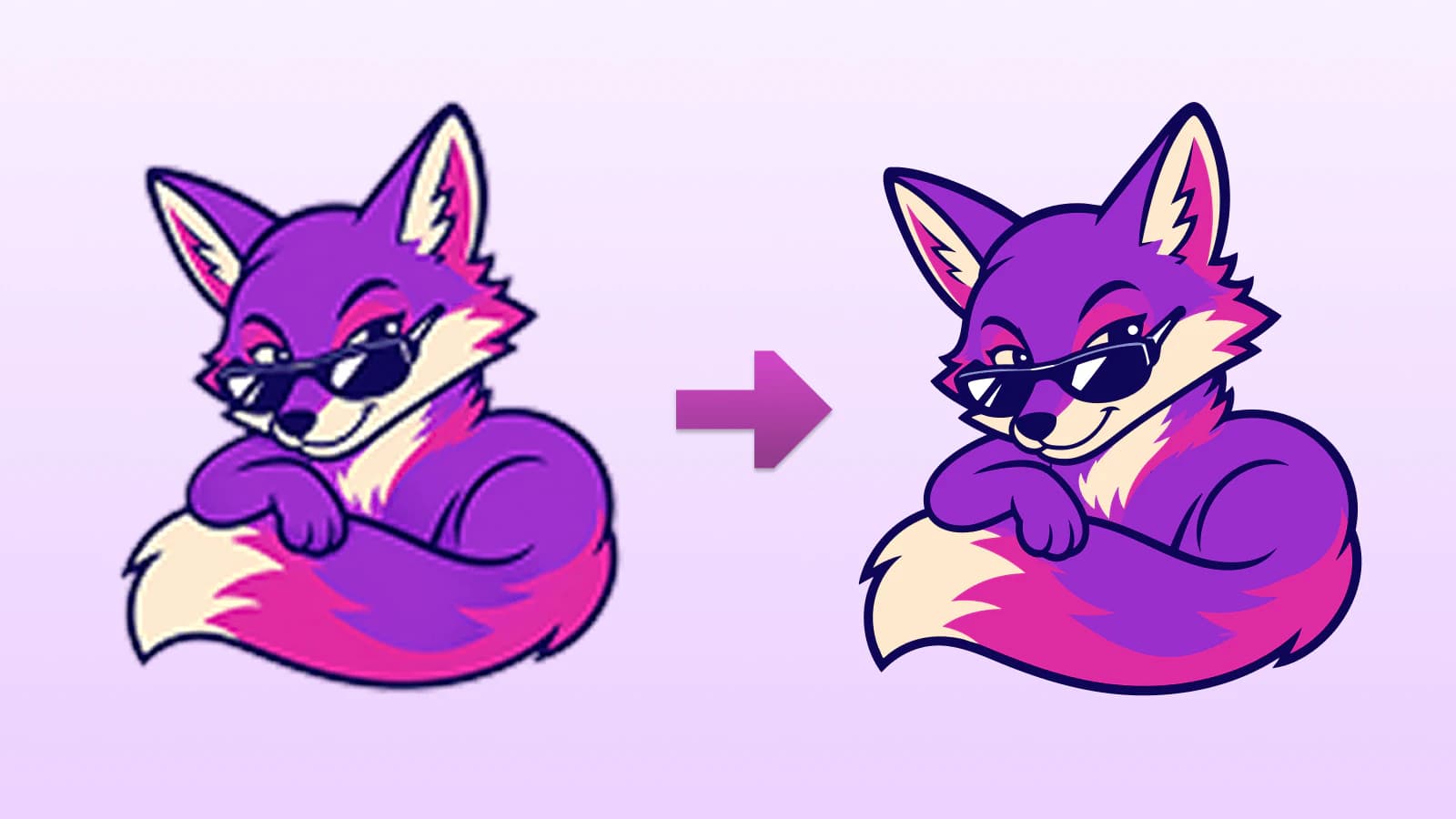
Ctrl/Cmd + V. - Biarkan AI menelusurinya. Alih-alih menyalin setiap piksel, model membangun ulang karya sebagai path bersih dengan kurva halus dan jumlah node rendah — jenis hasil yang seolah digambar manual oleh desainer. (Mengapa jumlah node rendah itu penting.)
- Sederhanakan warna. Hasil difusi sering memiliki puluhan nuansa yang hampir sama. Di editor bawaan, gabungkan menjadi beberapa warna datar yang benar-benar dibutuhkan desain Anda — ini adalah peningkatan terbesar untuk kualitas dan kesiapan cetak.
- Unduh SVG. File ini terbuka rapi di Illustrator, Figma, Inkscape, dan Affinity Designer, serta dapat diimpor ke Cricut dan Silhouette sebagai jalur potong nyata yang berlapis.
Tips prompt untuk karya AI yang mudah divektorisasi sejak percobaan pertama
- Minta gaya datar. Tambahkan "flat vector illustration, solid colors, bold outlines, no gradients" ke prompt Anda.
- Batasi palet. "3-color palette" atau "two-tone" menghasilkan layer warna yang bersih dan mudah dipisahkan.
- Latar polos. "on a plain white background" membuat subjek mudah diisolasi.
- Hindari kata-kata bertekstur. Hapus "photorealistic," "cinematic," "grainy," "soft lighting" — semuanya berlawanan arah dengan vektorisasi.
Menggunakan karya AI yang sudah divektorisasi
Setelah memiliki SVG, alur kerja cetak dan kerajinan menjadi terbuka:
- Apparel & merch. Percetakan sablon dan layanan print-on-demand menerima vektor untuk hasil cetak yang tajam dan dapat diskalakan — tidak ada lagi email "tolong kirim file vektor".
- Stiker & decal. SVG yang bersih bisa dipotong presisi di mesin pemotong vinil dan diskalakan ke ukuran stiker apa pun. (Untuk detail khusus mesin pemotong, lihat Cara Menyiapkan File SVG untuk Cricut.)
- Poster & format besar. Skalakan file yang sama dari kartu pos hingga banner tanpa kehilangan kualitas sama sekali.
- Logo & merek. Jika Anda membuat konsep logo, vektorisasi membuatnya dapat diedit dan siap produksi — ubah warna, ubah ukuran, dan ekspor ke format apa pun. (Berawal dari JPG kasar? Lihat cara mengonversi tanpa kehilangan kualitas.)
FAQ
Bisakah saya memvektorisasi gambar Midjourney / DALL·E / Stable Diffusion? Ya — semuanya mengekspor gambar raster (biasanya PNG atau JPG), dan semuanya bisa divektorisasi. Alat asalnya tidak penting; yang penting adalah gaya karyanya. Hasil datar dan ilustratif dapat dikonversi dengan bersih; hasil fotorealistis tidak.
Mengapa karya AI saya terlihat buram saat dicetak besar? Karena gambarnya raster — kisi piksel dengan ukuran tetap. Saat diperbesar, piksel itu hanya diregangkan. Vektorisasi membangun ulang gambar menjadi bentuk berbasis matematika yang tetap tajam pada ukuran apa pun.
Apakah saya perlu menghapus latar belakang terlebih dahulu? Tidak selalu, tetapi latar polos lebih bersih saat divektorisasi. Jika Anda menginginkan transparansi, buat gambar di atas latar putih dan konverter akan memberi Anda bentuk bersih yang terisolasi, siap diletakkan di atas apa saja.
Apakah memvektorisasi karya AI gratis? Ya — vektorisasi dan pratinjau gratis; satu kredit membuka SVG yang sudah jadi.
Apakah ini bekerja untuk gambar AI fotorealistis? Tidak terlalu cocok. Generasi fotorealistis memiliki terlalu banyak gradien halus untuk menjadi bentuk bersih — hasilnya akan tampak seperti poster atau menjadi file yang sangat besar. Vektorisasi dibuat untuk karya datar dan ilustratif; simpan karya fotorealistis sebagai raster resolusi tinggi.
Punya hasil generasi AI yang ingin dipasang pada benda fisik? Ubah menjadi vektor siap cetak sekarang — unggah, sederhanakan warnanya, dan unduh SVG bersih dalam hitungan detik.
Lebih banyak dari blog
Vector Art untuk Kaus: Mengapa Percetakan Memintanya (dan Cara Membuat Sendiri)
Percetakan meminta vector art tetapi Anda cuma punya PNG. Inilah alasan cetak kaus butuh vektor, tempat mendapatkannya, dan cara mengubah desain Anda jadi vektor.

Cara Mengonversi Gambar ke SVG untuk Laser Cutting (dan Kapan Sebaiknya Grafir Saja)
Mesin laser mengikuti path, bukan piksel. Begini cara mengubah PNG atau JPG menjadi SVG bersih ber-path tertutup yang bisa dipotong mesinmu, dan kapan lebih baik digrafir.