SVG atau DXF untuk Laser Cutting: Pilih File Tepat
Pilih SVG atau DXF untuk pekerjaan laser. Bandingkan kurva, satuan, lapisan warna, dan ekspor R12 DXF langsung PerfectVector, lalu periksa geometri yang diimpor.
Di halaman ini
Gunakan SVG ketika perangkat lunak laser mengimpor gambar vektor Anda dengan benar. Gunakan DXF ketika aplikasi penerima atau jasa fabrikasi memintanya, termasuk versi DXF tertentu. Jika keduanya berfungsi, pilih yang mempertahankan dimensi, kontur, dan kelompok operasi yang Anda inginkan dengan lebih sedikit perbaikan.
Tidak satu pun ekstensi membuat file langsung siap dipotong. Impor yang berhasil tetap perlu pemeriksaan ukuran, inspeksi geometri, serta pengaturan pemotongan atau pengukiran di aplikasi laser.
Pilih menurut penerima, lalu periksa
- Gambar sudah diimpor dengan benar: pertahankan format itu dan file utama yang dapat diedit.
- Bengkel meminta DXF: tanyakan versi, satuan, dan konvensi lapisan yang diperlukan.
- Mulai dari PNG atau JPG: buat geometri vektor dahulu, baru pilih format ekspor.
- Kedua format diterima: uji satu dimensi yang diketahui dan kontur yang sama pada keduanya, bukan menganggap ada pemenang universal.
Bandingkan sifat yang memengaruhi pekerjaan laser
SVG (Scalable Vector Graphics) menjelaskan grafik dua dimensi dengan bentuk, path, dan gaya. Path menjelaskan kontur atau garis; kurvanya dapat memakai perintah Bézier dan busur elips. SVG juga dapat memuat gambar raster, jadi periksa geometri potong sebenarnya daripada mempercayai ekstensi. Standar path SVG mendefinisikan perintah-perintah tersebut.
DXF (Drawing Exchange Format) mempertukarkan data gambar CAD. Format ini memakai entitas geometris, seperti garis, busur, polyline, dan spline, yang disusun dalam bagian gambar dan lapisan. Polyline menghubungkan titik sudut; spline mewakili kurva. Entitas yang bertahan bergantung pada versi DXF, eksportir, dan importir. Lihat referensi format DXF Autodesk.
| Pertimbangan | SVG | DXF |
|---|---|---|
| Perangkat lunak penerima | Berguna ketika importir SVG-nya menangani gambar Anda | Berguna ketika penerima meminta versi DXF yang didukung |
| Kurva | Path dapat menyimpan kurva Bézier dan busur | Dapat menyimpan busur dan spline, atau geometri bersegmen, bergantung pada file |
| Ukuran fisik | Periksa dimensi eksplisit dan interpretasi viewBox oleh importir | Periksa satuan yang dinyatakan dan pengaturan satuan impor penerima |
| Penyusunan | Warna fill/stroke dan grup dapat membantu menyusun objek | Lapisan bernama dan warna entitas/lapisan dapat membantu menyusun objek |
| Tampilan | Dapat mempertahankan fill, stroke, dan efek grafis yang mungkin tidak didukung importir laser | Ekspor kontur bisa sengaja menghilangkan tampilan berisi dan efek |
| Pengaturan laser | Tetapkan dan periksa pemotongan, penggoresan, atau pengukiran setelah impor | Tetapkan dan periksa pemotongan, penggoresan, atau pengukiran setelah impor |
Warna menyusun gambar; tidak memiliki makna mesin yang universal. Di LightBurn, lapisan warna memiliki mode dan pengaturan yang Anda tentukan di jendela Cuts/Layers. Objek merah tidak otomatis menjadi instruksi pemotongan.
SVG praktis ketika gambar terimpor dengan baik
SVG merupakan pilihan praktis untuk gambar yang Anda edit di tool desain vektor lalu impor ke perangkat lunak laser dengan dukungan SVG yang didokumentasikan. LightBurn mengimpor SVG dan DXF. Glowforge menerima SVG dan PDF untuk pemotongan dan pengukiran, serta DXF bagi anggota Premium.
Dukungan itu tidak menjamin setiap fitur SVG ikut berpindah. Ubah teks yang diperlukan menjadi path ketika font tidak tersedia, periksa objek dengan clip atau mask, dan periksa kontur hasilnya. Dokumentasi pengelolaan file LightBurn secara khusus menyarankan font terpasang atau teks diubah menjadi path sebelum impor.
Untuk proyek Glowforge, panduan persiapan SVG untuk Glowforge membahas alurnya. Simpan SVG sumber agar bisa memperbaiki geometri tanpa berulang kali mengonversi antarformat.
DXF berguna ketika penerima mensyaratkannya
Gunakan DXF untuk penyerahan ke CAD atau fabrikasi ketika penerima meminta entitas gambar, bukan gambar dengan gaya visual. Tanyakan versi DXF yang didukung, apakah spline diterima, satuan tujuan, serta geometri untuk setiap lapisan operasi.
File R12 dan file versi yang lebih baru adalah target kompatibilitas berbeda. Eksportir langsung PerfectVector menulis R12, tetapi apakah file diterima tetap bergantung pada importir penerima. Begitu pula program yang membuka DXF dapat menangani spline berbeda dari program lain. Pastikan impor sampel diterima sebelum mengirim batch produksi.
Jika desain sudah berupa geometri CAD berdimensi, ekspor dari sumber itu bila memungkinkan. Melakukan tracing pada gambar komponen membangun ulang garis luarnya; tidak memulihkan batasan dimensi asli. Panduan vektor DXF dan raster menjadi geometri menjelaskan perbedaan itu.
Periksa kurva dan ukuran setelah konversi
Konversi dapat mengubah representasi tanpa mengubah janji ekstensi file. Kurva bisa tetap berupa kurva atau menjadi segmen lurus pendek. SVG maupun DXF dapat membawa geometri melengkung yang berguna; keduanya tidak menjamin perjalanan bolak-balik tanpa kehilangan data melalui setiap aplikasi.
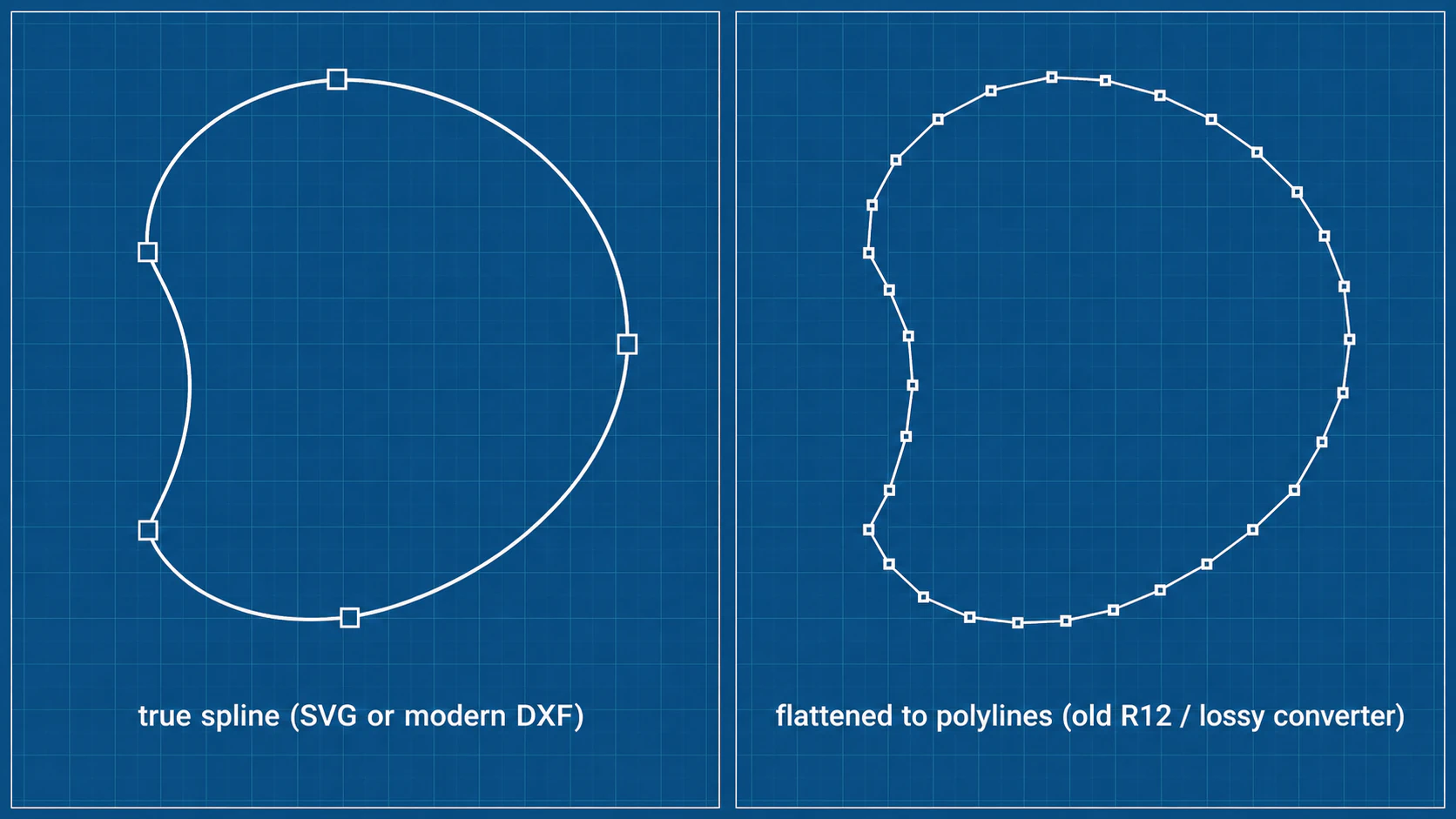
Periksa kurva pada zoom tinggi dan bandingkan fitur yang diketahui pada ukuran fisik tujuan. Jika konversi menghasilkan terlalu banyak segmen, periksa representasi ekspor dan dukungan kurva penerima sebelum menyederhanakan. Memeriksa DXF dengan terlalu banyak segmen memberikan audit geometri lebih rinci.
viewBox SVG memetakan koordinat internal ke viewport tampilan; tidak dengan sendirinya menyatakan lebar dalam milimeter. Standar sistem koordinat SVG menjelaskan pemetaan tersebut. viewBox="0 0 100 50" dapat menyertai dokumen selebar 100 mm atau viewport berukuran lain.
Satuan DXF juga perlu diperiksa. LightBurn menyediakan deteksi satuan DXF dan pengaturan satuan default, serta pengaturan ukuran impor SVG. Jika inci ditafsirkan sebagai milimeter, ukuran fisik berbeda 25.4 kali. Ukur lebar hasil impor sebelum menata pekerjaan atau menyesuaikan kerf.
Ekspor SVG atau DXF langsung dari PerfectVector
PerfectVector cocok ketika Anda memiliki raster dan membutuhkan geometri vektor. Untuk komponen CAD berdimensi atau SVG asli yang masih berguna, lanjutkan dari sumber vektor tersebut.
Untuk konversi gambar Anda sendiri:
- Unggah PNG atau JPG asli dan bandingkan pratinjau gratis dengan sumber. Periksa detail kecil dan kontur yang akan dipotong.
- Buka kunci hasil sebelum mengedit dan mengekspor. Kebijakan pembukaan saat ini mengenakan satu kredit per hasil unik; unduhan ulang setelah dibuka gratis.
- Periksa dan edit geometri yang tersedia. Pilih SVG jika alur penerima menanganinya, atau langsung pilih DXF jika membutuhkan kontur gambar teknik.
- Untuk DXF, pilih milimeter atau inci dan masukkan lebar fisik tujuan. Eksportir mempertahankan rasio aspek
viewBoxsumber untuk tingginya. Margin kosong di area koordinat sumber memengaruhi skala ini, jadi ukur juga fitur yang diketahui setelah impor. - Impor file ke aplikasi laser, periksa dimensi dan jumlah kontur, lalu tetapkan setiap operasi yang dimaksud sebelum menjalankan mesin.
Eksportir DXF langsung menulis R12 (AC1009), dengan setiap kontur sebagai satu polyline tertutup, dan menyusun kontur ke lapisan warna sumber. Nama seperti COLOR_01_336699 mempertahankan warna hex sumber dalam nama lapisan. Warna tampilan DXF memakai palet berindeks dan dapat berbeda dari warna sumber. Lapisan-lapisan ini adalah informasi penyusunan; tidak membawa kecepatan, daya, atau pengaturan operasi laser Anda.
Ekspor DXF merupakan konversi kontur dengan batasan tertentu. Setiap fill solid menjadi batas tertutup, bukan area pengukiran berisi, dan kurva diekspor sebagai busur dan segmen lurus di dalam polyline tertutup, tetap berada dalam 0.05 mm dari sumber. Bentuk yang hanya digambar sebagai stroke tanpa fill tidak diekspor: ekspor dihentikan alih-alih menutup garis terbuka secara diam-diam. Ekspor tidak menghapus kontur tersembunyi yang bertumpuk atau menerapkan kompensasi kerf. Fitur terlihat yang tidak didukung, seperti transparansi, gradien, clipping, mask, dan teks yang masih dapat diedit, dapat menghalangi ekspor. Perbaiki fitur itu di sumber atau gunakan alur ekspor yang kompatibel daripada menganggap hasil memuat semua yang terlihat di layar.
Isi file: header menyatakan AC1009 dan mencatat satuan gambar di $INSUNITS sekaligus $MEASUREMENT, milimeter secara default atau inci jika Anda memilihnya; nama file juga berakhiran _mm.dxf atau _in.dxf. Jika perangkat lunak Anda menanyakan satuan impor, pilih milimeter, atau inci jika Anda mengekspor dalam inci. Setiap warna sumber mendapat nama lapisan sendiri, dan setiap kontur, baik melengkung maupun lurus, ditulis sebagai POLYLINE tertutup, bukan sebagai entitas SPLINE, ARC, atau ELLIPSE. Di dalam polyline itu, lingkaran dan busur lingkaran disimpan sebagai segmen busur yang persis, sedangkan kurva Bézier dan elips didekati dengan busur dan garis lurus. File hanya memuat geometri, tanpa jalur alat, kerf, kecepatan, atau operasi. Ini sifat tingkat file; tidak menunjukkan impor ke aplikasi laser atau pemotongan nyata.
Periksa pekerjaan yang diimpor sebelum memotong
Periksa sifat berikut pada format mana pun yang Anda pilih:
- Dimensi: ukur satu lebar atau jarak lubang yang diketahui. Koreksi interpretasi satuan sebelum mengubah geometri.
- Kontur potong tertutup: periksa titik ujung setiap kontur yang seharusnya tertutup. Garis gores terbuka mungkin disengaja; celah pada potongan mungkin tidak.
- Duplikat dan tumpang tindih: periksa apakah beberapa kontur menjelaskan lintasan yang sama. Garis luar berisi dapat memiliki batas dalam dan luar; mengganti format tidak menentukan mana yang Anda inginkan.
- Fitur kecil: bandingkan celah, jembatan, dan lubang dengan kemampuan material serta mesin.
- Penetapan operasi: pastikan objek mana yang dipotong, digores, atau diukir, beserta pengaturan dan pratinjaunya.
Jika pemeriksaan gagal, kembali ke sumber vektor dan perbaiki masalah spesifik. Gunakan alur gambar menjadi SVG untuk laser yang lebih luas ketika gambar awalnya sendiri perlu persiapan. Simpan pengaturan mesin akhir dalam format proyek aplikasi laser: gambar SVG dan DXF tidak menggantikan konfigurasi pekerjaan tersebut.
Mulai dari gambar raster? Coba alur konversi gambar laser, atau konverter gambar ke DXF ketika penerima meminta DXF. Bandingkan pratinjau, buka kunci sebelum mengedit dan mengekspor, lalu periksa geometri pada ukuran yang diminta di penerima.
Pertanyaan umum
SVG atau DXF lebih baik untuk laser cutting? Pilih format yang didukung penerima dengan andal. SVG dapat praktis untuk gambar desain; DXF berguna ketika penerima meminta format atau versi gambar CAD. Pada keduanya, periksa dimensi, kontur, dan penetapan operasi setelah impor.
Apakah DXF selalu mengubah kurva menjadi segmen lurus? Tidak. DXF dapat berisi busur dan spline maupun polyline. Eksportir, versi DXF, dan importir menentukan representasi yang Anda terima. Periksa kurva hasil impor, bukan menilai dari ekstensi.
Bisakah PerfectVector mengekspor DXF langsung?
Ya. Setelah membuka hasil sendiri, pilih DXF, pilih milimeter atau inci, dan tetapkan lebar fisik. Eksportir langsung menulis R12 (AC1009) dengan setiap kontur sebagai polyline tertutup, kurva sebagai busur dan segmen lurus yang menyimpang paling banyak 0.05 mm dari kurva sumber, satuan yang dicatat di header dan nama file, serta nama lapisan warna sumber. Jika perangkat lunak Anda menanyakan satuan impor, pilih satuan yang Anda ekspor, lalu pastikan hasil impornya.
Apakah lapisan warna DXF mempertahankan pengaturan laser? Tidak. Lapisan warna sumber PerfectVector menyusun kontur, dan warna tampilan berindeks bisa berbeda dari warna hex asli. Tetapkan dan periksa pemotongan, penggoresan, atau pengukiran di aplikasi laser.
Mengapa DXF saya diimpor dengan ukuran salah? Penerima mungkin memakai asumsi satuan berbeda dari eksportir. Pilih satuan tujuan dan ukur fitur yang diketahui. Inci yang ditafsirkan sebagai milimeter menyebabkan perbedaan ukuran fisik 25.4 kali.
Sumber
- W3C — Path SVG — perintah path dan geometri melengkung.
- W3C — Sistem koordinat, transformasi, dan satuan — dimensi dan pemetaan
viewBox. - Autodesk — Tentang format DXF — data gambar, kode grup, entitas, dan bagian.
- LightBurn — Pengelolaan file — impor SVG/DXF, font, dan perbedaan file proyek.
- LightBurn — Jendela Cuts/Layers — mode operasi dan pengaturan lapisan.
- LightBurn — Pengaturan dan preferensi — interpretasi ukuran SVG dan satuan impor DXF.
- Glowforge — Mengunggah file desain sendiri — dukungan SVG/PDF dan impor DXF Premium.
- PerfectVector — Kebijakan pembukaan saat ini — kebijakan pratinjau, pembukaan hasil, dan unduhan ulang.
Lebih banyak dari blog
Kompensasi Kerf SVG: Ukuran Bagian dan Lubang Tepat
Gunakan lencana SVG ideal untuk memahami offset kerf dalam dan luar, bedakan lebar potongan dari offset path, dan hindari penerapan kompensasi dua kali.
Konversi Gambar ke SVG untuk Pemotongan Plasma CNC
Konversi gambar ke SVG untuk pemotongan plasma CNC, lalu periksa bagian lepas, jembatan, kontur tertutup, fitur kecil, dan pengaturan CAM sebelum uji potong pertama.