
Cara Mengonversi Gambar ke SVG untuk Laser Cutting (dan Kapan Sebaiknya Grafir Saja)
Mesin laser mengikuti path, bukan piksel. Begini cara mengubah PNG atau JPG menjadi SVG bersih ber-path tertutup yang bisa dipotong mesinmu, dan kapan lebih baik digrafir.
Di halaman ini
- Kenapa laser tidak bisa memotong PNG
- File potong atau file grafir? Putuskan sebelum konversi
- Alur kerja: dari gambar ke SVG siap potong
- 1. Mulai dari gambar sumber yang tepat
- 2. Konversikan menjadi path vektor
- 3. Gabungkan warna sesuai operasimu
- 4. Periksa path sebelum membakar apa pun
- 5. Impor, atur ukuran, tetapkan operasi
- 6. Tes potong di material sisa
- Seperti apa hasilnya dengan PerfectVector
- Kapan konversi justru langkah yang salah
- Pemecahan masalah singkat
- FAQ
Untuk mengonversi gambar ke SVG untuk laser cutting, kamu menjiplak (trace) gambar raster menjadi path vektor, menyederhanakan hasilnya sampai tersisa bentuk yang bersih dan tertutup, lalu mengimpor SVG itu ke perangkat lunak laser, tempat path berubah menjadi garis potong. Konversinya sendiri cuma butuh hitungan detik. Apakah filenya terpotong dengan baik bergantung pada keputusan sebelum dan sesudahnya: memilih gambar yang memang layak dipotong, dan memeriksa path sebelum membakar material dengannya.
Panduan ini menelusuri seluruh alurnya untuk Glowforge, xTool, LightBurn, dan mesin sejenis: memutuskan potong atau grafir, mengonversi, merapikan, mengimpor, dan tes potong. Kalau file vektor masih asing buatmu, apa yang sebenarnya dilakukan vektorisasi gambar adalah pengantar dua menit yang bagus.
Buru-buru? Ini alur lengkapnya
- Putuskan potong atau grafir. Desain datar berkontras tinggi dipotong; foto digrafir sebagai raster, tanpa konversi.
- Mulai dari gambar paling tajam yang kamu punya, idealnya dengan latar transparan.
- Konversikan ke SVG dengan vectorizer AI dan gabungkan warnanya sesuai operasi yang direncanakan.
- Periksa path-nya: bentuk tertutup, tidak ada garis ganda, jumlah node masuk akal, tidak ada pulau yang lepas.
- Impor, cek ukuran, tetapkan operasi, lalu tes potong di material sisa sebelum material sungguhan.
Kenapa laser tidak bisa memotong PNG
PNG atau JPG adalah kisi-kisi titik berwarna. Mesin laser tidak bisa mengikuti titik; untuk memotong, ia butuh garis kontinu sebagai jalur sinarnya. Garis itulah yang disebut path vektor: kurva matematis dengan titik awal, titik akhir, dan koordinat yang presisi di sepanjang jalurnya. SVG menyimpan path-path itu, dan karena itulah setiap alur kerja laser ujung-ujungnya meminta SVG.
Pembedaan yang sama menjelaskan dua hal yang bisa dilakukan mesinmu:
- Memotong dan menggores (score) mengikuti path vektor. Kepala laser menyusuri garis, sinarnya menembus material (potong) atau menandainya (gores).
- Grafir mengisi area, dan bisa bekerja langsung dari piksel. Kepala laser menyapu bolak-balik seperti printer, menggelapkan permukaan titik demi titik.
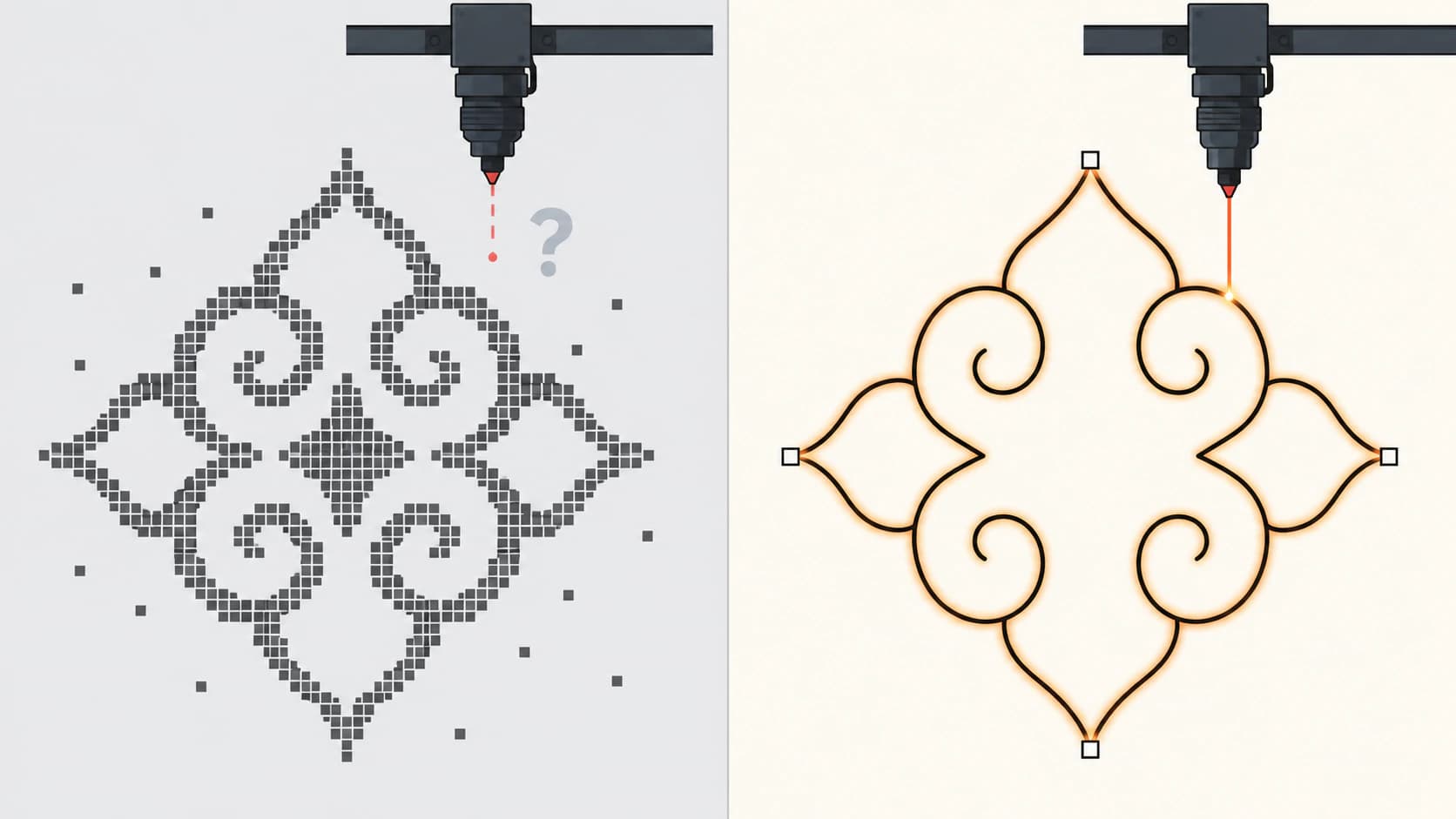
Keputusan inilah yang dilewati kebanyakan alat konversi, dan dari sinilah sebagian besar material terbuang. Kalau desainmu seharusnya digrafir, bisa jadi kamu tidak butuh SVG sama sekali. Kalau harus dipotong, kualitas path itulah yang menentukan semua yang terjadi di mesin.
File potong atau file grafir? Putuskan sebelum konversi
Gambar seperti apa yang jadi file potong laser yang bagus? Karya datar berkontras tinggi dengan bentuk jelas: siluet, line art, logo, tulisan, mandala, dan motif ornamen. Semuanya menjiplak rapi menjadi path tertutup yang bisa diikuti laser. Foto dan karya penuh gradasi tidak menghasilkan file potong yang baik; transisi halusnya berubah menjadi kontur tak berbentuk. Yang seperti itu digrafir saja sebagai gambar raster.
| Gambarmu | Potong, grafir, atau lewati | Alasannya |
|---|---|---|
| Siluet, line art, tulisan | Potong (konversi ke SVG) | Tepi yang tegas menjiplak jadi path tertutup yang bersih |
| Logo atau ilustrasi datar | Potong, atau potong + grafir | Kontur dipotong; detail dalam bisa digrafir |
| Foto atau karya AI bergradasi | Grafir sebagai raster | Transisi halus tidak bisa jadi garis potong yang masuk akal |
| Sketsa pudar atau thumbnail mungil | Perbaiki dulu sumbernya | Sumber yang lemah menjiplak jadi noise dan getaran |
Kalau desainmu masuk baris grafir, berhenti di sini dan kirim gambarnya apa adanya ke perangkat lunak laser. Untuk sisanya, lanjut ke konversi.
Alur kerja: dari gambar ke SVG siap potong
1. Mulai dari gambar sumber yang tepat
Hasil jiplakan hanya bisa sebersih bahan yang kamu berikan. Pakai versi gambar terbesar dan tertajam yang kamu punya, sebaiknya dengan latar transparan supaya konverter tidak menjiplak persegi di sekeliling desain (masalah klasik kotak hantu). Sumber beresolusi tinggi juga melindungi detail tepi, dan di sini itu dua kali lebih penting: setiap goyangan pada path adalah goyangan yang benar-benar dibakar oleh sinar. Selengkapnya soal menjaga ketajaman tepi ada di mengonversi tanpa kehilangan kualitas.
2. Konversikan menjadi path vektor
Unggah gambar ke vectorizer AI dan biarkan ia menjiplak. Kamu bisa langsung mengonversi gambarmu menjadi SVG siap laser; beberapa konversi pertama gratis, tanpa kartu kredit. Yang kamu butuhkan dari langkah ini spesifik: path tertutup yang bisa disusuri sinar sampai selesai, titik jangkar yang sedikit, dan warna datar alih-alih ratusan serpihan bintik.
3. Gabungkan warna sesuai operasimu
Setiap warna di SVG adalah lapisan yang akan diperlakukan perangkat lunak laser sebagai operasi terpisah. Berpikirlah dalam operasi, lalu gabungkan: kontur untuk dipotong, detail dalam untuk digrafir, mungkin satu garis gores. Tiga warna, bukan lima belas. Logikanya sama dengan menyusun SVG berlapis untuk mesin potong, hanya saja dengan pengaturan bakar alih-alih warna vinyl. Editor warna PerfectVector melakukan penggabungan ini sebelum diunduh, jadi kamu tidak perlu berburu serpihan belakangan di perangkat lunak laser.
4. Periksa path sebelum membakar apa pun
Buka SVG-nya (pratinjau di perangkat lunak lasermu sudah cukup) dan cari empat hal:
- Bentuk tertutup. Path potong yang bercelah membuat potongan tetap menempel. Kontur harus menutup.
- Garis ganda. Kalau jiplakan mengikuti kedua sisi garis tipis, laser memotong dua kali dan menghanguskan tepinya. Solusinya jiplakan yang lebih bersih dengan node lebih sedikit, plus menebalkan garis-garis rambut di sumbernya.
- Jumlah node. Ratusan titik jangkar yang tidak perlu membuat kepala laser tersendat-sendat menyusuri garis alih-alih meluncur, dan itu alasan utama file lemot saat diimpor. Kenapa hasil jiplakan kelebihan node menjelaskan seperti apa path yang sehat.
- Pulau dan jembatan. Apa pun yang terkurung penuh oleh garis potong akan jatuh. Bagian tengah huruf "O" jatuh, rongga huruf jatuh, cincin dalam sebuah ornamen jatuh. Kalau ada bagian yang harus tetap menempel, tambahkan jembatan kecil (tab) yang menghubungkannya ke bagian lain, atau pindahkan detail itu ke lapisan grafir.
5. Impor, atur ukuran, tetapkan operasi
Bawa SVG ke perangkat lunak mesinmu. Dua hal yang harus dicek saat impor: ukuran (tiap program menafsirkan satuan SVG secara berbeda, jadi cocokkan dimensinya dengan ukuran potong yang kamu inginkan dan skalakan bila perlu) dan pemetaan operasi. Glowforge membaca kontur bergaris (stroke) sebagai garis potong atau gores dan bentuk terisi (fill) sebagai grafir; LightBurn menetapkan operasi per lapisan warna. Apa pun mesinmu, penggabungan warna di langkah 3 itulah yang membuat penetapan ini jadi urusan tiga puluh detik alih-alih mengurai serpihan.
Untuk alur WeCreat, impor dan siapkan SVG di MakeIt (dalam bahasa Inggris) sebelum menetapkan operasi.
6. Tes potong di material sisa
Jalankan pekerjaan dalam ukuran kecil, di sisa material yang sama. Kamu sedang memastikan path tertutup benar-benar lepas, jembatan bertahan, tidak ada garis ganda yang lolos, dan kerf (lajur material yang terbakar oleh sinar) tidak menelan detail tertipismu. Tes di material sisa cuma makan beberapa menit; potongan ukuran penuh yang gagal menghabiskan satu lembar.
Seperti apa hasilnya dengan PerfectVector
PerfectVector dibangun persis untuk bagian alur ini yang paling sering bermasalah: jiplakannya. Ia membangun ulang gambarmu sebagai path yang mulus, tertutup, dan ber-node sedikit, bukan getaran yang mengejar piksel, dan editor warna bawaannya menggabungkan palet yang berisik menjadi dua-tiga lapisan operasi yang benar-benar kamu mau, sebelum file menyentuh perangkat lunak laser.
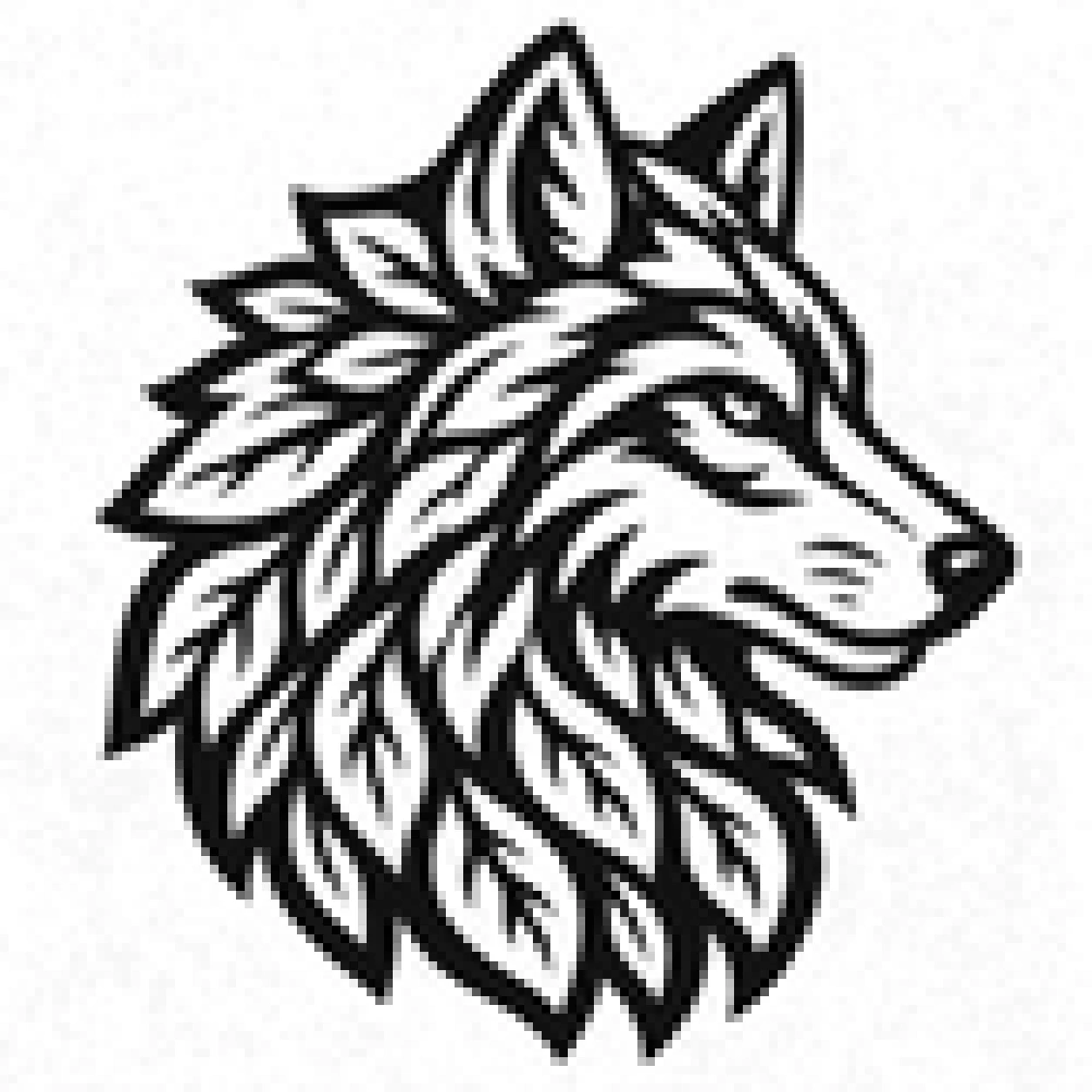
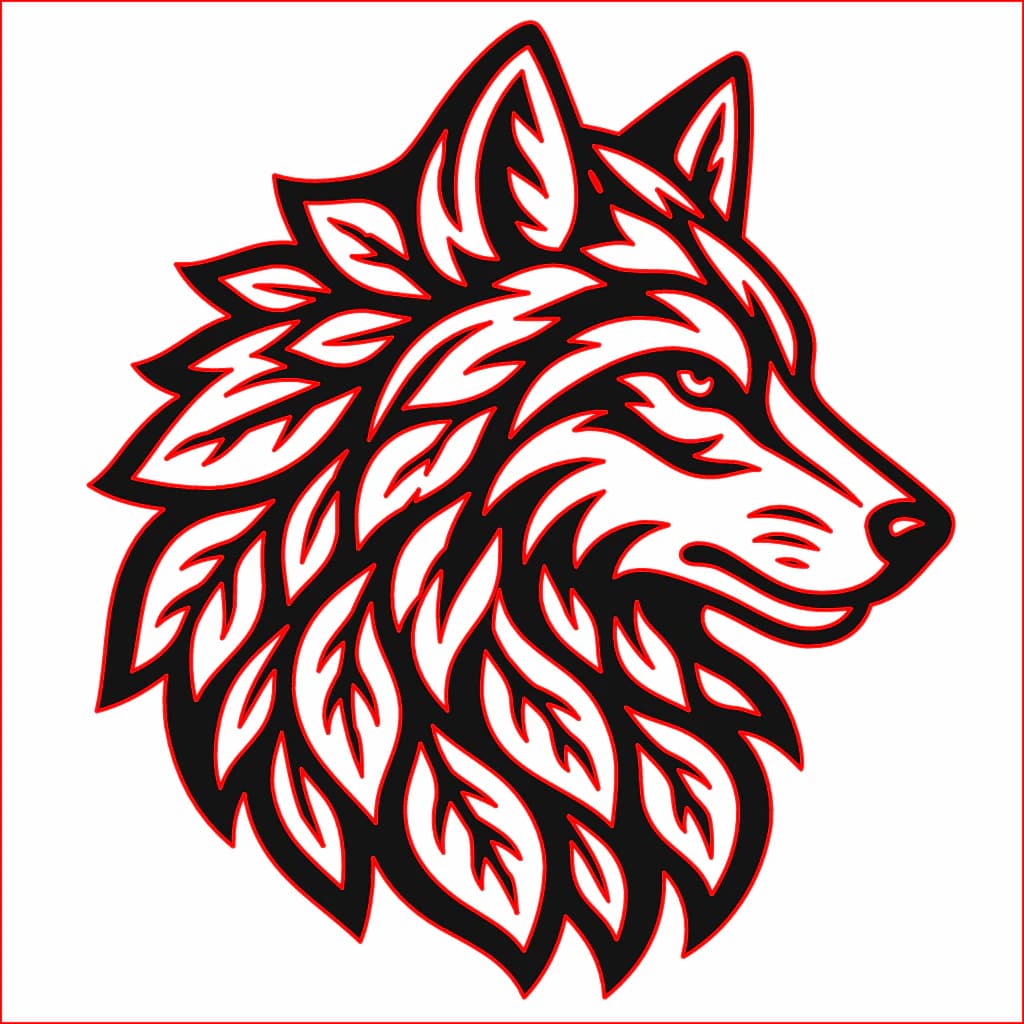
Setelah konversi, lakukan pemeriksaan langkah 4 pada file milikmu sendiri: bentuk tertutup, garis tunggal, node yang ramping. Kebiasaan memeriksa itu, lebih dari pilihan alat mana pun, yang memisahkan file yang terpotong mulus dari file yang melawanmu. Konversikan sebuah gambar dan periksa sendiri hasilnya, atau mulai dari konverter gambar ke vektor umum kalau proyekmu tidak khusus laser.
Kapan konversi justru langkah yang salah
Jujur itu menghemat tripleks:
- Foto tidak pernah jadi file potong yang baik. Tidak ada konverter yang mengubah fakta itu; untuk itulah grafir raster ada. Memvektorkan potret hanya menghasilkan gumpalan.
- Karya AI penuh gradasi punya masalah yang sama. Ratakan dulu jadi warna solid, atau grafir apa adanya.
- Detail serambut, yang lebih sempit dari kerf, terbakar habis. Tebalkan garisnya di sumber, atau relakan detail itu hanya untuk grafir.
- Halftone dan titik-titik stipple berarti ribuan titik; sebagai path potong, itu ribuan tusukan. Grafir saja.
Pemecahan masalah singkat
| Gejala di mesin | Kemungkinan penyebab | Perbaikan |
|---|---|---|
| Setiap garis dipotong dua kali | Jiplakan mengikuti kedua sisi garis tipis | Jiplak ulang lebih bersih; tebalkan garis di sumber |
| Potongan tidak lepas | Path potong tidak tertutup | Tutup celahnya, atau konversi ulang demi bentuk tertutup |
| Bagian tengah jatuh (huruf, cincin) | Pulau terkurung tanpa jembatan | Tambahkan tab, atau pindahkan detail ke grafir |
| Kepala tersendat, pekerjaan lambat | Path kebanyakan node | Konversi ulang ke path ramping; gabungkan warna |
| Terimpor dengan ukuran salah | Tiap program menafsirkan satuan berbeda | Cek dimensi saat impor dan skalakan ulang |
| Menggrafir di tempat yang seharusnya dipotong | Pemetaan operasi (fill vs stroke, warna) | Tetapkan ulang operasi; satu warna per operasi |
FAQ
Bisakah memotong foto dengan laser? Tidak dengan hasil yang berguna. Gradasi halus foto tidak bisa menjadi garis potong yang masuk akal, jadi konversinya menghasilkan path tak berbentuk dan material terbuang. Grafir foto sebagai gambar raster, dan simpan konversi SVG untuk karya datar berkontras tinggi.
Kenapa laser saya memotong setiap garis dua kali? Jiplakan otomatis mengikuti kedua sisi garis yang tipis, jadi yang tampak seperti satu garis sebenarnya dua path yang berjarak sepersekian milimeter. Konversi ulang dengan jiplakan yang lebih bersih dan node lebih sedikit, dan tebalkan garis-garis rambut di gambar sumber sebelum menjiplak.
Sebaiknya pakai SVG atau DXF untuk laser cutting? SVG bekerja langsung di Glowforge, perangkat lunak xTool, dan LightBurn, serta mempertahankan warna sehingga penetapan operasi lebih mudah. DXF terutama untuk alur kerja berbasis CAD. Kalau perangkat lunakmu menerima keduanya, SVG biasanya jalur yang lebih sederhana dari sebuah gambar.
Kenapa SVG saya terimpor dengan ukuran yang salah? Tiap program menafsirkan satuan SVG secara berbeda, jadi file yang sama bisa muncul dengan dimensi berbeda di perangkat lunak berbeda. Setelah impor, cocokkan ukuran desain dengan ukuran potong yang kamu rencanakan dan skalakan ulang sebelum menjalankan pekerjaan.
Apakah saya butuh Illustrator untuk membuat file laser cutting? Tidak. Vectorizer AI plus perangkat lunak bawaan lasermu sudah mencakup seluruh alur untuk kebanyakan proyek: konversi, gabungkan warna, impor, tetapkan operasi. Illustrator atau Inkscape baru diperlukan untuk penyuntingan berat, seperti menggambar ulang bentuk atau menambahkan jembatan secara manual.
Ada gambar yang menunggu jadi file potong? Konversikan menjadi SVG siap laser, gabungkan warnanya sesuai operasi, dan lakukan pemeriksaan path sebelum membakar. Tumpukan material sisamu akan berterima kasih.
Lebih banyak dari blog
Cara Mengonversi Gambar ke SVG untuk CNC (Path Bersih yang Akan Dipotong CAM-mu)
CNC mengikuti path vektor, bukan piksel, jadi desainmu harus menjadi SVG atau DXF yang bersih lebih dulu. Begini cara mengonversi gambar menjadi vektor ber-path tertutup yang siap CAM.
Cara Mengonversi Gambar ke SVG untuk 3D Printing (dan Apa yang Bisa Diekstrusi Bersih)
Printer 3D tidak bisa mengekstrusi piksel, jadi desain datar dimulai dari SVG. Begini cara mengubah gambar menjadi SVG bersih ber-path tertutup yang langsung terimpor dan terekstrusi.