
Bisakah Procreate Membuat SVG? Tidak, tetapi Begini Cara Mengubah Karya Anda Menjadi SVG
Procreate adalah aplikasi raster, jadi tidak bisa mengekspor SVG. Namun Procreate tetap tempat yang bagus untuk menggambar karya yang akan dijadikan vektor. Berikut cara mengubah karya Procreate Anda menjadi vektor sungguhan yang bisa diskalakan.
Di halaman ini
- Mengapa Procreate tidak bisa membuat SVG
- Alur kerjanya: gambar di Procreate, trace menjadi vektor
- Langkah 1: Gambar karya Anda di Procreate
- Langkah 2: Ekspor PNG transparan
- Langkah 3: Vektorisasi PNG
- Cara menggambar di Procreate agar benar-benar mudah divektorisasi
- Seperti apa hasilnya dengan PerfectVector
- Kapan Anda sebenarnya tidak membutuhkan SVG
- FAQ
Jawaban singkatnya: tidak. Procreate adalah aplikasi raster, yang berarti semua yang Anda gambar di dalamnya tersusun dari piksel, sedangkan SVG tersusun dari path vektor. Keduanya hal yang berbeda, jadi Procreate tidak bisa mengekspor SVG, dan juga tidak bisa membuka atau mengedit SVG (masukkan SVG ke dalamnya, dan file itu akan diratakan menjadi piksel). Yang benar-benar hebat dari Procreate adalah proses menggambarnya. Jadi alur kerja yang sebenarnya adalah: buat karya Anda di Procreate, ekspor sebagai PNG, lalu trace PNG itu menjadi vektor dengan alat terpisah. Berikut cara melakukan tiap langkah agar hasilnya menjadi SVG yang bersih dan bisa dipakai, serta cara menggambarnya sejak awal agar hasil trace-nya bagus.
Versi singkatnya
- Procreate tidak bisa membuat SVG. Ini aplikasi berbasis piksel, jadi tidak ada ekspor SVG, dan juga tidak bisa membuka atau mengedit SVG.
- Procreate tetap tempat yang tepat untuk menggambar. Alur kerjanya adalah menggambar di Procreate, mengekspor PNG, lalu memvektorisasi PNG itu di tempat lain.
- Ekspor PNG transparan pada resolusi tinggi (matikan layer background), agar trace punya tepi bersih dan tidak ada kotak hantu di sekelilingnya.
- Gambar dengan mempertimbangkan trace: isian solid dan garis bersih mudah divektorisasi; sapuan brush bertekstur, bergaya lukisan, dan gradien tidak.
- Lalu trace di Illustrator, Inkscape (gratis), atau konverter image-to-vector khusus yang menerima PNG Anda dan mengembalikan SVG bersih.
- Pembagiannya sama jujurnya seperti Photoshop dan Canva: menggambar karya dan mengubahnya menjadi vektor adalah dua pekerjaan terpisah.
Mengapa Procreate tidak bisa membuat SVG
Procreate melukis dengan piksel. Setiap sapuan brush meletakkan titik-titik berwarna pada grid, dan itulah yang membuatnya sangat bagus untuk karya yang natural, bertekstur, dan bergaya lukisan. SVG adalah jenis file yang berlawanan: ia menyimpan bentuk sebagai path matematis dengan koordinat sungguhan, sehingga bisa diskalakan ke ukuran berapa pun tanpa blur. Tidak ada penerjemahan piksel-ke-path yang terjadi saat Anda menggambar, jadi ketika Anda mengekspor, format vektor memang tidak ada di menu.
Procreate pernah menyatakan di forum komunitasnya bahwa Procreate bukan aplikasi vektor, jadi Anda tidak bisa mengekspor SVG darinya. Alat vektor sudah lama menjadi permintaan pengguna, tetapi sampai sekarang Procreate tetap aplikasi raster. Hal yang sama berlaku sebaliknya: Anda tidak bisa mengimpor SVG untuk diedit di Procreate. Masukkan SVG, dan file itu akan dirasterisasi menjadi piksel seperti semua hal lainnya. Jadi dua arah dari pertanyaan "bisakah Procreate melakukan SVG" sama-sama berujung pada tidak.
Namun itu bukan jalan buntu. Artinya, Procreate adalah langkah pertama, bukan seluruh alur lengkapnya.
Alur kerjanya: gambar di Procreate, trace menjadi vektor
Ada tiga langkah, dan hanya langkah tengah yang terjadi di luar Procreate.
Langkah 1: Gambar karya Anda di Procreate
Buat desain seperti biasa, dengan dua kebiasaan yang akan sangat membantu nanti (dibahas di bagian berikutnya). Yang paling penting: simpan tiap warna atau elemen di layer sendiri. Ini membuat pemisahan warna di vektor nantinya jauh lebih mudah, terutama jika Anda akan memotongnya dengan Cricut atau menjualnya sebagai file berlapis.
Langkah 2: Ekspor PNG transparan
Ini adalah tahap serah-terima. Matikan layer background agar kanvas transparan, lalu ekspor sebagai PNG (Share, lalu PNG). Transparansi penting: tanpanya, hasil trace akan menangkap persegi solid di sekitar karya Anda, masalah kotak hantu klasik yang kemudian harus Anda hapus. Ekspor pada resolusi tertinggi yang Anda punya, karena tracer hanya bisa bekerja dengan detail yang Anda berikan. Lalu pindahkan file ke tempat Anda akan memvektorisasinya.
Langkah 3: Vektorisasi PNG
Sekarang Anda men-trace PNG menjadi path sungguhan. Ada beberapa pilihan:
- Alat image-to-vector khusus menerima PNG Anda dan mengembalikan SVG bersih, biasanya dengan kerepotan paling sedikit.
- Adobe Illustrator punya Image Trace bawaan, jika Anda sudah berlangganan.
- Inkscape gratis dan punya Trace Bitmap, dengan lebih banyak pengaturan yang bisa diubah.
- Silhouette Studio bisa menyimpan SVG jika Anda sudah berada di ekosistem itu untuk cutting.
Apa pun yang Anda pilih, tujuannya sama: vektor sungguhan dengan path bersih dan jumlah node rendah, bukan vektor palsu yang blur karena hanya PNG Anda yang dibungkus di dalam .svg.
Untuk melanjutkan di iPad, ikuti pemeriksaan penelusuran dan impor SVG di Amadine (dalam bahasa Inggris). Bandingkan warna, lubang, dan jalur yang dapat diedit sebelum melanjutkan ilustrasi.
Cara menggambar di Procreate agar benar-benar mudah divektorisasi
Inilah bagian yang sering dilewatkan tutorial, dan bagian ini yang membedakan SVG bersih dari SVG yang berantakan. Tracer mengikuti tepi, jadi semakin bersih dan jelas tepi Anda, semakin bagus hasilnya.
- Gunakan isian solid dan garis tajam. Brush monoline atau brush keras akan di-trace menjadi bentuk bersih. Brush bertekstur, berbintik, atau cat air memberi tracer ribuan tepi berbintik untuk dikejar, yang berubah menjadi kekacauan penuh node dan file membengkak.
- Jaga warna tetap datar. Gradien halus dan shading lembut tidak punya tepi keras, jadi hasil vektorisasi menjadi pita warna yang kaku atau sekadar diratakan. Area warna datar adalah yang bisa di-trace dengan bersih.
- Pisahkan warna ke layer. Satu warna per layer di Procreate langsung memetakan ke satu shape editabel per warna di SVG, persis seperti yang Anda inginkan untuk file potong berlapis.
- Bekerja dalam ukuran besar. Kanvas resolusi tinggi (banyak kreator memakai 12 x 12 inci agar sesuai dengan alas Cricut dan Silhouette) memberi tracer detail tajam untuk diikuti.
Gambar dengan kebiasaan itu, dan proses trace akan mengerjakan sebagian besar pekerjaannya untuk Anda. Lawan kebiasaan itu, dengan lukisan bertekstur penuh shading lembut, dan tidak ada tracer yang bisa menyelamatkannya.
Seperti apa hasilnya dengan PerfectVector
Langkah trace adalah tempat PerfectVector masuk, dan cocok untuk alur kerja Procreate karena menerima PNG yang baru Anda ekspor, tanpa perlu langganan Illustrator. Masukkan PNG, dan PerfectVector membangun ulang karya Anda sebagai path halus dengan node rendah, menjaga tiap warna sebagai shape editabelnya sendiri, lalu memberi Anda SVG sungguhan (plus PNG, PDF, EPS, dan DXF) yang bisa dipotong, dicetak, dijual, atau dibuka di editor vektor apa pun.
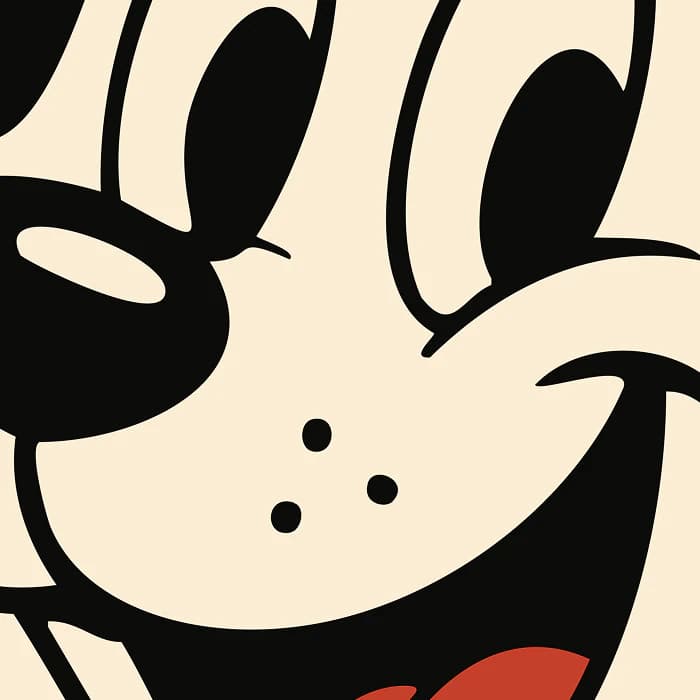
Anda bisa memvektorisasi PNG Procreate Anda dan memeriksa path-nya secara gratis sebelum memutuskan. Jika Anda akan memotong desainnya, file bersih yang sama juga yang membuat SVG siap Cricut bisa diunggah dan dipotong tanpa drama.
Terus terang soal kecocokan: ini bekerja untuk karya Procreate yang datar dan grafis, lettering, line art, ilustrasi tebal, logo. Lukisan digital yang sangat bertekstur tidak akan menjadi vektor bersih dari alat apa pun, jadi untuk karya seperti itu, pertahankan sebagai PNG.
Kapan Anda sebenarnya tidak membutuhkan SVG
Kadang perburuan SVG tidak perlu:
- Memposting karya online atau menjual cetakan? PNG atau JPG resolusi tinggi sudah cukup. SVG tidak memberi keuntungan apa pun di sana.
- Lukisan atau potret yang detail? Pertahankan sebagai raster. Memvektorisasinya hanya akan meratakan dan menurunkan kualitasnya.
- Anda hanya ingin ukurannya lebih besar? Jika resolusinya sudah tinggi, mungkin Anda bisa memperbesar raster secukupnya tanpa mengonversinya sama sekali.
Vektorisasi berguna khusus ketika Anda perlu memotong, menskalakan tanpa batas, atau memisahkan warna desain, yaitu dunia stiker, file potong Etsy, pakaian, dan Cricut (baru mengenal idenya? mulai dari apa itu file SVG).
FAQ
Apakah Procreate mengekspor file SVG? Tidak. Procreate adalah aplikasi raster (berbasis piksel), jadi SVG bukan salah satu opsi ekspornya. Anda mengekspor karya sebagai PNG (atau JPG, PSD, dan sebagainya), lalu men-trace-nya menjadi SVG dengan alat vektorisasi terpisah. Procreate pernah menyatakan di forum komunitasnya bahwa Procreate bukan aplikasi vektor.
Bisakah Procreate membuat file vektor sama sekali? Tidak. Semua yang Anda gambar di Procreate berupa piksel, bukan path vektor, jadi Procreate tidak bisa menghasilkan format vektor apa pun dengan sendirinya. Pengeditan vektor sudah sering diminta pengguna, tetapi Procreate tetap aplikasi raster. Untuk vektor, Anda menggambar di Procreate lalu mengonversi gambar hasil ekspor di tempat lain.
Bisakah Anda membuka atau mengedit SVG di Procreate? Tidak sebagai vektor. Jika Anda mengimpor SVG, Procreate merasterisasinya menjadi piksel, sehingga Anda kehilangan path editabel dan kemampuan untuk menskalakannya dengan bersih. Untuk mengedit SVG sebagai vektor, gunakan program vektor seperti Illustrator atau Inkscape.
Bagaimana cara mengubah gambar Procreate saya menjadi SVG? Gambar dengan garis solid yang bersih dan simpan tiap warna di layer sendiri, matikan background, lalu ekspor PNG transparan beresolusi tinggi. Kemudian jalankan PNG itu melalui alat image-to-vector untuk men-trace-nya menjadi SVG sungguhan, dan pastikan file terbuka sebagai path editabel serta tetap tajam saat diperbesar.
Mengapa karya Procreate saya terlihat berantakan setelah dikonversi ke SVG? Biasanya karena karya tersebut punya sapuan brush bertekstur, shading lembut, atau gradien, yang memberi tracer tepi buram untuk diikuti. Gambar ulang bentuk utama dengan isian solid dan garis tajam, atau pilih desain yang lebih datar, maka hasil trace akan keluar bersih alih-alih penuh titik liar.
Selesai membuat desain di Procreate dan membutuhkannya sebagai vektor sungguhan yang bisa diskalakan? Ekspor PNG transparan, lalu trace menjadi SVG bersih dan periksa path-nya sebelum Anda memotong atau menjualnya.
Lebih banyak dari blog
Vektorisasi Gambar dengan Adobe Capture: Membuat Bentuk yang Dapat Diedit
Gunakan Adobe Capture untuk memvektorisasi gambar di ponsel, menyempurnakan bentuk hasil tangkapan, menyimpannya ke Creative Cloud Library, dan memeriksa hasil yang dapat diedit.
Bisakah Generator Gambar AI Membuat SVG Vektor Sungguhan?
Model difusi melukis piksel, sehingga kebanyakan gambar AI tidak dapat dihasilkan sebagai SVG. Pelajari alasan teknisnya dan tiga cara nyata untuk mendapatkan keluaran vektor.