
Bisakah Canva Memvektorisasi Gambar? Bisa, tetapi Hanya dengan Aplikasi Premium
Canva bisa men-trace gambar Anda menjadi vektor, tetapi hanya dengan Vectorify, aplikasi add-on berbayar. Editor gratis dan generator AI tidak men-trace gambar Anda. Inilah jawaban jujurnya.
Di halaman ini
- Tiga hal berbeda yang orang maksud dengan "vektorisasi di Canva"
- Yang benar-benar men-trace gambar Anda: aplikasi Vectorify
- Apa yang sebenarnya dilakukan AI Vector Creator: generate, bukan trace
- Jebakan unduhan SVG: mengekspor bukan berarti memvektorisasi
- Yang Anda inginkan vs yang Canva berikan
- Pemeriksaan "apakah ini vektor sungguhan yang bersih?"
- Kapan alat vektorisasi khusus menjadi pilihan yang lebih baik
- Kapan Anda tidak perlu memvektorisasi sama sekali
- FAQ
Jawaban singkatnya: bisa, tetapi hanya dengan add-on berbayar, dan tidak persis seperti yang tersirat dari menu Canva. Canva bisa men-trace gambar yang Anda unggah menjadi bentuk vektor yang bisa diedit, tetapi fitur yang benar-benar melakukannya adalah Vectorify, aplikasi pihak ketiga premium yang Anda tambahkan di dalam Canva pada paket berbayar. Editor gratisnya tidak akan men-trace gambar Anda sendiri. AI Vector Creator yang banyak dipromosikan juga tidak men-trace gambar; ia membuat karya vektor baru dari prompt teks. Mengunduh desain Anda sebagai SVG juga tidak memvektorisasi foto yang Anda unggah, melainkan hanya membungkus pikselnya di dalam file SVG. Berikut apa yang sebenarnya dilakukan setiap fitur Canva, dan kapan alat vektorisasi khusus menjadi pilihan yang lebih tepat.
Versi singkatnya
- Canva bisa men-trace gambar Anda menjadi vektor yang bisa diedit, tetapi hanya dengan Vectorify, aplikasi premium (paket Canva berbayar), yang dibuat oleh developer pihak ketiga.
- Editor gratis tidak men-trace gambar yang diunggah menjadi path vektor dengan sendirinya.
- AI Vector Creator membuat karya vektor baru dari prompt teks. Ia tidak men-trace gambar Anda.
- Mengunduh desain sebagai SVG (Canva Pro) mengekspor bentuk asli Canva sebagai path, tetapi foto yang diunggah tetap tertanam sebagai piksel, alias vektor palsu.
- Untuk vektor gambar Anda sendiri yang bersih dan rendah node, terutama logo, desain cetak, atau file potong, konverter image-to-vector khusus memberi Anda lebih banyak kontrol.
- Pembagiannya sama seperti ChatGPT dan Gemini: membuat vektor dan men-trace gambar Anda adalah dua pekerjaan berbeda.
Tiga hal berbeda yang orang maksud dengan "vektorisasi di Canva"
Saat seseorang bertanya apakah Canva bisa memvektorisasi gambar, biasanya maksudnya salah satu dari tiga hal berikut, dan Canva menangani masing-masing dengan cara yang sangat berbeda:
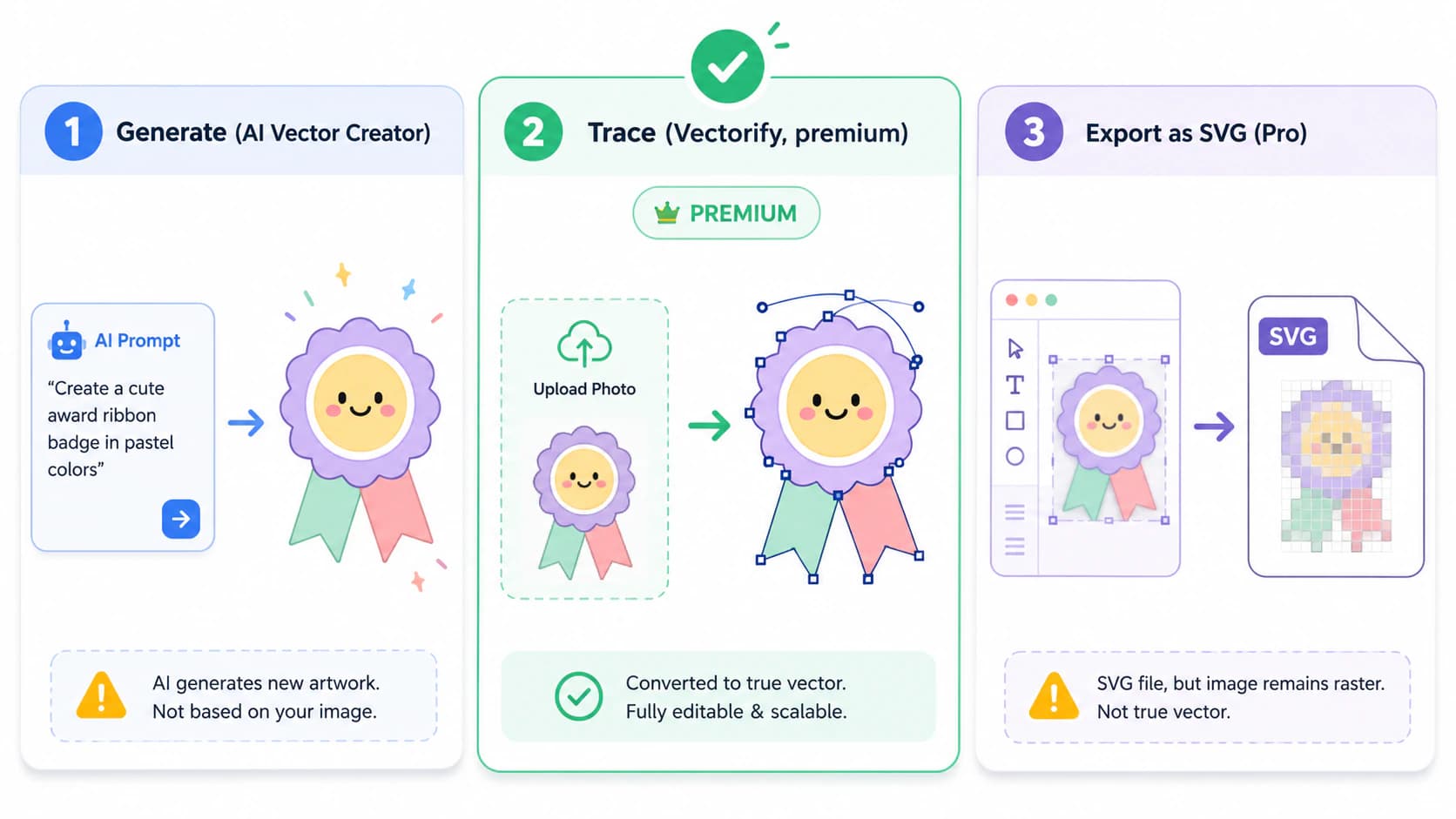
- Trace gambar yang saya unggah menjadi bentuk vektor yang bisa diedit. Ini vektorisasi yang sebenarnya, dan di Canva hanya terjadi melalui aplikasi Vectorify, yang bersifat premium.
- Buatkan vektor dari deskripsi. Itu adalah AI Vector Creator, yang menghasilkan karya baru. Ia tidak men-trace file Anda.
- Berikan saya SVG dari desain saya. Itu adalah unduhan SVG di Canva Pro, yang mengekspor bentuk native sebagai path tetapi menyematkan foto apa pun yang diunggah sebagai piksel.
Kebingungan biasanya mulai ketika tiga hal ini dicampuradukkan, jadi mari kita bahas satu per satu.
Yang benar-benar men-trace gambar Anda: aplikasi Vectorify
Bisakah Canva men-trace gambar yang diunggah menjadi vektor? Ya, melalui Vectorify. Ini adalah aplikasi premium di panel Apps Canva, dibuat oleh developer independen, dan pusat bantuan Canva sendiri menjelaskannya sebagai fitur yang men-trace "gambar Anda menjadi bentuk dan warna yang bisa diedit serta disesuaikan langsung di Canva." Anda membuka desain, masuk ke Apps, mencari Vectorify, mengunggah gambar, memilih full-color atau hitam-putih, lalu mengonversinya. Hasilnya masuk ke desain Anda sebagai bentuk yang bisa diedit.
Dua hal yang perlu diketahui sebelum Anda mengandalkannya:
- Ini premium. Vectorify berjalan di paket Canva berbayar (Pro, Business, dan sejenisnya), bukan tier gratis.
- Ini aplikasi pihak ketiga, sehingga kualitas trace, seberapa bersih path-nya dan berapa banyak anchor point yang dibawanya, bergantung pada hasil aplikasi tersebut, dan halaman bantuan Canva tidak menjanjikan apa pun soal jumlah node atau output siap potong. Untuk grafis cepat di dalam Canva, itu tidak masalah. Untuk logo yang akan Anda ubah ukurannya berkali-kali, file yang akan dipotong di Cricut, atau karya yang akan Anda jual, kualitas path adalah inti semuanya (ini alasan jumlah node penting).
Apa yang sebenarnya dilakukan AI Vector Creator: generate, bukan trace
AI Vector Creator milik Canva, yang juga disebut Vector AI, adalah fitur yang paling gencar dipromosikan, dan memang berguna, tetapi ia menghasilkan gambar baru, bukan melakukan tracing. Anda mengetik deskripsi, memilih dari lebih dari 30 gaya, lalu fitur ini menghasilkan karya vektor baru sebagai SVG. Anda bisa mengunggah gambar, tetapi Canva memakainya sebagai referensi gaya, bukan sebagai sesuatu yang akan di-trace menjadi path yang cocok. Jadi jika Anda memasukkan logo dan berharap logo itu kembali sebagai vektor bersih, Anda akan mendapat interpretasi AI baru. Batasnya sama seperti Gemini yang menghasilkan SVG dari prompt: mendeskripsikan vektor dan men-trace gambar Anda adalah pekerjaan berbeda.
Jebakan unduhan SVG: mengekspor bukan berarti memvektorisasi
Ini bagian yang sering menjebak orang. Di Canva Pro, Anda bisa mengunduh desain sebagai SVG, dan rasanya seperti memvektorisasi. Tetapi SVG hanyalah wadah. Elemen native Canva, seperti bentuk, ikon, dan teks, diekspor sebagai path sungguhan yang bisa diedit. Gambar yang Anda unggah, baik foto maupun logo PNG, tertanam di dalam SVG itu sebagai piksel yang sama seperti sebelumnya. Buka nanti, perbesar, dan gambar itu akan blur seperti raster lain. Itulah "vektor palsu", dan ini yang membuat pengguna Canva frustrasi saat mereka mengatakan sudah mengekspor SVG tetapi tetap tidak bisa diskalakan atau diedit seperti vektor.
Yang Anda inginkan vs yang Canva berikan
| Yang Anda inginkan | Fitur Canva | Catatannya |
|---|---|---|
| Trace gambar saya menjadi vektor yang bisa diedit | Aplikasi Vectorify | Paket premium plus aplikasi pihak ketiga; kualitas trace bervariasi |
| Vektor dari deskripsi teks | AI Vector Creator | Membuat karya baru, tidak men-trace gambar Anda |
| SVG dari desain Canva saya | Unduhan SVG (Pro) | Bentuk native menjadi vektor; foto yang diunggah tetap tertanam sebagai piksel |
| Vektor logo yang bersih, rendah node, untuk dipotong atau dicetak | tidak ada, secara native | Lebih baik ditangani oleh alat vektorisasi khusus |
Pemeriksaan "apakah ini vektor sungguhan yang bersih?"
Apa pun rute yang Anda ambil, lakukan pemeriksaan sepuluh detik sebelum mengandalkannya. Vektor sungguhan yang bisa dipakai:
- Terbuka sebagai path yang bisa diedit. Klik sebuah bentuk dan Anda bisa memilih serta memindahkannya, bukan hanya satu gambar datar.
- Tetap tajam saat diperbesar. Jika menjadi pecah, itu raster yang memakai ekstensi
.svg. - Punya jumlah node yang masuk akal. Kurva bersih memakai segelintir anchor point, bukan ratusan, dan inilah yang membuat file tetap mudah diedit dan cepat dipotong. Hal yang sama sering menjadi masalah pada logo hasil trace yang penuh node.
Kapan alat vektorisasi khusus menjadi pilihan yang lebih baik
Jika vektor Anda akan dipakai untuk sesuatu yang menuntut, seperti logo yang akan dipakai di mana-mana, potongan Cricut atau laser, atau desain yang akan Anda jual, biasanya Anda membutuhkan kontrol lebih besar daripada yang diberikan aplikasi di dalam Canva. Alat vektorisasi khusus men-trace gambar asli Anda menjadi path halus dengan jumlah node rendah, menjaga setiap warna sebagai bentuk terpisah yang bisa diedit, dan mengekspor SVG sungguhan (plus PNG, PDF, EPS, dan DXF) yang bisa Anda buka di Illustrator, Figma, atau Inkscape, tanpa langganan Canva atau aplikasi add-on.
Itulah tujuan PerfectVector dibuat. Anda bisa mengonversi gambar Anda dan memeriksa path-nya di editor secara gratis, tanpa akun, sebelum memutuskan, lalu menggabungkan warna menjadi beberapa layer bersih yang benar-benar Anda inginkan. Khusus untuk logo, memvektorisasinya dengan benar adalah perbedaan antara file yang bisa Anda serahkan ke percetakan dan file yang berantakan saat diperbesar.
Terus terang: ini bekerja untuk karya grafis datar seperti logo, ikon, dan ilustrasi sederhana. Foto tidak akan menjadi vektor bersih dari alat apa pun, baik aplikasi Canva maupun alat khusus, jadi untuk foto, tetap gunakan raster.
Kapan Anda tidak perlu memvektorisasi sama sekali
Kadang pencarian SVG sebenarnya tidak perlu:
- Grafis web atau posting media sosial sudah cukup sebagai PNG. SVG tidak memberi keuntungan apa pun di sana.
- Foto tidak bisa divektorisasi dengan bersih. Hasilnya berubah menjadi bidang datar seperti poster, jadi biarkan tetap raster.
- Desain Canva sekali pakai yang hanya akan Anda gunakan di dalam Canva tidak perlu diekspor menjadi vektor sama sekali.
Vektorisasi berguna ketika Anda perlu menskalakan, mengedit, atau memotong desain, yang berarti logo, ikon, dan grafis datar (baru mengenal konsepnya? mulai dari apa itu vektorisasi gambar).
FAQ
Apakah Canva punya alat untuk men-trace gambar menjadi vektor? Ya, tetapi berupa add-on. Fitur yang men-trace gambar yang Anda unggah menjadi bentuk vektor yang bisa diedit adalah Vectorify, aplikasi premium di panel Apps Canva yang dibuat oleh developer pihak ketiga. Editor inti Canva tidak men-trace gambar menjadi path vektor dengan sendirinya, dan AI Vector Creator membuat karya baru alih-alih men-trace file Anda.
Apakah Vectorify gratis? Tidak. Vectorify adalah aplikasi premium yang bekerja di paket Canva berbayar, seperti Pro dan Business, bukan tier gratis. Jika Anda memakai Canva gratis dan ingin memvektorisasi gambar sendiri, gunakan alat vektorisasi terpisah.
Bisakah versi gratis Canva mengekspor SVG? Unduhan SVG adalah fitur Canva Pro, jadi akun gratis umumnya tidak bisa mengekspor ke SVG. Bahkan di Pro, mengekspor desain yang berisi foto unggahan akan menyematkan foto itu sebagai piksel, bukan men-trace-nya, sehingga ekspor SVG tidak sama dengan memvektorisasi gambar Anda.
Apakah AI Vector Creator Canva men-trace gambar saya? Tidak. AI Vector Creator membuat karya vektor baru dari deskripsi teks. Anda bisa mengunggah gambar sebagai referensi gaya, tetapi fitur ini tidak akan men-trace gambar Anda menjadi path yang cocok dan bisa diedit. Untuk mengubah gambar yang sudah ada menjadi vektor yang setia pada sumbernya, gunakan alat yang memang dibuat untuk tracing.
Bagaimana cara mengubah logo Canva menjadi vektor sungguhan yang bisa diedit? Jika Anda membuat logo dari bentuk dan teks milik Canva sendiri, mengekspornya sebagai SVG di Pro akan memberi Anda path yang bisa diedit. Jika logo Anda menyertakan gambar unggahan, atau Anda memakai Canva gratis, jalankan melalui alat vektorisasi khusus untuk men-trace-nya menjadi path bersih, lalu pastikan file terbuka sebagai bentuk yang bisa diedit dan tetap tajam saat diperbesar.
Mengapa SVG Canva saya masih terlihat seperti gambar piksel saat diperbesar? Karena SVG tersebut memiliki gambar raster yang tertanam di dalamnya. Mengekspor desain sebagai SVG membungkus foto unggahan di dalam file tanpa men-trace-nya, sehingga foto tetap berupa piksel dan blur saat diskalakan. Untuk mendapatkan vektor sejati, trace gambar itu sendiri dengan alat vektorisasi, jangan mengandalkan ekspor SVG.
Punya gambar atau logo Canva yang perlu diubah menjadi vektor sungguhan yang bisa diskalakan? Trace menjadi SVG bersih yang bisa diedit, periksa path-nya, dan unduh dalam hitungan detik.
Lebih banyak dari blog

Bisakah Photoshop Memvektorisasi Gambar? Ada Alat Vektor, tetapi Tidak Ada Auto-Trace
Photoshop adalah editor raster dengan alat vektor manual, tetapi tidak bisa melakukan auto-trace gambar menjadi vektor bersih. Inilah yang sebenarnya bisa dilakukan, dan alat apa yang sebaiknya dipakai.
Image Trace vs Alat Vektorisasi Berbasis AI: Mana yang Sebaiknya Dipakai?
Image Trace di Illustrator sudah bawaan dan memberi kontrol manual. Alat vektorisasi berbasis AI lebih bersih dan sekali klik. Perbandingan jujur tanpa sensasi tentang kapan masing-masing lebih unggul.