
Bisakah Photoshop Memvektorisasi Gambar? Ada Alat Vektor, tetapi Tidak Ada Auto-Trace
Photoshop adalah editor raster dengan alat vektor manual, tetapi tidak bisa melakukan auto-trace gambar menjadi vektor bersih. Inilah yang sebenarnya bisa dilakukan, dan alat apa yang sebaiknya dipakai.
Di halaman ini
Jawaban singkatnya: tidak, setidaknya bukan seperti yang Anda maksud. Photoshop adalah editor raster, atau piksel, dan tidak punya auto-trace, tidak ada yang setara dengan Image Trace di Illustrator yang mengubah foto atau logo Anda menjadi path vektor bersih dalam sekali klik. Yang dimilikinya adalah alat vektor manual: Pen tool, shape layer, dan cara mengubah seleksi menjadi path. Jadi Anda bisa menggambar atau men-trace vektor secara manual di dalamnya, dan Anda bisa mengambil outline kasar dari sebuah gambar, tetapi Anda tidak bisa memasukkan gambar raster lalu mendapatkan vektor bersih, multicolor, dan bisa diedit. Adobe sendiri pun mengarahkan Anda ke Illustrator untuk itu. Berikut yang sebenarnya dilakukan Photoshop, apa yang sebenarnya dihasilkan tutorial "vectorize in Photoshop", dan alat yang memang tepat untuk pekerjaan ini.
Versi singkatnya
- Photoshop adalah editor raster. Ia tidak punya auto-trace (tidak ada padanan Image Trace) untuk mengubah gambar Anda menjadi path vektor bersih.
- Photoshop punya alat vektor manual, Pen tool, shape layer, dan "Make Work Path" dari seleksi, jadi Anda bisa menggambar atau men-trace vektor dengan tangan.
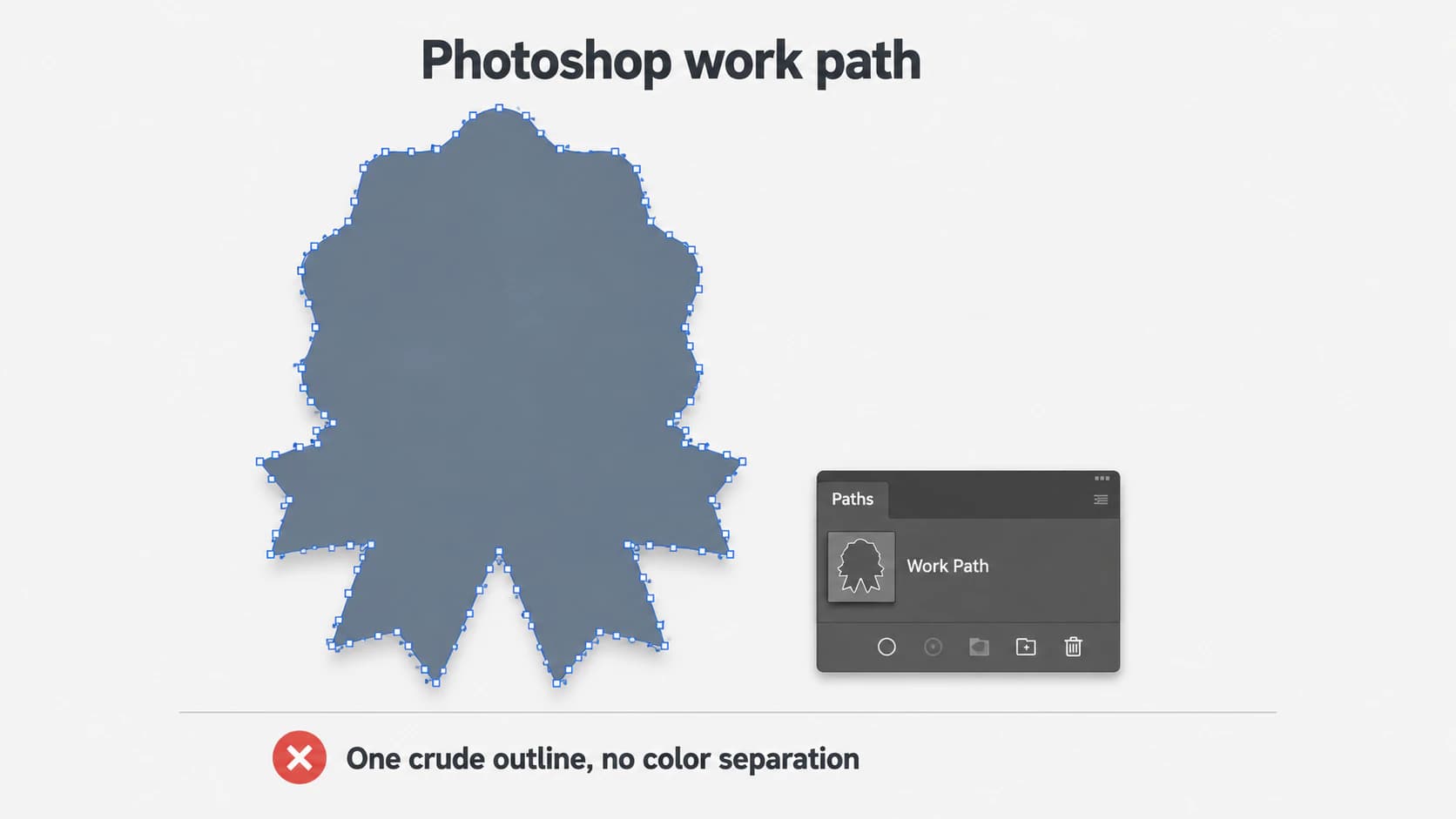
- Trik "vectorize in Photoshop" yang populer (seleksi, Make Work Path, ubah menjadi Shape) memberi Anda satu outline bergerigi, cukup untuk siluet, bukan logo atau ilustrasi sungguhan.
- Mengekspor desain sebagai SVG tidak memvektorisasi layer raster; itu hanya menyematkan piksel, alias vektor palsu.
- Untuk vektor gambar yang bersih dan multicolor, gunakan Image Trace milik Illustrator, gambar ulang dengan Pen tool, atau konverter image-to-vector khusus.
- Polanya sama seperti ChatGPT, Gemini, dan Canva: alat yang sudah Anda punya biasanya bukan alat yang dibangun untuk men-trace gambar Anda.
Apa yang sebenarnya dilakukan alat vektor Photoshop
Apakah Photoshop punya alat untuk melakukan auto-vectorize pada gambar? Tidak. Fitur vektor Photoshop dibuat untuk menggambar vektor secara manual, bukan untuk men-trace gambar untuk Anda. Anda mendapat Pen tool untuk membuat path khusus, shape layer untuk persegi, elips, dan bentuk khusus, serta alat pengedit path untuk menggeser anchor point. Ini memang alat vektor sungguhan, dan shape yang Anda gambar dengannya adalah vektor asli yang tetap tajam saat diperbesar. Tetapi tidak ada tombol yang mengambil foto unggahan Anda lalu mengubahnya menjadi path editabel yang sesuai. Langkah tracing itulah, hal yang sebenarnya dimaksud orang ketika berkata "vectorize", yang tidak ada di Photoshop.
Trik "vectorize in Photoshop", dan apa hasil sebenarnya
Tutorial yang menjanjikan vektorisasi di Photoshop hampir semuanya menjelaskan workaround yang sama: buat seleksi di sekitar subjek dengan Magic Wand, Select Subject, atau Color Range, lalu di panel Paths pilih Make Work Path, dan ubah path itu menjadi Shape layer. Rasanya seperti vektorisasi, dan untuk siluet sederhana dengan kontras tinggi, hasilnya masih bisa dipakai.
Namun pahami apa yang Anda dapatkan. Make Work Path men-trace tepi seleksi, jadi hasil akhirnya adalah satu outline kasar, bukan vektor multicolor yang bersih. Pengaturan Tolerance mengontrol seberapa rapat path mengikuti piksel: tolerance rendah memberi path bergerigi yang penuh anchor point, tolerance tinggi membuatnya lebih halus tetapi membuang detail. Bagaimanapun, itu tetap satu shape yang dibuat dari satu seleksi, jadi logo dengan beberapa warna, huruf halus, atau tepi lembut akan keluar sebagai siluet menggumpal, bukan file berlapis dan editabel yang Anda inginkan. Ini jalan memutar yang lebih panjang untuk hasil yang lebih buruk daripada tracer sungguhan dalam satu langkah.
Anda juga akan melihat pembuat konten mengatakan Photoshop "memvektorisasi" grafik mereka, bahkan memisahkannya menjadi layer warna. Biasanya yang terjadi adalah versi manual dari trik di atas, seleksi demi seleksi, yang diulang untuk tiap warna, atau plugin pihak ketiga yang melakukan tracing. Photoshop sendiri tidak punya auto-trace yang memisahkan warna.
Jebakan Export-as-SVG
Ini bagian yang sering mengecoh orang. Photoshop bisa Export As > SVG, yang terdengar seperti memvektorisasi file Anda. Bukan begitu. Ekspor SVG hanya menulis layer vektor sungguhan, shape, path, dan teks Anda sebagai path asli. Layer raster apa pun, foto Anda atau PNG yang ditempatkan, akan disematkan di dalam SVG sebagai piksel yang sama seperti sebelumnya. Buka SVG itu, zoom in, dan ia akan blur seperti raster lain. Itu "vektor palsu", jebakan yang sama seperti saat mengekspor SVG dari Canva. File SVG dengan foto yang disematkan di dalamnya tetaplah foto.
Yang Anda inginkan vs yang Photoshop berikan
| Yang Anda inginkan | Di Photoshop | Catatannya |
|---|---|---|
| Auto-trace gambar saya menjadi vektor bersih | Tidak tersedia | Tidak ada padanan Image Trace |
| Outline cepat dari subjek sederhana | Make Work Path | Satu path bergerigi, hanya siluet |
| Menggambar logo atau ikon vektor dari nol | Pen tool dan shape | Manual, dan benar-benar butuh keterampilan |
| SVG asli dari desain saya | Export As > SVG | Layer vektor diekspor, layer raster disematkan sebagai piksel |
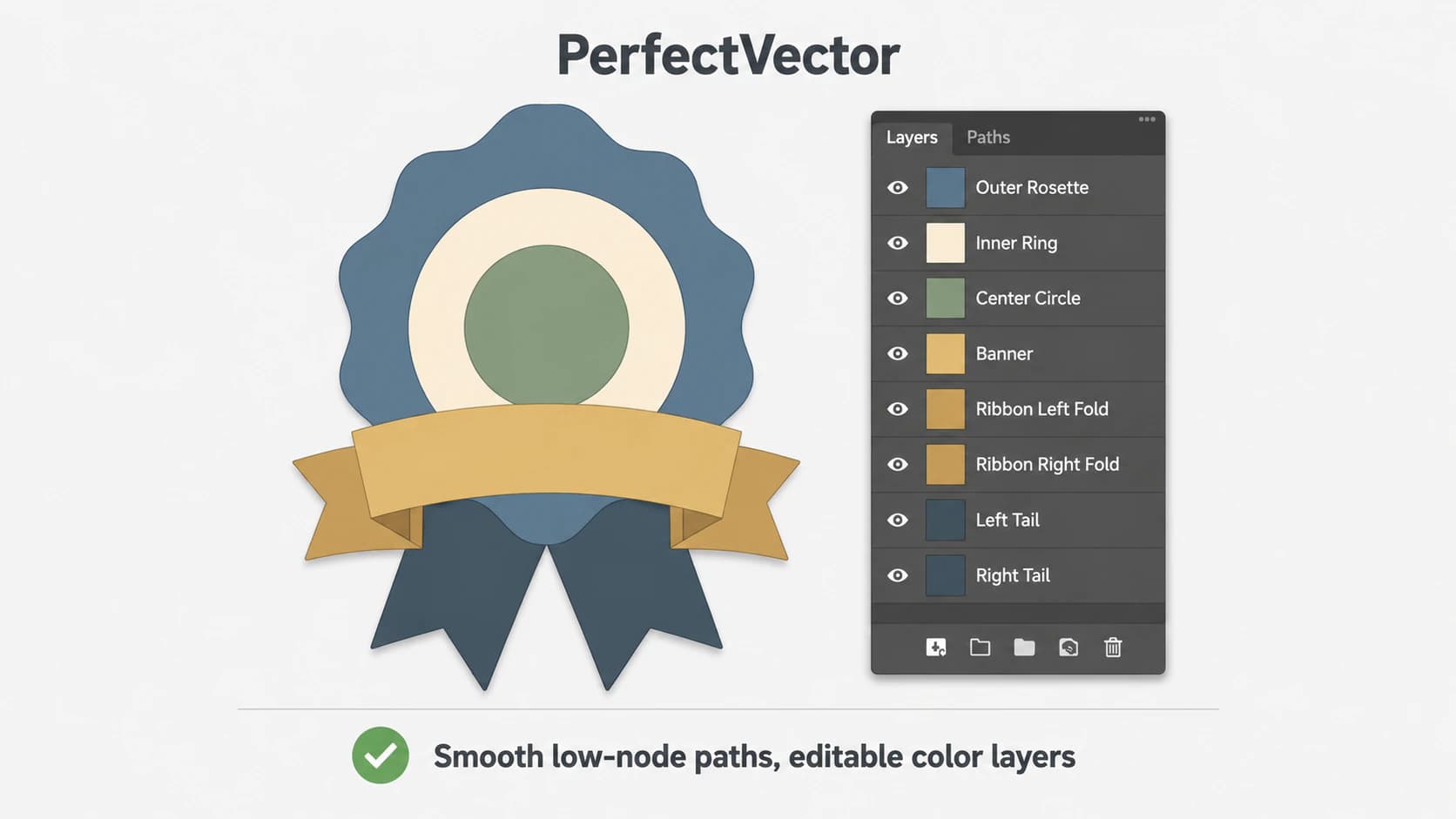
| Vektor foto atau logo yang bersih, multicolor, dan bisa diedit | tidak ada | Gunakan Image Trace Illustrator atau vectorizer khusus |
Alat yang benar-benar memvektorisasi gambar
Jika tujuan Anda adalah mendapat vektor bersih dari gambar yang sudah Anda punya, ada tiga alat yang melakukan hal yang tidak bisa dilakukan Photoshop:
- Image Trace milik Illustrator. Fitur raster-to-vector Adobe yang sebenarnya, dan alasan halaman Adobe sendiri mengarahkan pengguna Photoshop ke Illustrator. Fitur ini men-trace raster menjadi path editabel, dan versi terbaru menjaga jumlah anchor point tetap lebih rendah (lihat perbandingan Image Trace dengan AI vectorizer).
- Pen tool, secara manual. Menggambar ulang karya sebagai path vektor sendiri. Ini memberi kontrol paling besar dan akurasi paling tinggi, tetapi juga memakan waktu paling banyak, jadi biasanya hanya layak untuk mark penting yang sederhana.
- Vectorizer khusus. Tracing sekali klik yang dibuat untuk hasil bersih.
Yang terakhir itulah yang dilakukan PerfectVector. Anda mengunggah gambar, PNG, JPG, atau logo, lalu PerfectVector men-trace-nya menjadi path halus dengan node rendah, setiap warna sebagai shape editabelnya sendiri, kemudian memberi Anda SVG sungguhan (plus PNG, PDF, EPS, dan DXF) yang bisa dibuka di Illustrator, Figma, atau Inkscape, tanpa kerja Pen tool. Anda bisa mengonversi gambar Anda dan memeriksa path di editor secara gratis, tanpa akun, sebelum memutuskan. Khusus untuk brand mark, vektorisasi logo dengan benar adalah yang mengubah PNG buram menjadi file yang bisa diskalakan sampai ukuran billboard.
Terus terang saja: ini bekerja untuk karya grafis datar seperti logo, ikon, dan ilustrasi sederhana. Foto tidak akan berubah menjadi vektor bersih dengan alat apa pun, baik Photoshop, Illustrator, maupun alat khusus, jadi untuk foto, pertahankan sebagai raster (lebih lengkap tentang mengapa foto sulit divektorisasi).
Kapan Anda tidak perlu melakukan vektorisasi sama sekali
Kadang Photoshop justru alat yang tepat, karena Anda tidak membutuhkan vektor:
- Pengeditan foto dan compositing memang tujuan Photoshop dibuat. Pertahankan itu sebagai raster.
- Gambar web atau grafis media sosial baik-baik saja sebagai PNG resolusi tinggi. SVG tidak memberi keuntungan di sana.
- Anda hanya perlu ukurannya lebih besar, bukan bisa diedit sebagai shape. Ekspor beresolusi lebih tinggi atau upscaling bawaan Photoshop mungkin sudah cukup.
Vektorisasi baru benar-benar berguna ketika Anda perlu memperbesar grafik tanpa batas atau mengeditnya sebagai shape, yang berarti logo, ikon, file potong, dan artwork cetak (baru mengenal konsepnya? mulai dari apa itu vektorisasi gambar).
FAQ
Apakah Photoshop punya Image Trace atau alat auto-vectorize? Tidak. Photoshop punya alat vektor manual, Pen tool, shape layer, dan kemampuan mengubah seleksi menjadi path, tetapi tidak ada fitur yang secara otomatis men-trace gambar raster menjadi vektor bersih yang bisa diedit. Image Trace adalah fitur Illustrator. Di Photoshop, Anda harus menggambar vektor dengan tangan atau mengambil outline kasar dari seleksi.
Bagaimana orang "memvektorisasi" di Photoshop, dan apakah hasilnya bagus? Metode umumnya adalah membuat seleksi, memilih Make Work Path di panel Paths, lalu mengubahnya menjadi Shape layer. Hasilnya satu outline yang mengikuti seleksi Anda, cukup untuk siluet sederhana tetapi bergerigi dan minim detail untuk apa pun yang kompleks. Itu bukan vektor multicolor yang bersih, dan biasanya lebih lama daripada memakai tracer sungguhan.
Bisakah saya mengekspor SVG sungguhan dari Photoshop? Hanya untuk konten vektor. Export As > SVG menulis shape layer, path, dan teks Anda sebagai path vektor sungguhan. Tetapi layer raster apa pun dalam desain akan disematkan ke dalam SVG sebagai piksel, jadi mengekspor foto sebagai SVG tidak memvektorisasinya; hanya membungkusnya. Untuk mendapatkan vektor sejati dari gambar raster, trace dulu dengan vectorizer.
Sebaiknya saya memakai Photoshop atau Illustrator untuk memvektorisasi gambar? Di antara keduanya, Illustrator. Image Trace adalah alat raster-to-vector Adobe yang sebenarnya, sementara Photoshop hanya menyediakan path manual dan trik work path yang kasar. Jika Anda tidak punya Illustrator, vectorizer khusus melakukan pekerjaan tracing yang sama, sering kali dengan hasil yang lebih bersih, node lebih rendah, dan tanpa langganan.
Bagaimana cara mengubah logo menjadi vektor jika yang saya punya hanya Photoshop? Jika logo dibuat dari shape layer dan teks Photoshop, Anda bisa Export As > SVG dan mendapatkan path editabel. Jika logo berupa gambar yang sudah diratakan atau PNG, Photoshop tidak bisa men-trace-nya dengan bersih, jadi proses dengan vectorizer khusus atau Image Trace Illustrator, lalu cek bahwa file terbuka sebagai path editabel dan tetap tajam saat di-zoom.
Mengapa SVG dari Photoshop masih pecah saat saya memperbesarnya? Karena ada gambar raster yang disematkan di dalamnya. Mengekspor desain sebagai SVG tidak men-trace piksel; itu hanya membungkusnya, jadi foto atau layer yang sudah diratakan tetap raster dan akan blur saat diperbesar. Untuk vektor yang tetap tajam saat diskalakan, trace gambar itu sendiri dengan vectorizer alih-alih mengandalkan ekspor SVG Photoshop.
Punya gambar atau logo yang tersangkut di Photoshop dan Anda butuh sebagai vektor sungguhan yang bisa diskalakan? Trace menjadi SVG bersih dan editabel, cek path-nya, lalu unduh dalam hitungan detik.
Lebih banyak dari blog
Alat Vektorisasi Gambar AI Terbaik di 2026: Perbandingan Jujur
Alat vektorisasi mana yang memberi SVG bersih dan mudah diedit — bukan sekadar trace cepat? Perbandingan jujur 2026 untuk Vectorizer.AI, Vector Magic, Illustrator, Inkscape, dan lainnya.
Inkscape Trace Bitmap: Cara Menggunakannya dengan Baik (dan Kapan Sebaiknya Dilewati)
Trace Bitmap di Inkscape mengubah gambar raster menjadi vektor secara gratis. Berikut pengaturan yang penting, cara memperbaiki trace yang berantakan, dan kapan alat sekali klik lebih baik.